
Los grabadores de pantalla te permiten capturar cada momento en pantalla, ya sea que estés compartiendo un clip de TikTok, creando un tutorial o depurando una aplicación. En esta guía de 2024, evaluamos las mejores aplicaciones de grabación de pantalla para iPhone, comparamos sus características y le mostramos cómo comenzar.
Tabla de referencia rápida
| Herramienta | Calificación de la tienda de aplicaciones | Mejor para |
|---|---|---|
| Grabadora iOS integrada | N/A | Capturas instantáneas de redes sociales, pruebas de aplicaciones, informes de errores:no se requiere instalación. |
| ¡Grábalo! | 4.7 | Juegos, demostraciones, tutoriales con comentarios de Facecam. |
| Du Grabadora | 4.2 | Transmisión en vivo a YouTube, Facebook, Twitch y captura de pantalla. |
| Grabador de pantalla AZ | 4.3 | Grabaciones de alta calidad con Facecam; ideal para educadores y streamers. |
| Ir a grabar | 4.5 | Tutoriales rápidos, jugabilidad, vlogs con reacciones Facecam. |
Reseñas en profundidad
Grabadora iOS integrada
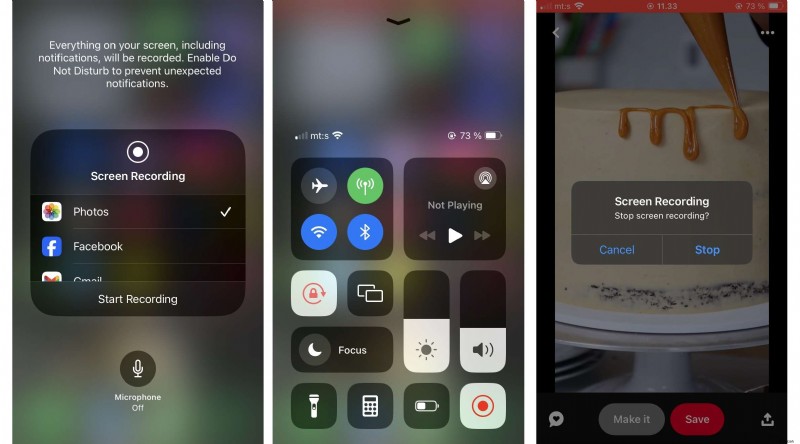
La grabadora de pantalla nativa de iOS es una herramienta sin costo y sin marcas de agua que se integra perfectamente con el Centro de control. Los vídeos grabados se guardan directamente en Fotos, donde puedes realizar ediciones básicas como recortar o aplicar filtros.
- ✅ Sin coste extra
- ✅ Tiempo de grabación ilimitado, sin marcas de agua
Los inconvenientes incluyen capacidades de edición limitadas y falta de opciones avanzadas como transmisión en vivo o múltiples pistas de audio.
Precio: Gratis (integrado en iOS)
¡Grábalo!
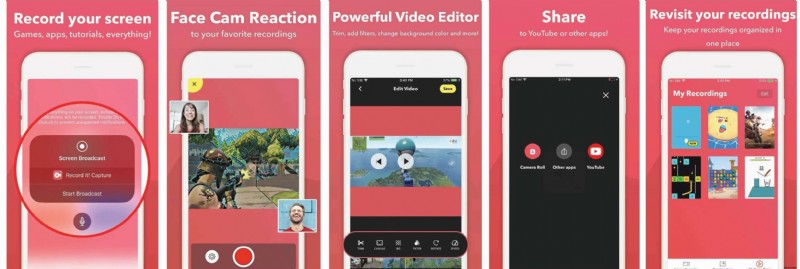
Diseñado para tutoriales y recorridos de juegos, ¡Grábalo! ofrece una captura rápida con un solo toque y un editor intuitivo en la aplicación. La función Facecam te permite superponer comentarios de imagen en imagen, mejorando el valor narrativo de tus vídeos.
- ✅ Edición básica dentro de la aplicación
- ✅ Superposición de Facecam con tamaño ajustable
- ✅ Soporte para comentarios de audio
Limitaciones:Requiere iOS 14+, el nivel gratuito limita las grabaciones a tres minutos y algunas funciones avanzadas exigen una compra o suscripción única.
Precio: Versión básica gratuita; Profesional por $5,99
Du Grabadora
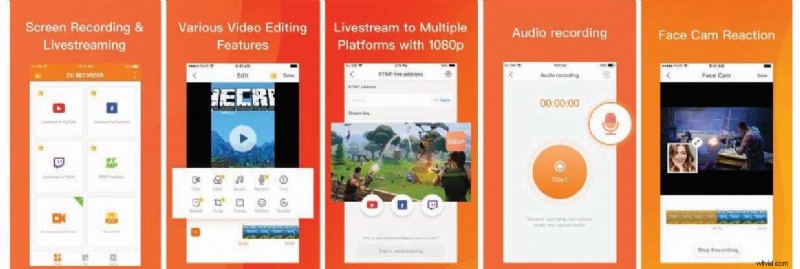
Du Recorder es una opción versátil para streamers y creadores de contenido. Admite captura simultánea de pantalla y cámara web, ofrece transmisión en vivo a las principales plataformas y proporciona herramientas de edición esenciales como recorte, ajuste de velocidad y superposiciones de texto.
- ✅ Sin límites de tiempo de grabación
- ✅ Transmisión en vivo a Twitch, YouTube, Facebook
- ✅ Exportación de capturas de pantalla y GIF
La versión gratuita se basa en anuncios y tiene una profundidad de edición limitada. La suscripción elimina los anuncios y desbloquea el conjunto completo de funciones.
Precio: Gratis; los planes comienzan en $3.99/semana
Grabador de pantalla AZ
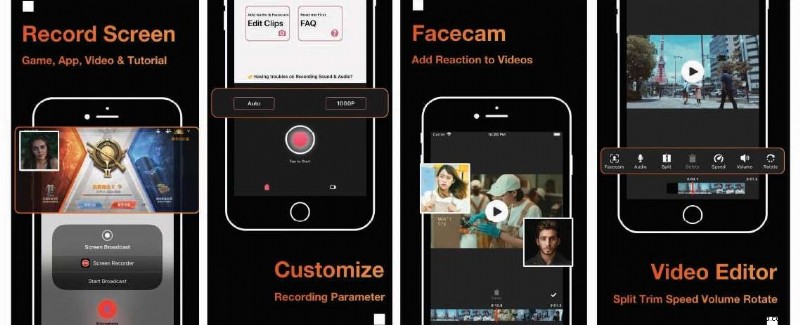
AZ Screen Recorder ofrece una interfaz limpia y fácil de usar con resolución y configuración de FPS personalizables. Admite la superposición de Facecam y puede importar clips externos para una experiencia de edición coherente.
- ✅ Tiempo de grabación ilimitado
- ✅ Resolución y velocidad de fotogramas ajustables
- ✅ Superposición de cámara facial
Las funciones avanzadas requieren pago y algunos usuarios informan errores de audio, particularmente en modelos de iPhone más antiguos.
Precio: Gratis; La eliminación de anuncios comienza en $3,99
Ir a grabar
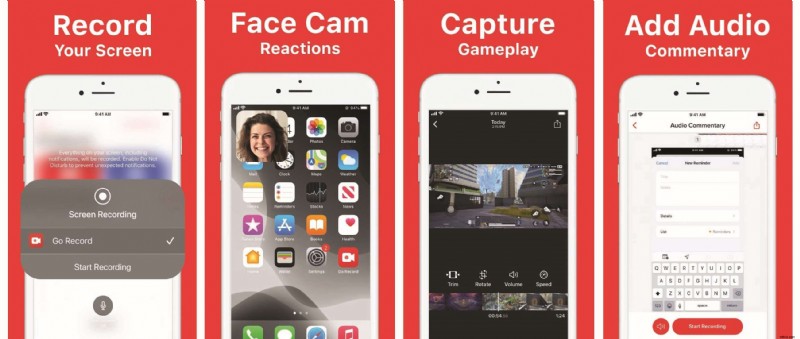
Go Record se centra en la captura rápida y el intercambio fácil. Su modo Facecam y sus opciones de comentarios de audio lo hacen adecuado para tutoriales, juegos y vlogs. La aplicación ofrece un editor fluido para recortes y anotaciones básicas.
- ✅ Sin marcas de agua
- ✅ Controles rápidos de arranque/parada
- ✅ Compartir directamente en plataformas sociales
La funcionalidad completa está detrás de una compra y la aplicación solo es compatible con iOS 14+. Las opciones de edición avanzadas siguen siendo limitadas.
Precio: Gratis; Profesional por $9,99
Bonificación:el mejor grabador de pantalla para macOS
Para los usuarios de Mac, Wondershare Filmora ofrece una solución integral de edición y grabación de pantalla. Puede capturar su pantalla, cámara web y audio del sistema simultáneamente y luego editar el metraje con herramientas impulsadas por IA.


Características clave
- Grabar la pantalla, la cámara web y el audio del sistema
- Programar grabaciones
- Ajustar la velocidad de fotogramas y la resolución
- Mostrar clics del mouse para resaltar acciones
- Más de 30 herramientas de edición, incluida la eliminación de ruido y el potenciador de voz mediante IA
- Exportar hasta resolución 4K
Cómo grabar en Mac con Filmora
- Descarga e instala Filmora en tu Mac.
- Navegue a Archivo> Grabar medios> Grabar pantalla de PC y seleccione su modo preferido (Pantalla completa, Personalizado, Ventana de destino).
- Elija fuentes de audio:micrófono, audio del sistema o cámara.
- Ajusta configuraciones como el color del mouse y el temporizador.
- Presione el botón rojo para comenzar a grabar; puedes pausar, detener o volver a grabar según sea necesario.
Conclusión
Ya sea que necesite una instantánea rápida o un tutorial pulido, uno de estos grabadores de pantalla de iPhone se adaptará a su flujo de trabajo. Para usuarios de escritorio o aquellos que buscan postproducción avanzada, Wondershare Filmora ofrece una solución sólida y multiplataforma. ¡Feliz grabación!