
Un timelapse captura un evento durante un largo período, tomando un fotograma a intervalos regulares. Cuando se reproduce, el metraje reduce esa duración a solo unos minutos, convirtiendo una hora de nubes en un montaje cinematográfico.
Todos los iPad modernos, ya sea Pro, Air o Mini, vienen con un modo de lapso de tiempo incorporado. Con un trípode estable y un poco de planificación, puedes filmar secuencias time-lapse cautivadoras para redes sociales o proyectos personales. A continuación se muestra un tutorial claro y experto sobre cómo grabar un timelapse en su iPad.
Paso 1:configura tu iPad para grabación a intervalos
Asegure su iPad en un trípode resistente para que permanezca perfectamente quieto durante toda la sesión. Para lograr un efecto dramático, intente comenzar a última hora de la tarde y dejar que la cámara avance desde el atardecer hasta la noche; la luz cambiante agregará profundidad a tu clip final.
Paso 2:abre la aplicación de la cámara
Toca la Cámara icono de tu pantalla de inicio.
Paso 3:cambiar al modo Timelapse
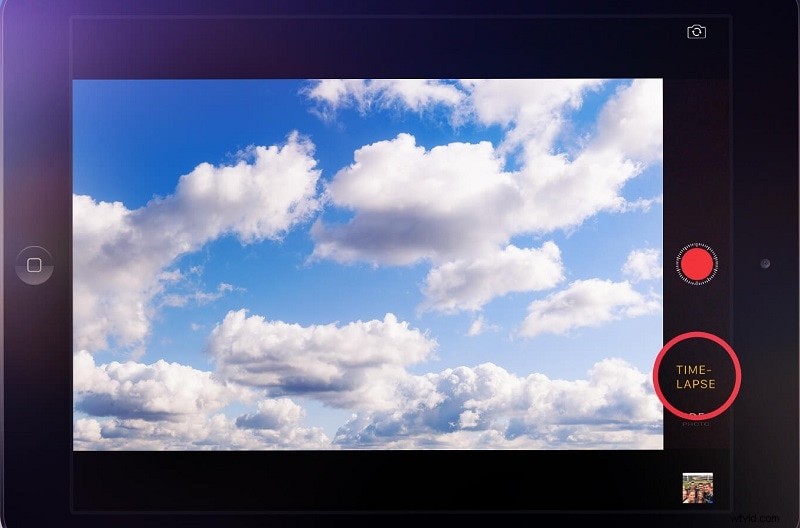
Desliza el dedo hacia la derecha por los modos de la cámara hasta llegar a Time-Lapse . La interfaz es idéntica en iPad Pro, Air y Mini.
Paso 4:Iniciar la grabación
Presione el botón del obturador debajo de la opción Time‑Lapse para comenzar. El iPad reducirá automáticamente la velocidad de fotogramas y comenzará a capturar fotogramas en su intervalo preestablecido.
Paso 5:Deténgase cuando haya terminado
Pulsa de nuevo el obturador o el botón de parada para finalizar la sesión.
Paso 6:revisa tu metraje
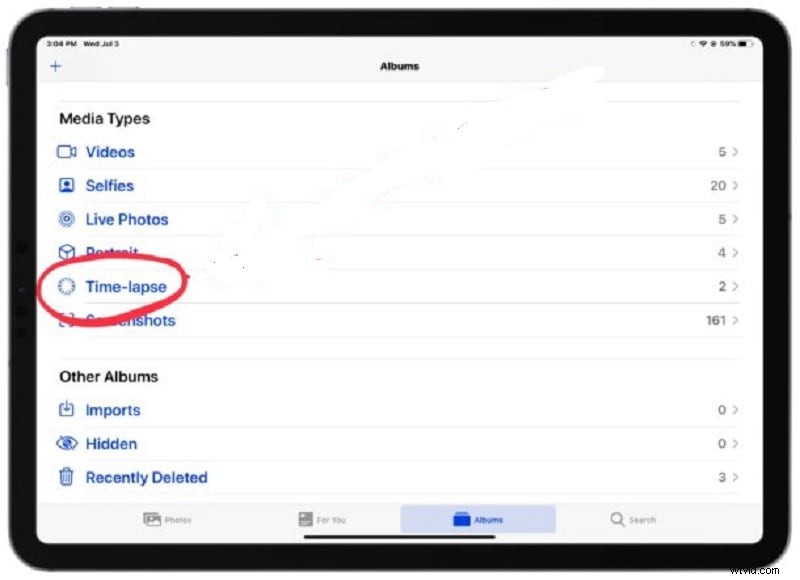
Abre las Fotos aplicación, navega hasta Time‑Lapse álbum y mira tu obra maestra comprimida.
De forma predeterminada, iOS maneja la reducción de la velocidad de fotogramas automáticamente. Si desea un control más preciso, como ajustar los intervalos de captura o elegir configuraciones de exportación específicas, puede descargar una aplicación de timelapse dedicada. Resnap es una de las mejores opciones para iOS que ofrece opciones personalizables y al mismo tiempo mantiene el proceso fácil de usar.
Preguntas frecuentes
¿Durante cuánto tiempo puede grabar un iPad un lapso de tiempo?
Apple indica que, en condiciones óptimas, un iPad puede grabar hasta 30 horas de metraje en timelapse. En la práctica, la duración de la batería y el almacenamiento disponible suelen limitar la duración real.
¿Puedo establecer una duración de grabación fija?
La aplicación de cámara nativa del iPad requiere que la inicies y la detengas manualmente. Después de grabar, puedes recortar el clip en iMovie para adaptarse a cualquier longitud deseada.
¿Puedo convertir un vídeo normal en un timelapse?
Sí, utiliza iMovie o aplicaciones de terceros como Lapse‑It y SpeedPro para acelerar el metraje existente.
¿Cuál es la duración de un timelapse de 1 hora en iPad?
Un iPad graba aproximadamente un fotograma por segundo en modo timelapse. Por lo tanto, una captura de 60 minutos produce aproximadamente 4 minutos de vídeo final (60 min×60 s÷15 fps ≈ 240 s).
Conclusión
Grabar un timelapse en un iPad es sencillo una vez que comprendes el flujo de trabajo. Monte su dispositivo en un trípode, seleccione el modo Time-Lapse y deje que la cámara haga el resto. Para realizar ajustes avanzados, explore aplicaciones dedicadas. El resultado:un vídeo profesional y llamativo que comprime horas en minutos.