
Skype sigue siendo un elemento básico para las videoconferencias, pero se queda corto en un área crucial:la grabación de llamadas integrada. Ecamm Call Recorder para Skype llena ese vacío permitiéndole capturar audio y video de sus conversaciones de Skype con facilidad.
Tabla de contenidos
- ¿Qué es una grabadora de llamadas Ecamm?
- Características principales
- Cómo utilizar la grabadora de llamadas Ecamm
- Pros y contras
- Alternativa:Wondershare Filmora
- Cómo usar Filmora para grabar por Skype
- Conclusión
¿Qué es una grabadora de llamadas Ecamm?
Ecamm Call Recorder es una utilidad exclusiva para macOS diseñada para capturar sus transmisiones de audio y video de Skype directamente a su Mac. Ofrece grabaciones de alta resolución y admite captura de solo audio y de vídeo completo.
Características principales
Su interfaz fácil de usar esconde un sólido conjunto de capacidades:
- Grabación a doble cara con audio nítido y múltiples formatos de vídeo.
- Compresión de audio opcional para ahorrar espacio en disco.
- Elección de grabaciones de vídeo de solo audio, locales, remotas, de pantalla dividida, de imagen en imagen o multipista.
- Calidad de vídeo, tamaño de imagen y velocidad de fotogramas ajustables.
- Herramientas básicas de edición de llamadas y marcas de tiempo.
Estas características facilitan a los usuarios de Mac conservar sus interacciones de Skype con fines de referencia, capacitación o cumplimiento.
Cómo utilizar la grabadora de llamadas Ecamm
- Visite el sitio web de Ecamm Call Recorder y haga clic en Pruébelo gratis .
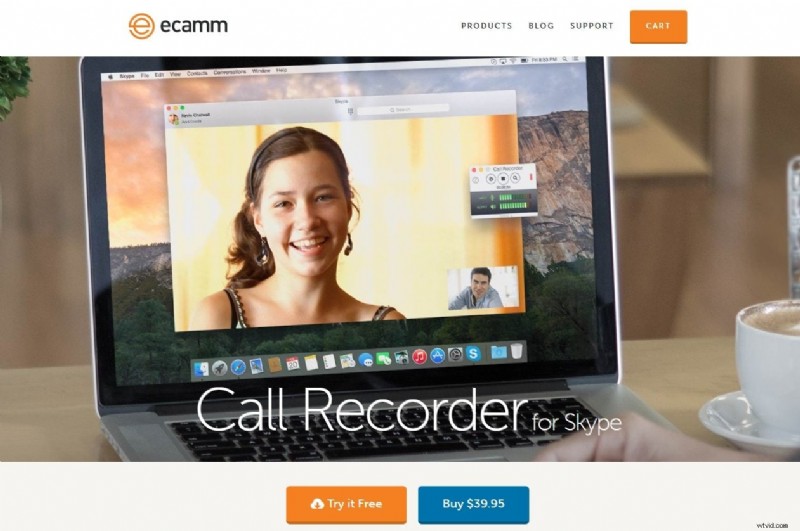
- Descargue el instalador de Call Recorder para Skype.
- Abra la carpeta descargada en su escritorio y haga doble clic en el instalador.
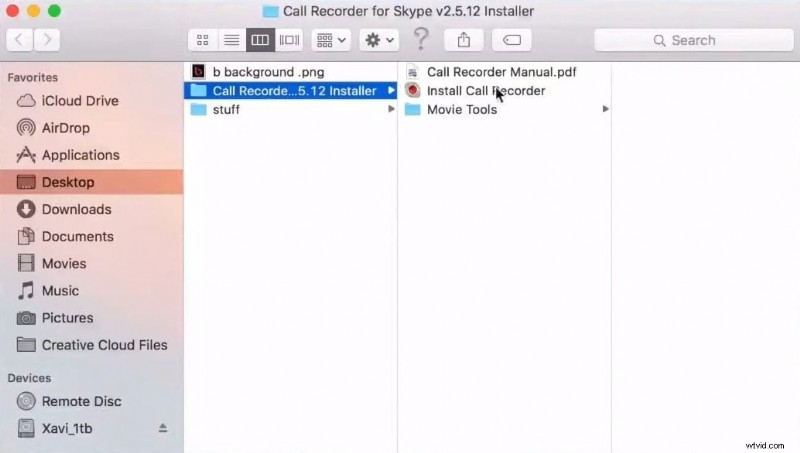
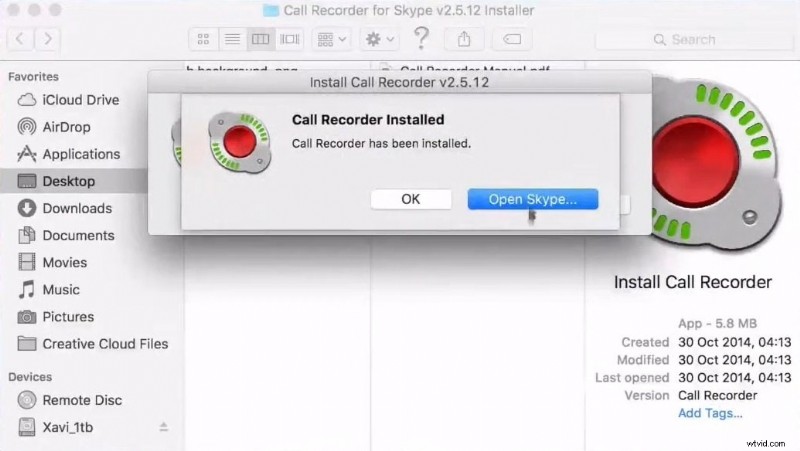
- Siga las indicaciones en pantalla, acepte los términos, ingrese su contraseña de Mac y confirme la instalación.
- Después de la instalación, haga clic en Abrir Skype cuando se le solicite.
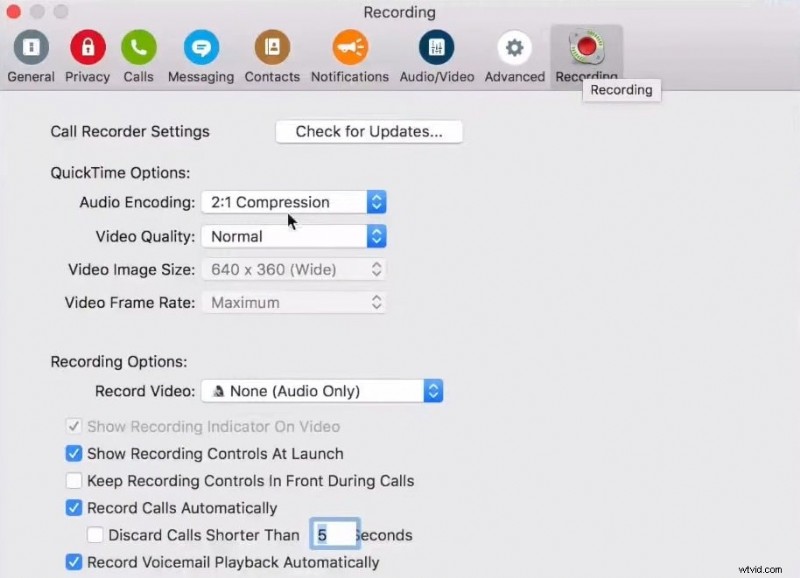
- Inicie Skype, vaya a Skype> Preferencias y seleccione Grabación pestaña.
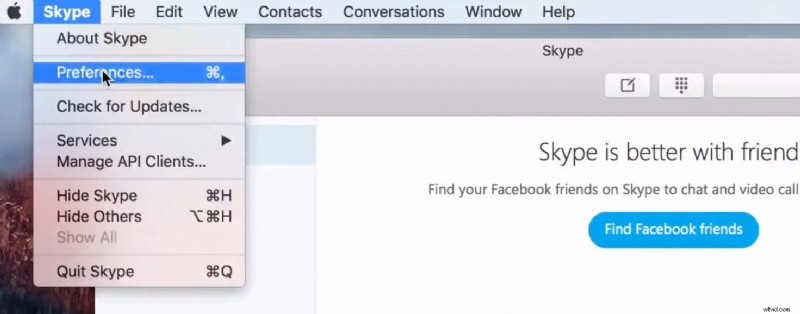
- Habilitar Grabar llamadas automáticamente y ajuste la configuración de compresión, calidad y almacenamiento según sus preferencias.
Pros y contras
Pros
- Integración perfecta con Skype; las grabaciones comienzan automáticamente.
- Interfaz intuitiva y fácil de usar para principiantes.
- Amplia personalización para audio, vídeo y edición.
- Opciones integradas para compartir para una distribución rápida.
Desventajas
- Precio premium de $39,95 después de la prueba gratuita.
- solo macOS; no hay soporte para Windows o Linux.
- Compatible solo con Mac basadas en Intel; los usuarios de Apple Silicon (M1/M2/M3) están excluidos.
- No hay actualizaciones previstas para los nuevos Apple Silicon Macs.
- Requiere macOS 10.12–10.15 (macOS 26 Tahoe).
Alternativa:Wondershare Filmora
Para los usuarios fuera del estrecho ecosistema de Ecamm, especialmente aquellos en Windows o Apple Silicon, Wondershare Filmora ofrece un potente paquete de grabación y edición multiplataforma.
La grabadora de pantalla de Filmora puede capturar la pantalla completa, una ventana específica o una región personalizada mientras graba imágenes de la cámara web y audio del sistema o del micrófono simultáneamente. Su editor con tecnología de inteligencia artificial añade un toque profesional con el mínimo esfuerzo.
Características clave
- Disponible en Windows, macOS, iOS y Android.
- Área de grabación personalizable y salida de alta definición.
- Captura simultánea de pantalla, cámara web, sonidos del sistema y audio del micrófono.
- Modo de grabación manos libres con temporizadores y teclas de acceso rápido.
- Visualización mediante pulsaciones de teclas y clics del ratón para una reproducción clara.
- Tecla de acceso rápido de una sola tecla para iniciar/detener la grabación.
Cómo usar Filmora para grabar por Skype
- Abre Filmora y elige Grabador de pantalla .

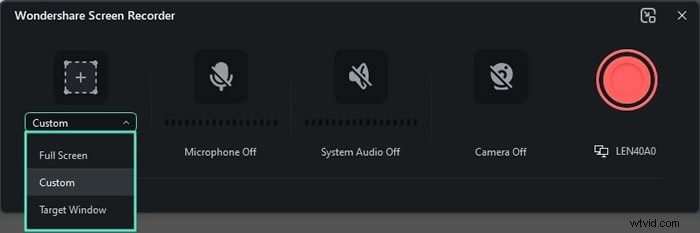
- Seleccione el área de grabación:pantalla completa, ventana específica o región personalizada.
- Habilite el micrófono, el audio del sistema y la cámara web según sea necesario.
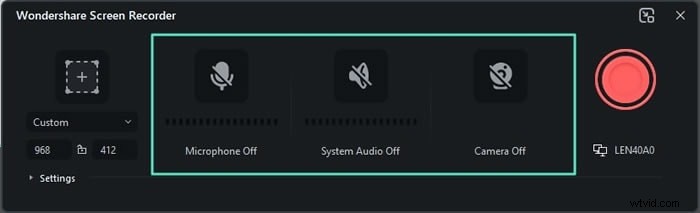
- Ajusta la velocidad de fotogramas, la calidad, la cuenta atrás y las teclas de acceso rápido en Configuración .

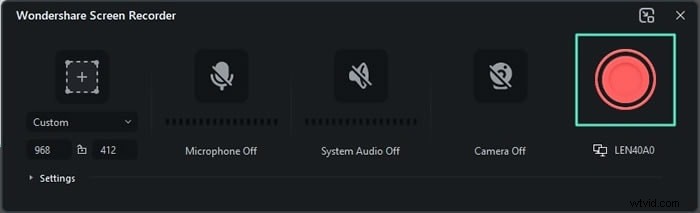
- Comience a grabar con el botón rojo o presione F9 .
- Detener la grabación cuando finalice la llamada (o pausar/reanudar con F10 ).
Después de capturar tu sesión de Skype, el editor de video de Filmora te permite recortar, agregar efectos, superponer texto y exportar en cualquier formato, haciendo que el flujo de trabajo sea fluido desde la grabación hasta la entrega final.
Conclusión
Si bien Skype todavía domina como herramienta de conferencias, su falta de grabación de llamadas nativa puede obstaculizar a muchos usuarios. Ecamm Call Recorder llena este vacío en las Mac basadas en Intel con funciones sólidas, pero sus restricciones de plataforma y su costo limitan su alcance.
Para aquellos que necesitan una solución versátil y multiplataforma, Wondershare Filmora ofrece capacidades integrales de grabación de pantalla y edición mejorada por IA, lo que la convierte en una opción superior para usuarios de Mac y Windows.