
Para brindar instrucción personalizada en línea, es esencial una grabadora de pantalla sólida. Debería admitir herramientas de anotación, resaltado de cursor y controles de audio precisos, lo que le permitirá guiar a los alumnos en cada paso con claridad e impacto.
Además, la grabadora ideal ofrece vídeo y audio nítidos, por lo que es fundamental elegir una que se ajuste a sus necesidades específicas. En esta guía, evaluamos las cinco herramientas de grabación de pantalla más confiables, ayudándolo a identificar la combinación perfecta para la producción de su tutorial.
En este artículo
- ¿Qué hace que un grabador de pantalla sea de primer nivel?
- Funciones clave para la creación de tutoriales
- Los 5 mejores grabadores de pantalla
- Comparación de funciones
- Elegir la herramienta adecuada para usted
Parte 1. Definición de un grabador de pantalla de primer nivel para tutoriales
Una grabadora de pantalla es la columna vertebral de cualquier tutorial en línea. Seleccionar el software adecuado desde el principio evita futuros dolores de cabeza y elimina la necesidad de hacer malabarismos con múltiples aplicaciones. Comprender las características esenciales de las grabadoras específicas del tutorial le permitirá tomar una decisión informada y segura.
1. Interfaz fácil de usar
Una interfaz intuitiva le permite iniciar, pausar y administrar grabaciones sin esfuerzo. Un diseño limpio, atajos de teclado e información sobre herramientas contextual lo mantienen enfocado en el contenido en lugar de en la herramienta.
2. Imágenes y audio de alta calidad
Una grabadora de primer nivel emplea codificación avanzada para preservar videos nítidos y audio impecable mientras mantiene manejables los tamaños de archivos. Espere velocidades de fotogramas ajustables, resoluciones y una sólida compatibilidad con micrófono, incluida la cancelación de ruido.
3. Rendimiento cualitativo en todos los dispositivos
Ya sea en una estación de trabajo de alta gama o en una computadora portátil modesta, la grabadora debería ofrecer una captura fluida y sin demoras con audio sincronizado, algo crucial cuando se superpone un micrófono.
4. Funciones de personalización y edición
El software debería permitirle adaptar la configuración a su flujo de trabajo. Las herramientas integradas de recorte, anotación y efectos deberían integrarse perfectamente en su proceso de edición.
5. Funciones avanzadas (p. ej., duraciones de grabación extendidas, pantalla verde)
Una grabadora superior ofrece límites de grabación generosos y una herramienta de pantalla verde para superposiciones profesionales, junto con otras opciones avanzadas que mejoran el valor de producción.
6. Compatibilidad multiplataforma
La coherencia entre Windows, macOS y Linux (o web) garantiza que puedas cambiar de dispositivo sin comprometer el rendimiento o el conjunto de funciones.
7. Seguridad y Protección de Datos
Debido a que las grabaciones pueden contener contenido confidencial, la grabadora debe proteger los datos mediante cifrado, almacenamiento seguro y estrictos controles de privacidad.
Ahora, veamos los 5 mejores grabadores de pantalla para ver tutoriales que incorporan estas características y más.
Parte 2. Los cinco mejores grabadores de pantalla para tutoriales
Seleccionar el grabador de pantalla óptimo influye profundamente en la calidad de su tutorial. Las herramientas diseñadas para videos instructivos brindan la precisión y el pulido necesarios para demostraciones paso a paso, gracias a las anotaciones integradas, la captura de alta resolución y la edición optimizada.
1. Filmora [Más recomendado]
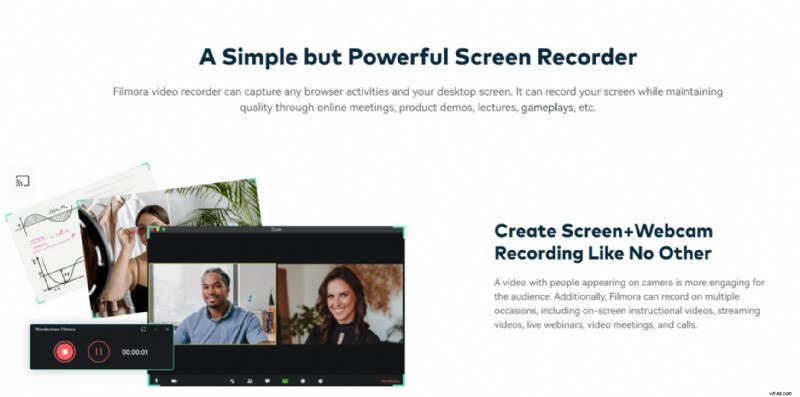
Wondershare Filmora es una solución versátil de grabación de pantalla diseñada para tutoriales y videos de capacitación en línea. Con sólidas funciones de edición y resultados de alta calidad, el grabador de pantalla de Filmora sobresale en la entrega de contenido pulido.
Características
- Compatibilidad multiplataforma (Windows y macOS)
- Cuatro opciones de micrófono de alta definición
- Captura de pantalla completa, región personalizada o ventana específica
- Línea de tiempo multipista para edición en capas
- Creador de efectos de sonido impulsado por IA
- Efectos de pantalla verde para superposiciones dinámicas
- Superposiciones de texto, transiciones, música de fondo, recorte, división, animaciones y más
- Compartir directamente en YouTube, Vimeo y Google Drive
Ventajas
- Intuitivo tanto para principiantes como para usuarios avanzados
- Salida de vídeo de alta resolución con artefactos de compresión mínimos
- Limpieza de audio avanzada, incluida la eliminación del ruido de fondo
Desventajas
- Algunas funciones premium requieren una licencia paga
2. Camtasia
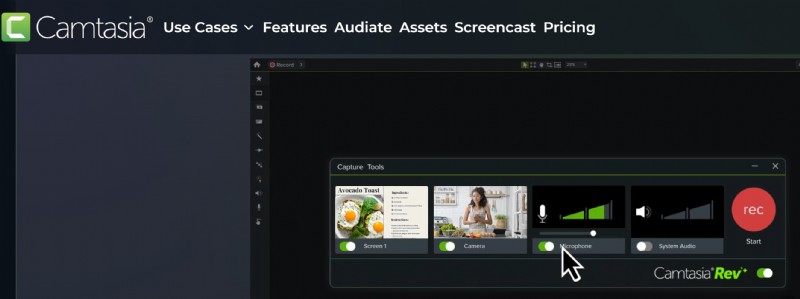
Camtasia es un editor comercial con muchas funciones favorecido por muchos creadores de tutoriales profesionales. Su interfaz flexible le permite ajustar cada aspecto de su flujo de trabajo de captura y edición.
Características
- Superposición de cámara web y captura solo de cámara web
- Grabación de pantalla de alta definición
- Eliminación de fondo impulsada por IA
- Línea de tiempo multipista para una edición completa
- Soporte de pantalla verde
- Más de 150 transiciones y animaciones
- Amplia biblioteca de recursos:leyendas, formas, flechas y más
Ventajas
- Salida de vídeo de calidad profesional
- Interfaz de edición intuitiva de arrastrar y soltar
- Adecuado tanto para principiantes como para usuarios avanzados
Desventajas
- Precio más alto en comparación con las alternativas gratuitas
- Las funciones avanzadas pueden exigir importantes recursos de CPU y memoria
3. Estudio OBS
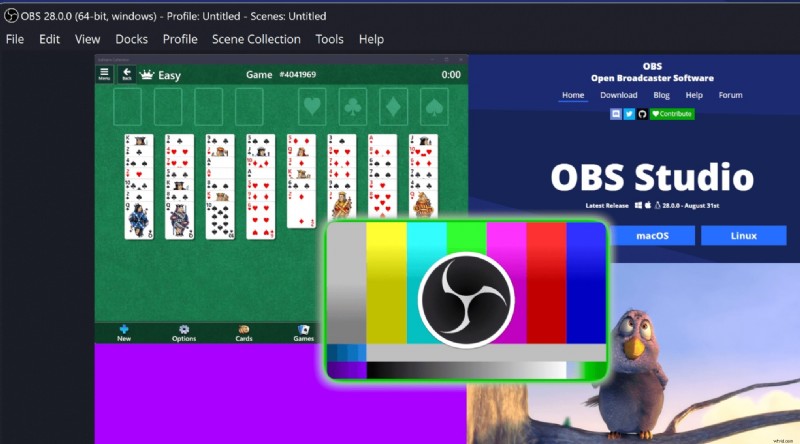
OBS Studio es una potente plataforma de grabación de pantalla de código abierto que también destaca en la transmisión en vivo. Su configuración avanzada otorga control total sobre la captura, lo que lo convierte en el favorito de los creadores que necesitan flexibilidad sin costo.
Características
- Resolución de hasta 1080p con velocidades de fotogramas ajustables
- Mezclador de audio integrado con enrutamiento de fuente
- Herramientas de manipulación de vídeo:rotar, fusionar, recortar, dividir, recortar y voltear
- Configuraciones avanzadas personalizables a través de escenas y fuentes
- Compatibilidad con pantalla, cámara web y fuentes de audio
Ventajas
- Muy flexible y rico en funciones
- Gratis con un sólido soporte comunitario y un ecosistema de complementos
- Sin marcas de agua en los archivos exportados
Desventajas
- Curva de aprendizaje más pronunciada para principiantes
- Edición integrada limitada; requiere software externo para cortes complejos
4. Flujo de pantalla
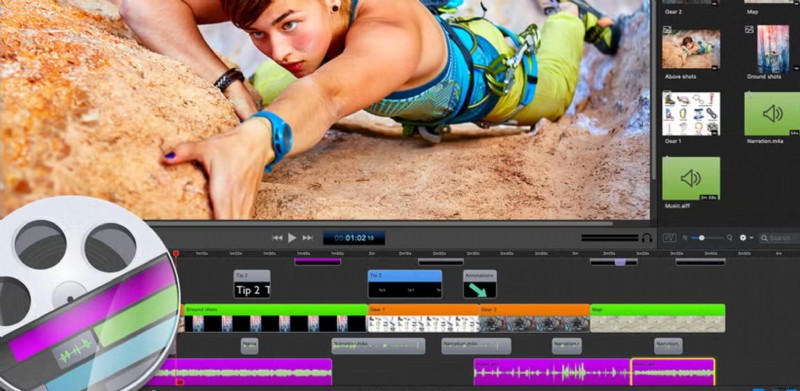
ScreenFlow es una solución líder de grabación de pantalla para macOS, diseñada específicamente para tutoriales de alta calidad. Combina una grabación perfecta con un potente editor integrado, lo que permite a los creadores producir vídeos pulidos rápidamente.
Características
- Filtros y efectos de vídeo profesionales
- Captura de múltiples aplicaciones para comparaciones en paralelo
- Edición multipista con capas de audio y vídeo
- Grabación integrada con cámara y micrófono
- Herramientas de animación y gráficos en movimiento
- Exportar a ProRes o MP4 con configuraciones ajustables
Ventajas
- Flujo de trabajo de edición sencillo
- Ideal para tutoriales de software con plantillas y medios de archivo integrados
- Salida de vídeo de alta fidelidad
Desventajas
- Plataforma exclusiva para Mac
- Precio más alto para algunos usuarios
5. Telar
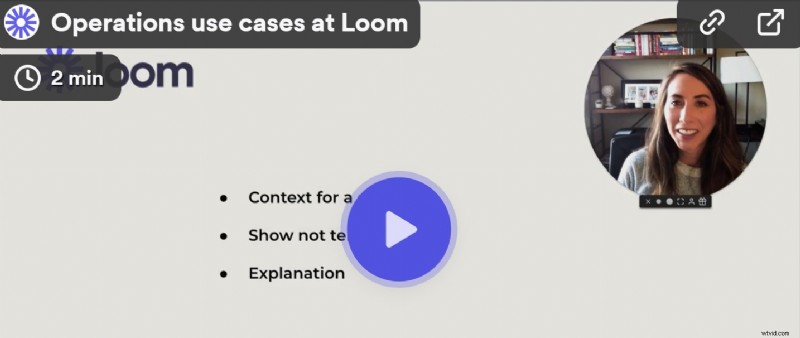
Loom es famoso por su velocidad y simplicidad. Es perfecto para creadores que desean grabar y compartir tutoriales al instante, ya que ofrece un flujo de trabajo optimizado y herramientas de edición básicas.
Características
- Paquete de edición básica y de recorte
- Almacenamiento en la nube y reproducción instantánea
- Captura de pantalla y cámara web con anotaciones en tiempo real
- Compartir con un solo clic en Google Drive, la galería de Loom o enlaces externos
- Grabación simultánea de pantalla y cámara
Ventajas
- Configuración mínima con una interfaz fácil de usar
- Nivel gratuito con funciones esenciales para compartir rápidamente
- Anotaciones y aspectos destacados en tiempo real durante la captura
Desventajas
- Edición limitada en comparación con editores con todas las funciones
- No es ideal para tutoriales que requieren técnicas de producción avanzadas
Cada una de estas herramientas de grabación de pantalla ofrece ventajas únicas. Considere su flujo de trabajo, presupuesto y audiencia específicos para seleccionar la grabadora que mejor se adapte a su proceso de creación de tutoriales.
Parte 3. Comparación de los mejores grabadores de pantalla para tutoriales
Al elegir el mejor software de grabación de pantalla para tutoriales, resulta útil comparar las funciones clave para determinar qué herramienta satisface sus necesidades específicas. A continuación se muestra una comparación de las cinco mejores grabadoras según su facilidad de uso, calidad de video y audio, herramientas de edición y compatibilidad.
| Grabador de pantalla | Facilidad de uso y navegación | Calidad de vídeo y audio | Capacidades de edición y anotación | Funciones avanzadas y personalización | Rendimiento | Compatibilidad y uso compartido multiplataforma |
| Filmora | Muy intuitivo | Salida de alta resolución | Editor integrado, transiciones y superposiciones de texto | Pantalla verde, imagen en imagen, resolución ajustable | Excelente | Windows y macOS, compartir fácilmente en YouTube, Vimeo, Google Drive |
| Camtasia | Fácil | Grado profesional | Edición avanzada, elementos interactivos | Dibujo de pantalla, animaciones, velocidad de cuadros personalizada | Alto | Windows y macOS, integración con Google Drive |
| Estudio OBS | Curva de aprendizaje moderada | Salida de alta resolución | La edición básica requiere software externo | Configuraciones totalmente personalizables, complementos de código abierto | Alta, con muchos recursos | Windows, macOS, Linux |
| Flujo de pantalla | Fácil para usuarios de Mac | Resultados de alta calidad | Editor integrado, superposiciones de texto | Biblioteca de medios en stock, opciones de exportación personalizables | Alto | Solo macOS, fácil de compartir en YouTube y Vimeo |
| Telar | Muy fácil de usar | Resultados de alta calidad | Edición básica; anotaciones disponibles | Compartir instantáneamente, grabación simultánea de pantalla + cámara | Bueno | Basado en la web, compatible con todos los dispositivos, uso compartido con un solo clic |
Parte 4. Por qué Filmora es el principal grabador de pantalla para tutoriales
Cuando el objetivo es crear tutoriales claros y atractivos, es imprescindible un grabador de pantalla que sea fácil de navegar y que permita ajustar la resolución. Filmora cumple en todos los frentes, ofreciendo una combinación perfecta de captura y edición que mejora cada lección.
Las razones clave por las que Filmora se destaca incluyen:
- Las pistas independientes para la cámara web, la pantalla y el audio significan que las ediciones en una capa no afectan a las demás.
- La edición mediante arrastrar y soltar mantiene el flujo de trabajo rápido e intuitivo.
- La captura de audio dual (micrófono + sonido del sistema) garantiza una narración nítida.
- Las amplias herramientas de recorte, música de fondo y anotación de texto le permiten resaltar puntos clave.
- Las opciones de pantalla verde e imagen en imagen admiten demostraciones multiproceso.
- Exportación directa a múltiples formatos y resoluciones, además de carga con un solo clic a YouTube o Vimeo.
Parte 5. Cómo grabar la pantalla usando Filmora
A continuación se muestra una guía paso a paso para capturar y editar tutoriales con Filmora.
Paso 1:Instalar e iniciar Filmora
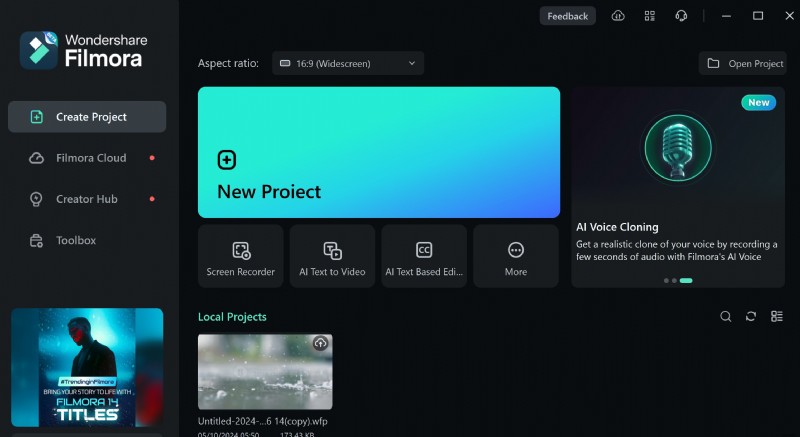
Descarga Filmora del sitio oficial, instálalo y ejecuta la aplicación. Seleccione Grabador de pantalla desde la pantalla de inicio.
Paso 2:configurar los ajustes y comenzar a grabar
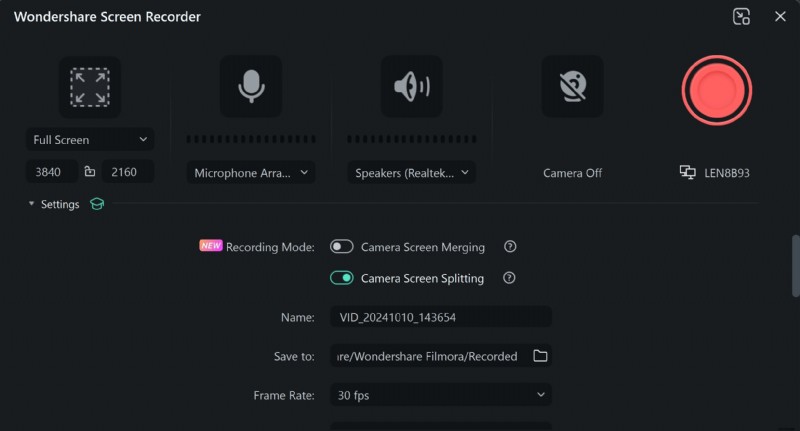
En la pantalla de configuración, elija la región de su pantalla, el micrófono, el audio del sistema y la cámara web. Ajuste las opciones avanzadas como temporizador de grabación , gesto del ratón y aceleración de GPU . Presione F9 para empezar, F10 para pausar y F9 de nuevo para parar.
Paso 3:revisar y editar la captura
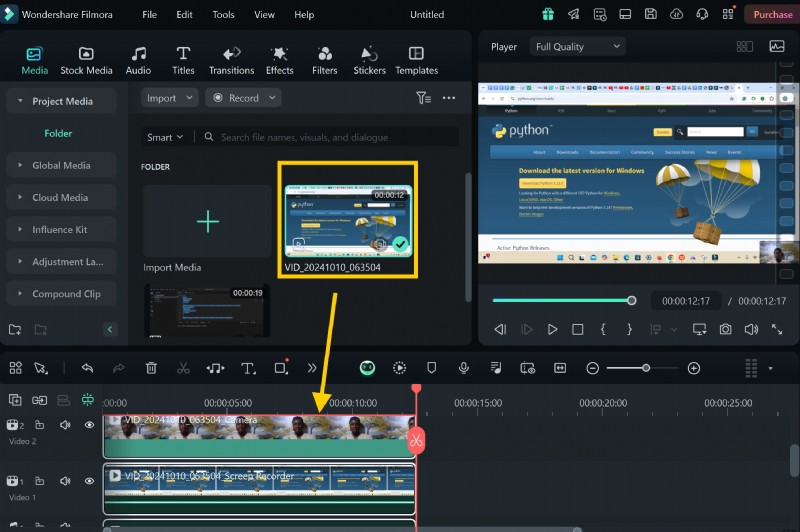
Después de detenerse, el video se guarda automáticamente. Impórtalo a la línea de tiempo y revísalo para detectar cualquier problema (mala pronunciación, pausas, ruido ambiental o fallas visuales) antes de continuar con la edición.
Edición de la captura en Filmora
Las herramientas integradas de Filmora te permiten refinar el ritmo, mejorar las imágenes y agregar toques profesionales.
1. Escalar la superposición de la cámara web
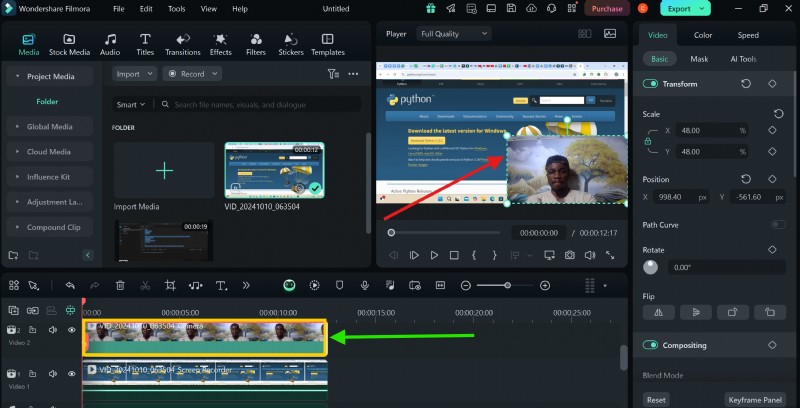
Haga clic en la pista de la cámara web y luego ajuste su tamaño en el panel de vista previa para enfatizar su presencia.
2. Recortar secciones no deseadas
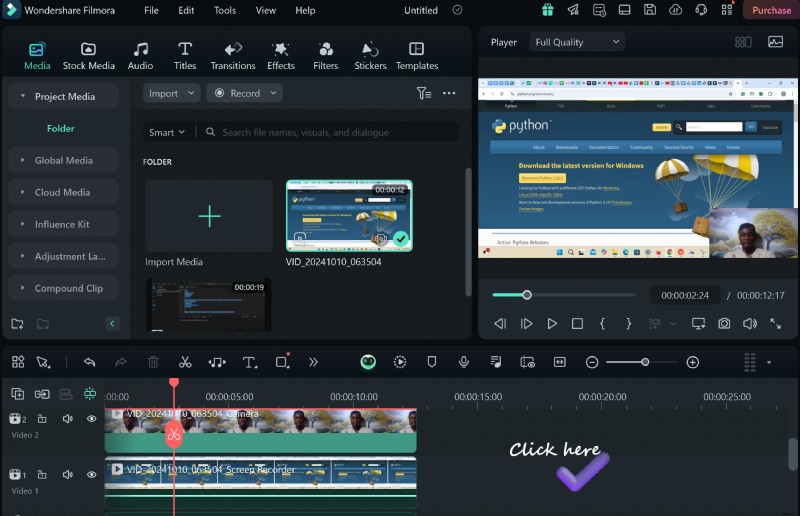
Seleccione el punto de corte en la línea de tiempo, marque la sección y elimínela para mantener el flujo.
3. Agregar un tercer título inferior
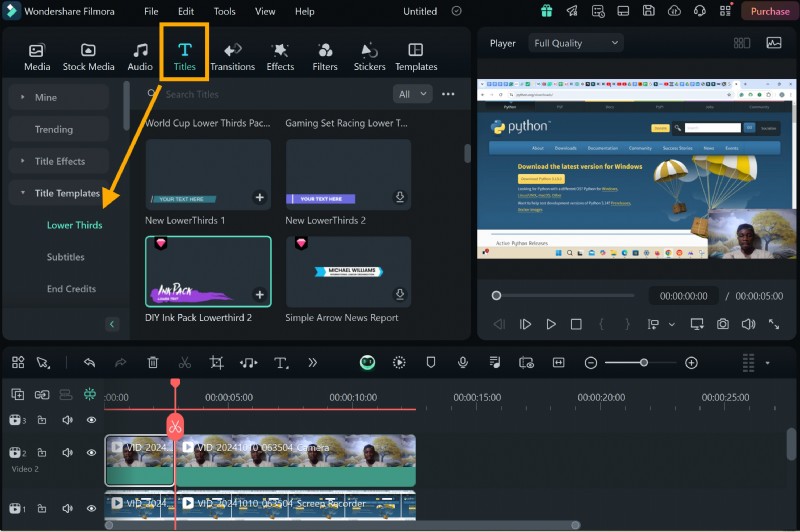
Elija una plantilla de título de los Títulos pestaña, arrástrela a la línea de tiempo encima de la pista de la cámara web y edite el texto en la Edición avanzada. panel.
Consejo: Utilice transiciones entre segmentos seleccionando Transiciones y arrastrando el efecto deseado a la línea de tiempo.
Conclusión
Si bien existen varias herramientas de grabación de pantalla, Filmora surge como la solución más completa para creadores de tutoriales. Su combinación de captura de alta calidad, edición intuitiva y funciones avanzadas lo convierte en la mejor opción para producir videos instructivos atractivos y profesionales.