
Las capturas de pantalla han revolucionado la forma en que compartimos información, enseñamos conceptos y nos comunicamos visualmente entre dispositivos. Ya sea estudiante, profesional o usuario ocasional, saber cómo capturar y editar capturas de pantalla en un dispositivo HP puede ahorrar tiempo y mejorar la claridad. A continuación encontrará una guía concisa de los métodos más confiables disponibles en computadoras portátiles, de escritorio y tabletas HP.
En este artículo
- Parte 1. Captura con Win+PrtSc (Windows8+)
- Parte 2. Captura con Win+G (Windows10+)
- Parte 3. Captura con PrtSc (todas las versiones de Windows)
- Parte 4. Utilice la herramienta Recortes (Vista+)
- Parte 5. Utilice Snip&Sketch (Windows10+)
- Parte 6. Captura de pantalla en tabletas HP
Parte 1. Captura con Win+PrtSc (Windows8+)
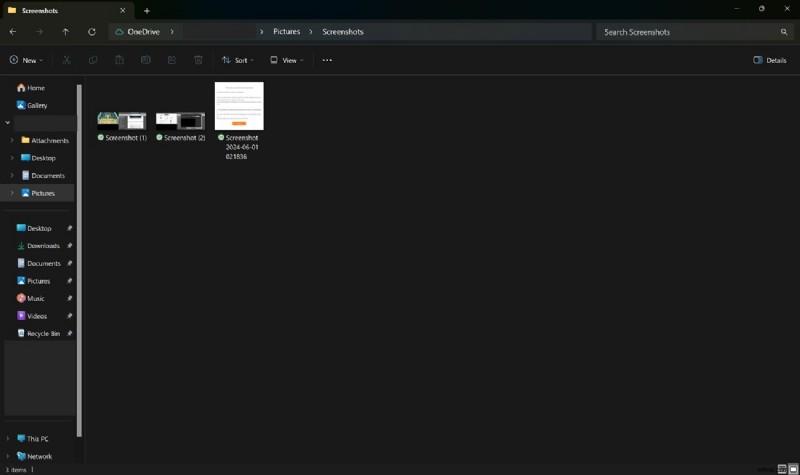
Los atajos de teclado son la forma más rápida de tomar una captura de pantalla. Cuando presionas Win+PrtSc , la pantalla se oscurece brevemente, lo que indica una captura exitosa. La imagen se guarda automáticamente en el Pictures\Screenshots carpeta y se puede editar con el editor de fotos incorporado o compartir directamente.
Paso 1:abra la ventana que desea capturar y presione Win + PrtSc simultáneamente. La pantalla se desvanecerá por un momento. Tu captura de pantalla aparece en el Screenshots carpeta.
Parte 2. Captura con Win+G (Windows10+)
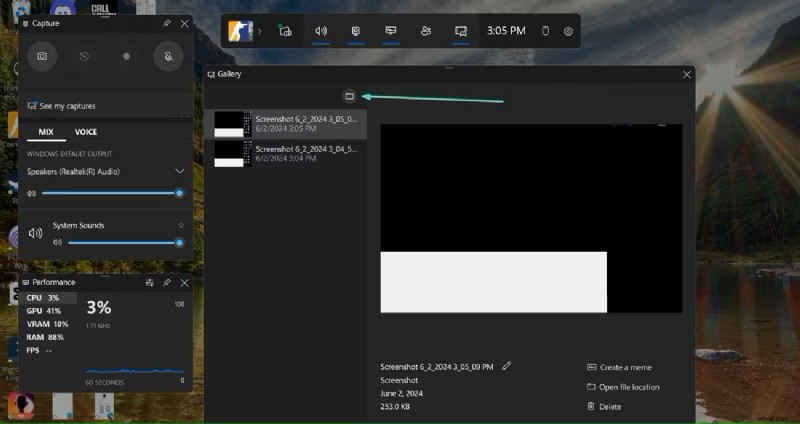
La barra de juegos de Xbox proporciona una herramienta de captura rápida y comentada. Después de presionar Win+G , aparece una barra de herramientas. Haga clic en la Cámara icono para capturar. La imagen se almacena en Videos\Captures y se puede anotar antes de guardar.
Paso 1:Presione Win + G para abrir la barra de juegos, luego haz clic en Cámara icono.
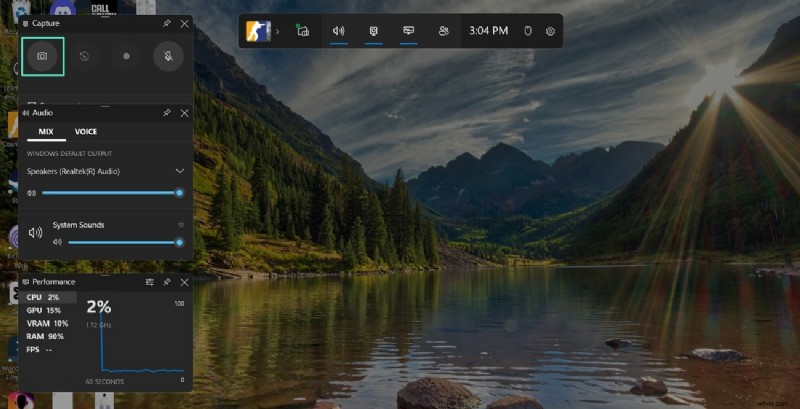
Paso 2:Tu captura de pantalla se guarda en el Captures carpeta bajo Videos .
Parte 3. Captura con PrtSc (todas las versiones de Windows)
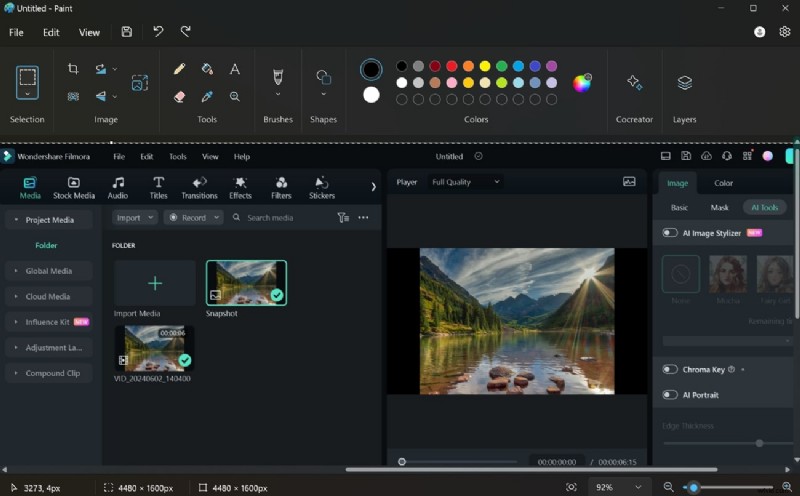
Para una captura rápida sin guardar automáticamente, utilice PrtSc clave. La captura de pantalla se copia en el portapapeles y se puede pegar en cualquier aplicación, como Paint o Word.
Paso 1:Presione PrtSc en el teclado. Abrir Paint y presione Ctrl + V para pegar la imagen para editarla inmediatamente.
Parte 4. Utilice la herramienta de recorte (Vista+)
Para tener más control sobre el área de captura, la herramienta de recorte heredada sigue siendo una opción sólida. Le permite elegir entre recortes de pantalla completa, ventana, rectangulares o de forma libre, y luego realizar anotaciones directamente.
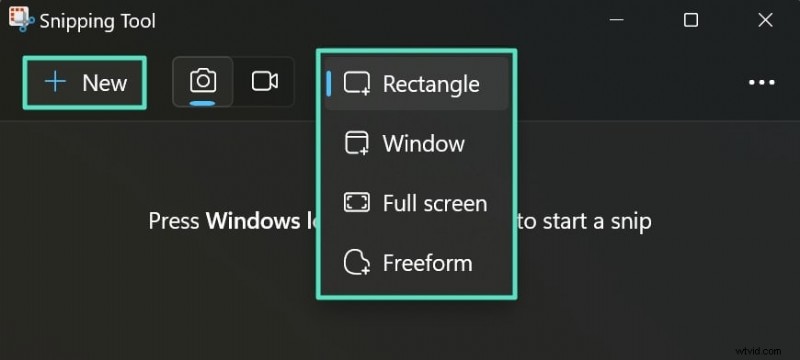
Paso 1:busque e inicie la Herramienta de recorte . Seleccione Modo (Pantalla completa, Ventana, Rectangular o Forma libre) y haga clic en Nuevo para dibujar el área.
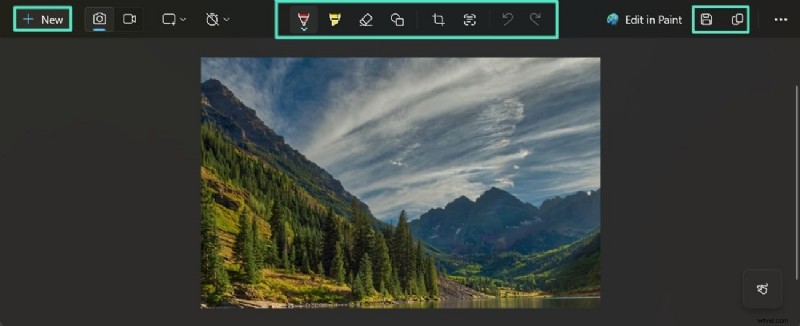
Paso 2:Después de capturar, usa el Pluma y Resaltador Herramientas para marcar la imagen. Haga clic en Copiar. o Guardar para almacenar el resultado.
Parte 5. Utilice Snip&Sketch (Windows10+)
Snip&Sketch ofrece una interfaz moderna y táctil. Se integra con el portapapeles y proporciona herramientas de edición rápida.
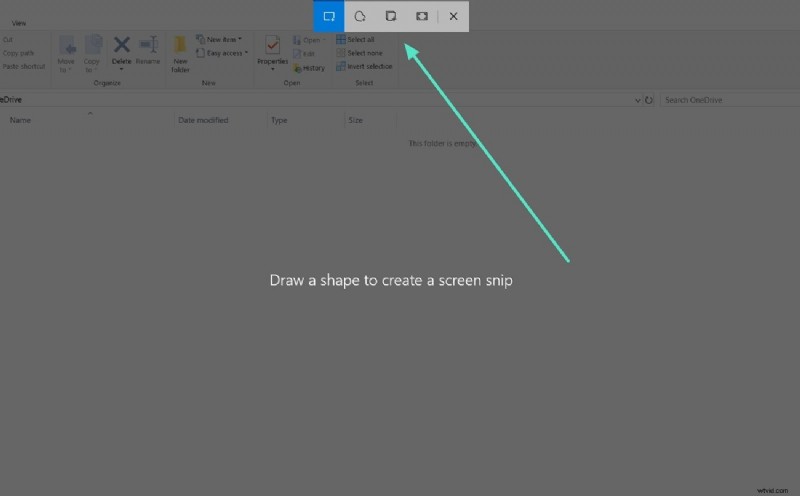
Paso 1:Presione Win + Shift + S . Aparece una barra de herramientas translúcida:seleccione la forma y luego capture la pantalla o una ventana específica.
Paso 2:Una notificación te pedirá que abras la imagen en Snip&Sketch. Haz clic en él para iniciar el editor.
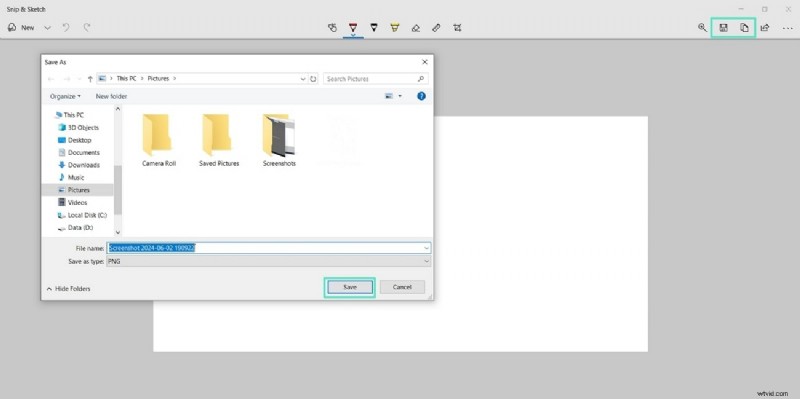
Utilice la escritura táctil , Bolígrafo , Lápiz o Resaltador iconos para anotar. El borrador y Recortar Las herramientas ayudan a refinar la captura.
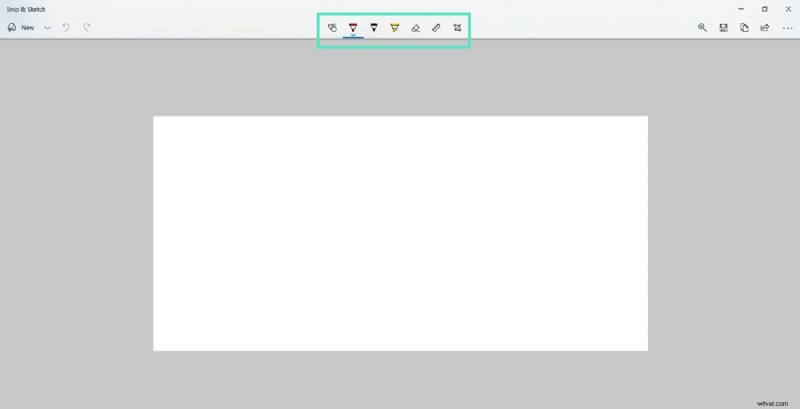
Paso 3:Presiona Guardar para almacenar localmente, Copiar al portapapeles o Compartir directamente desde el editor.
Parte 6. Captura de pantalla en tabletas HP
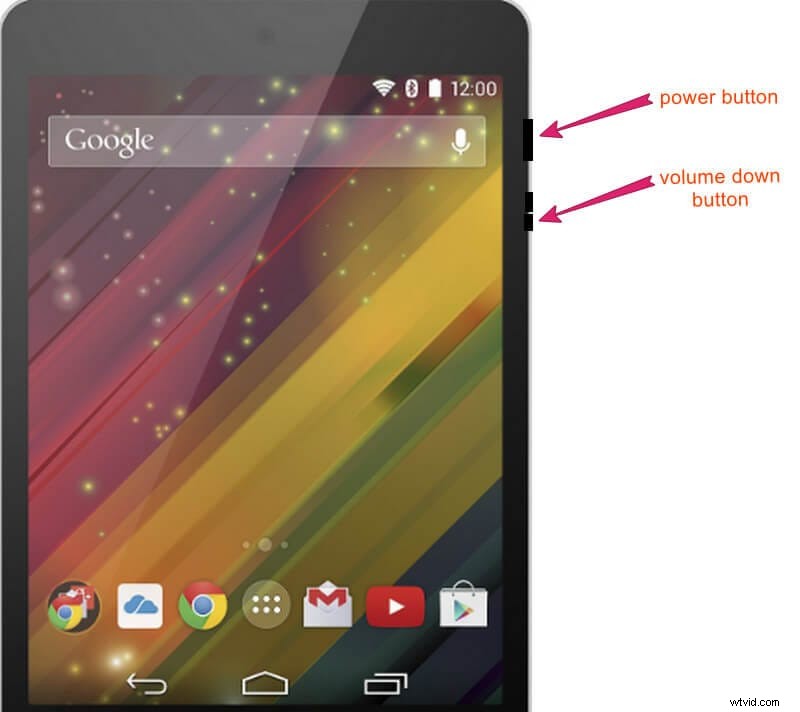
La captura de pantalla en tabletas HP sigue el patrón estándar de Android:mantenga presionado el botón Bajar volumen y Poder botones simultáneamente. Un destello indica éxito y la imagen aparece en el Pictures\Screenshots. galería.
Paso 1:abra la aplicación o página deseada y luego presione Volume Down + Power juntos.
Paso 2:Ubique la captura de pantalla en Capturas de pantalla de la galería. carpeta para compartir o editar.
Bonificación:Captura instantáneas en Wondershare Filmora
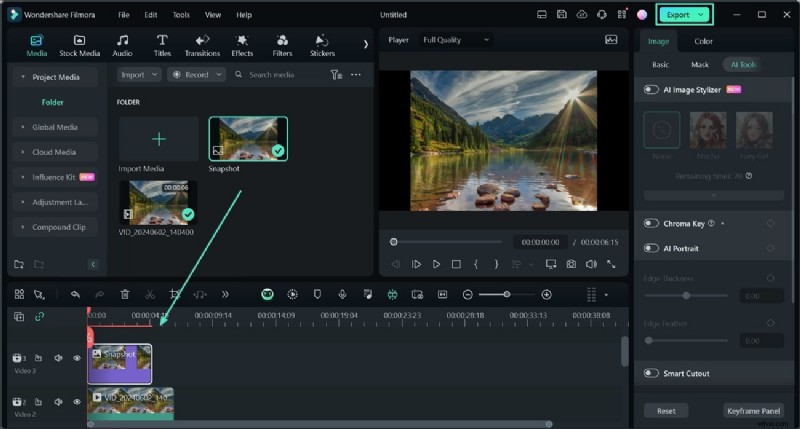
La herramienta de instantáneas incorporada de Wondershare Filmora te permite capturar y editar cuadros directamente desde la línea de tiempo de tu video, eliminando la necesidad de utilidades de captura de pantalla externas.
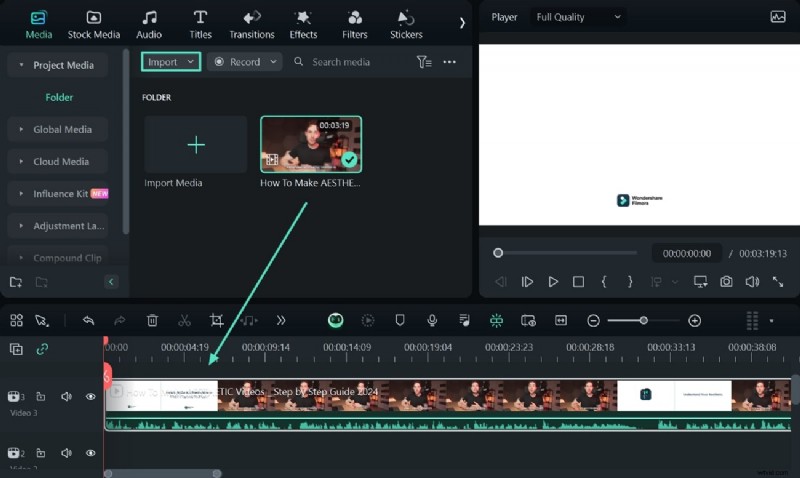
Paso 1:inicia Filmora, crea un nuevo proyecto e importa tus medios. Arrastre el clip a la línea de tiempo.
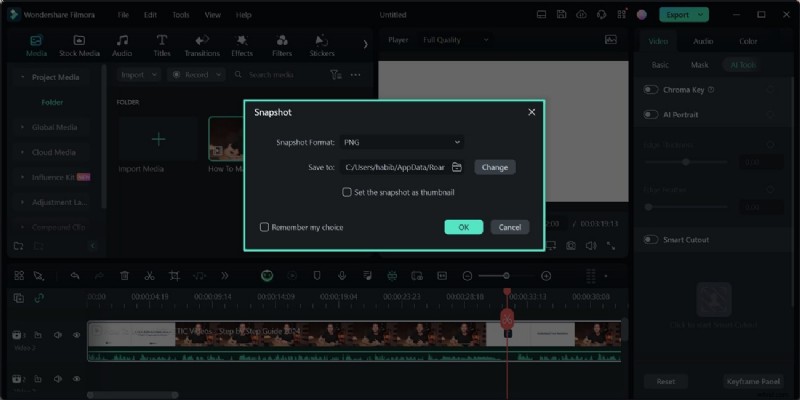
Paso 2:en la ventana de vista previa, haga clic en Instantánea icono. Defina el formato de salida y la carpeta, luego capture el fotograma.
Paso 3:Edita la instantánea usando las herramientas de dibujo y filtro de Filmora, luego arrástrala a la línea de tiempo o expórtala como un archivo de imagen.
Conclusión
Los dispositivos HP ofrecen una variedad de métodos confiables de captura de pantalla, desde atajos de teclado rápidos hasta herramientas de edición avanzadas como Snip&Sketch y Filmora. Elija el enfoque que mejor se adapte a su flujo de trabajo y disfrute de imágenes nítidas que se pueden compartir en cualquier momento.