
A pesar de ser una de las herramientas de videoconferencia más populares del mundo, Google Meet no está exento de problemas. Sus usuarios se encuentran regularmente con el problema de que la cámara de Google Meet no funciona y términos de búsqueda como "Ayuda, mi cámara no funciona en Google Meet " en línea, esperando encontrar una respuesta.
Si has estado entre los pocos desafortunados en ver el mensaje no se encontró ninguna cámara en Google Meet mensaje de error, esta guía es para usted. Quédate cerca; Repasaremos las razones más plausibles detrás del problema y le mostraremos las mejores soluciones que puede probar en estas situaciones.
Tabla de contenido
-
- Comprueba si tu cámara web está encendida o conectada
- Permita que Google Meet acceda a la cámara de su dispositivo
- Otorgar acceso a la cámara de Google Meet en la configuración del navegador
- Actualizar controladores de cámara
- Comprueba si otra aplicación está usando la cámara
- Comprueba la configuración de la cámara en Google Meet
- Seleccione la cámara adecuada
- Verificar el rendimiento de Internet
- Compruebe la configuración antivirus
- Permitir Google Meet en la configuración del firewall
- Actualiza tu aplicación Google Meet
- Reinicie su computadora
- Eliminar cookies del navegador
- Actualiza tu iOS
- Desactivar captura de vídeo de MediaFoundation
Razones por las que la cámara de Google Meet no funciona
Si bien la aplicación Google Meet rara vez es la culpable de su problema, puede ser una de las razones. Sin embargo, otras razones más probables por las que la cámara no funciona en Google Meet y sus soluciones incluyen estas:
| Si | Deberías |
| Su cámara está apagada, cubierta por una cinta o desconectada si es un dispositivo de terceros | – Comprueba si tu cámara web está encendida o conectada |
| Google Meet no tiene acceso a tu cámara | :permita que Google Meet acceda a la cámara de su dispositivo – Otorgar acceso a la cámara de Google Meet en la configuración del navegador |
| La cámara de terceros utiliza controladores obsoletos | – Actualizar los controladores de la cámara |
| Otras aplicaciones ya están usando tu cámara | – Comprueba si otra aplicación está usando la cámara |
| Tienes varias cámaras y Google Meet está eligiendo la incorrecta | – Verifique la configuración de la cámara en Google Meet – Seleccione la cámara correcta |
| Tu conexión a Internet tiene retrasos | – Comprobar el rendimiento de Internet |
| El antivirus o firewall del PC está bloqueando el acceso a Google Meet | – Verifique la configuración del antivirus – Permitir Google Meet en la configuración del firewall |
| La aplicación Google Meet de tu teléfono o tableta está desactualizada | – Actualiza tu aplicación Google Meet |
| Un error de software está causando el problema | – Reinicia tu computadora |
| Las cookies del navegador se han acumulado en su dispositivo | – Eliminar cookies del navegador |
| Su sistema iOS está desactualizado y necesita una actualización | – Actualiza la versión de iOS de tu iPhone |
| El motor MediaFoundation del navegador está causando el problema | – Desactive la captura de vídeo de MediaFoundation en su navegador |
Si bien estas no son las únicas razones por las que tu cámara no funciona en Google Meet, sin duda son algunos de los culpables más comunes.
La cámara de Google Meet no funciona:soluciones principales
Ahora que sabemos más sobre los posibles culpables de que la cámara de Google Meet no funcione, podemos pasar a resolver estos problemas. A continuación se muestra una lista de las principales soluciones que puede probar en estas situaciones, así que profundicemos.
Solución 1. Compruebe si su cámara web está encendida o conectada
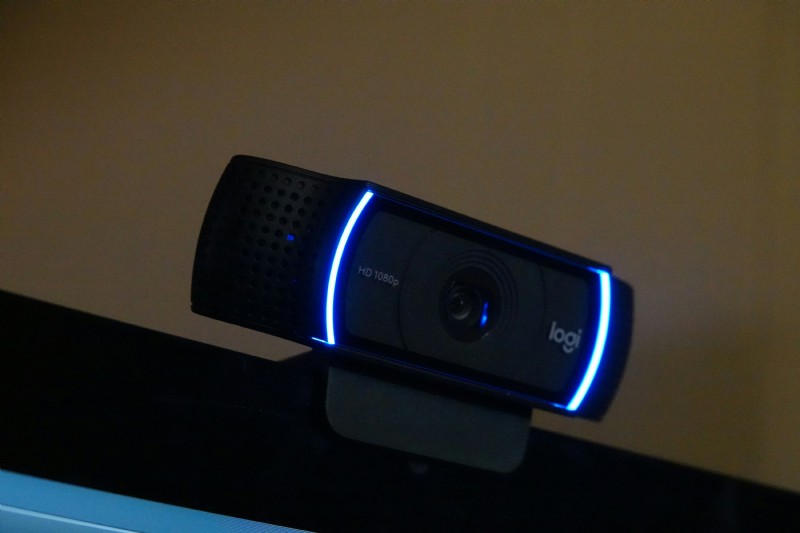
La primera y más obvia solución es comprobar si la cámara está encendida. Si bien esto no es relevante para teléfonos inteligentes o tabletas, muchas computadoras portátiles tienen una cubierta para la cámara que deberás quitar de la cámara web incorporada.
Además, si estás usando una cámara de terceros, deberás asegurarte de que su cable USB esté conectado correctamente. También puedes verificar si la cámara está funcionando en otra aplicación.
Solución 2. Permita que Google Meet acceda a la cámara de su dispositivo
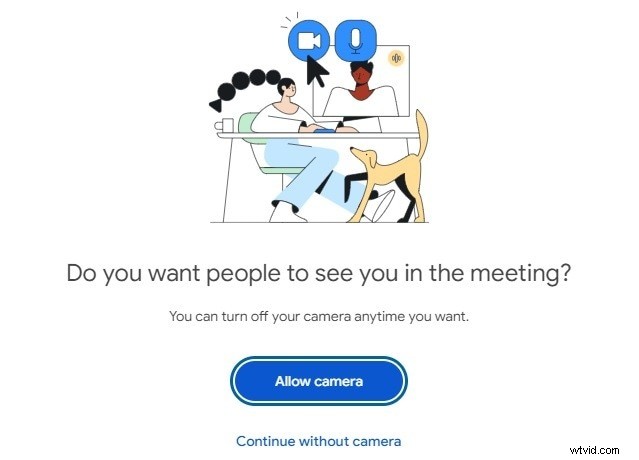
Otra razón común por la que la cámara de Google Meet no funciona es el acceso inadecuado. Es posible que al sitio web de Google Meet no se le haya otorgado acceso a su cámara, lo que generalmente resulta en una pantalla negra cuando se une a una reunión. Para cambiar eso, actualice el sitio web y toque Permitir cámara cuando se le solicite.
Solución 3. Otorga acceso a Google Meet a la cámara en la configuración del navegador
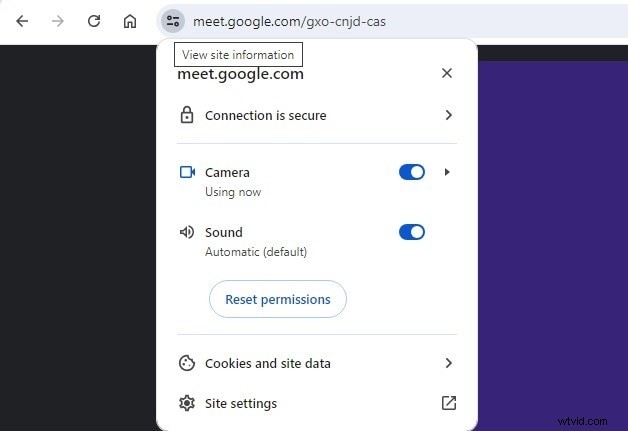
Con las últimas medidas de seguridad y actualizaciones de sus navegadores web favoritos, debe permitir manualmente que cada sitio web acceda a la cámara o al micrófono de su dispositivo. Puedes hacerlo siguiendo estos pasos:
- Abre tu navegador web y dirígete a la página web de Google Meet.
- Iniciar una reunión instantánea.
- Toca el icono Configuración en el lado izquierdo de la barra de direcciones del navegador.
- Asegúrese de que la opción Cámara esté habilitada.
Recuerde actualizar la página de Google Meet después de hacer esto y vuelva a intentarlo.
Solución 4. Actualizar los controladores de la cámara

Si bien las últimas versiones de Windows y macOS probablemente actualizarán automáticamente los controladores de su cámara, especialmente si está usando una computadora portátil con una cámara incorporada, ese no es necesariamente el caso de las cámaras de terceros que haya conectado con un cable USB. Para actualizar sus controladores, puede hacer esto:
- Toca la tecla de Windows, busca el Administrador de dispositivos y abre la utilidad.
- Ubique su dispositivo de cámara.
- Haga clic derecho en la cámara y seleccione Actualizar controlador.
- Elija la opción Buscar controladores automáticamente y siga los pasos.
Alternativamente, abra la configuración de actualización de su computadora, como Windows Update, y verifique si hay actualizaciones disponibles. En la mayoría de los casos, el sistema también encontrará controladores para dispositivos de terceros.
Solución 5. Comprobar si otra aplicación está usando la cámara
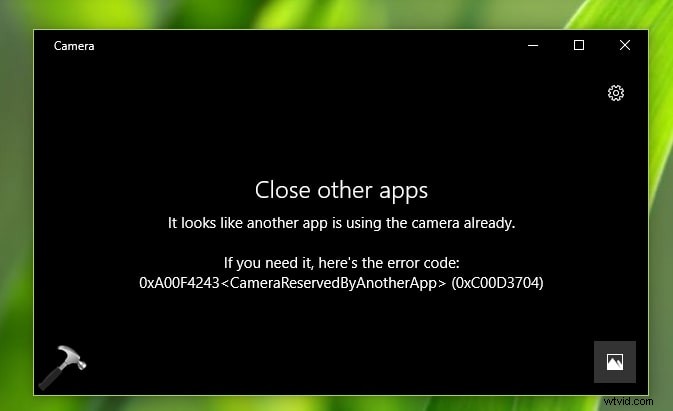
Supongamos que tiene varias aplicaciones de videoconferencia o simplemente se tomó algunas fotografías con la cámara FaceTime. En ese caso, existe la posibilidad de que algunas de estas aplicaciones sigan usando el dispositivo y bloqueen el acceso de Google Meet a la cámara. Puedes seguir estos pasos para comprobarlo:
- Comprueba las aplicaciones abiertas y asegúrate de que ninguna esté usando la cámara.
- Cambie a su navegador web y compruebe si alguna pestaña abierta accede a la cámara.
- Cierre programas y pestañas innecesarios para evitar interferencias.
Si descubre que una aplicación o una pestaña del navegador estaba usando su cámara, ciérrela y actualice su página web de Google Meet antes de volver a intentarlo.
Solución 6. Verifique la configuración de la cámara en Google Meet

Aunque el sitio web de Google Meet elegirá automáticamente la cámara correcta en la mayoría de los casos, hay situaciones en las que necesitarás cambiar esta configuración manualmente. He aquí cómo:
- Inicie su navegador web y diríjase a la página web de Google Meet.
- Toca el botón Configuración en la esquina superior derecha.
- Seleccione la pestaña Vídeo en la barra lateral izquierda.
- Elija el dispositivo correcto en el menú Cámara y cierre el panel de Configuración.
Tenga en cuenta que no necesitará seguir estos pasos si utiliza la aplicación Google Meet en su dispositivo Android o iOS, ya que detectarán automáticamente la cámara.
Solución 7. Seleccione la cámara adecuada
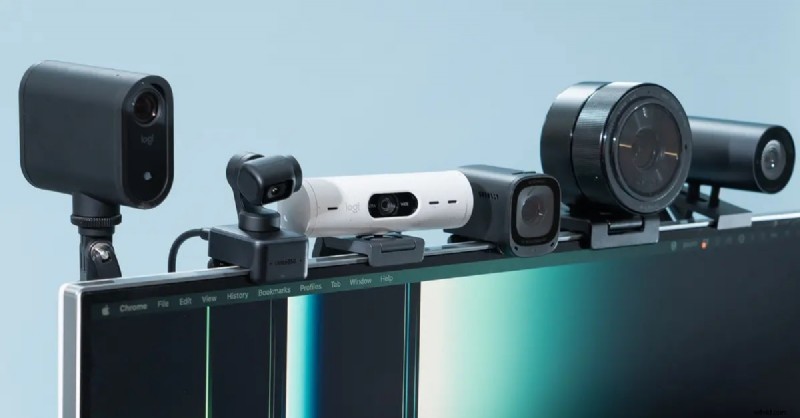
Cuando tienes varias cámaras, como la cámara web incorporada de una computadora portátil y una cámara de terceros agregada a través de USB, Google Meet puede confundirse y seleccionar accidentalmente la incorrecta. Esto puede provocar una pantalla negra o un error de que la cámara de Google Meet no funciona, y aquí tienes una solución que puedes probar:
- Abra el sitio web de Google Meet.
- Toca la pequeña flecha junto al botón Cámara.
- Elija una cámara diferente de la lista y actualice la página.
Si estás usando la aplicación Google Meet en tu dispositivo Android o iOS, puedes hacer clic en el botón Cambiar cámara en la parte superior para cambiar entre las cámaras frontal y trasera.
Solución 8. Verificar el rendimiento de Internet
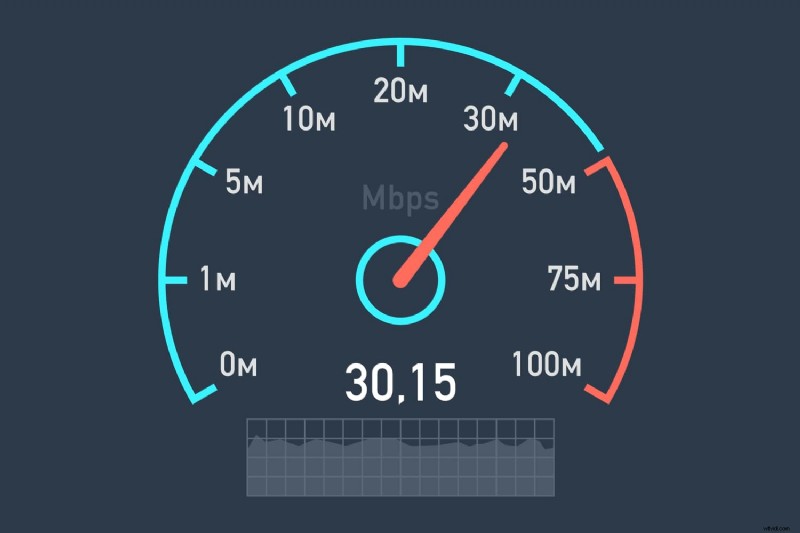
Todas las aplicaciones de videoconferencia, incluido Google Meet, requieren una velocidad mínima de conexión a Internet para funcionar correctamente. Si su conexión a Internet no cumple con estos requisitos mínimos, Google Meet puede apagar la cámara de forma predeterminada para aumentar la calidad del audio de la llamada.
Diagnosticar esto implica realizar una prueba de velocidad o comprobar el rendimiento de su conexión a Internet en diferentes sitios web, como reproducir un vídeo Full HD en YouTube.
Solución 9. Verifique la configuración antivirus
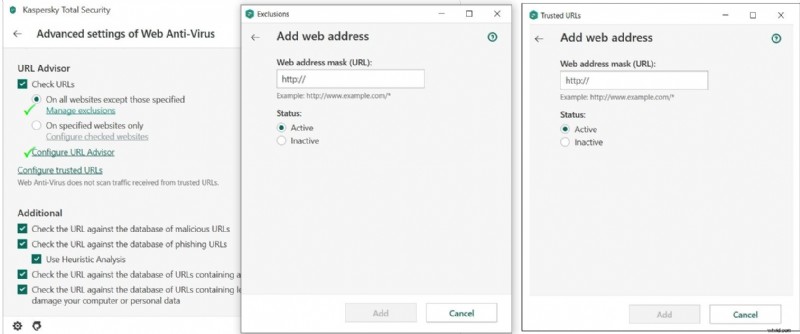
Con la mayoría de los programas antivirus se producen regularmente falsos positivos y Google Meet puede marcarse accidentalmente como malware. Para rectificar esto, debe asegurarse de que el sitio web de Google Meet esté en la lista permitida. Esto es lo que parece para Kaspersky:
- Inicie la aplicación antivirus y navegue hasta Configuración avanzada de Antivirus web.
- Toca las opciones Administrar exclusiones debajo del Asesor de URL.
- Pegue "https://meet.google.com/" en el campo Máscara de dirección web (URL) y presione Agregar.

Nota:Los pasos para permitir Google Meet a través de su programa antivirus dependerán en última instancia del tipo de antivirus que esté utilizando. Por lo tanto, se recomienda que busque pasos específicos para su antivirus.
Solución 10. Permitir Google Meet en la configuración del firewall
De manera similar a los programas antivirus que bloquean programas sospechosos, los firewalls bloquean conexiones sospechosas. Su aplicación Google Meet puede encontrarse accidentalmente en esta lista no permitida; debes cambiar eso. A continuación se explica cómo permitir Google Meet en Microsoft Defender Firewall:
- Inicie el Panel de control y navegue hasta Sistema y seguridad> Firewall de Windows Defender.
- Toca la opción Permitir una aplicación o función a través del Firewall de Windows Defender a la izquierda.
- Busque la aplicación Google Meet y marque las casillas de conexiones públicas y privadas. Luego, presiona Aceptar.
Supongamos que está experimentando el error de cámara no encontrada en Google Meet para Mac. En ese caso, puedes modificar la configuración del Firewall de tu Mac navegando a Apple> Configuración del sistema> Red> Firewall> Opciones y agregando Google Meet.
Solución 11. Actualice su aplicación Google Meet
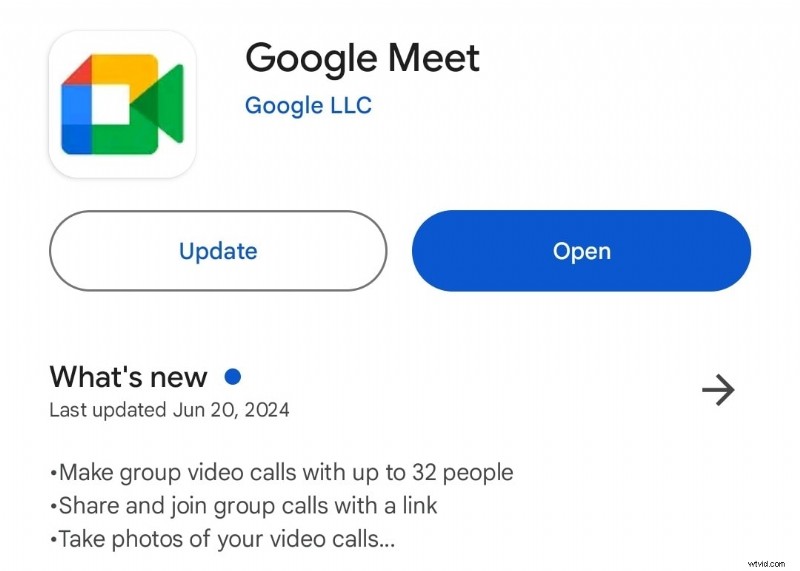
Si bien no es aplicable para resolver el problema de que la cámara de Google Meet no funciona en Windows 11 o la cámara de Google Meet no funciona en Mac, una aplicación desactualizada aún puede ser un problema, pero solo en teléfonos inteligentes y tabletas. No obstante, es fácil de resolver.
- Abre la aplicación Google Play Store.
- Busca Google Meet y haz clic en él.
- Toque el botón Actualizar.
Lo mismo ocurre con los dispositivos iOS como iPhone y iPad; En su lugar, deberás iniciar la App Store.
Solución 12. Reinicie su computadora
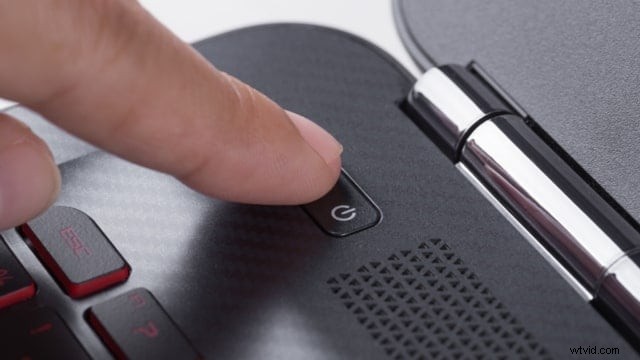
Lo creas o no, un simple reinicio funciona de maravilla en diversas situaciones causadas por errores de software. Sin duda vale la pena intentarlo, ya que no le costará nada y tiene el potencial de resolver los problemas de que su cámara de Google Meet no funcione en menos de un minuto.
Entonces, mantenga presionado el botón de encendido hasta que la computadora se reinicie. Lo mismo ocurre con su teléfono inteligente o tableta Android y con sus dispositivos iOS como iPhone y iPad.
Solución 13. Eliminar cookies del navegador
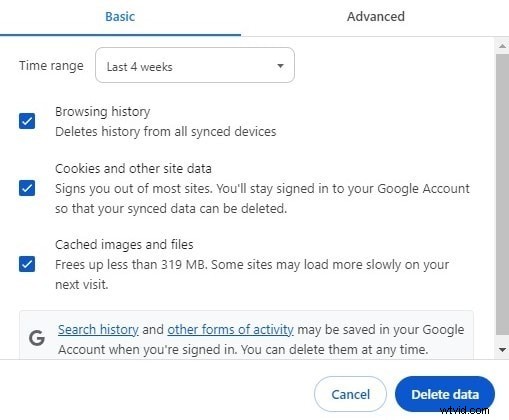
Si bien las cookies del navegador aceleran sus sesiones de navegación en Internet, la acumulación de estos pequeños fragmentos de texto en su dispositivo puede causar problemas relacionados con la navegación, incluido el error de Google Meet al no encontrar cámara. Por lo tanto, deberás eliminarlos:
- Presione el botón combinado CTRL + MAYÚS + SUPR en su navegador (para Chrome y Edge).
- Ajuste el intervalo de tiempo, seleccione Cookies y otros datos del sitio y presione el botón Eliminar datos.
También puede eliminar archivos de caché, lo que a veces puede resultar problemático. Alternativamente, seleccione la pestaña Avanzado para borrar todo tipo de datos.
Solución 14. Actualiza tu iOS
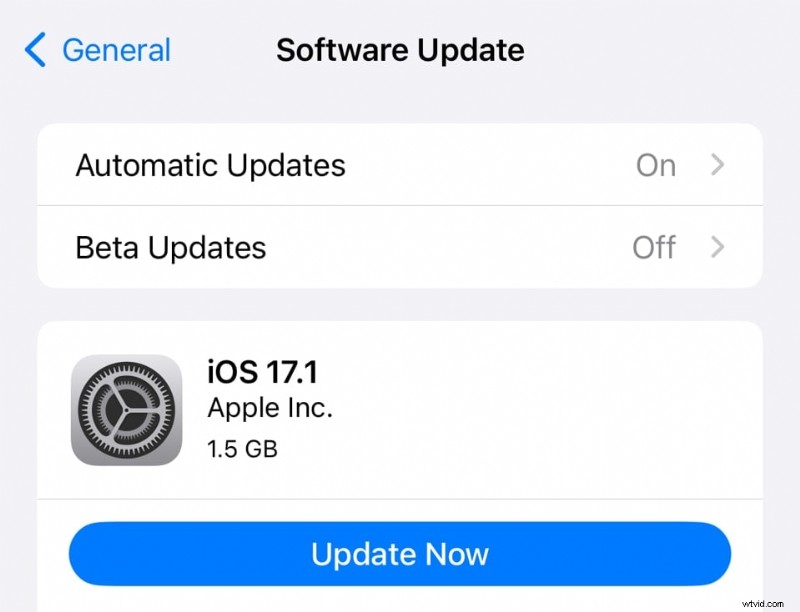
Si tiene el problema de que la cámara de Google Meet no funciona en su iPhone o iPad, existe una pequeña posibilidad de que una versión desactualizada de iOS esté causando el problema. Afortunadamente, tiene una solución fácil:
- Dirígete a Configuración> General.
- Toca Actualización de software.
- Si ve una actualización disponible, presione el botón Actualizar ahora.
Por si acaso, es mejor reiniciar su dispositivo iOS después de la actualización antes de probar Google Meet.
Solución 15. Deshabilitar la captura de vídeo de MediaFoundation
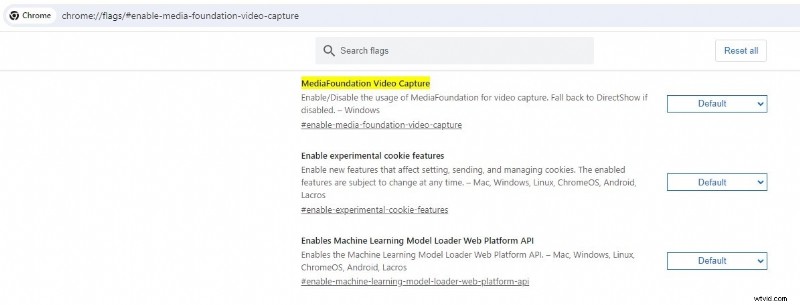
Aunque es poco común, existe una pequeña posibilidad de que el motor MediaFoundation Video Capture de su navegador sea el culpable de que la cámara de Google Meet no funcione. Esto puede suceder en los navegadores Google Chrome y Microsoft Edge y puedes resolverlo así:
- Abra el navegador y pegue el siguiente código en la barra de direcciones.
Cromo:
chrome://flags/#enable-media-foundation-video-capture
Borde:
edge://flags/#enable-media-foundation-video-capture
- Toque el botón Predeterminado junto a Captura de video de MediaFoundation y seleccione Desactivado.
Una vez hecho esto, reinicie su navegador web y diríjase a Google Meet para probar si funcionó.
Bonificación:cómo grabar y editar vídeos/entrevistas grabados de Google Meet
Una vez resueltos los problemas con la cámara de Google Meet que no funciona, finalmente estás listo para unirte a una videollamada y mostrarte ante tus amigos, familiares o colegas. ¿Pero sabías que también puedes grabar estas llamadas de Google Meet para usarlas más adelante?
Incluso puedes editar las grabaciones de llamadas de Google Meet agregando transiciones, anotaciones, pegatinas y otros elementos útiles que hacen que un tema complejo que hayas discutido en una llamada sea mucho más fácil de entender. Por supuesto, necesitarás herramientas de grabación y edición dedicadas, pero Wondershare Filmora cumple ambas funciones.
Este sólido software de grabación y edición tiene todos los detalles que necesitará para grabar videos y entrevistas de Google Meet. También puedes editar estas grabaciones con la ayuda de las herramientas de edición mejoradas por IA de Filmora, como animaciones, voces en off, herramientas de eliminación de objetos, potenciadores de audio y mucho más.
Ya sea que lo hagas en Windows, macOS, iOS o Android, la herramienta multiplataforma de Filmora te respaldará. Su interfaz de usuario es sencilla, intuitiva y fácil de usar para principiantes, y cualquiera puede navegar por ella, independientemente de la plataforma.
No obstante, hemos incluido una guía para usar Filmora en Windows para que puedas entender lo que puede hacer la herramienta. Así es como puedes usarlo:
Grabador y editor de pantalla Filmora
Grabe su pantalla y cámara web, luego cree videos de nivel profesional fácil y rápidamente con herramientas de inteligencia artificial, plantillas elegantes, efectos, música y otros recursos creativos.

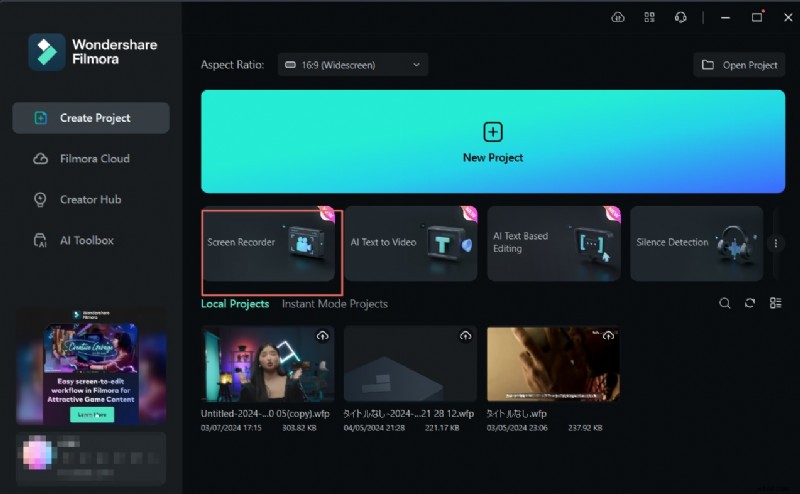
- Descarga Wondershare Filmora desde el sitio web oficial e instálalo. Luego, inicie la aplicación y toque Grabador de pantalla.
- Puede ajustar el área de captura seleccionando Pantalla completa, Personalizada o Ventana de destino, según lo que desee grabar en la pantalla.
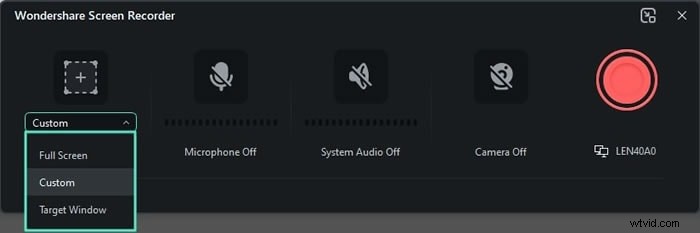
- Toque los botones Micrófono, Sonido y Cámara web para activar estos elementos y ajustar lo que se graba junto a la pantalla.

- Haga clic en el botón Configuración y ajuste la grabadora de pantalla a su gusto. Puede cambiar la velocidad de fotogramas y la calidad de la grabación, configurar un temporizador de cuenta regresiva, habilitar el gesto del mouse y hacer clic en la grabación, cambiar las teclas de acceso rápido y modificar la ubicación para guardar.
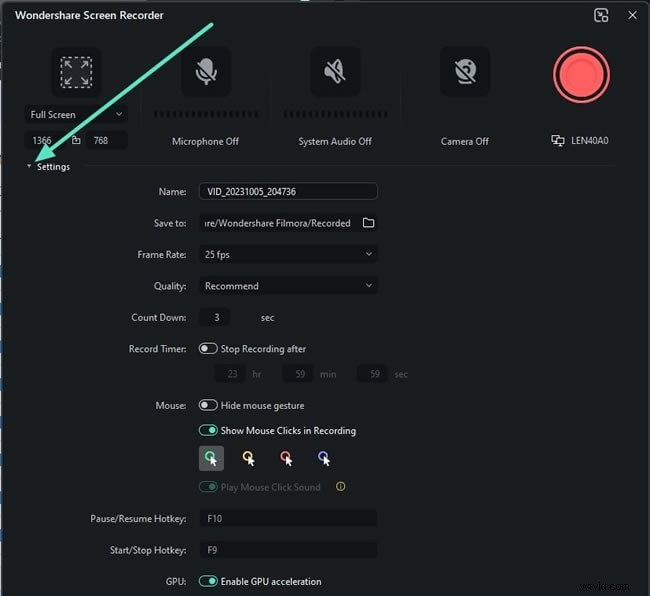
- Cuando esté listo, presione el botón Círculo o toque la tecla F9 para comenzar a grabar Google Meet.
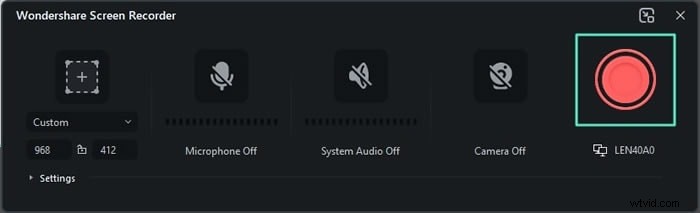
- Una vez que finalice la llamada de Google Meet, toque el botón Detener en la barra de herramientas o presione la tecla F9 para detener la grabación. Por el contrario, presionar la tecla F10 puede pausar y reanudar la sesión de grabación.
Una de las ventajas más importantes de la aplicación Wondershare Filmora es su editor de vídeo integrado. Con él, los usuarios que acaban de grabar sus llamadas de Google Meet pueden editar sus grabaciones con unos simples toques.
Las herramientas de edición mejoradas por IA de Filmora hacen que este proceso sea muy sencillo. Tendrás una grabación de llamada editada en unos minutos, que luego podrás exportar y compartir rápidamente.
Conclusión
Ya sean clases escolares, entrevistas o reuniones de negocios, es probable que utilices la aplicación Google Meet para estas ocasiones. Sin embargo, no es una herramienta perfecta y muchos usuarios tienen problemas porque la cámara de Google Meet no funciona.
Estos problemas suelen deberse a cámaras apagadas o desconectadas, acceso inadecuado o interferencias de acceso, sistemas y controladores obsoletos, el motor MediaFoundation del navegador y más.
Para combatir estos problemas de "Google Meet no puede encontrar la cámara", hemos compilado una lista de las principales soluciones para estas situaciones. Estos incluyen verificar dos veces que su cámara esté conectada y habilitada, otorgar acceso a la cámara al sitio web de Google Meet, actualizar controladores, resolver interferencias de aplicaciones, cambiar la configuración de antivirus y firewall, etc.
Una vez que hayas resuelto estos problemas de "no se encontró ninguna cámara en Google Meet", puedes descargar una poderosa herramienta de grabación y edición, Wondershare Filmora, y grabar y editar tus videos y entrevistas de Google Meet.
Ya sea para simplificar materias escolares complejas, tomar notas de una entrevista o revisar una reunión de negocios, la grabadora de pantalla notablemente sencilla de Filmora y las funciones de edición impulsadas por IA harán que tus tareas sean mucho más manejables.