
¿Quieres conservar un vídeo de un truco o la sorpresa de cumpleaños de un amigo de las Historias de Instagram? Grabar la pantalla es la forma más rápida de guardarla en su dispositivo, ya sea en una computadora portátil, tableta o teléfono.
A continuación se muestra una guía clara paso a paso que cubre los métodos de grabación de escritorio, Android y iPhone, explica cuándo le notificará Instagram y ofrece consejos respetuosos con la privacidad para capturar contenido de manera responsable.
Tabla de contenidos
- Grabar en el escritorio
- Grabar en Android
- Grabar en iPhone
- ¿Instagram te notifica?
- Grabar de forma segura y respetuosa
- Conclusión y recomendaciones
- Preguntas frecuentes
Grabar una historia de Instagram en el escritorio
Los sistemas operativos modernos incluyen una grabadora de pantalla incorporada, pero para los usuarios que desean una edición avanzada, una herramienta dedicada puede resultar invaluable. Wondershare Filmora combina una potente grabación con un conjunto completo de funciones de edición, lo que la convierte en la mejor opción para los creadores.
Aquí se explica cómo capturar una Historia y editarla con Filmora:
- Descarga e instala Wondershare Filmora en tu computadora.
- Inicia sesión en tu cuenta de Filmora e inicia Screen Recorder.
-
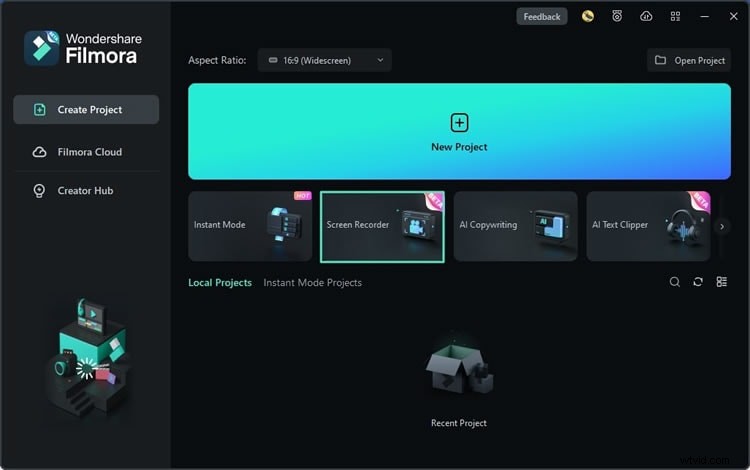
- Seleccione un área de grabación personalizada que coincida con la relación de aspecto 9:16 de Instagram.
-
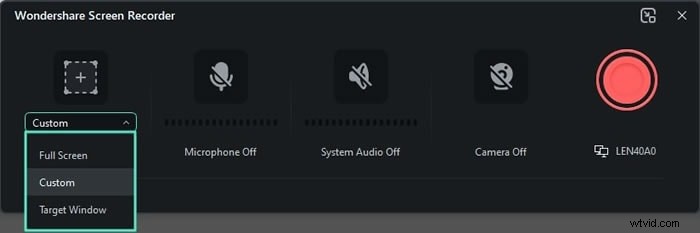
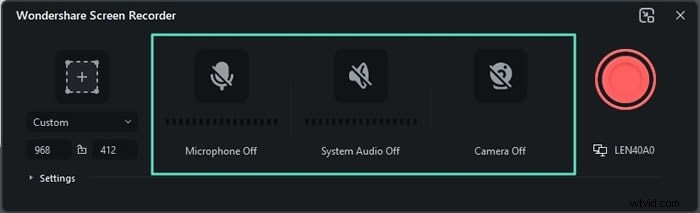
- Desactive el micrófono y la cámara; habilite el audio del sistema si desea capturar el sonido de la historia.
-
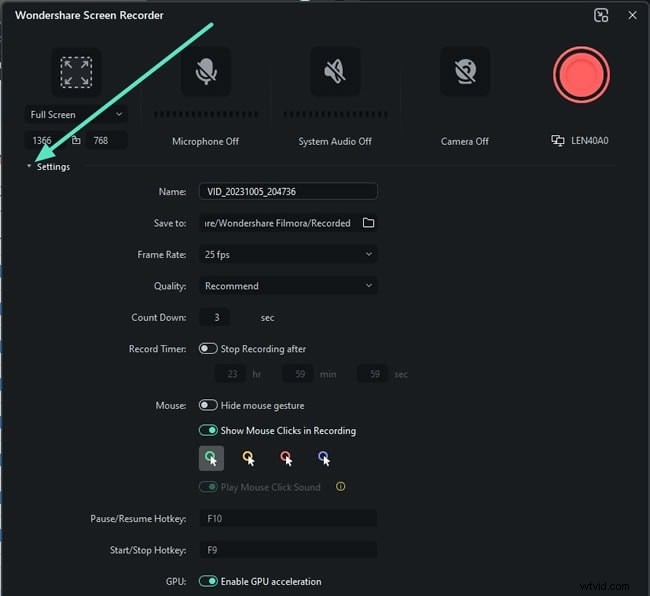
- Configure cualquier configuración adicional (nombre de archivo, ubicación, velocidad de cuadros y visibilidad al hacer clic con el mouse) a través del panel de Configuración.
-
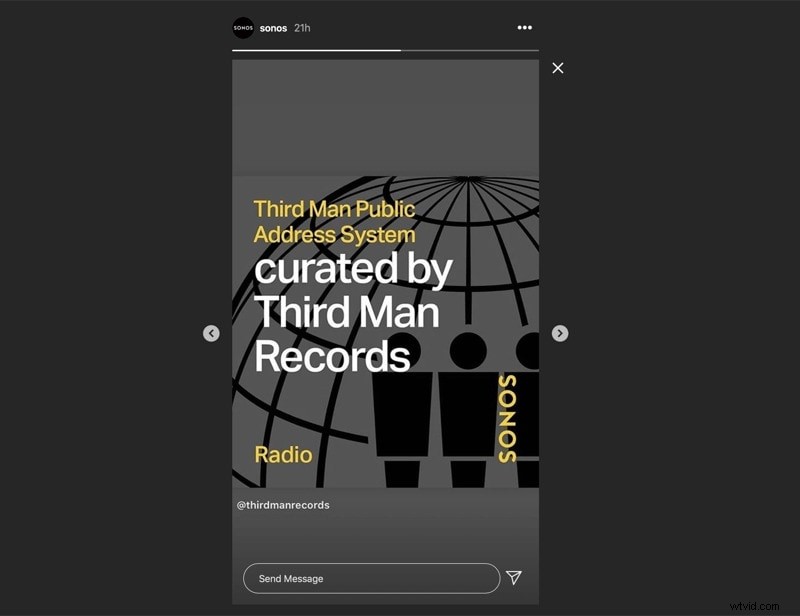
- Abre Instagram en tu navegador, navega hasta la Historia deseada e inicia la grabación de Filmora (F9). Cuando termine la historia, detenga la grabación (F10).
-
- Filmora abrirá automáticamente el editor; recorte o edite según sea necesario y luego exporte el vídeo final.
-
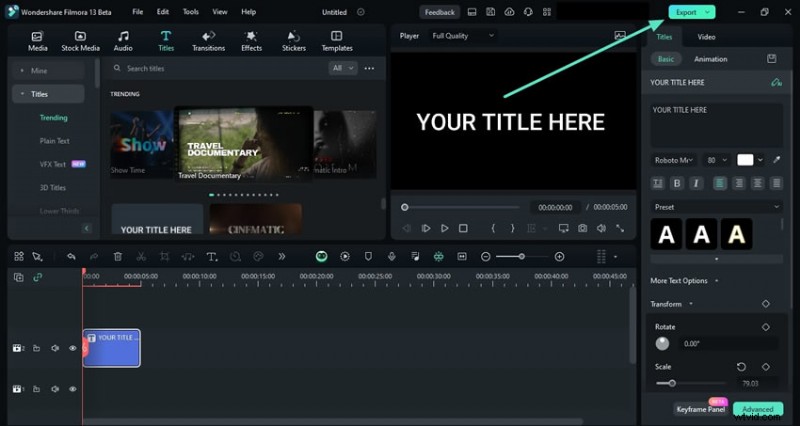
- Elija la configuración de exportación y haga clic en Exportar para guardar el vídeo en su dispositivo.
-

El arsenal de edición de Filmora (seguimiento de movimiento, aumento de velocidad, clave cromática, subtítulos automáticos y más) garantiza que tus Historias guardadas se vean pulidas y profesionales.
Grabar una historia de Instagram en Android
Los dispositivos Android vienen con una grabadora de pantalla nativa que se activa rápidamente:
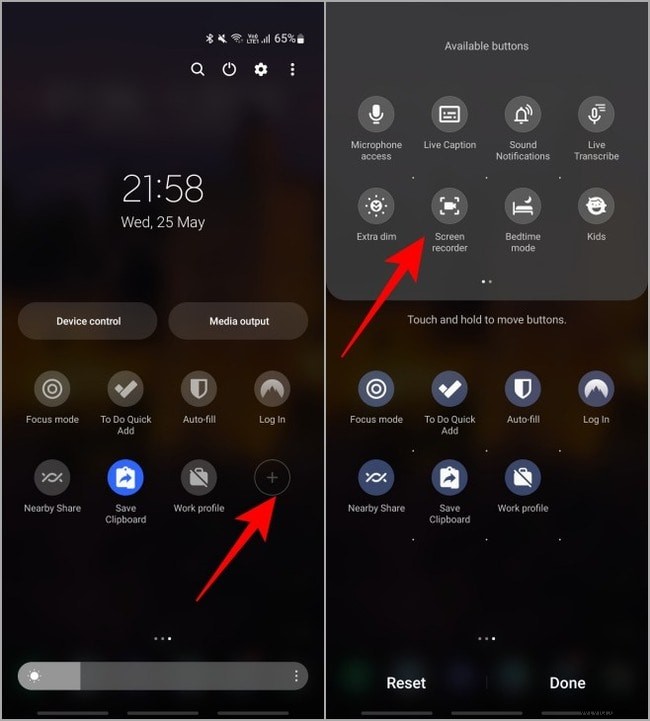
- Deslice el dedo hacia abajo desde la parte superior derecha para abrir el Panel rápido. Si no ve el icono de Grabador de pantalla, toque + o Editar, mantenga presionada la grabadora y agréguela al panel.
-
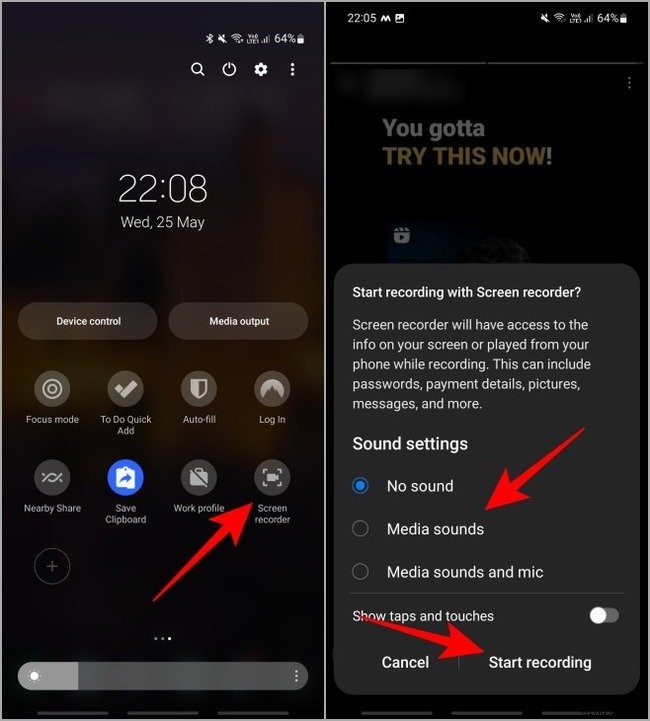
- Pausa la historia (mantén presionado) y luego toca el ícono Grabador de pantalla. Conceda los permisos solicitados y seleccione sus preferencias de audio.
-
- Libera la retención para reanudar la historia. Cuando termine, toque Detener o el temporizador para finalizar la grabación.
-
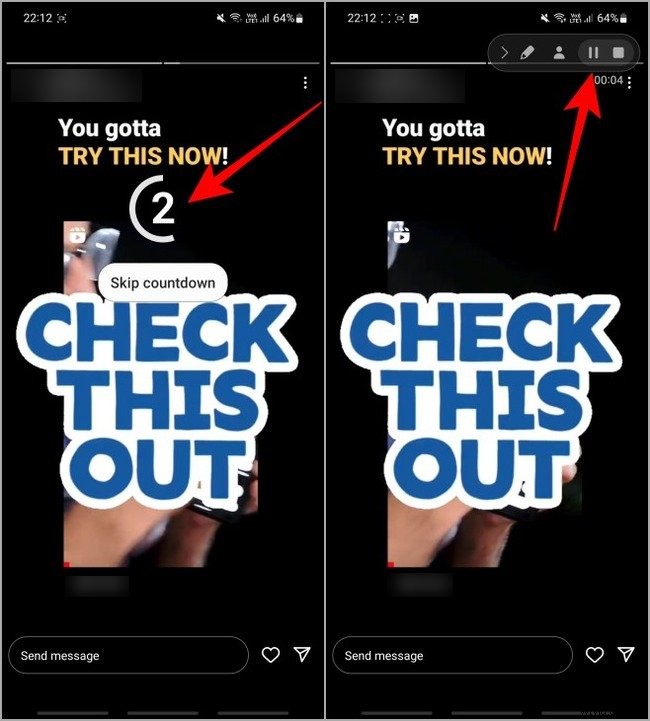
- Abra la grabación desde la Galería o la barra de notificaciones para revisarla o editarla rápidamente.
-
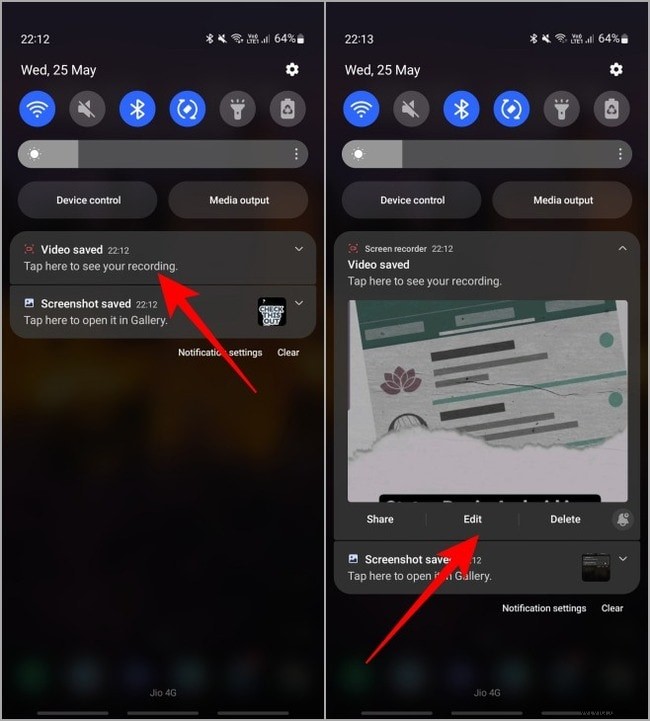
Grabar una historia de Instagram en iPhone
Los usuarios de iOS pueden aprovechar la grabadora de pantalla integrada que se encuentra en el Centro de control:
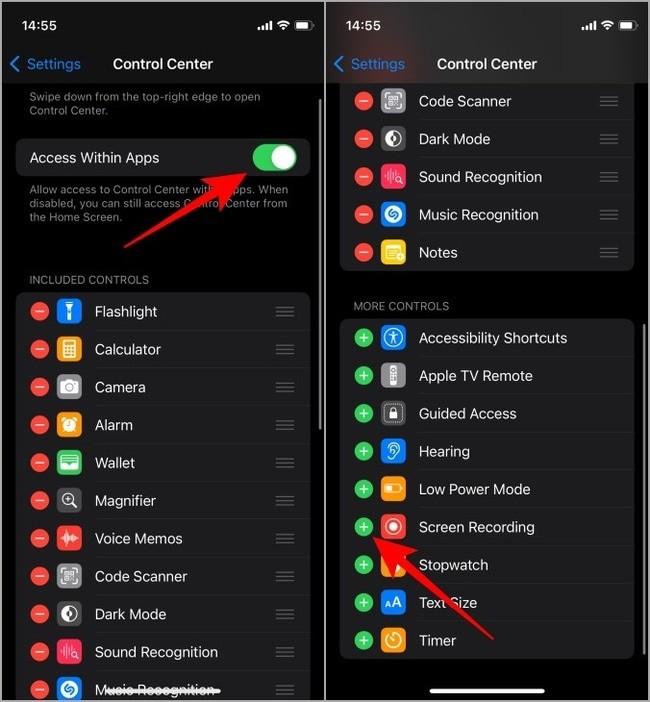
- Vaya a Configuración> Centro de control, habilite Acceso dentro de las aplicaciones y agregue Grabación de pantalla si aún no está presente.
-
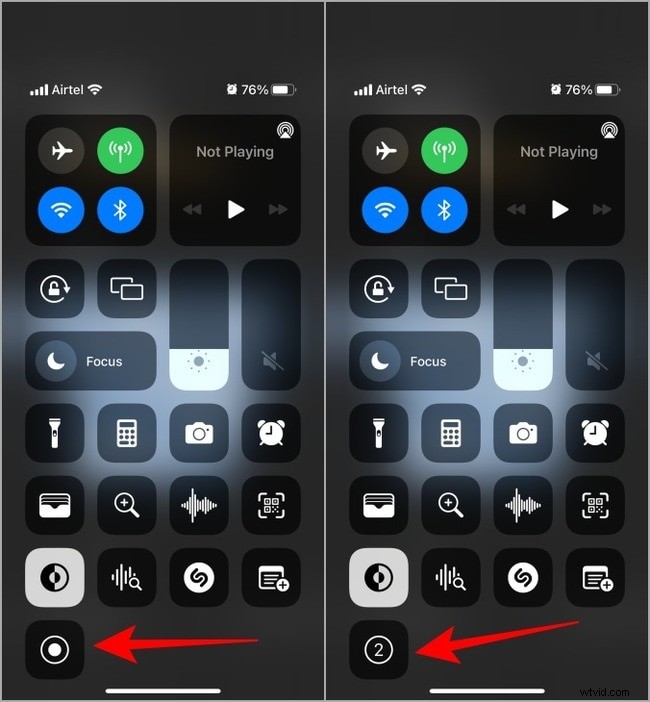
- Pausa la historia, abre el Centro de control, toca el botón de grabación de pantalla y espera la cuenta regresiva de tres segundos. Libera la retención para comenzar a grabar.
-
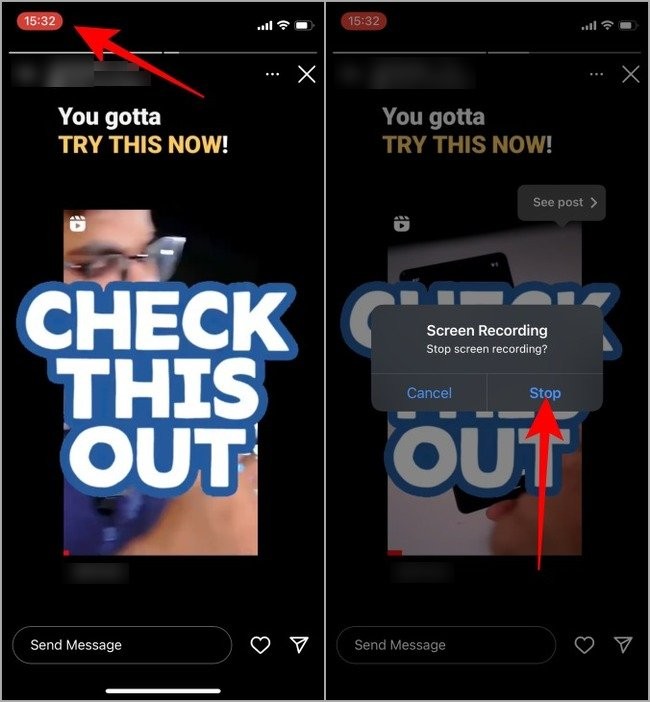
- Cuando finalice la historia, toque el punto rojo o el temporizador en la barra de estado para detener la grabación.
-
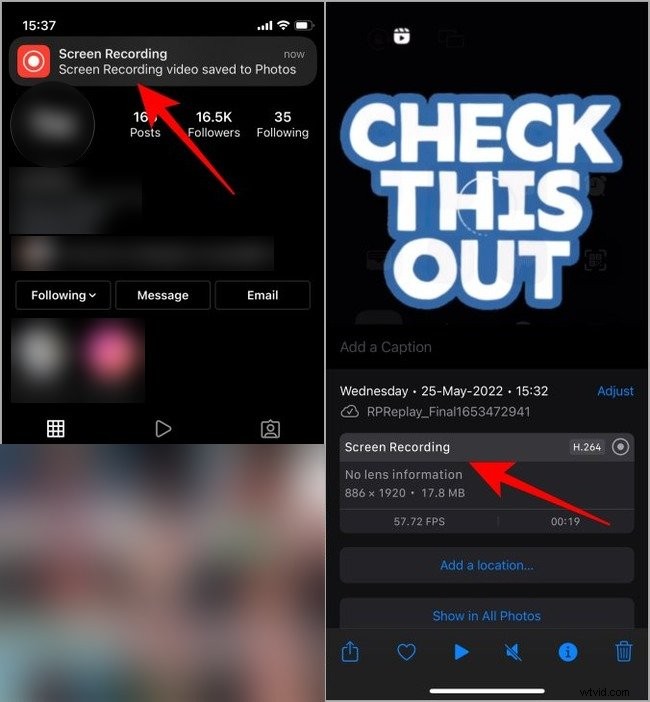
- Toca la notificación en la barra de estado para abrir la grabación en Fotos para verla o editarla.
-
¿Instagram te notifica cuando grabas?
Instagram no alerta a los usuarios cuando grabas o capturas una historia. Los únicos escenarios donde aparece una notificación son:
- Capturar una foto o un vídeo de DM que desaparece.
- Grabar medios desde el modo Vanish o la cámara del chat.
En estos casos, Instagram muestra su nombre de usuario junto al medio. Para evitar que aparezca un símbolo de ráfaga en el chat, el remitente debe haber perdido la notificación. De todos modos, lo mejor es respetar la privacidad y abstenerse de compartir dicho contenido públicamente.
Grabar de forma segura y respetuosa
Si bien Instagram ya no notifica a los usuarios sobre las grabaciones de pantalla, existen algunas técnicas para reducir el riesgo de detección, especialmente si estás capturando contenido privado de DM:
- Desconéctese de la red Wi-Fi o de los datos móviles antes de iniciar la grabación, para garantizar que la aplicación no pueda informar actividad.
- Habilite el modo Avión y, opcionalmente, desinstale la aplicación de Instagram antes de volver a conectarse a la red.
Estos métodos no están garantizados. Busque siempre un permiso explícito antes de grabar o compartir el contenido de otra persona, especialmente si tiene derechos de autor.
Conclusión
Grabar Historias de Instagram es sencillo en todas las plataformas. Utilice la grabadora nativa de su teléfono para guardar rápidamente o elija una herramienta profesional como Wondershare Filmora para una edición avanzada. Recuerde respetar la privacidad y seguir las reglas de derechos de autor al compartir material grabado.
Preguntas frecuentes
-
¿Puedo grabar una historia de Instagram?
Sí:Instagram no envía notificaciones sobre las grabaciones de Historias. Sin embargo, las capturas de pantalla y grabaciones de medios DM notificarán al remitente.
-
¿Puedo grabar Historias sin herramientas de terceros?
Absolutamente. Tanto los dispositivos Android como iOS tienen grabadores de pantalla integrados y los usuarios de computadoras de escritorio pueden usar herramientas nativas o software gratuito de grabación de pantalla.
-
¿Cuál es el mejor grabador de pantalla para Instagram?
Las opciones populares de Android incluyen AZ Screen Recorder y Mobizen. Para iOS, considere ¡Grabarlo! o captura TechSmith. En escritorio, Wondershare Filmora y DemoCreator son las mejores opciones.