
Capturar tu juego de Steam es esencial para los jugadores que desean mostrar momentos destacados, tutoriales o transmitir clips. Afortunadamente, una variedad de herramientas, desde funciones integradas de Windows hasta editores avanzados, hacen que sea sencillo para cualquier persona, desde principiantes hasta profesionales, grabar y compartir material de archivo de alta calidad.
En esta guía describimos cinco métodos probados para grabar juegos de Steam, desde utilidades integradas gratuitas hasta potentes suites de edición. Descubra qué solución se adapta a su nivel de habilidad y flujo de trabajo.
En este artículo
- Barra de juegos de Windows
- Wondershare Filmora
- Estudio OBS
- Creador de demostración
- Fraps
El mejor método de grabación para juegos de Steam depende de tus necesidades:
| Herramienta | Facilidad de uso | Características | Compatibilidad del sistema operativo |
| Wondershare Filmora | Fácil | Edición avanzada, herramientas de IA | Windows, Mac, Móvil |
| Barra de juegos de Windows | Muy fácil | Grabación básica | Windows |
| Estudio OBS | Moderado | Grabaciones personalizables y de alta calidad | Windows, Mac, Linux |
| Creador de demostración | Muy fácil | Básico, no necesita descarga | Basado en navegador |
| Fraps | Fácil | Ligero, funciona en computadoras más antiguas | Windows |
Parte 1. Cómo grabar juegos de Steam usando la barra de juegos de Windows
Para los usuarios de Windows, la barra de juegos integrada ofrece una forma rápida y gratuita de capturar sus sesiones de Steam sin instalar software adicional. Siga estos pasos:
Paso 1:Presione Win + G mientras estás en el juego para abrir la barra de juegos. Haga clic en Grabar (o utilice Win + Alt + R ) para comenzar a grabar.
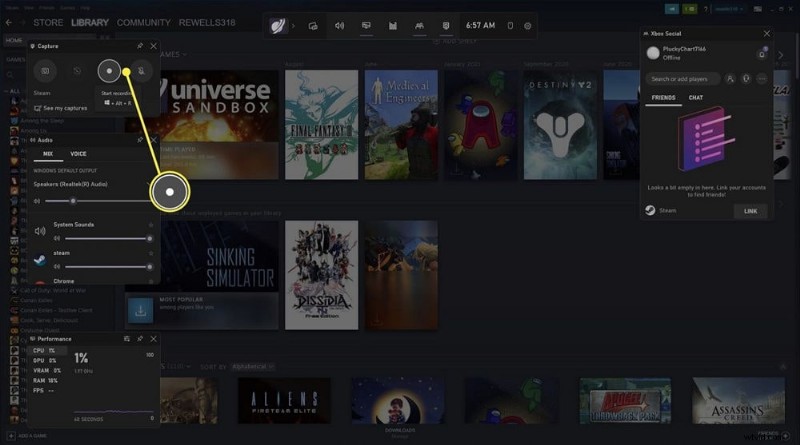
Paso 2:presione la misma combinación de teclas para detener. El vídeo se guardará automáticamente en Vídeos carpeta en Capturas .
- Ventajas: Gratis, preinstalado y sencillo.
- Desventajas: Opciones de edición limitadas; sólo disponible en Windows.
Para una edición más avanzada, como recorte, anotaciones y efectos, considere usar un editor dedicado como Wondershare Filmora.
Parte 2. Grabar juegos de Steam con Filmora Screen Recorder
Filmora es una solución todo en uno que combina grabación de pantalla de alta calidad con potentes herramientas de edición. Es ideal para creadores que desean una plataforma única para capturar y pulir videos de juegos.
Grabación de alta calidad
Filmora captura video y audio en Full HD, lo que garantiza imágenes fluidas, sin retrasos ni tartamudeos. Selecciona el área de la pantalla que deseas grabar y Filmora se encarga del resto.
Opciones de edición avanzadas
Después de grabar, el editor de Filmora te permite:
- Agregue texto, flechas y formas para resaltar momentos clave.
- Recorta y corta secciones con precisión.
- Aplica transiciones para una apariencia profesional.
Potentes funciones de IA
Las herramientas de inteligencia artificial de Filmora incluyen seguimiento de movimiento, edición dinámica de fotogramas clave y aumento de velocidad, lo que te permite concentrarte en los objetos del juego o crear espectaculares efectos de cámara lenta.
Mejoras de audio
Mejora tu audio con:
- Agacharse automáticamente para bajar la música de fondo durante el diálogo.
- Sincronización de audio para alineación de voz en off.
- Visualizadores de audio que reaccionan al sonido.
Cómo grabar juegos de Steam con Filmora
Siga estos pasos para comenzar:
Paso 1:Descarga e instala Filmora. Inicie la aplicación e inicie sesión con una cuenta Wondershare u otro método disponible.
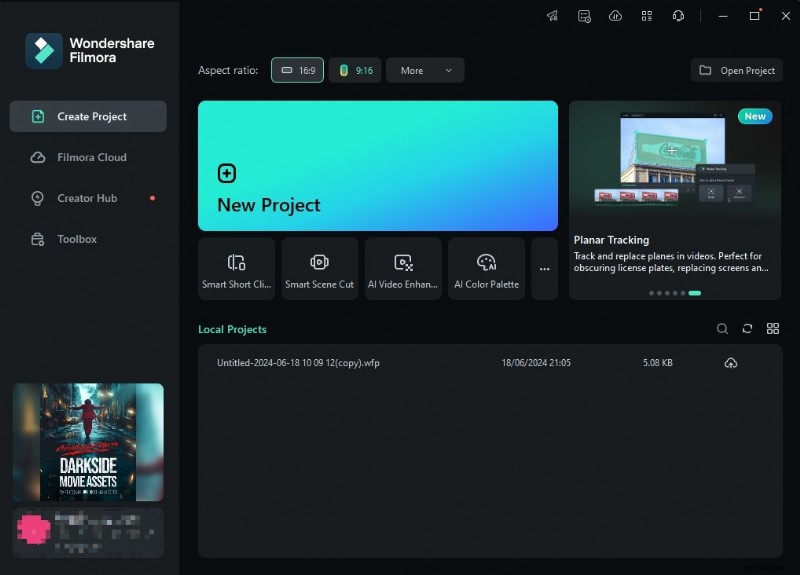
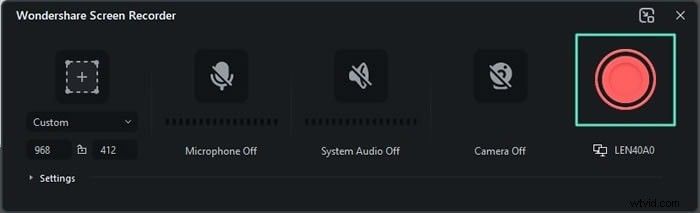
Paso 2:en el menú principal, seleccione Grabador de pantalla . Elija Archivo> Grabar medios> Grabar pantalla de PC , ajusta el tamaño de captura y selecciona tus fuentes de audio.
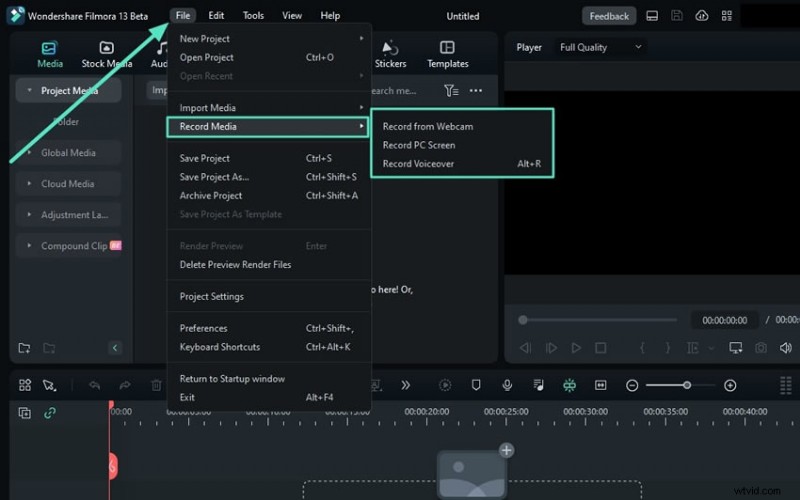
Paso 3:haz clic en el botón rojo REC (o use teclas de acceso rápido) para comenzar a capturar. Cuando termine, detenga la grabación y el vídeo aparecerá en el editor.
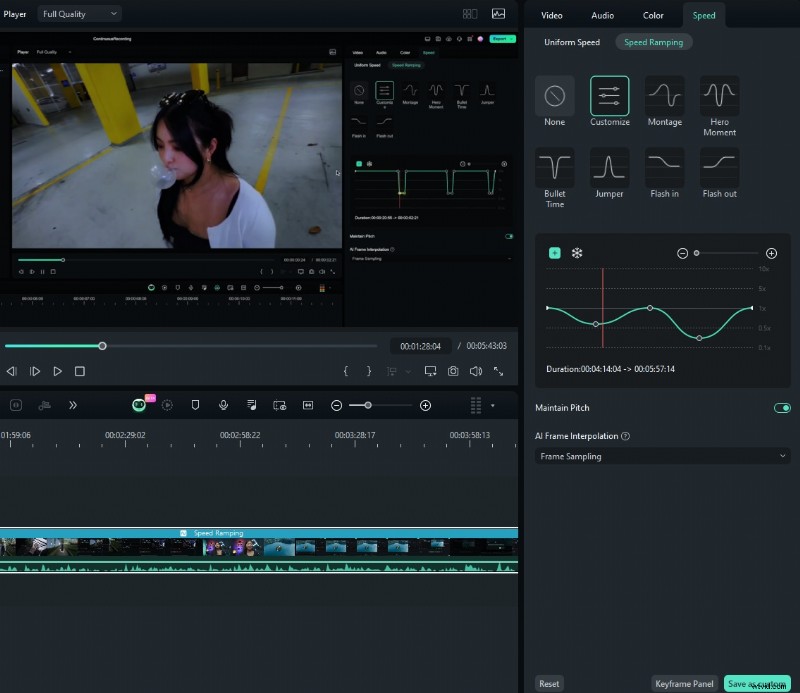
Paso 4:aplica efectos como aumento de velocidad. Haga clic en Velocidad y elige Aumento de velocidad para ajustar la velocidad de reproducción.
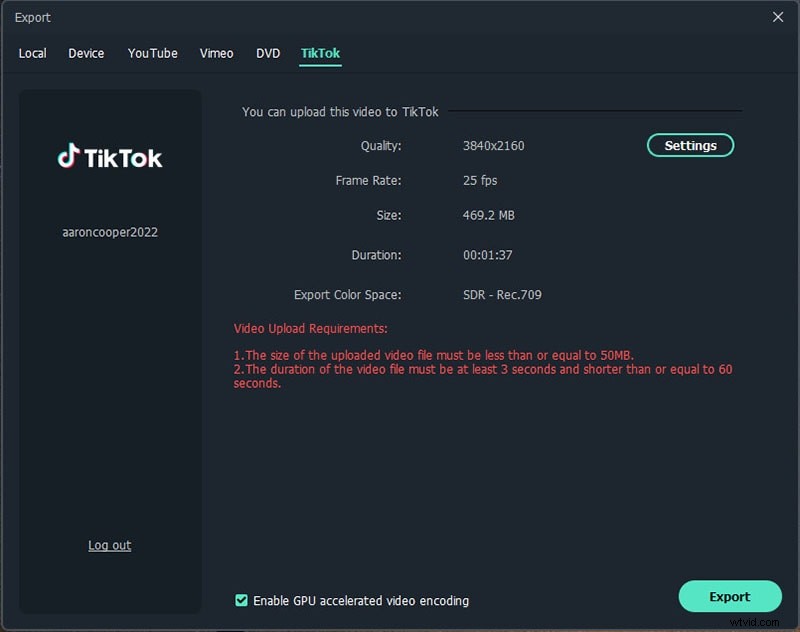
Paso 5:exporta tu vídeo terminado en formatos como MP4, MOV o AVI y compártelo directamente en YouTube, TikTok o Vimeo.
- Ventajas: Combina grabación con edición integral; Herramientas de inteligencia artificial para seguimiento de movimiento y sincronización de audio; fácil de usar tanto para principiantes como para profesionales.
- Desventajas: El conjunto completo de funciones requiere una suscripción después de la prueba gratuita.
Parte 3. Cómo grabar juegos de Steam con OBS Studio
OBS Studio es una solución gratuita y de código abierto preferida por transmisores y creadores de contenido experimentados por su producción de alta calidad y amplia personalización.
Paso 1:descargue OBS Studio desde el sitio web oficial e instálelo.
Paso 2:agrega una captura del juego fuente, seleccionando tu juego de Steam. Configure la resolución y la velocidad de cuadros para satisfacer sus necesidades de grabación.

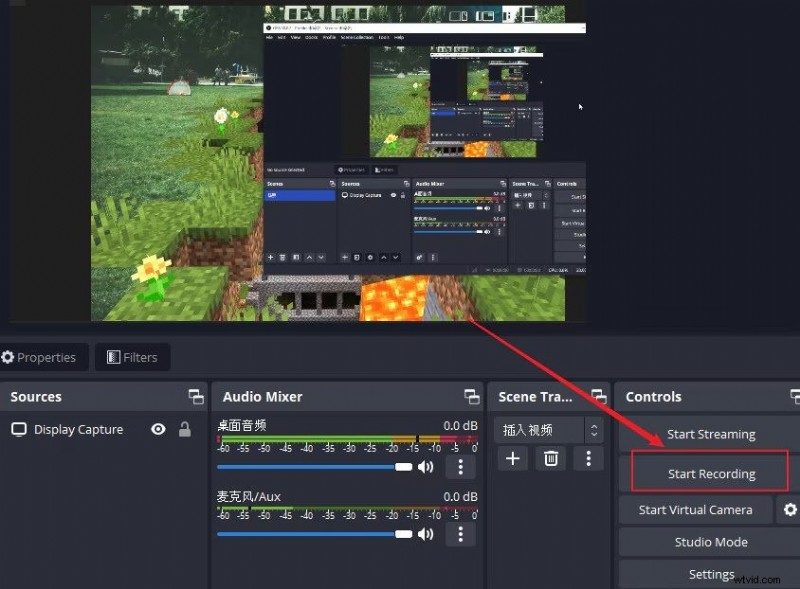
Paso 3:haz clic en Iniciar grabación para empezar. Deténgase cuando haya terminado; el vídeo se guardará automáticamente en la carpeta elegida.
- Ventajas: Completamente gratis; admite grabación de hasta 4K; altamente personalizable.
- Desventajas: La interfaz puede abrumar a los recién llegados; alto uso de recursos a altas resoluciones.
Parte 4. Otras herramientas para grabar juegos
Creador de demostración
DemoCreator ofrece una grabadora liviana basada en navegador con anotaciones sobre la marcha y edición básica, ideal para capturas rápidas.
Paso 1:instale DemoCreator o use la versión en línea. Vaya a Grabador de vídeo> Juego .
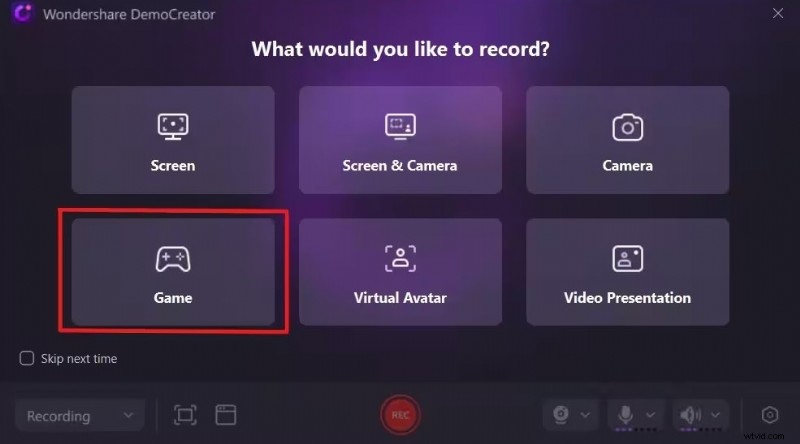
Paso 2:configura los ajustes de vídeo y audio, luego presiona el botón rojo REC botón. Utilice F9 para pausar y F10 para parar. Exporta el clip a tu dispositivo.
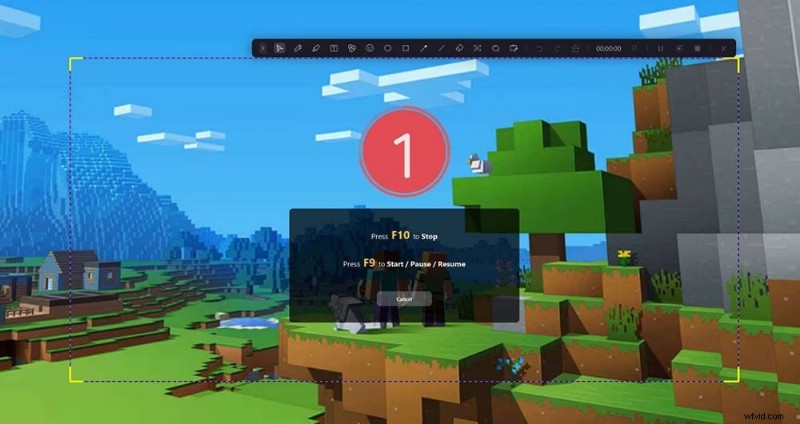
- Ventajas: Fácil de usar; permite anotaciones en vivo y edición rápida.
- Desventajas: La versión gratuita añade marcas de agua y limita la resolución.
Frases
Fraps sigue siendo la opción ideal para sistemas más antiguos que requieren una grabadora liviana sin grandes demandas de recursos.
Paso 1:instale Fraps y ejecútelo; el programa se ejecuta en segundo plano durante el juego.
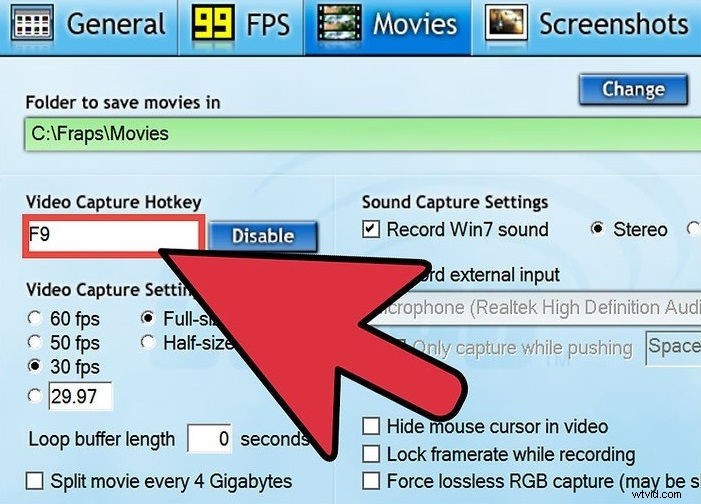
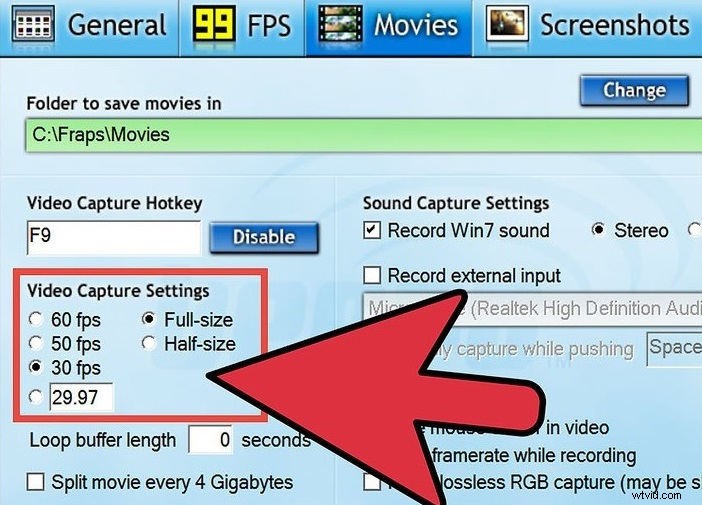
Paso 2:configura la resolución, FPS y otras opciones. Presione F9 para comenzar a grabar; presione F9 otra vez para parar. Fraps guarda el archivo directamente en su disco duro.
- Ventajas: Extremadamente simple; incluye un contador de FPS.
- Desventajas: Produce archivos grandes; ninguna actualización reciente puede causar problemas de compatibilidad.
Parte 5. ¿Qué método de grabación es mejor para usted?
Si eres principiante o necesitas una captura rápida y sencilla, la barra de juegos de Windows o DemoCreator son un excelente comienzo. Para aquellos que desean control granular, edición avanzada y mejoras impulsadas por IA, Filmora u OBS Studio ofrecen la profundidad y flexibilidad necesarias.
El flujo de trabajo integrado de Filmora (grabación, edición y publicación) lo convierte en la opción más completa para los creadores que buscan una plataforma única para producir contenido pulido.
Conclusión
Grabar juegos de Steam nunca ha sido tan fácil gracias a estas excelentes herramientas. Ya sea que elijas la simplicidad de la barra de juegos, la velocidad basada en navegador de DemoCreator o el poder de Filmora y OBS, cada método ofrece funciones que se adaptan a diferentes niveles de habilidad y objetivos.
Prueba Filmora hoy para agilizar tu proceso de grabación y edición. Captura, pule y comparte tus mejores momentos de juego con confianza.