
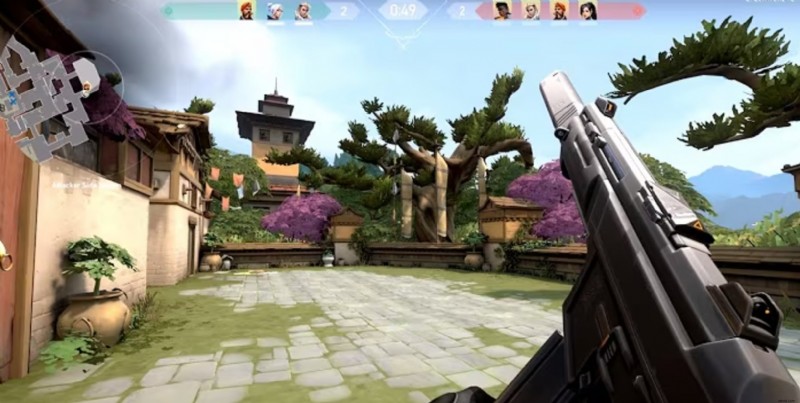
Grabar tu juego es como tener un video destacado personal, sin las pausas incómodas y los fallos vergonzosos. Pero poder volver a verlos todos después de la acción te ayudará a analizar tu juego, mejorar tus reflejos o mostrar tu mejor clip de acción de Valorant a tus amigos.
Entonces, para comenzar con esto, necesitas el software de recorte adecuado. Una herramienta superior puede marcar la diferencia y brindarte clips fluidos y de alta calidad sin comprometer el rendimiento del juego. Si quieres saber más sobre el software de clips, continúa leyendo.
Compararemos algunos de los mejores software de recorte para Valorant y profundice en algunas de las mejores prácticas utilizando estas herramientas.
En este artículo
- Comparación de los 10 mejores programas de recorte de Valorant para momentos de juego
- Prácticas recomendadas para grabar clips de Valorant sin retrasos
- Cómo grabar juegos usando una de las mejores aplicaciones de grabación de Valorant
- ¿Puedo reproducir y grabar clips de Valorant en un teléfono móvil?
Parte 1:Comparación de los 10 mejores programas de recorte de Valorant para momentos de juego

El mejor software de recorte de Valorant es esencial para capturar tus momentos épicos de juego sin comprometer el rendimiento de tu PC. Básicamente, una grabadora superior debe ofrecer grabación HD y un editor integrado. La latencia es otro factor crítico:nadie quiere quedarse atrás en medio de un momento decisivo.
Entonces, para abreviar la historia, comparemos algunos de los mejores programas de clips de Valorant en función de estas características y más. Compararemos las 7 mejores aplicaciones y, en lugar de aburrirte con párrafos largos, las desglosaremos en una tabla sencilla basada en sus características clave.
| Software de clips de Valorant | Editor integrado | Teclas de acceso rápido personalizables | Grabación HD sin caídas de fotogramas | Impacto en el sistema | Latencia | Aceleración de hardware de GPU | Grabación 4K | Dispositivo/Escritorio |
| Filmora | Sí | Sí | Sí | Bajo | Bajo | Sí | Sí | Escritorio |
| NVIDIA ShadowPlay | Sí | Sí | Sí | Muy bajo | Bajo | Sí | Sí (hasta 8k) | Escritorio |
| Medalla.tv | Sí | Sí | Sí | Bajo | Bajo | Sí | Sí | Escritorio/móvil |
| Estudio OBS | Sí | Sí | Sí | Medio | Medio | Sí | Sí | Escritorio |
| Acción | Sí | Sí | Sí | Medio | Medio | Sí | Sí | Escritorio |
| Corteza Razer | No | Sí | Sí | Bajo | Bajo | Sí | No | Escritorio |
| PlayClaw | Sí | Sí | Sí | Medio | Medio | Sí | Sí | Escritorio |
| Fraps | No | No | Sí | Alto | Alto | No | No | Escritorio |
| Barra de juegos de Xbox | No | Sí | Sí | Bajo | Bajo | Sí | No | Escritorio |
| Bandicam | Sí | Sí | Sí | Medio | Medio | Sí | Sí | Escritorio |
Parte 2:Mejores prácticas para grabar clips de Valorant sin demoras
Grabar juegos de Valorant sin problemas y sin caídas de FPS requiere la configuración y optimizaciones del sistema correctas. Incluso un ligero retraso puede afectar el rendimiento, por lo que optimizar la configuración de grabación es esencial. A continuación se detallan algunas prácticas recomendadas clave para garantizar una grabación sin demoras mientras se reproduce a FPS altos.
1. Optimizar la configuración del software de grabación
Elegir la configuración de grabación adecuada puede evitar caídas en el rendimiento. Aquí se explica cómo configurarlos:
| Configuración | Valor recomendado | Propósito |
| Resolución | 1920x1080 o 1280x720 | Equilibra calidad y rendimiento |
| FPS | 60 (o 30 para PC más débiles) | Garantiza una grabación fluida |
| tasa de bits | 6000-8000 kbps (1080p) | Reduce el tamaño del archivo sin perder calidad |
| Codificador | Hardware (NVENC/AMD) | Descarga el procesamiento a la GPU |
| Formato de grabación | MP4 o MKV | Garantiza la compatibilidad |
2. Ajusta la configuración del juego para lograr un rendimiento fluido
Valorant es un juego bien optimizado, pero si la grabación provoca tartamudeos, modifica esta configuración:
| Configuración | Valor recomendado | Impacto |
| Representación multiproceso | Habilitado | Aumenta FPS en CPU multinúcleo |
| Calidad de los materiales | Bajo/Medio | Reduce la carga de la GPU |
| Calidad de la textura | Medio | Mantiene la claridad visual sin caídas de FPS |
| Calidad detallada | Bajo | Reduce la demanda de renderizado |
| Sincronización V | Desactivado | Reduce el retraso de entrada |
| Límite de FPS | 144 o superior (si el monitor lo admite) | Garantiza velocidades de fotogramas consistentes |
3. Optimizar el rendimiento del sistema
Un sistema bien optimizado evita retrasos innecesarios durante la grabación. Utilice estos consejos:
| Optimización | Pasos |
| Habilitar modo de juego | Configuración de Windows → Juegos → Modo de juego (Activar) |
| Cerrar aplicaciones en segundo plano | Deshabilite los programas de inicio innecesarios a través del Administrador de tareas |
| Liberar RAM | Utilice ISLC (Limpiador inteligente de listas de espera) para borrar la memoria no utilizada |
| Actualizar controladores de GPU | Descargue los controladores Nvidia/AMD más recientes para mejorar el rendimiento |
4. Utilice una tarjeta de captura dedicada (para configuración de PC dual)
Si transmite y graba simultáneamente, una tarjeta de captura puede reducir la carga en su PC principal.
| Mejores tarjetas de captura | Características clave |
| Elgato HD60 X | 1080p 60 FPS, baja latencia, USB 3.0 |
| AVerMedia Live Gamer 4K | Grabación 4K, basada en PCIe |
| Razer Ripsaw HD | Pass-through para configuración de dos PC |
5. Optimice el almacenamiento y la gestión de archivos
Grabar juegos requiere un almacenamiento rápido y una gestión de archivos eficiente.
| Consejo de almacenamiento | Propósito |
| Utilice una SSD NVMe | Velocidades de lectura/escritura más rápidas que los discos duros |
| Guardar en una unidad secundaria | Evita problemas de rendimiento del juego |
| Grabar en clips cortos | Reduce el tamaño del archivo y previene la corrupción |
Parte 3:Cómo grabar juegos usando una de las mejores aplicaciones de grabación de Valorant
En esta sección, profundizaremos en cómo grabar Valorant usando Filmora, uno de los software de clips de Valorant mejor valorados. Es una herramienta de edición de video superior que ofrece grabación de alta calidad sin sobrecargar su sistema.
Descripción general de Filmora

Filmora es un software versátil de grabación y edición de pantalla que funciona sin problemas para grabar clips de juegos tanto en Windows como en Mac. Es conocido por su facilidad de uso y su capacidad para grabar en HD sin un impacto significativo en el sistema. Esta aplicación de grabación de Valorant te permite capturar tu juego y comenzar a editarlo inmediatamente, lo que la convierte en una solución todo en uno para los jugadores que buscan mejorar sus clips de Valorant.
Características
- Grabación HD:graba juegos de alta calidad en Full HD o 4K.
- Editor integrado:edite sus clips con herramientas perfectas para cortar, recortar y agregar efectos.
- Teclas de acceso rápido personalizables:asigna teclas rápidas para grabar fácilmente durante el juego.
- Bajo impacto en el sistema:Filmora se ejecuta sin problemas sin afectar tus FPS ni causar retrasos.
- Aceleración de hardware de GPU:admite aceleración de hardware para renderizar y grabar rápidamente.
Vídeos de clips con Wondershare Filmora
- Amplios efectos de vídeo/audio y recursos creativos.
- Potente IA para la creación de contenido sin esfuerzo.
- Intuitivo, profesional pero apto para principiantes.
- Funciona en Mac, Windows, iOS y Android.


Cómo usar las herramientas de edición integradas de Filmora para cortar, recortar y agregar efectos a tus clips
Aquí te guiaremos a través del proceso para capturar y editar tus clips de Valorant con esta herramienta.
Sigue estos pasos para grabar el juego de Valorant usando Filmora:
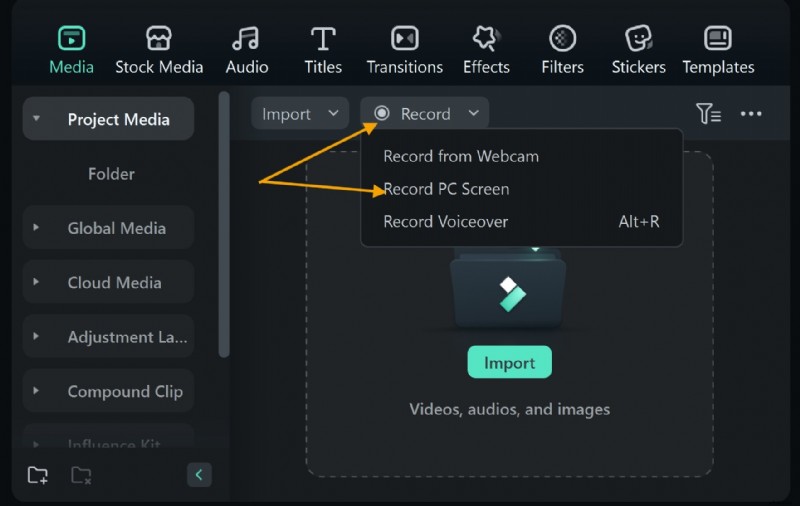
Paso 1:Descarga e instala Filmora en tu computadora visitando el sitio web oficial. Inicie y haga clic en un nuevo proyecto.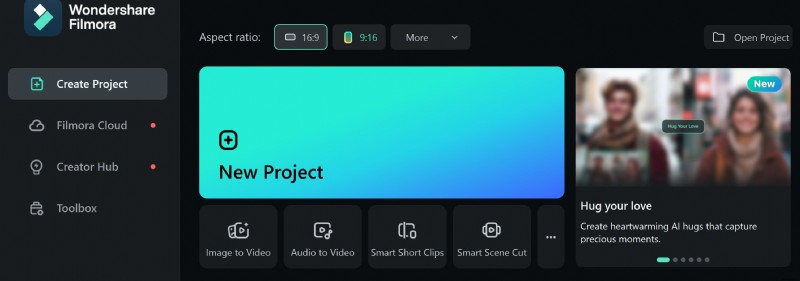 Paso 2:Haga clic en Grabar y elija "grabar pantalla de PC" para activar la función de captura de pantalla.
  Paso 3: Configure los parámetros de grabación. Elija la ubicación de grabación, ajuste la velocidad de fotogramas y active la grabación de audio. Presione 'F9' o haga clic en el botón rojo 'REC' para comenzar a grabar. Antes del inicio, habrá una breve cuenta atrás.
 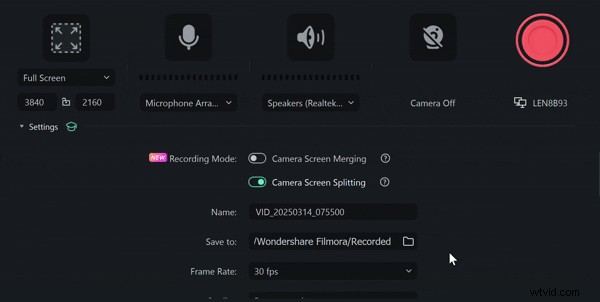 Paso 4:inicia Valorant y juega como de costumbre. Filmora registrará toda la actividad en pantalla. Presione 'F9' nuevamente o haga clic en el botón Detener en el panel de control para finalizar la grabación. El metraje grabado aparecerá en la biblioteca multimedia de Filmora. Arrástrelo a la línea de tiempo para editarlo y luego expórtelo en el formato que desee.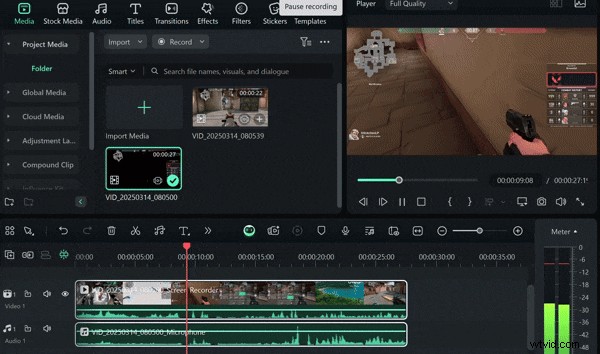
Filmora proporciona todas las herramientas que necesitas para crear videos Valorant de calidad profesional mientras mantienes un rendimiento de juego fluido. Es la mejor opción si quieres un software de recorte de Valorant potente y avanzado.
¿Filmora es una herramienta paga?
Sí, Filmora es una herramienta paga, pero ofrece una versión de prueba gratuita. La versión completa desbloquea todas las funciones, incluida la grabación 4K, opciones de exportación ilimitadas y herramientas de edición adicionales. Dadas sus características y facilidad de uso, esta valiosa grabadora de momentos destacados es una inversión sólida para cualquiera que se tome en serio la grabación y edición de clips de juegos de acción.
Parte 4:¿Puedo reproducir y grabar clips de Valorant en un teléfono móvil?
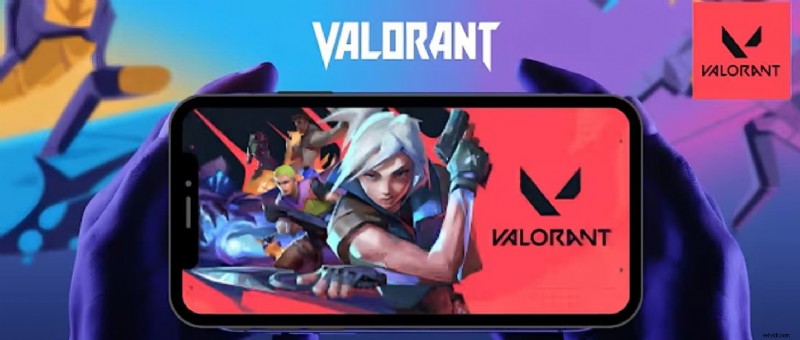
Si bien Valorant es uno de los juegos competitivos más populares para PC, no está disponible oficialmente en plataformas móviles. A pesar de los rumores en línea, Riot Games, el desarrollador, dice que no ha lanzado una versión móvil del juego, pero hay discusiones sobre su posible lanzamiento en el futuro. Por lo tanto, grabar clips de Valorant en dispositivos móviles no es una opción... todavía.
Sin embargo, si eres un ávido jugador móvil que disfruta de juegos FPS similares, es posible grabar clips de otros juegos en tu teléfono. Aplicaciones como Medal.tv y DU Recorder pueden capturar secuencias de juego de alta calidad desde la pantalla de tu móvil, lo que te permite compartir tus momentos con amigos.
Conclusión
Si estás buscando la mejor opción de descarga de clips de Valorant, consulta plataformas como Medal.tv y Streamable, donde puedes guardar y compartir momentos de juego de alta calidad. Si tienes el software Clips adecuado, capturar tu juego será muy sencillo.
Dado que la mayoría de estas herramientas te permiten editar estos videos, puedes hacerlos aún más profesionales y compartir tus mejores momentos con amigos. Filmora es uno de los mejores programas de recorte de Valorant con un impacto mínimo en el rendimiento, lo que garantiza que tu experiencia de juego siga siendo fluida.