
Hulu, un destacado servicio de streaming de EE. UU., ofrece una extensa biblioteca de programas de televisión, películas y documentales. Si bien la plataforma no está disponible de forma nativa en todos los países, los usuarios de todo el mundo pueden acceder a ella a través de una VPN confiable.
A medida que más espectadores buscan capturar contenido de Hulu para verlo o compartirlo sin conexión, esta guía proporciona tres métodos sencillos para grabar la pantalla de Hulu en cualquier plataforma:Windows, Mac, iOS y Android. Sigue los pasos que mejor se adapten a tu configuración y disfruta de tus programas favoritos dondequiera que vayas.

Nota:los vídeos de Hulu están protegidos por derechos de autor. Las grabaciones no deben utilizarse para ningún tipo de infracción.
En este artículo
- ¿Cómo grabar Hulu en Windows?
- ¿Cómo grabar Hulu en Mac?
- Grabación de pantalla en el escritorio usando software dedicado
- Creador de demostración
- Camtasia
- Estudio OBS
- Grabación de Hulu en iOS y Android
- Suscríbete a Hulu y descarga directamente a través de la función DVR en la nube
- Utilice la grabadora integrada en dispositivos móviles
- Emplear aplicaciones de grabación de terceros
Parte 1. ¿Cómo grabar Hulu en Windows?
Si bien Hulu se puede transmitir en una PC, el servicio no ofrece un DVR en la nube en sus planes de nivel inferior. Los usuarios de Windows aún pueden capturar transmisiones localmente utilizando un software dedicado. Entre las opciones, Wondershare Filmora ofrece una combinación equilibrada de funciones de grabación y edición que lo convierten en la mejor opción.
¿Por qué Filmora Screen Recorder?
- Compatible con Windows y macOS
- Interfaz intuitiva y fácil de usar
- Todo en uno:graba y edita en una sola aplicación
- Tres modos de grabación:pantalla, cámara web y voz en off
- Configuraciones avanzadas de velocidad de fotogramas, calidad, audio y almacenamiento
Guía paso a paso
1. Descarga e instala Wondershare Filmora del sitio web oficial. Inicie la aplicación y haga clic en “Crear nuevo proyecto” en la pantalla principal.
2. En la barra de herramientas superior, seleccione Archivo> Grabar medio . Elija Grabar pantalla de PC para capturar la reproducción de Hulu.
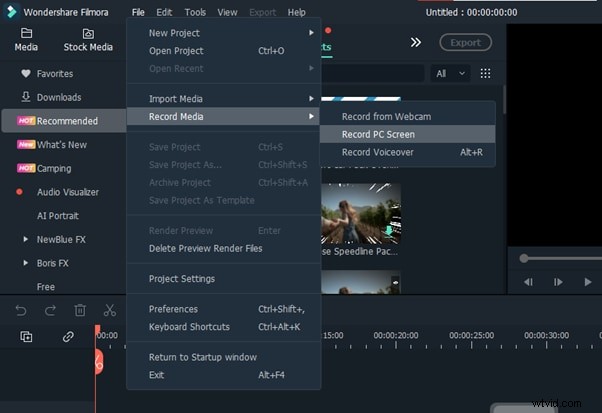
3. En el Grabador de pantalla Wondershare ventana, configure sus preferencias (velocidad de cuadros, calidad, micrófono, altavoz, puntero del mouse y carpeta de destino) haciendo clic en el menú desplegable Configuración. icono.
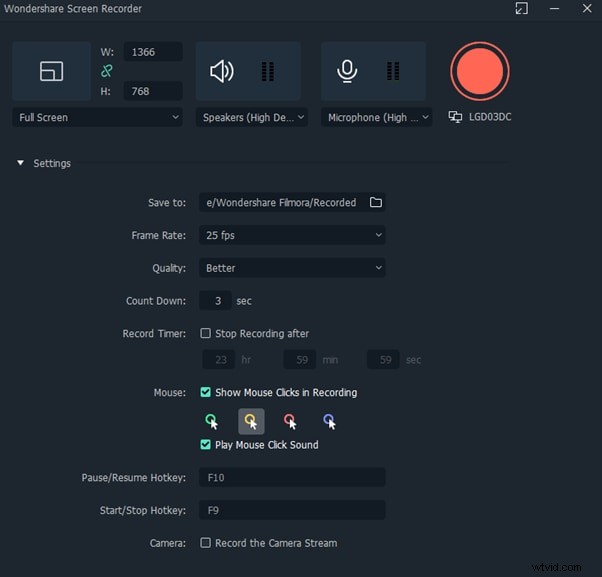
4. Inicie su programa o película de Hulu y luego haga clic en Iniciar. en la grabadora. Cuando termine, haga clic en Detener. (o presione F9 ) para guardar el archivo en la ubicación elegida. Luego puedes editar el clip directamente dentro de Filmora si lo deseas.
Parte 2. ¿Cómo grabar Hulu en Mac?
Los usuarios de Mac pueden seguir un flujo de trabajo similar gracias a la compatibilidad con macOS de Filmora.
1. Instala Filmora desde el sitio oficial y abra la aplicación. Haga clic en Nuevo proyecto. .
2. Navega a Archivo> Grabar Medios y seleccione Grabar pantalla .
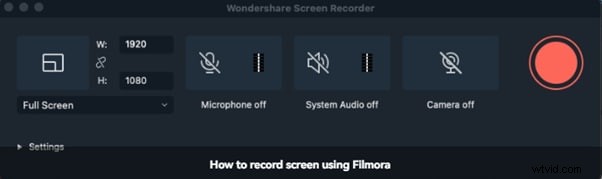
3. El Grabador de pantalla Wondershare integrado Aparecerá la ventana. Haga clic en el icono rojo Inicio. para comenzar a grabar contenido de Hulu.
4. Presione F9 detener la captura; el vídeo se guardará en la carpeta configurada.
Parte 3. Otras herramientas para grabar Hulu en el escritorio
Para los usuarios que buscan alternativas a Filmora, las siguientes aplicaciones ofrecen sólidas capacidades de grabación en Windows y Mac.
1. Creador de demostración
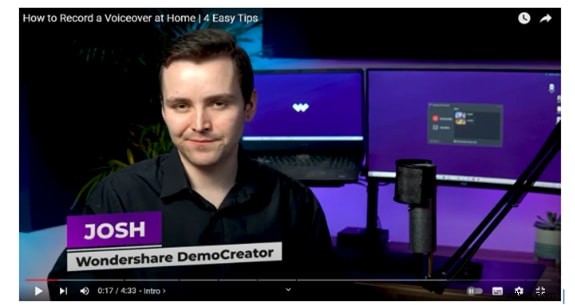
DemoCreator se destaca en la creación de atractivos tutoriales y demostraciones de productos. Permite captura de pantalla, narración de audio y superposición de cámara, lo que produce grabaciones de alta calidad adecuadas para contenido educativo o de marketing.
- Múltiples modos de grabación:Pantalla, Audio, Cámara
- Editor de vídeo integrado con anotaciones y transiciones
- Efectos de cursor para mayor claridad
- Configuración de grabación avanzada para un resultado óptimo
- Captura de vídeo de alta resolución
Inconveniente :Las exportaciones de prueba contienen una marca de agua.
2. Camtasia

Camtasia sigue siendo la mejor opción para los profesionales que necesitan amplias herramientas de edición además de captura de pantalla. Aunque tiene un precio superior, su conjunto de funciones justifica el costo para los usuarios avanzados.
- Prueba gratuita de 30 días disponible
- Interfaz fácil de usar con edición de arrastrar y soltar
- Efectos de cursor enriquecidos y anotaciones
- Captura de pantalla de alta calidad con superposición de cámara web opcional
Inconveniente :Algunos usuarios informan fallos ocasionales y falta de seguimiento de fotogramas clave.
3. Estudio OBS

OBS Studio es una solución multiplataforma de código abierto que ofrece funciones avanzadas de grabación y transmisión en vivo que normalmente se encuentran en el software pago.
- Uso gratuito
- Admite múltiples fuentes de vídeo y audio
- Amplio panel de configuración para diseños personalizados
- Mezclador de audio integrado para ajustes en tiempo real
Inconveniente :Sin aplicación móvil nativa y una curva de aprendizaje más pronunciada para principiantes.
Parte 4. Cómo grabar Hulu en iOS y Android
Los usuarios de dispositivos móviles pueden capturar transmisiones de Hulu mientras viajan con varios métodos confiables. A continuación se detallan los enfoques más efectivos tanto para iOS como para Android.
Método 1:Suscríbete a Hulu y usa la función Cloud DVR
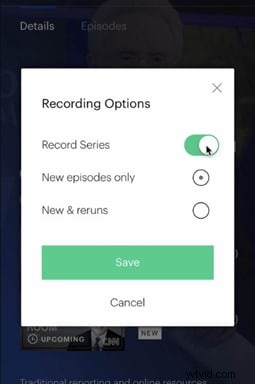
El DVR en la nube de Hulu te permite grabar programas en vivo directamente en tu cuenta para verlos más tarde.
1. Abre Hulu aplicación e inicie sesión.
2. Navega a la página de detalles del programa o película.
3. Toca el icono + para agregarlo a "Mis cosas". Aparecerá un botón de grabación; seleccione la opción de grabación que desee y toque Guardar para iniciar la captura a la hora programada.
Método 2:utilizar la grabadora integrada en dispositivos móviles
Tanto los dispositivos iOS como Android incluyen utilidades nativas de grabación de pantalla que pueden capturar la reproducción de Hulu.
En iPhone
1. Inicie Hulu y reproduzca el contenido deseado.
2. Vaya a Configuración> Centro de control y añade Grabación de pantalla a la barra de herramientas.
3. Desliza el dedo hacia arriba desde el centro de la pantalla para abrir el Centro de control, toca el icono gris Grabar. y comience a capturar. Deténgase tocando el botón rojo en el Centro de control; el vídeo se guardará en la aplicación Fotos.

En Android
1. Abre Hulu e inicia la transmisión.
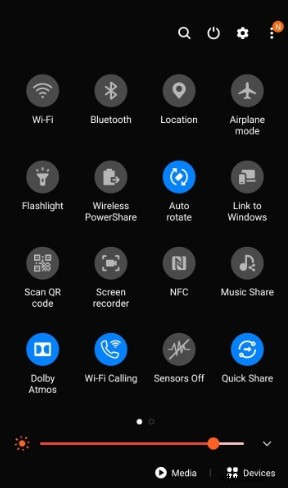
2. Desliza el dedo hacia abajo desde la parte superior de la pantalla para revelar el panel de Configuración rápida.
3. Toca Grabador de pantalla icono para comenzar a grabar. Finalice la captura tocando el ícono de parada rojo en la parte superior izquierda.
Método 3:emplear aplicaciones de grabación de terceros
Cuando las herramientas nativas son insuficientes, las siguientes aplicaciones ofrecen capacidades de grabación sólidas en iOS y Android.

AZ Screen Recorder ofrece grabación de alta definición sin necesidad de acceso de root. También admite transmisión en vivo simultánea.
- Interfaz intuitiva
- Captura en calidad HD
- Operación sin root
- Soporte de transmisión en vivo
- Completamente gratis
Inconveniente :Los anuncios dentro de la aplicación pueden interrumpir la experiencia.

XRecorder captura la actividad de la pantalla con superposición de cámara frontal o trasera opcional y herramientas de dibujo en pantalla.
- Grabación de la cámara delantera/trasera mientras se captura la pantalla
- Capacidad de captura de pantalla en pantalla
- Dibujar anotaciones en tiempo real
- No se requiere acceso root
- Sin marca de agua en los vídeos exportados
Inconveniente :Inestabilidad ocasional reportada.

Mobizen ofrece grabación Full HD y ofrece una amplia personalización, que incluye marcas de agua, creación de GIF y música de fondo.
- Adición de marca de agua personalizada
- Exportación de GIF animado
- Superposición de música de fondo
- Sólidas opciones de personalización
Inconveniente :Mayor consumo de batería e interfaz solo en inglés.
Conclusión
Esta guía ha cubierto métodos confiables para grabar la pantalla de Hulu en Windows, Mac, iPhone y Android. Ya sea que prefieras un editor todo en uno como Filmora, una herramienta profesional como Camtasia o una aplicación liviana como AZ Screen Recorder, ahora tienes pasos claros para capturar tu contenido favorito de manera segura y eficiente.
Disfruta de tus grabaciones de forma responsable, respetando las políticas de derechos de autor de Hulu y siéntete libre de experimentar con las herramientas que mejor se adapten a tu flujo de trabajo.