
El vídeo en cámara lenta captura la acción a una velocidad de fotogramas más alta (normalmente 120 FPS, 240 FPS o incluso 960 FPS), de modo que cuando se reproduce a la velocidad estándar de 24 a 30 FPS, cada momento se prolonga durante varios segundos. Esto revela detalles que de otro modo serían invisibles en tiempo real, haciendo que todo, desde un chorro de agua hasta un salto a alta velocidad, parezca cinematográfico.
En este artículo
- Grabar en cámara lenta en Android
- Grabar en cámara lenta en iPhone
- Grabar en cámara lenta con una cámara profesional
- Elegir la velocidad de fotogramas adecuada
- Convertir un clip normal a cámara lenta después de grabar
- Usando la herramienta Speed Ramping de Filmora
- Conclusión
- Preguntas frecuentes
1. Cómo grabar vídeos en cámara lenta en Android
La mayoría de los teléfonos Android incluyen un modo de cámara lenta dedicado. Dependiendo del modelo, puedes capturar imágenes a 120 FPS, 240 FPS o incluso hasta 960 FPS. A continuación se muestra un flujo de trabajo rápido para Huawei y dispositivos similares:
- Abre la aplicación Cámara desde la pantalla de inicio o el cajón de aplicaciones.
- Desliza hacia la izquierda hasta que veas Más opción, luego tóquela para revelar modos de disparo adicionales.
- Elija Cámara lenta o Cámara lenta . Elija la velocidad deseada (a menudo etiquetada como 32×, 64×, etc.) y habilite la detección de movimiento si desea que la cámara comience a grabar automáticamente cuando se detecte movimiento.
- Apunte la cámara hacia el sujeto y presione el botón de grabación.
- Después de grabar, revisa el clip en tu galería. Puedes recortar o ajustar la velocidad de reproducción en el editor integrado.

Nota:Las etiquetas exactas del menú pueden diferir según la marca y el modelo, pero el proceso sigue siendo prácticamente el mismo.
2. Cómo grabar vídeos en cámara lenta en iPhone
Los iPhone graban en cámara lenta de forma sencilla. Admiten 60 FPS, 120 FPS y 240 FPS. A diferencia de Android, el iPhone graba el metraje normalmente y luego aplica el efecto de cámara lenta durante la reproducción. Siga estos pasos:
- Inicie la aplicación Cámara desde la pantalla de inicio.
- Desliza el dedo hacia la izquierda o hacia la derecha hasta encontrar cámara lenta modo y toque para activarlo.
- Encuadra tu toma y toca el botón de grabar.
- Detén la grabación tocando el botón nuevamente.
- Abre la aplicación Fotos, selecciona el clip y toca Editar. y utilice los controles deslizantes de la parte inferior para establecer los puntos de inicio y finalización del efecto de cámara lenta.
Consejo adicional:mientras grabas, utiliza el menú de alternancia rápida en la pantalla para ajustar la resolución y la velocidad de cuadros, lo que te brinda un control más preciso sobre el tamaño y la calidad del archivo.
3. Cómo grabar vídeo en cámara lenta con una cámara profesional
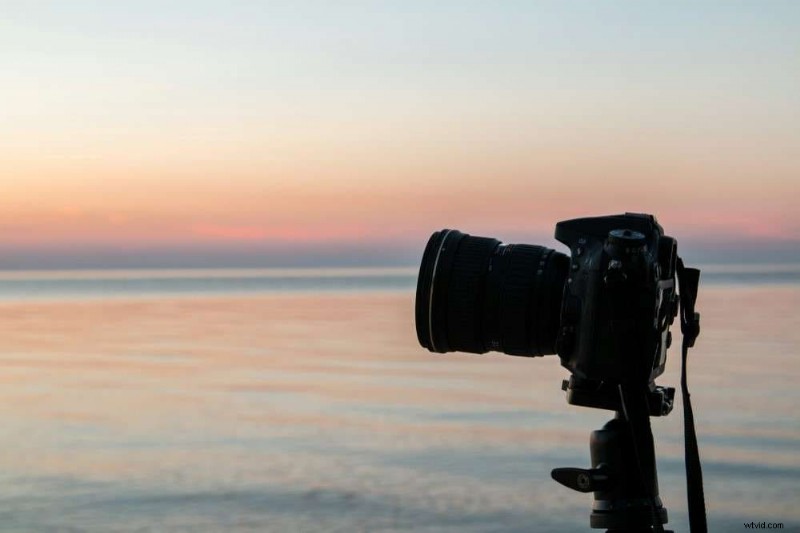
Las cámaras profesionales como la serie Sony Alpha o Canon EOS ofrecen una mayor flexibilidad:puede elegir velocidades de cuadro de 120 FPS a 240 FPS (y más), establecer resoluciones y controlar manualmente la exposición. Siga estos pasos:
- Enciende tu cámara y cambia al modo de vídeo.
- En el menú, establezca la velocidad de fotogramas en 120 FPS (o superior si su modelo lo admite).
- Ajusta la resolución para que coincida con la velocidad de fotogramas elegida; por ejemplo, 1080p a 120 FPS.
- Configure la velocidad de obturación en aproximadamente el doble de la velocidad de fotogramas (por ejemplo, 1/250 s para 120 FPS) para crear un desenfoque de movimiento suave.
- Monta la cámara en un trípode o utiliza un cardán para mantener el metraje estable.
- Presione el botón de grabación para comenzar y presione nuevamente para detener.
- Transfiera el clip a una computadora y ajústelo en el software de edición.
Consulte siempre el manual de su cámara para obtener instrucciones específicas del modelo.
4. Elegir la velocidad de fotogramas adecuada para cámara lenta
La calidad de la cámara lenta depende de la velocidad de fotogramas. Utilice la siguiente hoja de trucos para decidir qué FPS se adapta mejor a su proyecto:
| Velocidad de fotogramas | Velocidad de reproducción | Caso de uso | Nivel de detalle |
|---|---|---|---|
| 60 FPS | 2 veces más lento | Vídeos casuales | Moderado |
| 120 FPS | 4 veces más lento | Fotos de acción detalladas | Alto |
| 240 FPS | 8 veces más lento | Sujetos que se mueven rápidamente | Muy alto |
| 480 FPS | 16 veces más lento | Cámara ultralenta | Ultra-alto |
| 960 FPS | 32 veces más lento | Proyectos científicos o artísticos | Extremadamente alto |
5. Convertir un clip normal a cámara lenta después de grabar
Si te perdiste el modo de cámara lenta, aún puedes crear el efecto usando herramientas de edición. Las opciones populares incluyen Filmora, Wondershare Filmora y otras aplicaciones que admiten ajustes de velocidad. La función Speed Ramping de Filmora te permite aplicar efectos dinámicos de cámara lenta o avance rápido con precisión.
Cómo utilizar la aceleración de velocidad de Filmora en el escritorio
- Descarga e instala Filmora, luego crea una cuenta.
- Inicia un nuevo proyecto e importa tu vídeo.
- Arrastra el clip a la línea de tiempo.
- Abre la Velocidad pestaña o haga clic en el icono de velocidad en la barra de herramientas.
- Seleccione un ajuste preestablecido (por ejemplo, Hero Moment) o cree una rampa personalizada estableciendo fotogramas clave.
- Obtenga una vista previa del efecto y ajuste los puntos de los fotogramas clave.
- Exporta el vídeo final.
Filmora también ofrece interpolación de fotogramas AI. Elija entre muestreo de fotogramas, combinación de fotogramas o flujo óptico para generar fotogramas adicionales y lograr un movimiento más suave.
6. Conclusión
Los vídeos en cámara lenta pueden transformar imágenes ordinarias en obras maestras de narración visual. Ya sea que uses los modos de cámara integrados en Android o iPhone, o la configuración avanzada de una cámara profesional, la clave es capturar a una alta velocidad de fotogramas y editar con cuidado. Con herramientas como Speed Ramping de Filmora y la interpolación de IA, puedes convertir cualquier clip en impresionantes imágenes en cámara lenta.
Preguntas frecuentes
- ¿Por qué el vídeo de mi iPhone grabó en cámara lenta? Probablemente cambiaste al modo de cámara lenta sin darte cuenta. Puedes ajustar la velocidad de reproducción en Fotos o utilizar una aplicación de terceros para revertir el efecto.
- ¿Qué pasa si accidentalmente grabo un vídeo en cámara lenta en el iPhone? Edita el clip en Fotos o usa Filmora para acelerarlo o ajustar el segmento en cámara lenta.
- ¿Cómo transformo un vídeo normal a cámara lenta? Importe el clip a un editor que admita el ajuste de velocidad, establezca el FPS deseado y expórtelo.