
Una de las ventajas más importantes de las reuniones virtuales es la capacidad de capturarlas para consultarlas en el futuro. Una grabación de pantalla de Teams le permite revisar debates, extraer puntos críticos que quizás se haya perdido, compartir aspectos destacados con colegas y más.
Pero, ¿cómo se graba la pantalla en Teams? ? ¿Microsoft proporciona una grabadora nativa o debería recurrir a una solución de terceros? Exploremos las opciones.
En este artículo
¿Tiene Microsoft Teams una función de grabación de pantalla integrada?
Microsoft Teams incluye una función de grabación de pantalla nativa. La función captura video, audio y cualquier actividad de uso compartido de pantalla durante una reunión. No graba chats, anotaciones en la pizarra, notas compartidas ni ventanas de aplicaciones en segundo plano.
Tenga en cuenta que la grabadora integrada solo funciona dentro del contexto de una reunión; no puedes grabar la pantalla fuera de una reunión de Teams.
¿Quién puede grabar la pantalla en Microsoft Teams?
El acceso a la grabadora de Teams está restringido por licencias y permisos administrativos:
- Tener una licencia de Teams calificada (Office 365 Enterprise E1/E3/E5, F3, A1/A3/A5, M365 Business, Business Premium o Business Essentials).
- Pídale a su administrador de TI que habilite los permisos de grabación.
- Ser el organizador de la reunión o pertenecer a la organización anfitriona.
¿Cómo realizar una grabación de pantalla en equipos con la grabadora integrada?
Una vez que se cumplen los requisitos previos, grabar en Teams es sencillo:
- Abra la aplicación Teams y únase o inicie una reunión.
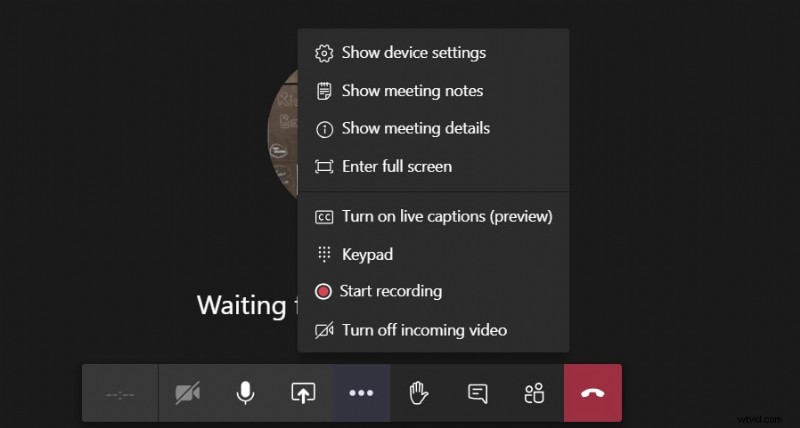
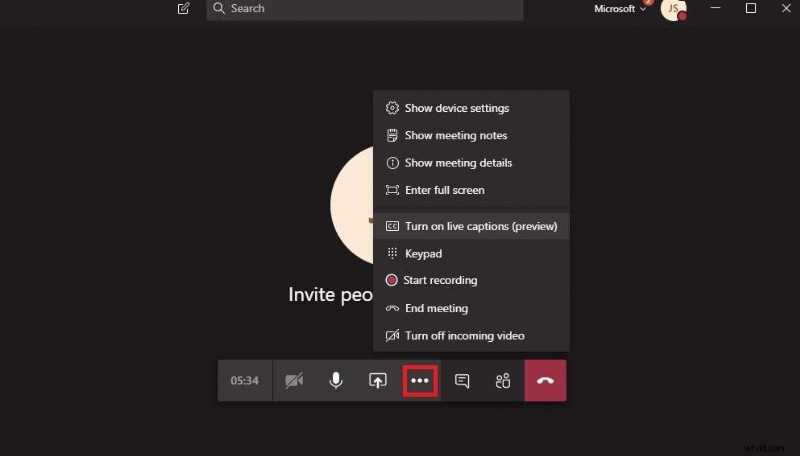
- Haga clic en el botón Más acciones (tres puntos) en la barra de control.
- Seleccione Iniciar grabación .
- Para detener, vaya a Más acciones ► Detener grabación .

Ventajas y desventajas de utilizar la función de grabación de pantalla de Teams
Aquí hay una lista rápida de pros y contras para ayudarle a decidir:
- Ventajas
- Resultados de alta calidad
- La grabación continúa después de salir de la reunión
- Detención y guardado automático del archivo
- Captura todo el contenido de audio, vídeo y pantalla compartida
- Compatibilidad con recorte en la aplicación
- Desventajas
- Todos los participantes reciben una notificación de que la reunión se está grabando
- No se puede grabar fuera de una reunión
- Se omiten el chat, la pizarra y otros contenidos de la aplicación
- Sin herramientas de edición de vídeo integradas
Uso de software de terceros para grabar pantallas de Teams sin una reunión
Si bien la grabadora nativa de Teams es conveniente, puede parecer restrictiva e intrusiva. Si necesita una solución discreta y flexible, considere una herramienta de captura de pantalla dedicada.
Wondershare Filmora ofrece sólidas capacidades de grabación que funcionan en cualquier plataforma, incluidos Teams, sin alertar a los participantes.

Filmora te permite seleccionar la pantalla completa, una ventana específica o una región personalizada, grabar audio del sistema, entrada de micrófono, cámara web e incluso mostrar pulsaciones de teclas y clics del mouse. El editor te permite pulir el metraje, agregar efectos, subtítulos y música de fondo para producir un video de calidad profesional.
¿Cómo hacer una grabación de pantalla en equipos con Filmora?
Comenzar con Filmora es simple:
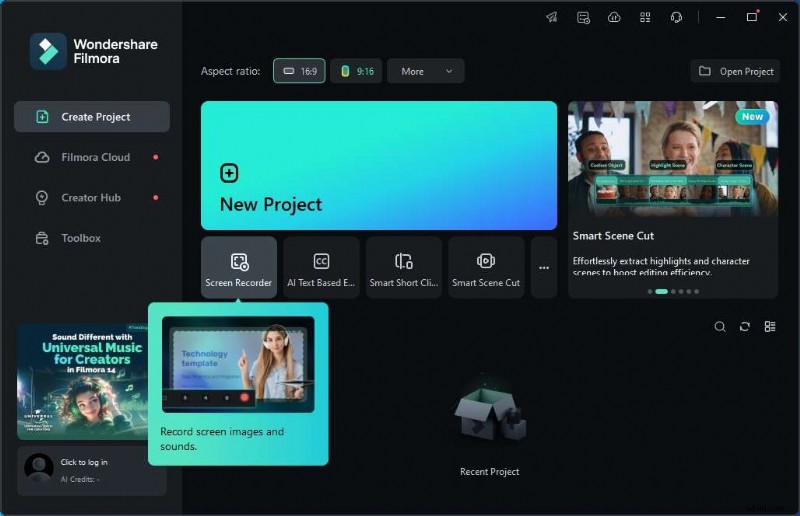
- Abre Wondershare Filmora e inicia sesión.
- Elija Grabador de pantalla desde el menú principal.
- Inicie la aplicación que desea capturar (por ejemplo, únase a su reunión de Teams).
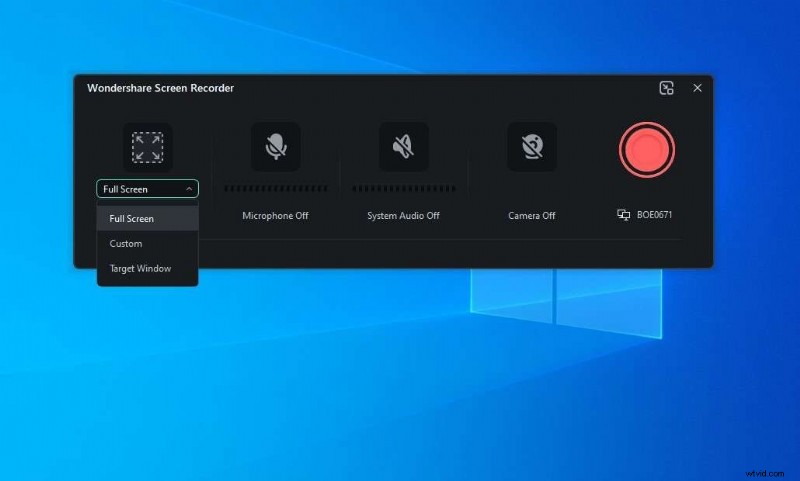
- Defina el área de captura:Pantalla completa, Personalizada, Ventana de destino o establezca una resolución específica.
- Alterne el micrófono, el audio del sistema y la cámara web según sea necesario.
- Ajusta la configuración avanzada:velocidad de fotogramas, calidad, temporizador y más.
- Haga clic en el botón rojo Grabar botón para comenzar.
- Haga clic en Detener cuando termine.
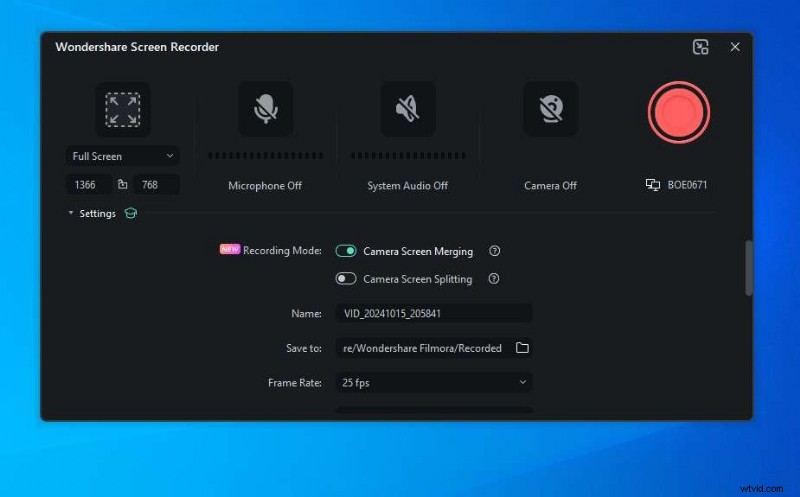
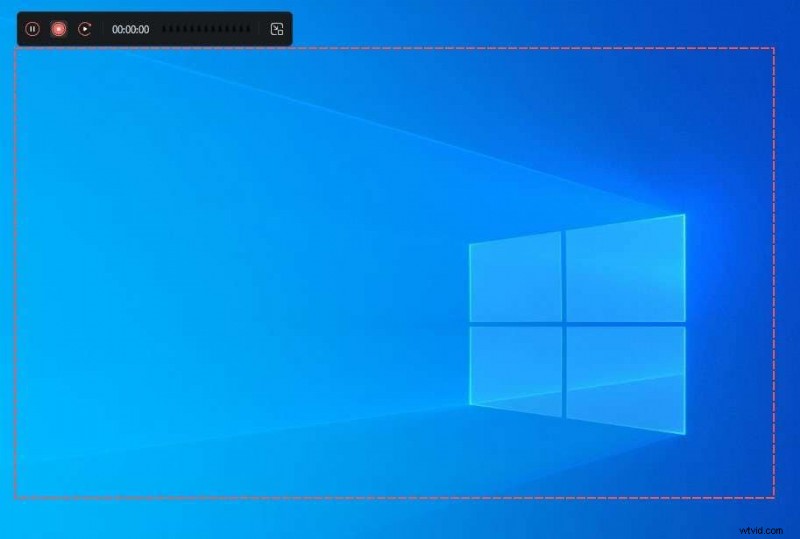
Luego, puedes editar inmediatamente el clip en el editor integrado de Filmora o ubicar el archivo en la ruta para guardar que hayas elegido.
Grabadora integrada frente a software de terceros
| Característica | Equipos de Microsoft | Wondershare Filmora |
| Grabación discreta | ❌ | ✅ |
| Duración de la grabación | 4 horas | Ilimitado |
| Parada automática | ❌ | ✅ |
| Área personalizable | ❌ | ✅ |
| Capacidad de edición | ❌ | ✅ |
| Calidad de grabación | ⭐⭐⭐⭐ | ⭐⭐⭐⭐⭐ |
Conclusión
La grabadora de pantalla nativa de Microsoft Teams es útil para realizar capturas de reuniones sencillas, pero tiene limitaciones notables. Si busca discreción, flexibilidad y un acabado profesional, una solución de terceros como Wondershare Filmora es la mejor opción.
Filmora graba todo lo que aparece en tu pantalla, ya sea una reunión de Teams, un seminario web en línea, un juego o un simple escritorio, y ofrece un editor con todas las funciones para transformar imágenes sin procesar en videos pulidos.