
Grabar juegos de alta calidad es esencial tanto para los jugadores como para los streamers y los creadores de contenido. En Windows 10, la barra de juegos Xbox integrada ofrece capturas rápidas y livianas, mientras que Wondershare Filmora ofrece herramientas avanzadas de grabación y edición para videos de nivel profesional.
En este artículo
- Habilitar y configurar la barra de juegos de Xbox
- Graba el juego usando la barra de juegos (solo pantalla o con audio)
- Por qué elegir Filmora para grabar juegos
- Guía de captura de juego de Filmora paso a paso
- Optimización de Windows 10 para una grabación sin demoras
A continuación se muestra una comparación concisa de las dos opciones de grabación principales, seguida de instrucciones detalladas para cada una.
| Herramienta | Facilidad de uso | Características | Compatibilidad del sistema operativo |
| Wondershare Filmora | Fácil | Edición avanzada, herramientas de IA | Windows, macOS, Móvil |
| Barra de juegos de Xbox | Muy fácil | Grabación básica y capturas de pantalla | Windows |
Parte 1. Primeros pasos con la barra de juegos de Xbox
La barra de juegos de Xbox es una función nativa de Windows 10 que te permite capturar juegos, tomar capturas de pantalla y monitorear el rendimiento del sistema, todo sin instalar software de terceros. Es ideal para usuarios que necesitan grabaciones instantáneas y sin complicaciones.
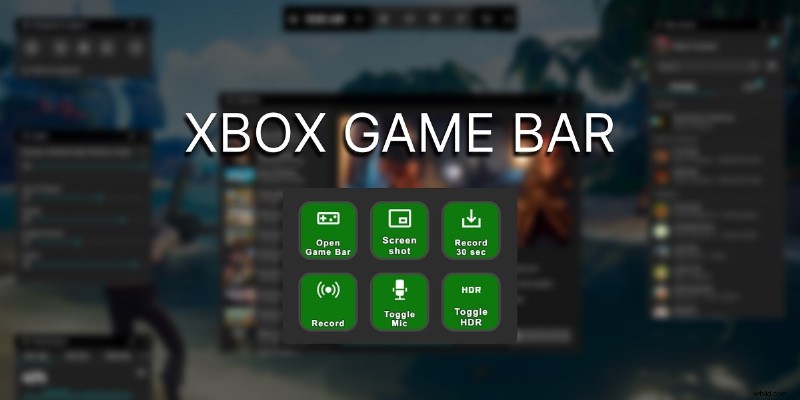
Habilitar la barra de juegos de Xbox
Sigue estos pasos para activar la barra de juegos:
- Abrir Configuración → Juegos → Barra de juegos de Xbox y cambie el interruptor a Activado .
- Configure los accesos directos seleccionando Atajos para abrir la barra de juegos con Windows+G durante el juego.
- Personalice los widgets, la configuración de audio y el diseño para optimizar su flujo de trabajo de grabación.
Parte 2. Grabar juegos con la barra de juegos de Xbox
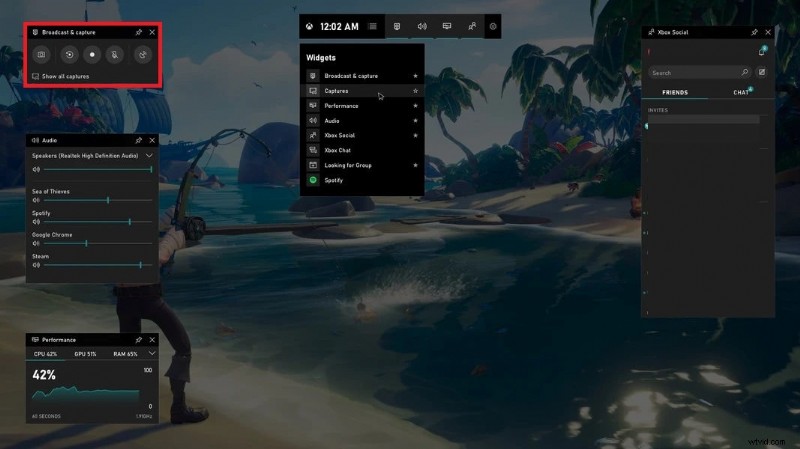
La barra de juegos ofrece dos modos de grabación sencillos:solo pantalla o pantalla con audio. Se puede acceder a ambos a través del widget Transmitir y capturar.
Captura de solo pantalla
- Presione Windows+G para abrir la barra de juegos.
- En la sección Transmisión y captura widget, haga clic en Grabar Botón (círculo). Aparecerá un temporizador para indicar la grabación activa.
- Detén la grabación haciendo clic en Detener o usando Windows+Alt+R .
- El vídeo se guarda automáticamente en Capturas en tus vídeos carpeta.
Grabar con audio
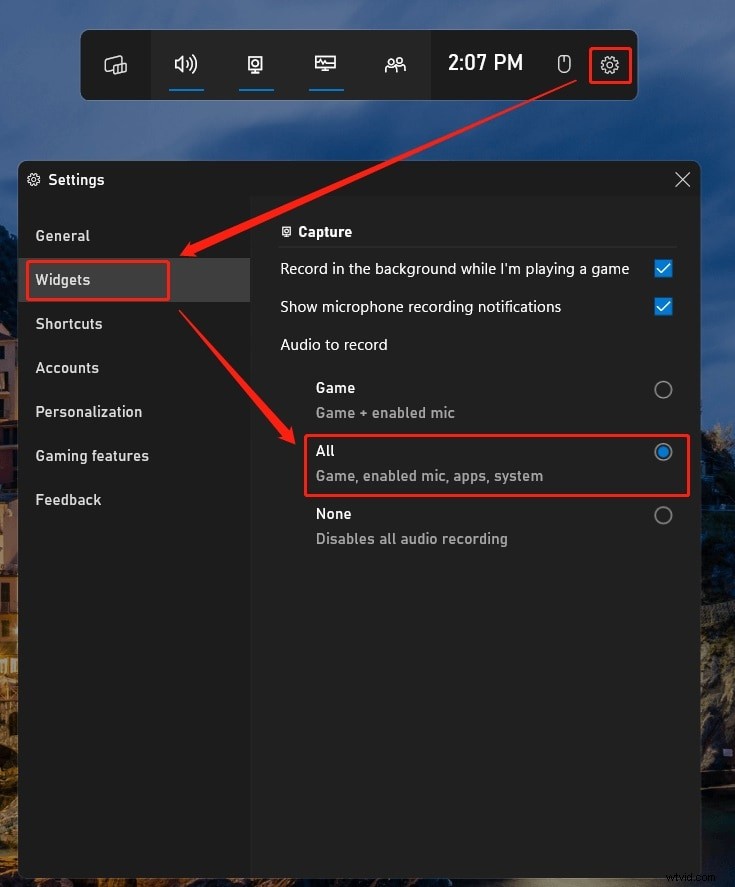
- Abre la barra de juegos y navega hasta Configuración → Aparatos . Habilitar Todos opción para capturar el audio del juego y del sistema.
- Conecte un micrófono; la barra de juegos lo detectará automáticamente.
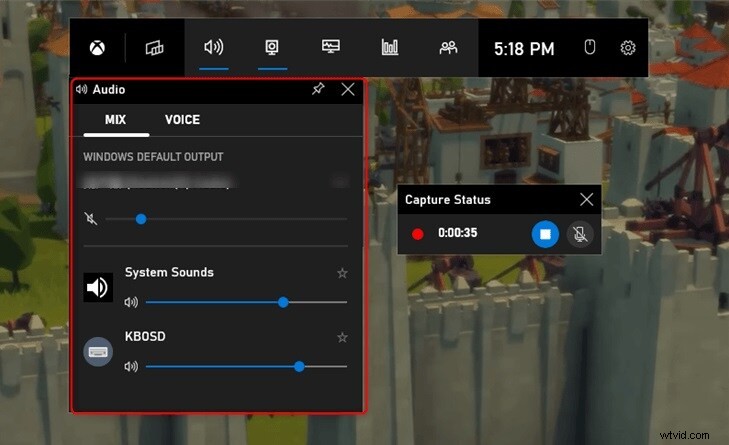
- Usa el Audio widget para equilibrar los niveles de audio y micrófono del sistema.
- Inicie y detenga la grabación como se describe arriba. Los archivos se almacenan en la misma carpeta Capturas.
Si bien la barra de juegos es excelente para capturas rápidas, los creadores que buscan funciones avanzadas deberían considerar una herramienta dedicada como Wondershare Filmora.
Parte 3. Filmora:una solución dedicada a la grabación de juegos
Filmora combina la grabación de pantalla con poderosas capacidades de edición, lo que la convierte en una opción popular entre los jugadores y streamers que desean videos pulidos y de calidad profesional.
Por qué Filmora se destaca
- Edición impulsada por IA – Efectos con un solo clic, seguimiento de movimiento y compatibilidad con pantalla verde.
- Amplia biblioteca de recursos – Más de 10.000 plantillas y 10 millones de recursos creativos.
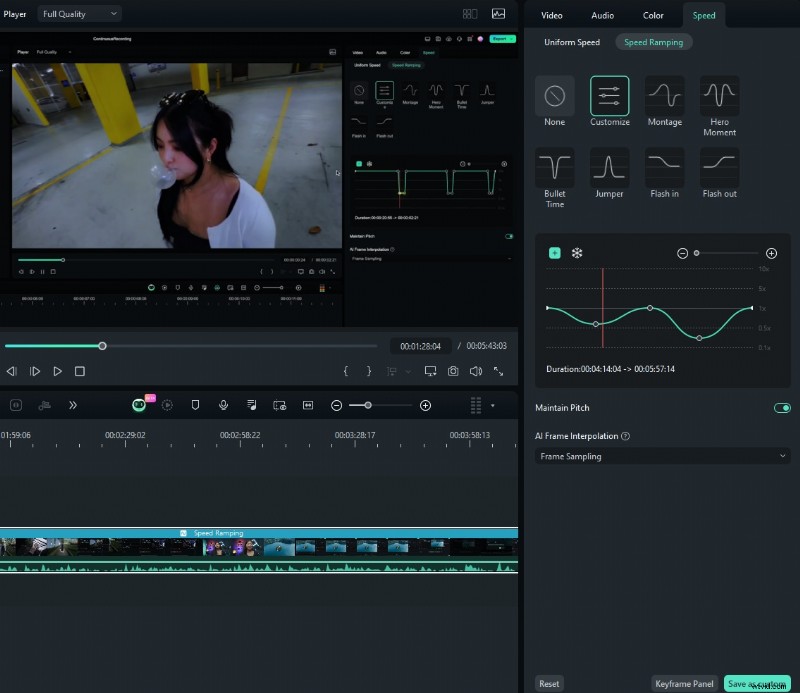
- Herramientas de edición avanzadas – Animaciones de fotogramas clave, pantalla dividida, aumento de velocidad y más.
- Funciones de audio profesional – Mejora automática, visualización y remezcla de audio.
Grabar juego con Filmora
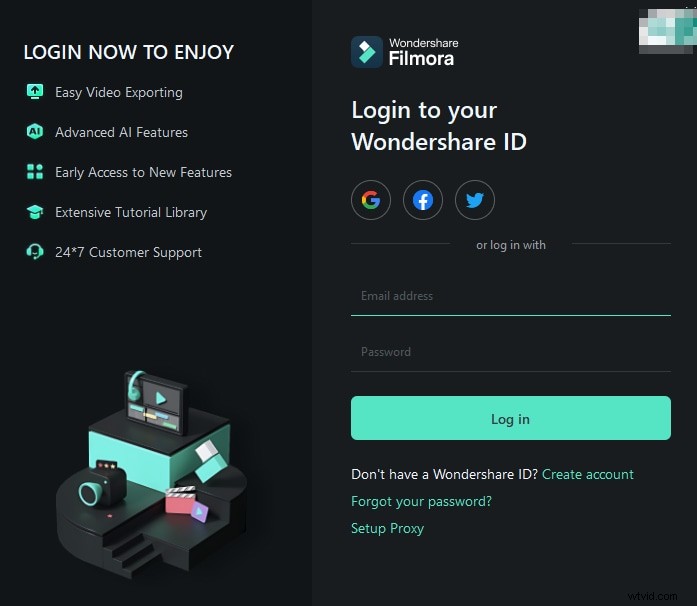
- Descarga e instala Filmora; cree o inicie sesión en su cuenta Wondershare.
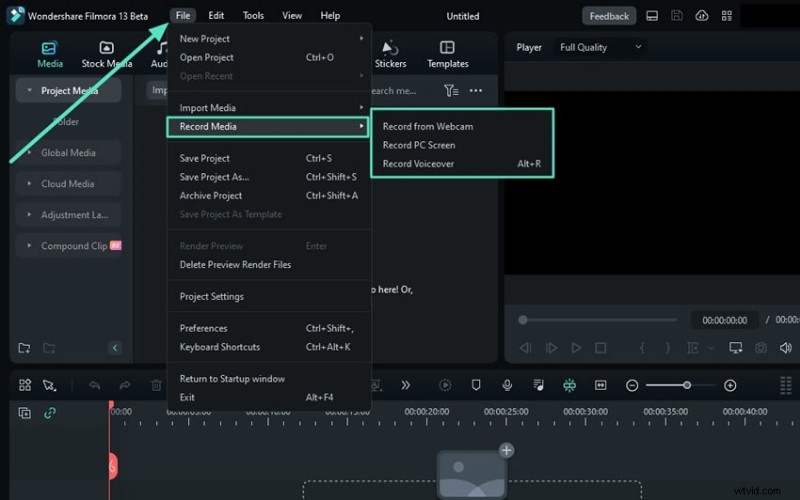
- Navegar hasta Archivo → Medios de grabación → Grabar pantalla de PC para abrir las opciones de grabación.
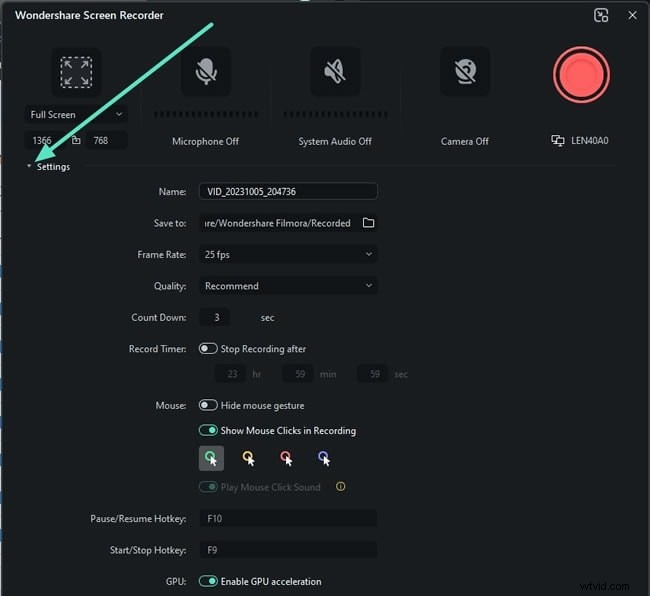
- Defina el área de captura (pantalla completa o región personalizada) y seleccione fuentes de audio:sonido del juego, audio del sistema y micrófono.
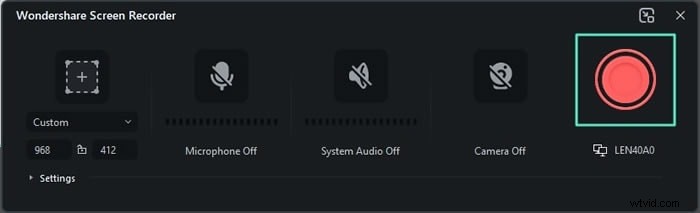
- Haga clic en el botón rojo Grabar botón para comenzar. Utilice el mismo botón para pausar o detener.
- Después de detenerse, el metraje se abre en el editor de Filmora. Aplique efectos, cambios de velocidad o diseños de pantalla dividida como desee.
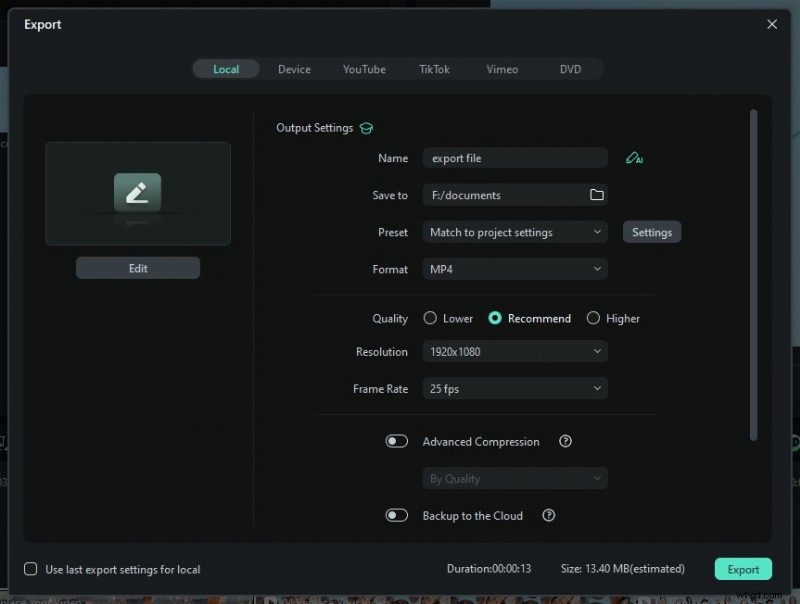
- Exporta el vídeo final en tu formato preferido o compártelo directamente en plataformas sociales.
Por qué Filmora es ideal para jugadores
La interfaz intuitiva de Filmora, combinada con un rico conjunto de herramientas creativas, permite a los usuarios transformar el juego en bruto en contenido atractivo y de alto impacto con un mínimo esfuerzo.
Parte 4. Cómo mantener tus grabaciones sin demoras en Windows 10
Un rendimiento óptimo requiere un ajuste fino de la configuración del sistema. Aplique estas prácticas para mantener una grabación fluida:
- Ajustar los gráficos del juego a medio o bajo, y reduce las sombras, las texturas y el suavizado.
- Cerrar aplicaciones en segundo plano (navegadores web, clientes de chat, etc.) para liberar CPU y RAM.
- Comprobar espacio de almacenamiento – Asegúrese de que la unidad principal tenga suficiente espacio libre para evitar caídas a mitad de la grabación.
- Configuración de grabación de prueba – Si aparece un retraso, baje la resolución o cambie de 60 FPS a 30 FPS.
- Supervisar el rendimiento del sistema usando el Administrador de tareas o el widget de rendimiento de la barra de juegos, y ajusta la configuración si el uso alcanza su punto máximo.
Estos ajustes ayudan a ofrecer imágenes de juego nítidas e ininterrumpidas.
Conclusión
Grabar juegos en Windows 10 es sencillo con Xbox Game Bar para capturas rápidas o Filmora para producción avanzada. Ambas herramientas te permiten producir vídeos de alta calidad que muestran tus habilidades. Adopte el flujo de trabajo adecuado, optimice su sistema y lleve su contenido al siguiente nivel.
¿Listo para capturar como un profesional? Comienza con la grabadora dedicada de Filmora y explora sus posibilidades creativas para hacer que tu juego realmente brille.