
¿Estás cansado de enviar los mismos currículums y archivos PDF estáticos de siempre? Intente crear un vídeo de portafolio para presentar su trabajo con mayor impacto. Ahora es un formato al que recurren autónomos, camarógrafos, diseñadores y creadores de contenido para mostrar sus habilidades.
A diferencia de los formatos tradicionales, un vídeo de portafolio permite a los clientes o empleadores potenciales ver lo que usted puede hacer. No se trata sólo de enumerar tus habilidades, sino de mostrarlas en acción, lo que causa una impresión más fuerte.
En esta guía, aprenderá cómo crear un portafolio de vídeos paso a paso utilizando un potente editor. También cubrirá qué incluir y compartirá consejos inteligentes para ayudar a que su video sea más efectivo y profesional. ¡Empecemos!
Parte 1. Qué incluir en tu portafolio de vídeos
Un vídeo de portafolio es un vídeo seleccionado que presenta su mejor trabajo, habilidades y logros. Es ampliamente utilizado por camarógrafos, diseñadores, creadores de contenido, animadores, actores y otros creativos que buscan conseguir clientes u oportunidades laborales.

Al crear el vídeo de tu portafolio, incluye los siguientes elementos:
Elementos esenciales para un vídeo de cartera ganadora- Una breve introducción personal
Comience con su nombre, su campo creativo y una breve declaración sobre su pasión o propósito. Este elemento marca la pauta y ayuda a los espectadores a saber más sobre ti.
Destacados o clips de tu trabajo más fuerteElija de 3 a 5 piezas destacadas que reflejen su estilo y gama. Agregue un breve contexto si es necesario, como el objetivo del proyecto o para quién fue.
Descripciones claras de sus roles específicosHazles saber a los espectadores qué papel desempeñaste en cada proyecto, ya sea edición, filmación, animación, dirección, guión o voz en off.
Testimonios o logotipos de clientesSi ha trabajado con marcas conocidas o ha recibido comentarios positivos, muéstrelas. Agregue una breve cita en pantalla o una mención rápida para generar credibilidad.
Tus datos de contacto o una llamada a la acciónTermine con una pantalla que anime a los espectadores a acercarse. Incluye tu correo electrónico, sitio web o una línea simple como "Trabajemos juntos".
Intente que el vídeo de su portafolio sea conciso, visualmente impresionante y directamente relevante para las personas que lo ven. Asegúrese de que su metraje cuente una historia visual coherente en lugar de simplemente presentar clips aleatorios. Considere organizar los segmentos por tema o en orden cronológico para mejorar la claridad y la participación.
¿Quieres saber cómo hacer un portafolio de vídeos que luzca limpio, profesional y adaptado a tu estilo? No necesitas herramientas sofisticadas ni años de experiencia en edición. Wondershare Filmora facilita el proceso, especialmente con sus herramientas impulsadas por IA y sus plantillas de vídeo integradas.
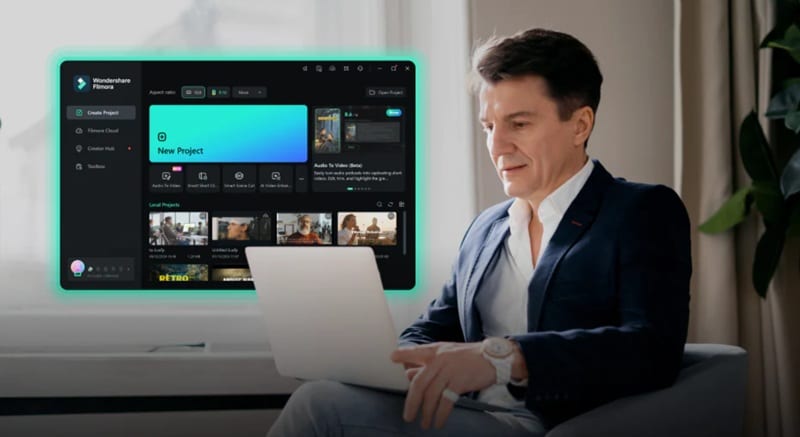
Filmora es una excelente elección para principiantes que desean crear un portafolio de videos sin quedarse atrapados en software complejo. Está repleto de funciones que te ayudarán a ahorrar tiempo y seguir luciendo profesional. Ahora, analicemos dos formas sencillas de crear el vídeo de tu portafolio.
Método 1. Usando una plantilla preestablecida
Una de las formas más rápidas de cómo crear un portafolio de vídeos es comenzar con una plantilla preestablecida en Filmora. Las plantillas te brindan un diseño limpio, completo con transiciones y estilos de texto, para que puedas simplemente colocar tu contenido y modificar los detalles.
A continuación se explica cómo crear un portafolio de videos usando una plantilla preestablecida en Filmora:
01de 04 Inicie un nuevo proyecto e importe su metraje
Abre Filmora en tu computadora y ve al panel Crear proyecto. Seleccione la relación de aspecto (16:9 para YouTube o sitios web, mientras que 9:16 para redes sociales). Luego, haga clic en Nuevo proyecto para comenzar.



02de 04 Utilice una plantilla de portafolio para ahorrar tiempo
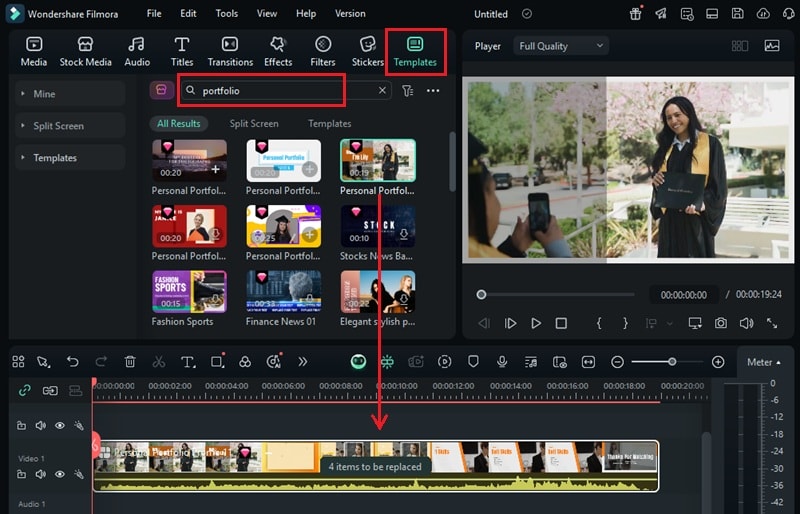
Una vez que esté en el espacio de trabajo de edición, vaya a la pestaña Plantillas y escriba palabras clave como "cartera" para buscar temas relevantes. Una vez que encuentres uno que se ajuste a tu estilo, arrástralo directamente a tu línea de tiempo para comenzar a personalizarlo.
03de 04 Personaliza la plantilla con tu contenido
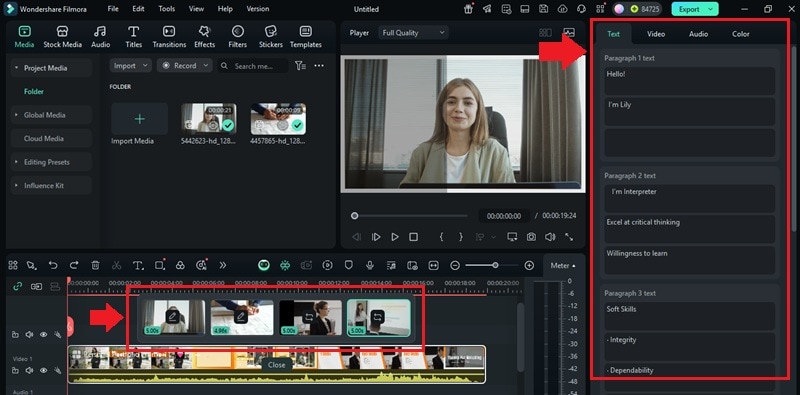
Las plantillas vienen con marcadores de posición que puedes intercambiar con tus propios clips y títulos. Haga clic en el marcador de posición para comenzar a personalizar. En esta guía, el botón se muestra como "4 elementos a reemplazar".
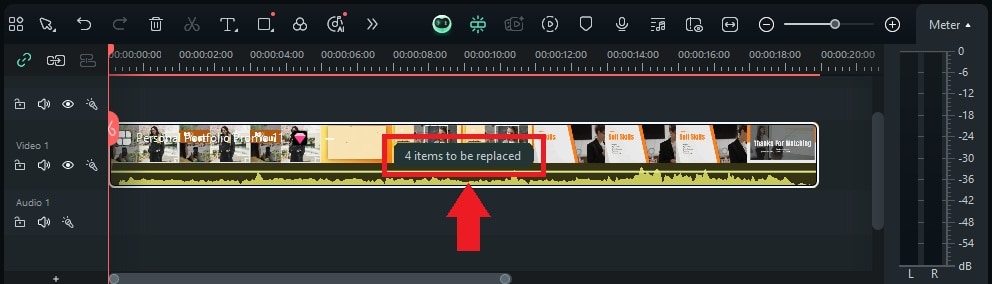
Intercambia tu propio trabajo haciendo clic en el ícono Loop y cargando tus clips. Una vez que se hayan cambiado todos los segmentos, presione el botón Editar para modificar cada parte para que se ajuste mejor a su mensaje.
También puedes cambiar el texto dirigiéndote a la pestaña Texto y escribiendo tu nombre, título o información del proyecto. Una vez hecho esto, haga clic en Cerrar para bloquear sus actualizaciones.
Método 2. Crear un vídeo de portafolio desde cero
Si desea un control creativo total, aquí le mostramos cómo crear un vídeo de portafolio desde cero usando Filmora. Este enfoque le brinda más libertad para crear un diseño que se ajuste exactamente a su visión, desde la estructura hasta el estilo.
01de 08 Importe sus clips y recursos visuales
Una vez que estés en el espacio de trabajo de edición, sube tus recursos de imagen y video a Filmora. Para hacer esto, vaya a Medios> Medios del proyecto> Importar y seleccione los recursos que desea usar. Concéntrate en entre 3 y 5 proyectos destacados que destaquen tus habilidades.

02de 08 Divide, recorta y organiza tu mejor trabajo
Arrastre los clips seleccionados a la línea de tiempo. Comience con su clip de introducción o pantalla de título, luego coloque su mejor trabajo en una secuencia lógica. También puedes agrupar tipos similares de proyectos u organizarlos por tema para que todo sea fácil de seguir.
Dividir el clip
Divida el clip para eliminar las partes innecesarias y mantenga el ritmo ajustado. Para hacer esto, seleccione el clip y mueva el cabezal de reproducción al lugar que desea dividir. Luego, toca el ícono de Tijeras encima de la línea de tiempo.

Recortar el clip
También puedes recortar el metraje sobrante al principio o al final. Para hacer esto, haga clic en el clip y coloque el cursor sobre cualquiera de los bordes hasta que aparezca el ícono de recorte. Luego, arrástralo hacia adentro para recortar lo que no necesitas.

03de 08 Preséntate con texto animado
Comience su portafolio brindando a los espectadores una idea rápida de quién es usted y qué hace. Esto añade un toque personal y da contexto al trabajo que estás a punto de mostrar.
Crea una pantalla de introducción usando una animación de texto o un breve videoclip tuyo. Menciona tu nombre, tu función creativa y una breve descripción de tu estilo o puntos fuertes.
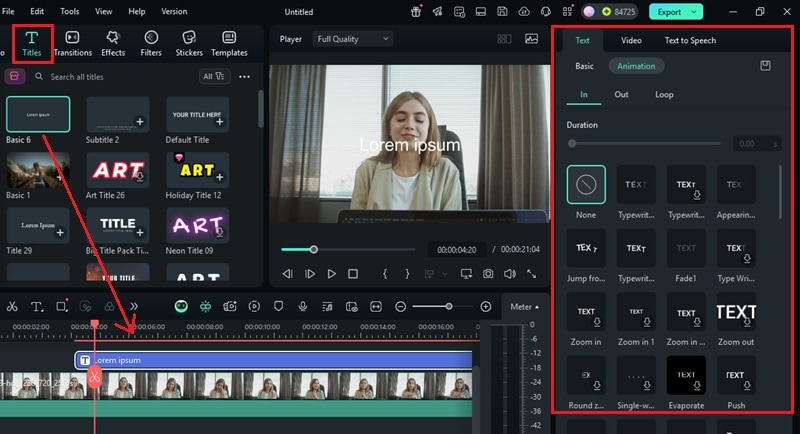
Para agregar texto animado, vaya a Títulos y arrastre un ajuste preestablecido de Texto a su línea de tiempo.
Haga clic en la pista de texto en la línea de tiempo para abrir el panel de edición.
Dirígete a la pestaña Texto> Animación y elige cómo quieres que aparezca el texto.
Aquí puede elegir animaciones de entrada, salida o bucle. Elige un estilo que coincida con el tono de tu vídeo.
04de 08 Utilice AI Smart Cutout para resaltar el sujeto
Si tus clips incluyen fondos que distraen o quieres aislar sujetos sin una pantalla verde, utiliza la herramienta AI Smart Cutout.
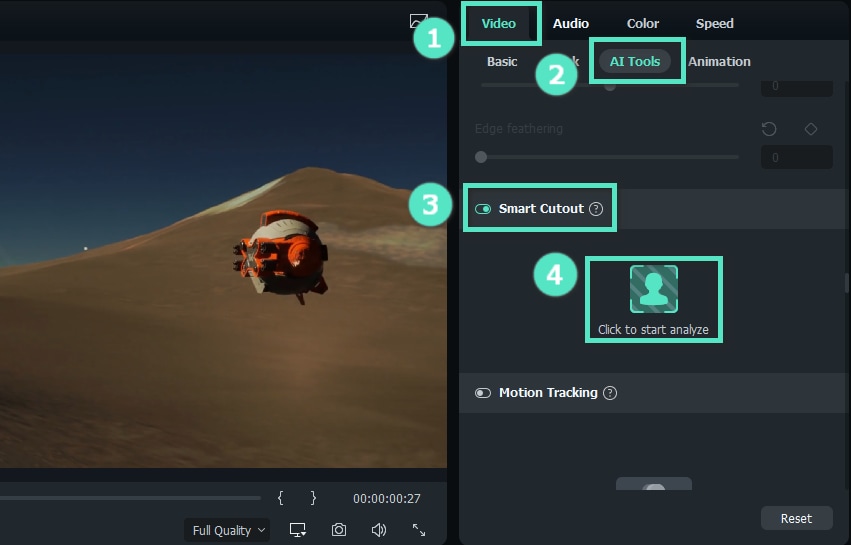
Para usarlo, seleccione el clip en su línea de tiempo para abrir el panel de edición. Vaya a Vídeo> Herramientas AI y habilite la herramienta Recorte inteligente. Luego, haz clic en el ícono con forma de persona para abrir la herramienta AI Smart Cutout.
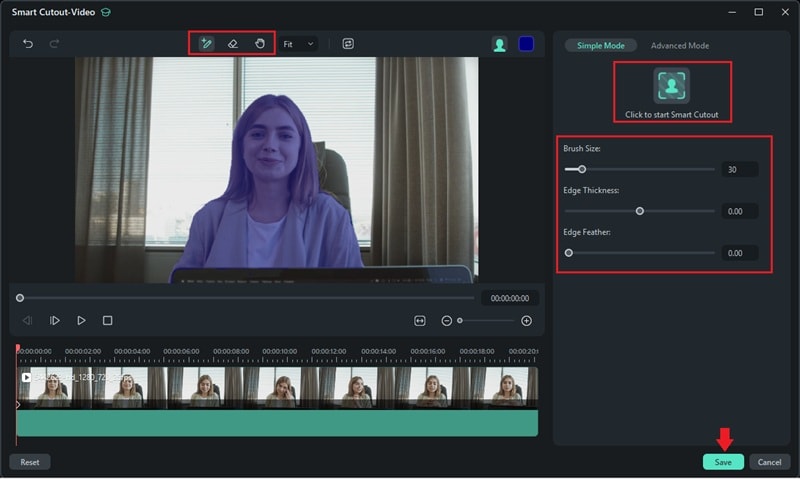
Una vez que esté en la ventana de Recorte inteligente, verá algunas herramientas útiles que le ayudarán a refinar su selección:
- Herramienta Pincel inteligente:utilice esta herramienta para resaltar el área que desea conservar. Simplemente dibuja un contorno rápido sobre el sujeto y la herramienta detectará el resto automáticamente.
- Herramienta Borrador:si Filmora elige algo extra, úsala para borrar áreas no deseadas de la selección.
- Herramienta Panorámica (icono de la palma):¿Necesita acercar y ajustar la vista? Utilízalo para mover la imagen por la ventana de vista previa sin cambiar tu selección.
En el lado derecho de la pantalla, también puede ajustar el Tamaño del pincel, el Grosor del borde y el Desvanecimiento del borde. Luego, haga clic en el botón "Haga clic para iniciar el recorte inteligente".
Una vez aplicado, haga clic en Guardar y su clip no tendrá fondo.
05de 08 Agregue una voz en off utilizando AI Text-to-Speech
¿Necesitas una voz en off pero no quieres grabarla tú mismo? La función Texto a voz con IA de Filmora te permite convertir texto escrito en una narración con sonido natural.
Para agregar voz en off usando esta función, vaya a Audio> Texto a voz y haga clic en Iniciar.

Escriba su script directamente en el cuadro. O genera uno con la herramienta AI Copywriting si necesitas ayuda para escribir una breve introducción o una descripción del proyecto.
Luego, navega por la biblioteca de voces, elige un tono que se ajuste a tu vídeo y haz clic en Generar para crear el audio.
Consejo:para guiones más largos, utilice la opción División automática para dividir el texto en fragmentos más pequeños para un flujo más fluido.

06 de 08 Añade música de fondo como banda sonora
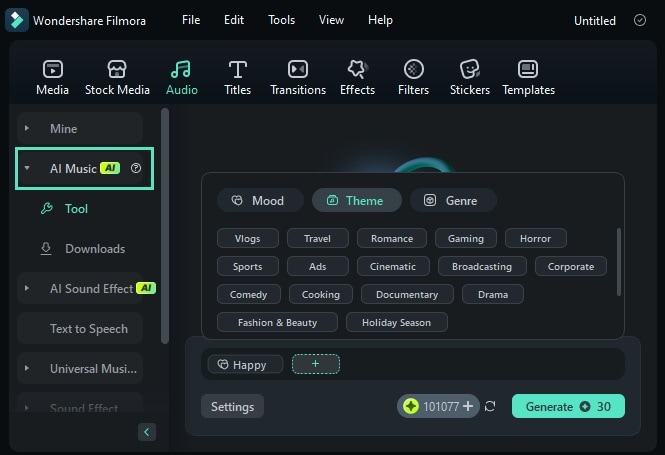
Puedes cargar tu propia pista o elegir una de la biblioteca de audio de Filmora. Si nada se ajusta a tu estilo, utiliza la función AI Music Generator para agregar una banda sonora personalizada.
Vaya a Audio> Música AI y luego haga clic en el ícono Más (+) para abrir la configuración de música.
Elige el ambiente, el tema y el género que prefieras.
Abra la Configuración para ajustar el Tempo y establecer la Duración de la música.
Una vez que todo se vea bien, haz clic en Generar para crear tu pista. Cuando esté listo, arrástrelo a la línea de tiempo y colóquelo debajo de sus videoclips.
07de 08 Termine con un llamado a la acción claro
Después de mostrar tu mejor trabajo, concluye tu video con un final claro que indique a los espectadores cómo comunicarse contigo. Esta pantalla final es tu oportunidad de convertir las vistas en oportunidades.
Aquí puedes agregar:
Su información de contacto. Incluye cualquier cosa que facilite que las personas se pongan en contacto, como tu nombre, correo electrónico, sitio web o enlaces a redes sociales.
También puedes incluir una breve llamada a la acción como "Trabajemos juntos" o "Disponible para proyectos independientes".
Los pasos para agregar y animar texto ya se explicaron en el Paso 3. Puede seguir el mismo proceso aquí para mantener una apariencia consistente. Simplemente coloque un nuevo ajuste preestablecido de Texto al final de su línea de tiempo y ajústelo para que coincida con su marca. Mantenlo claro, simple y fácil de leer.
08de 08 Obtenga una vista previa y exporte su vídeo final
Antes de terminar, reproduzca el video completo para verificar si hay algo que no se sienta bien. Realice las últimas ediciones para suavizar el flujo y asegurarse de que todo luzca pulido. Cuando esté listo para guardar su trabajo, haga clic en el botón Exportar.
En la ventana de exportación, elija Local para guardar el archivo en su computadora.
Establezca su formato, resolución y nombre de archivo preferidos.
Una vez que todo esté configurado, presione Exportar nuevamente para iniciar el proceso de renderizado.

Parte 3. Consejos para hacer que el vídeo de su portafolio sea más impresionante
Ya has aprendido los pasos para crear un portafolio de vídeos, pero unos pocos toques finales pueden marcar una gran diferencia. Estos consejos te ayudarán a presentar tu trabajo con más claridad, personalidad y profesionalismo. Utilice el vídeo de su portafolio para destacar, ya sea que esté postulando para trabajos, trabajo independiente o roles creativos.

- Una breve introducción personal
Comience con su nombre, su campo creativo y una breve declaración sobre su pasión o propósito. Este elemento marca la pauta y ayuda a los espectadores a saber más sobre ti.
Destacados o clips de tu trabajo más fuerteElija de 3 a 5 piezas destacadas que reflejen su estilo y gama. Agregue un breve contexto si es necesario, como el objetivo del proyecto o para quién fue.
Descripciones claras de sus roles específicosHazles saber a los espectadores qué papel desempeñaste en cada proyecto, ya sea edición, filmación, animación, dirección, guión o voz en off.
Testimonios o logotipos de clientesSi ha trabajado con marcas conocidas o ha recibido comentarios positivos, muéstrelas. Agregue una breve cita en pantalla o una mención rápida para generar credibilidad.
Tus datos de contacto o una llamada a la acciónTermine con una pantalla que anime a los espectadores a acercarse. Incluye tu correo electrónico, sitio web o una línea simple como "Trabajemos juntos".
Conclusión
Crear un vídeo de portafolio es una de las formas más efectivas de presentar tus habilidades y mostrar tu trabajo en acción. En lugar de enviar currículums estáticos o archivos PDF, un vídeo permite a las personas ver exactamente lo que puedes hacer.
Esta guía le ha mostrado cómo crear un portafolio de vídeos usando Filmora. Este editor hace que el proceso sea fluido y flexible con su plantilla preestablecida y herramientas de inteligencia artificial. No necesitas habilidades avanzadas de edición para usarlo.
Mantenlo limpio, enfocado y fiel a tu estilo. Luego, compártelo con confianza y deja que tu trabajo hable por sí solo.

Filmora
⭐⭐⭐⭐⭐
El mejor software y aplicación de edición de vídeo con tecnología de IA