
Adobe Captivate es una herramienta líder para crear contenido interactivo de aprendizaje electrónico y su función de grabación de pantalla incorporada la convierte en una opción poderosa para educadores, capacitadores y profesionales que necesitan capturar sesiones de escritorio. Ya sea que esté documentando un recorrido por el software o grabando un seminario web en vivo, Captivate ofrece una variedad de opciones para adaptar la grabación a sus necesidades.
Funciones clave de Adobe Captivate Screen Recorder
- Captura de pantalla completa o área personalizada:simplemente arrastre los bordes para seleccionar la región exacta que desea grabar.
- Seguimiento de la actividad del teclado y del movimiento del mouse para resaltar las acciones del usuario.
- Captura de audio opcional:graba el sonido del sistema, la entrada del micrófono o ambos.
- Herramientas de edición básicas como superposiciones, animaciones y puntos de acceso interactivos.
- Exportación SCORM y xAPI para integrar grabaciones directamente en sistemas de gestión de aprendizaje.
Siga estos pasos para grabar su pantalla con Adobe Captivate:
- Descargue la última versión desde la página oficial de Adobe Captivate e instalarlo.
- Abra Captivate y seleccione Archivo> Grabar demostración de vídeo del menú.
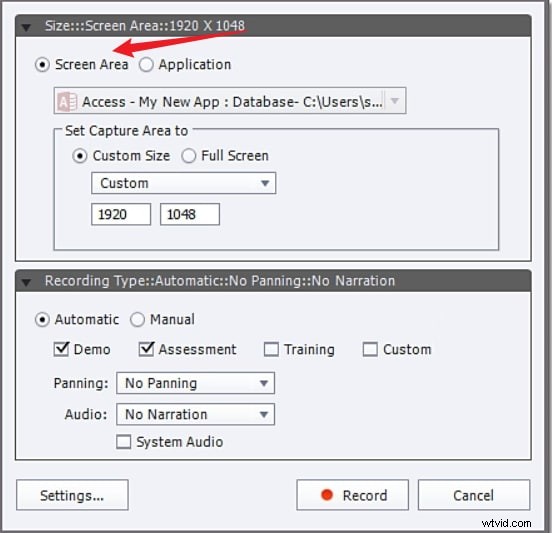
- Elija el área de grabación:
- Pantalla completa – captura todo el escritorio.
- Área de pantalla – grabar una porción seleccionada.
- Tamaño personalizado – especificar las dimensiones exactas.
- Configurar preferencias:
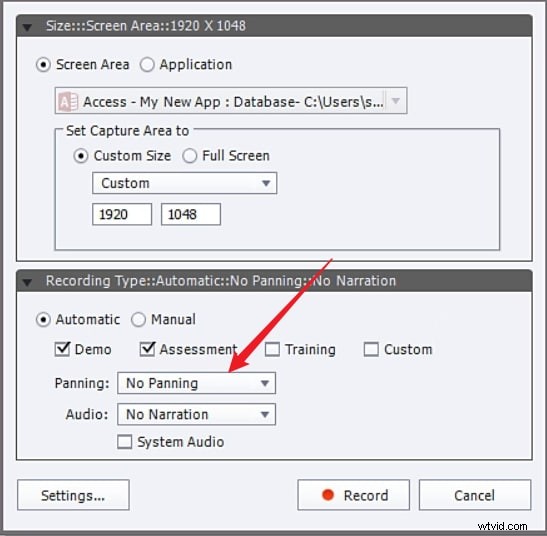
- Habilitar desplazamiento con el mouse para mostrar el movimiento del cursor.
- Alternar Audio del sistema y Micrófono según sus requisitos de grabación.
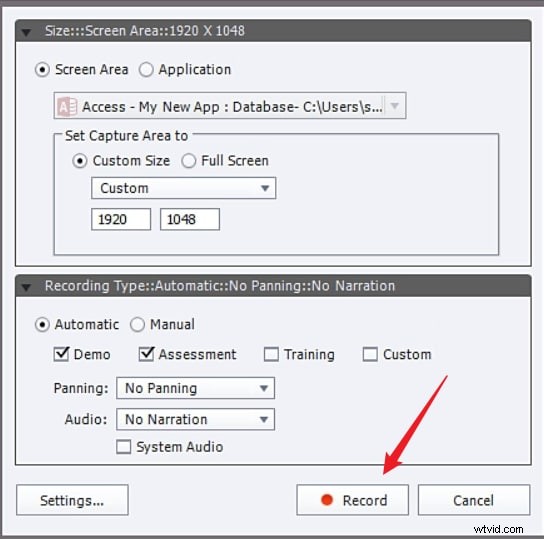
- Haga clic en Grabar botón para comenzar. Comenzará la cuenta regresiva y luego la grabación se iniciará automáticamente.
- Cuando termines, presiona Fin (o F10) para detener. El archivo aparece en el editor, donde puede recortar, agregar transiciones o insertar elementos interactivos.
- Exporta el vídeo terminado en tu formato preferido o publícalo directamente en un sistema de gestión de aprendizaje.
¿Por qué considerar una alternativa?
Si bien Captivate se destaca en la creación de contenido instructivo, su curva de aprendizaje y sus limitadas opciones de edición posteriores a la grabación pueden ser un obstáculo para los usuarios ocasionales o aquellos que necesitan una salida de video de mayor calidad. Para esos escenarios, Wondershare Filmora ofrece una experiencia más optimizada.
Wondershare Filmora:una alternativa potente
Filmora es un editor de vídeo multiplataforma conocido por su interfaz intuitiva y su amplio conjunto de funciones, lo que lo hace ideal para grabaciones de pantalla de cualquier tamaño y duración.


Comparación de funciones
| Característica | Adobe Captivate | Wondershare Filmora |
|---|---|---|
| Herramientas de edición | Ediciones básicas; la edición avanzada requiere el complemento Adobe Video Editor. | Paquete de edición completo (básico, avanzado, con tecnología de IA). |
| Facilidad de uso | Curva de aprendizaje pronunciada, más adecuada para usuarios experimentados. | Interfaz fácil de usar y lista para principiantes. |
| Precios | Basado en suscripción, comparativamente caro. | Planes asequibles con licencias flexibles. |
| Grabación programada | Sin programación integrada. | Admite inicio y parada programados. |
Funciones clave de grabación de Filmora
- Captura simultánea de cámara web, pantalla, sonido del sistema y micrófono.
- Resaltos de clic del mouse codificados por colores.
- Tamaño de pantalla personalizado:pantalla completa, área específica o dimensiones personalizadas.
- Edición posterior a la grabación:eliminación de ruido, mejora del habla, generación de música de fondo mediante IA.
- Opciones de exportación hasta 4K con FPS y resolución ajustables.
Cómo grabar con Wondershare Filmora
- Descarga e instala Filmora desde el sitio web oficial .
- Abre Filmora, elige Archivo> Grabar Medios y luego seleccione Grabar pantalla de PC .
- Establezca el área de grabación, habilite o deshabilite el micrófono, el audio del sistema o la cámara y ajuste configuraciones adicionales en la Configuración pestaña.
- Haga clic en el botón rojo Grabar botón para comenzar.
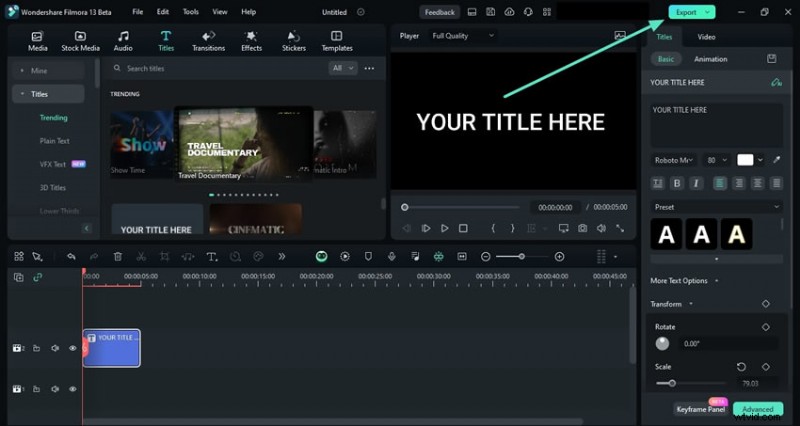
- Deténgalo con F9 (tecla de acceso directo predeterminada) y luego haga clic en Exportar. y elija sus preferencias de salida.

Conclusión
Adobe Captivate sigue siendo la mejor opción para los creadores de contenido educativo que necesitan compatibilidad integrada con SCORM/xAPI. Sin embargo, si necesita un flujo de trabajo más fluido, herramientas de edición más ricas o una mayor calidad de video, Wondershare Filmora ofrece una alternativa convincente que atiende a una gama más amplia de usuarios.
Preguntas frecuentes
- ¿Para qué se utiliza mejor Adobe Captivate? Captivate se destaca en la creación de videos instructivos y demostraciones interactivas con baja velocidad de fotogramas que se integran perfectamente con los sistemas de gestión del aprendizaje.
- ¿Adobe Captivate es gratuito? No. Captivate se basa en suscripción, con planes desde $33,99/mes para individuos.
- ¿Cuál es mejor, Captivate o Camtasia? Captivate ofrece una interactividad más rica para demostraciones, mientras que Camtasia es más adecuada para una producción de vídeo rápida y sencilla.