
OBS Studio es un software de transmisión y grabación de video de código abierto con usuarios en todo el mundo. Permite a los usuarios capturar videos en tiempo real, grabar audio y codificar y transmitir contenido. Puede grabar su pantalla, ventanas específicas, aplicaciones y juegos o capturar imágenes de su cámara web.
Además de grabar varias fuentes y permitir diferentes opciones de personalización de entrada, OBS Studio permite a los usuarios cambiar la forma en que graban sus imágenes. En otras palabras, puedes modificar el fondo de la cámara OBS configuración para obtener vídeos más profesionales.
Muchos profesionales quieren convertirse en el centro de atención de los vídeos y quieren difuminar, cambiar o eliminar el fondo. Veamos cómo hacerlo en OBS Studio.
Tabla de contenido
-
- Eliminar y cambiar el fondo del vídeo de la cámara web OBS en Filmora
- Desenfocar el fondo del vídeo de la cámara web OBS en Filmora
Cómo eliminar el fondo de la cámara en OBS Studio
OBS tiene muchos complementos y configuraciones. Aunque puede eliminar el fondo sin complementos, el proceso es más complicado y no ofrece los mejores resultados. Por eso te mostraremos el método con el complemento de eliminación de fondo.
Estos son los pasos:
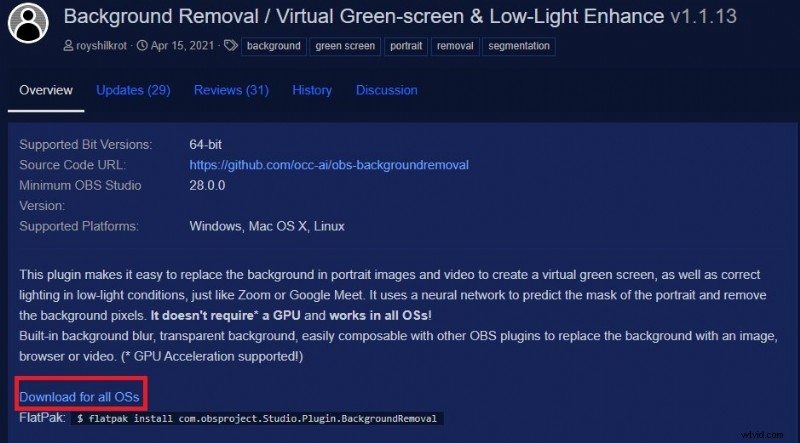
- Vaya al foro de OBS Studio y haga clic en Descargar para todos los sistemas operativos.
- Desplácese hacia abajo hasta que vea la sección Activos. Busque y haga clic en el complemento requerido para su sistema operativo para descargarlo a su computadora.
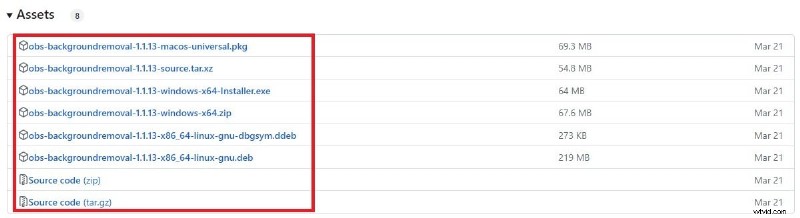
- Extraiga el archivo ZIP descargado y copie todo el contenido a su carpeta OBS Studio.

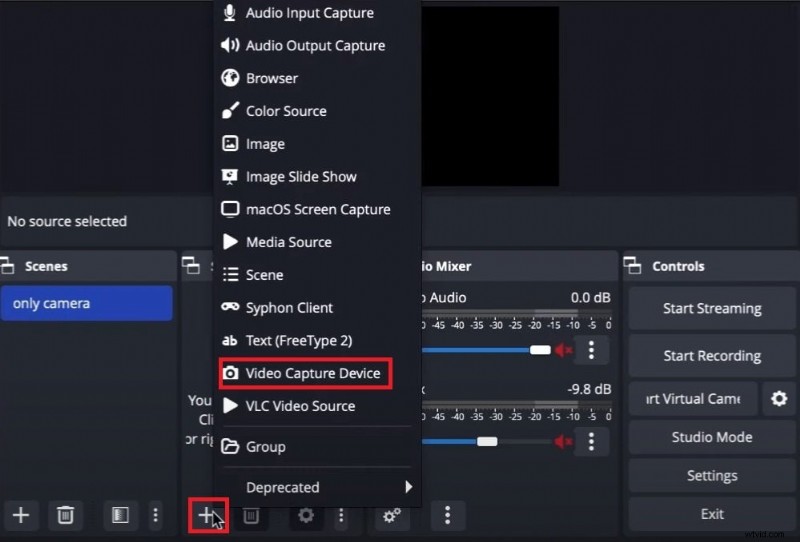
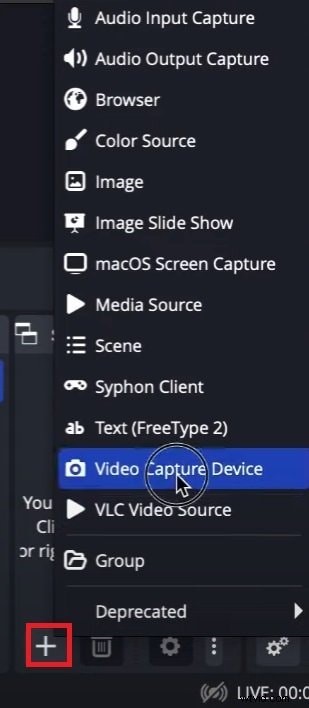
- Abre OBS Studio. Haga clic en el botón Más en la sección Fuentes y seleccione Dispositivo de captura de video.
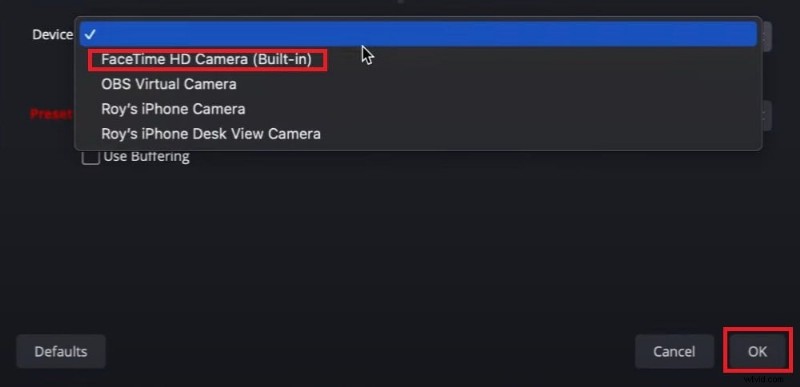
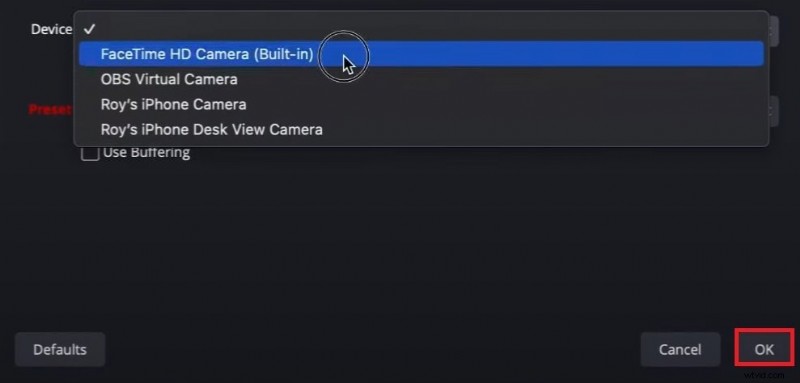
- Haga clic en la lista desplegable Dispositivo, seleccione su cámara web y haga clic en Aceptar.
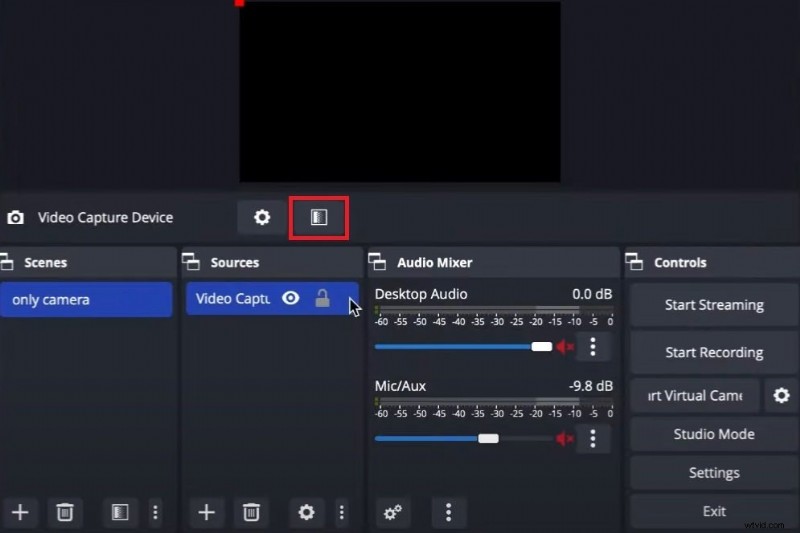
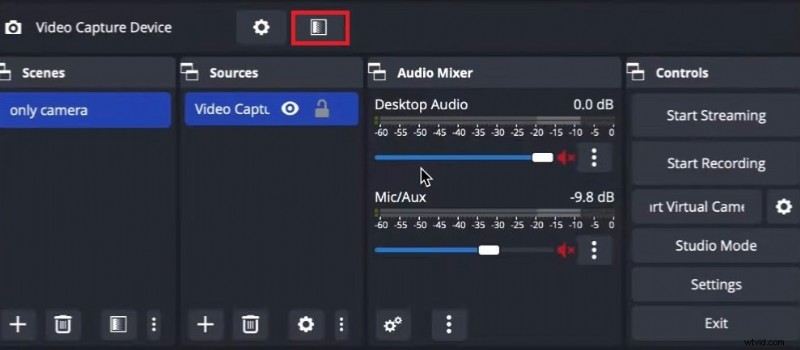
- Haga clic en el icono Filtros de efectos.
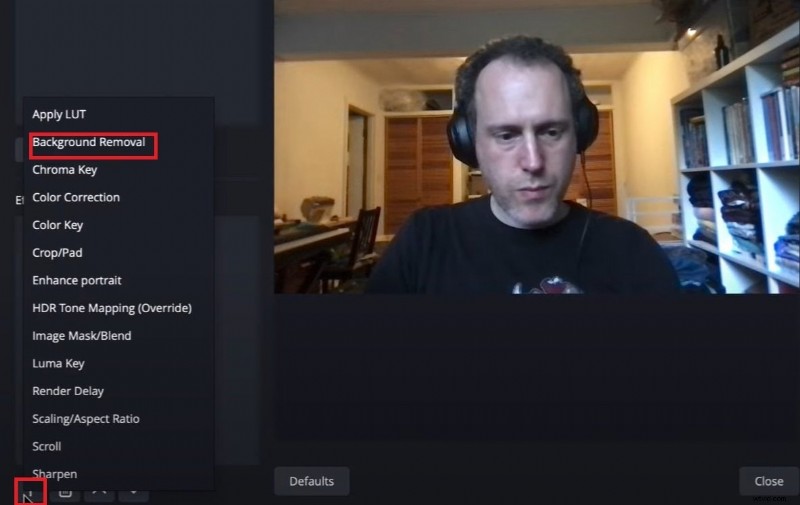
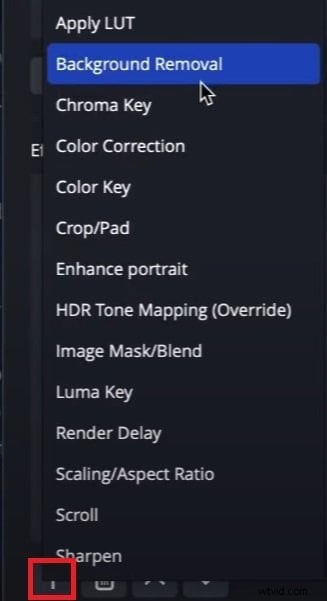
- Haga clic en el botón Más y seleccione Eliminación de fondo.
Cómo cambiar el fondo de la cámara OBS
Este método también requiere un complemento para eliminar el fondo en OBS Studio. Siga los pasos anteriores para instalar el complemento y luego haga lo siguiente para cambiar el fondo de la cámara OBS:
- Inicie OBS Studio después de instalar el complemento.
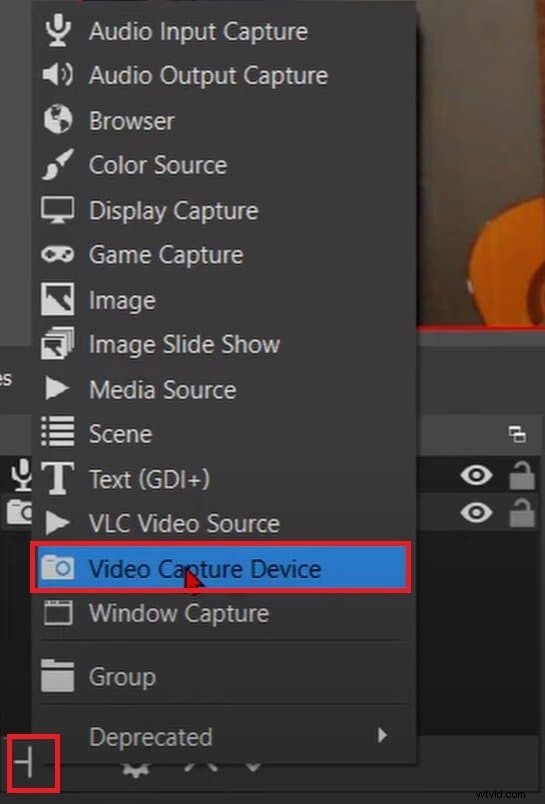
- Presiona el botón Más en Fuentes y haz clic en Dispositivo de captura de video.
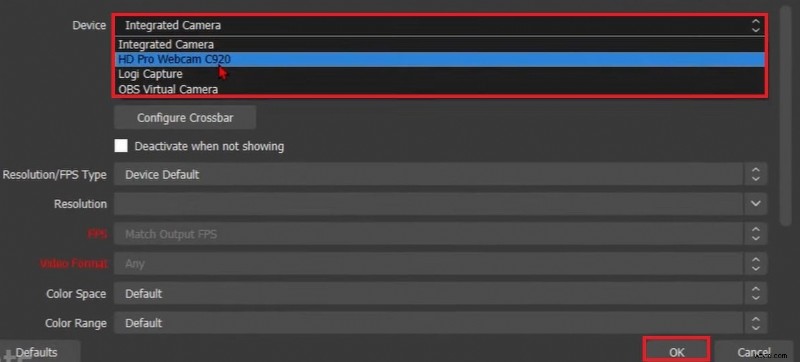
- Seleccione su cámara web en la lista desplegable Dispositivo y haga clic en Aceptar.
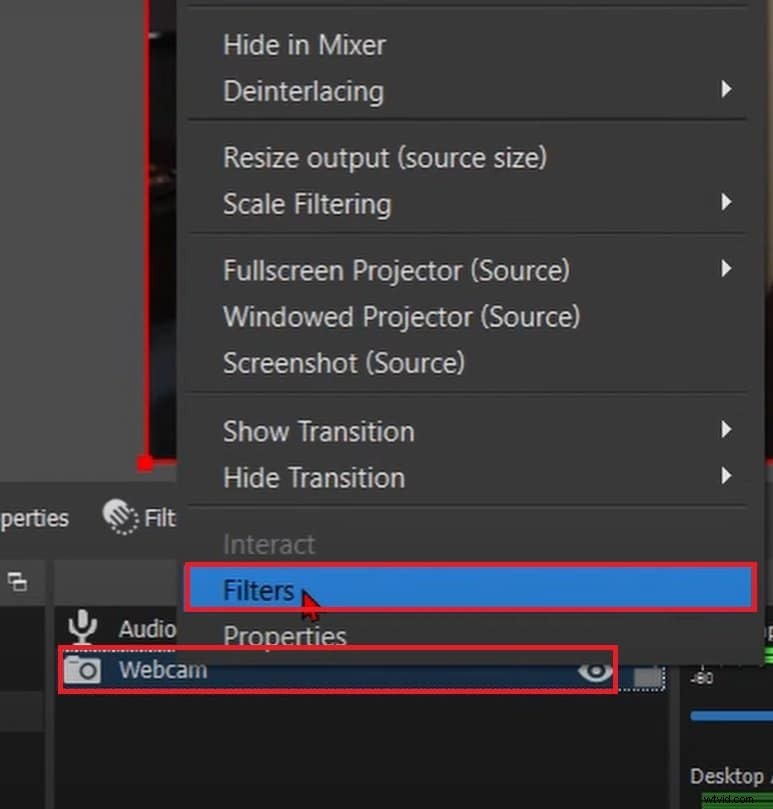
- Haga clic derecho en su cámara en la base Fuentes y haga clic en Filtros.
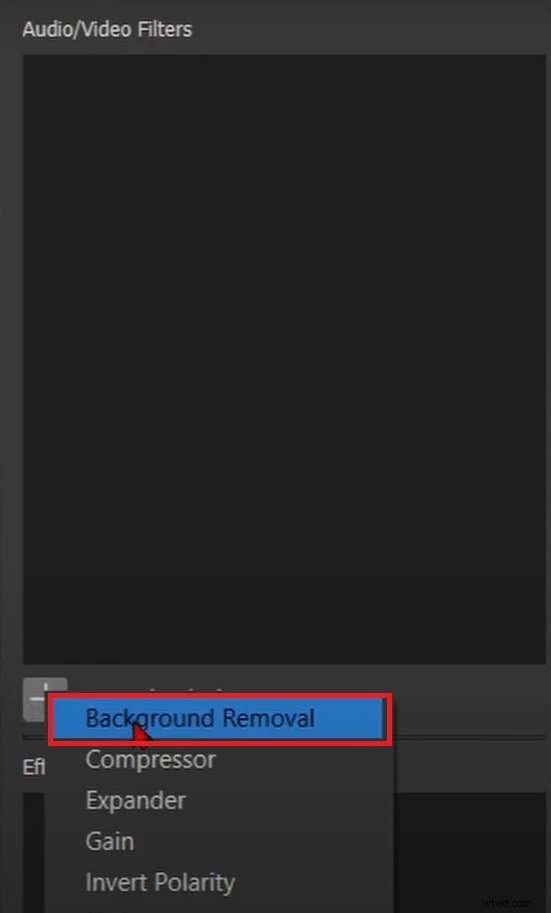
- Haga clic en el botón Más debajo de Filtros de audio/vídeo y seleccione Eliminación de fondo.
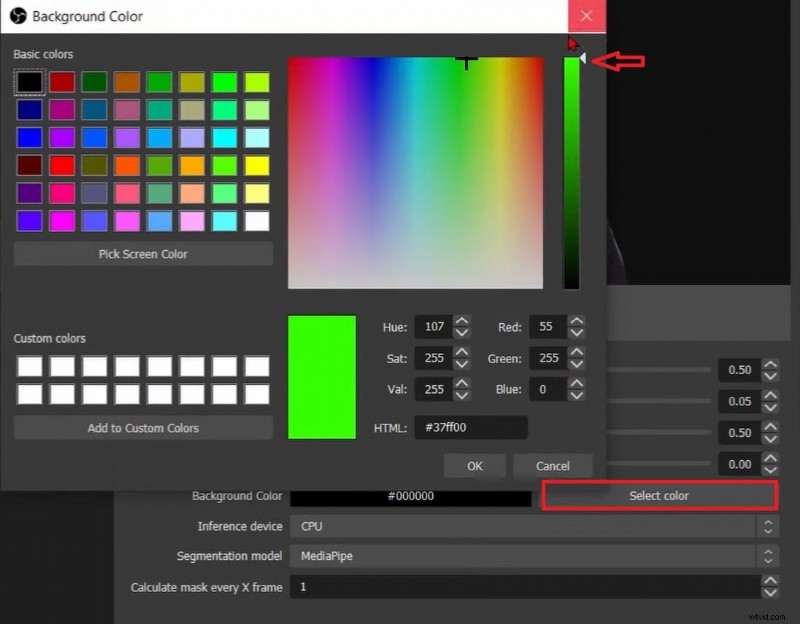
- Haga clic en Seleccionar color, elija un tono verde brillante y haga clic en Aceptar.
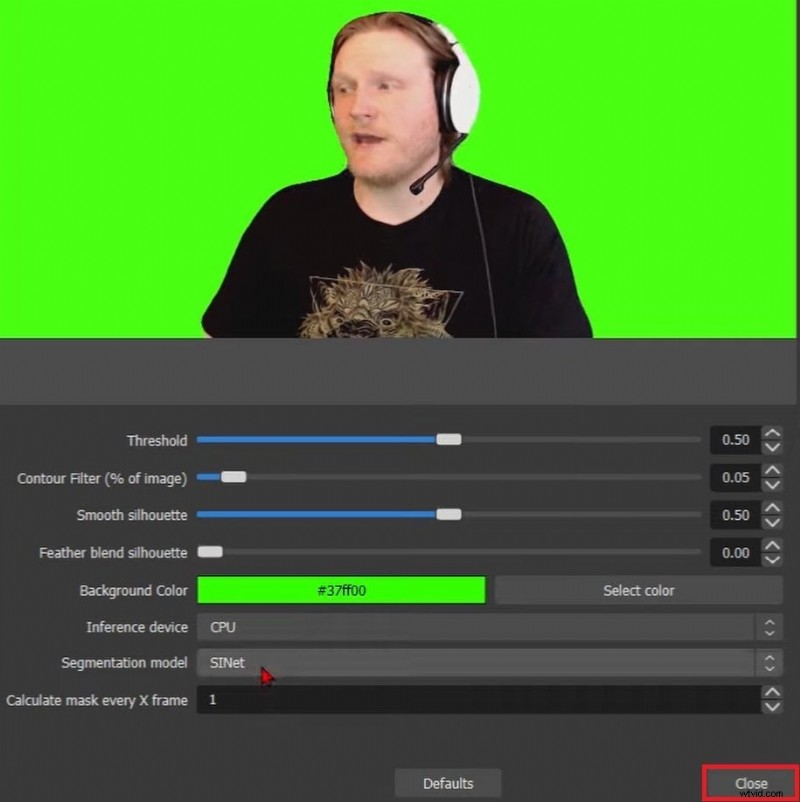
- Haga clic en Cerrar para regresar a la interfaz principal.
- Presiona el botón Más debajo de Fuentes y haz clic en Imagen.
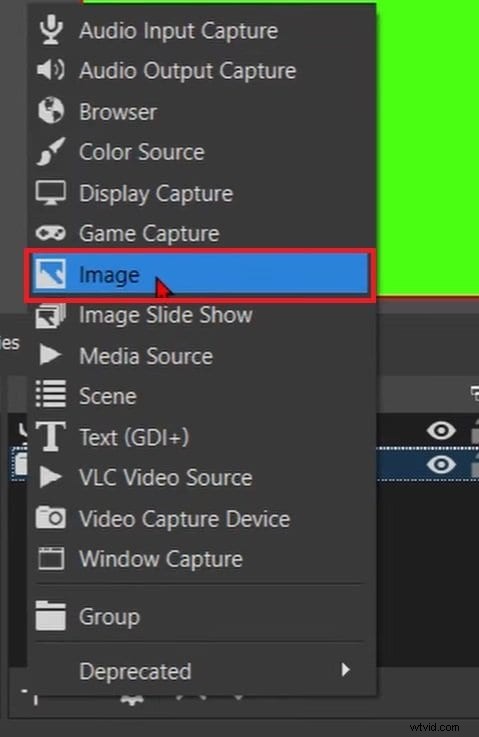
- Haga clic en Explorar y seleccione una imagen para usarla como fondo.
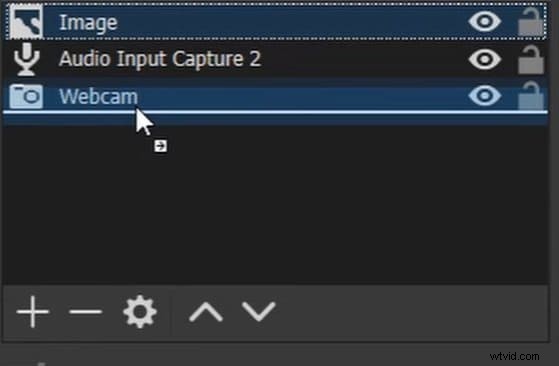
- Haga clic en la imagen debajo de Fuentes y arrástrela al final de la lista.
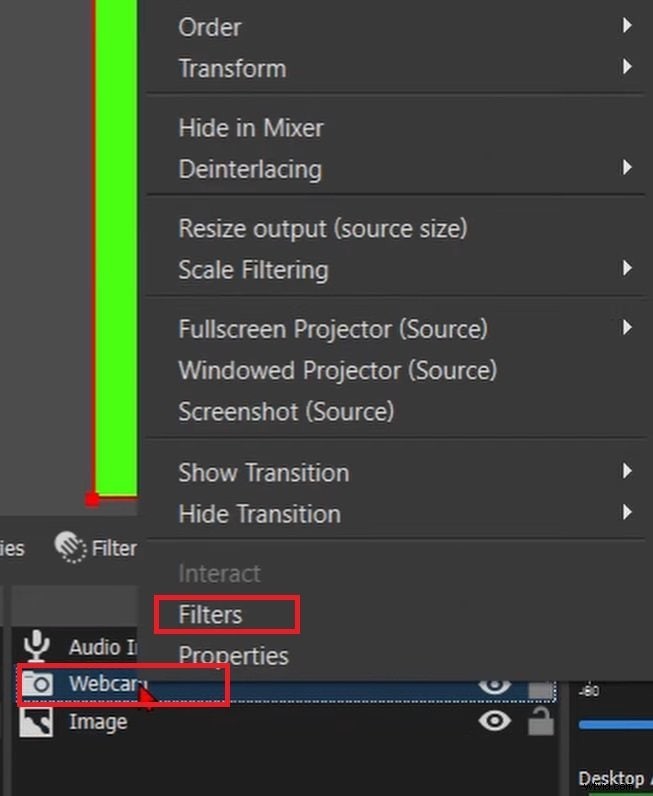
- Haga clic derecho en su cámara web en Fuentes y haga clic en Filtros.
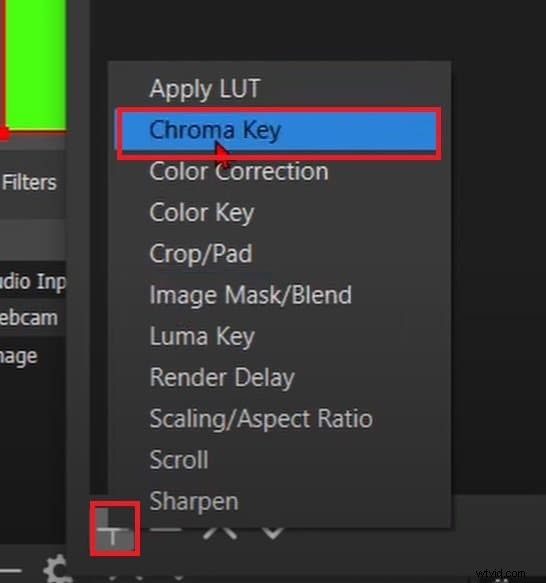
- Haga clic en el botón Más debajo de Filtros de efectos y haga clic en Chroma Key.
Cómo desenfocar el fondo de la cámara OBS
Puedes cambiar tu fondo en OBS Studio sin complementos, pero eso requiere mucho tiempo y esfuerzo. También puedes utilizar el complemento de eliminación de fondo que cubrimos en el primer paso para simplificar el proceso. Antes de cambiar tu fondo, sigue los pasos de descarga e instalación.
Una vez que lo hagas, sigue estos pasos para cambiar el fondo de la cámara OBS:
- Inicie OBS Studio.
- Presiona el botón Más debajo de la base Fuentes y haz clic en Dispositivo de captura de video.
- Amplíe la lista desplegable Dispositivo, seleccione su cámara web y haga clic en Aceptar.
- Haga clic en el icono Filtros de efectos.
- Haga clic en el botón Más y luego en Eliminación de fondo.
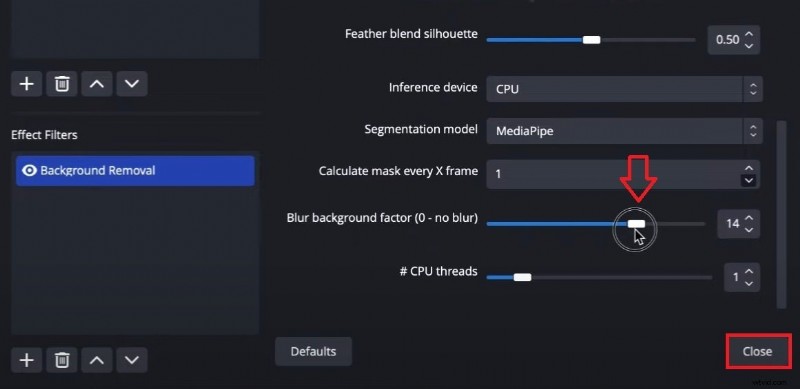
- Desplácese por la sección de parámetros y modelos, localice el factor de desenfoque de fondo y mueva el control deslizante hacia la derecha para ajustar la cantidad. Haga clic en Cerrar.
Configuración de la cámara de fondo de OBS:ventajas y limitaciones
OBS Studio no es una herramienta perfecta de grabación y edición para tus videos. Aquí hay algunas ventajas y desventajas a considerar.
Profesionales- OBS Studio es eficiente y liviano y proporciona captura de video de calidad en tiempo real con audio con un rendimiento excelente.
- Ofrece funciones avanzadas como transiciones, filtros y composición de escenas, lo que le permite capturar múltiples fuentes.
- También cuenta con varios complementos que amplían sus funcionalidades para mejorar la grabación y la transmisión.
- OBS Studio tiene muchas capacidades de grabación y transmisión y se integra con plataformas como Facebook, YouTube y Twitch.
- OBS Studio puede resultar abrumador para los principiantes. Tiene una interfaz compleja y muchas funciones que requieren conocimiento y experiencia.
- Cuando se utilizan múltiples configuraciones de grabación y complementos, OBS Studio puede causar problemas de rendimiento y consumir muchos recursos.
- Carece de funciones integradas para configurar los ajustes de grabación de la cámara, por lo que los usuarios deben encontrar diferentes versiones y complementos para una configuración avanzada.
Una alternativa de OBS a considerar:Wondershare Filmora
Wondershare Filmora es una moderna plataforma de edición de video con capacidades de grabación. Le permite editar y grabar videos rápidamente con resultados fantásticos mientras disfruta de un flujo de trabajo simple y automatizado. Tiene muchas capacidades de edición de IA, incluida la mejora de video, pantalla verde, recorte de retratos de IA, efectos de desenfoque, etc.
Aunque Filmora no es gratuito, es un software asequible con las mejores tecnologías posibles y puedes confiar en resultados consistentes. Es ideal si desea una solución lista para usar que brinde resultados excepcionales.
A continuación se explica cómo utilizarlo para eliminar, cambiar y desenfocar el fondo de un vídeo de la cámara.
Cómo eliminar y cambiar el fondo del vídeo de la cámara web OBS en Filmora
A continuación se explica cómo eliminar el fondo de un vídeo en la alternativa de OBS Studio:
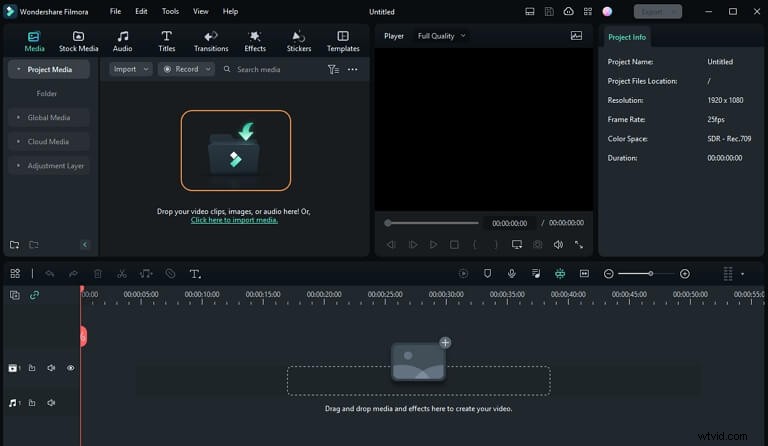
- Inicia Wondershare Filmora y haz clic en Nuevo proyecto. Elija un video desde su computadora o la nube. Después de agregar el video, arrástrelo y suéltelo en la línea de tiempo.
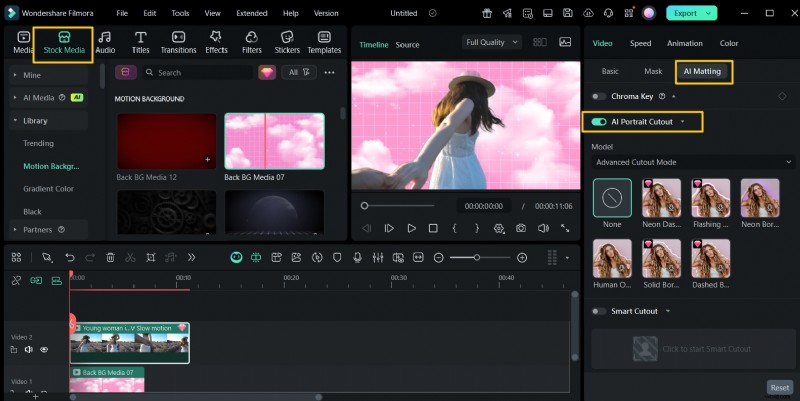
- Haga doble clic en el vídeo en la línea de tiempo y haga clic en AI Portrait Cutout en AI Matting en el panel Propiedades. Eliminará automáticamente el fondo del video y te permitirá agregar uno nuevo.
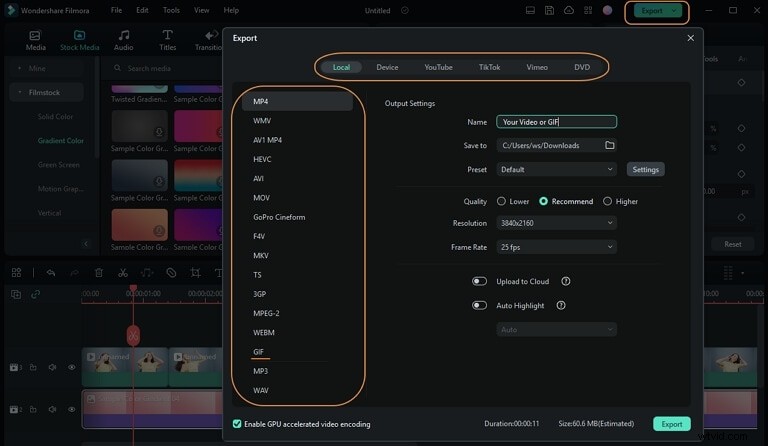
- Haga clic en Exportar en la esquina superior derecha, seleccione el formato y otras configuraciones y haga clic en Exportar en la esquina inferior derecha.
Cómo desenfocar el fondo del vídeo de la cámara web OBS en Filmora
Aquí se explica cómo desenfocar el fondo de un video de una cámara OBS en Filmora:
-
- Inicia Filmora y haz clic en Nuevo proyecto.
- Haz clic en el ícono Cargar e importa el video que deseas editar.
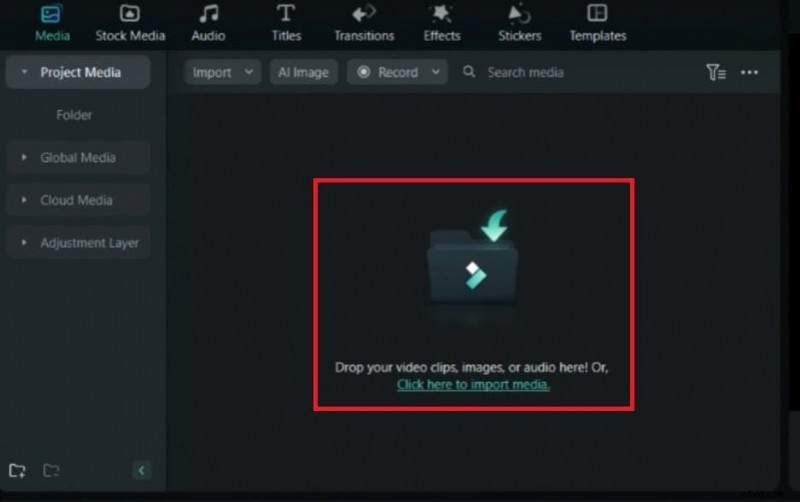
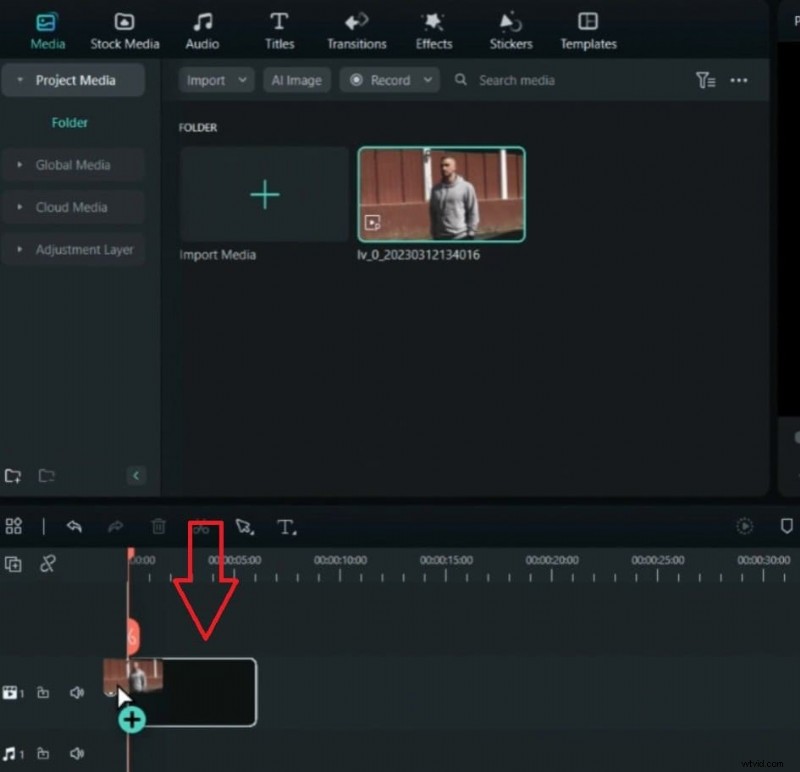
- Arrastra y suelta el vídeo en la línea de tiempo.
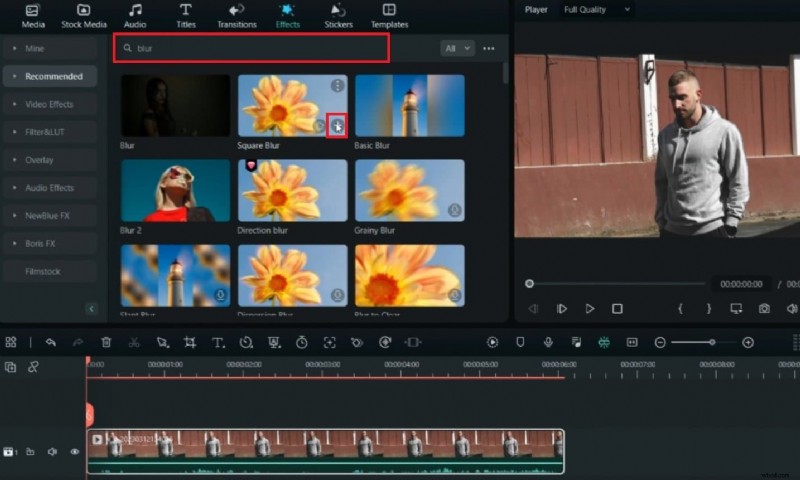
- Haga clic para seleccionar el video en la línea de tiempo, vaya a Efectos, busque "desenfoque" y haga clic en el botón Más en la opción deseada.
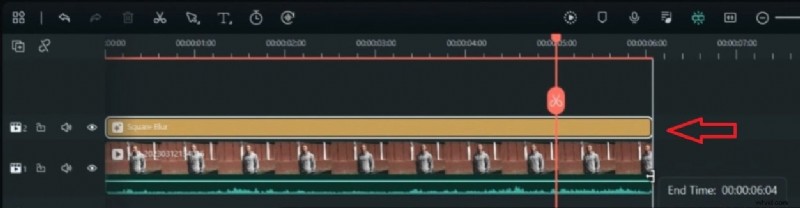
- Haga clic y arrastre el efecto para extenderlo a lo largo de toda la duración del video.
- Arrastra y suelta el mismo vídeo en la línea de tiempo nuevamente.
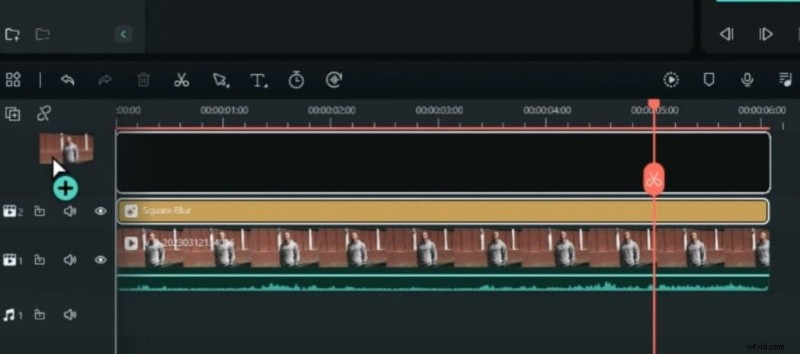
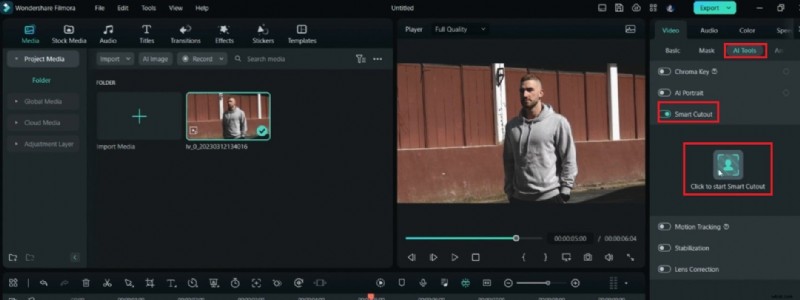
- Haga clic en el video en la línea de tiempo para seleccionarlo, vaya a Video> Herramientas AI en el panel Propiedades, habilite el Recorte inteligente y haga clic en el ícono a continuación.
- Dibuje una línea sobre la persona en el video, haga clic en la flecha hacia adelante a la derecha, ajuste la configuración de recorte y haga clic en Guardar.
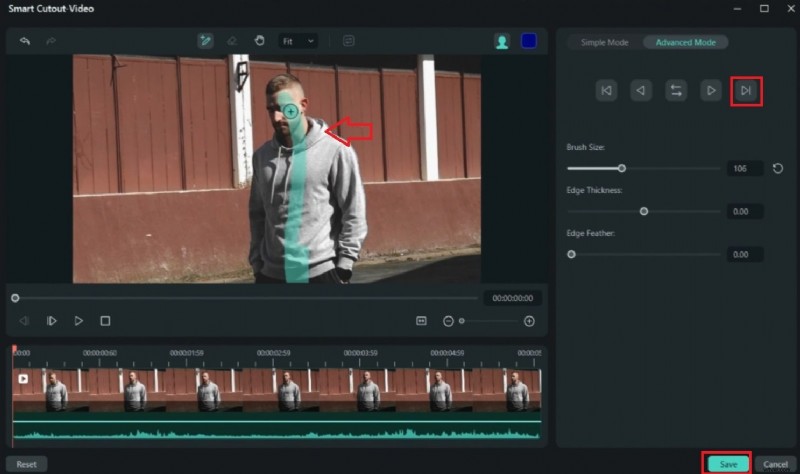
- Ahora verás el vídeo con un fondo borroso y un sujeto humano claro.
OBS vs. Filmora:Comparación rápida de efectos de fondo
Elegir la herramienta adecuada para los efectos de fondo de la cámara web puede afectar significativamente su flujo de trabajo y la calidad del video. Aquí hay una mirada enfocada en cómo se comparan OBS Studio y Filmora:
| Característica | Estudio OBS | Wondershare Filmora |
|---|---|---|
| Facilidad de uso (efectos de fondo) | Configuración compleja, a menudo dependiente de complementos, curva de aprendizaje más pronunciada. | Fácil de usar, impulsado por IA para obtener resultados rápidos y automatizados. |
| ¿Se necesita una pantalla verde? | A menudo es necesario; La pantalla verde virtual depende de complementos específicos. | No es necesario para las funciones de recorte vertical con IA/recorte inteligente. |
| Rendimiento y recursos | Puede consumir muchos recursos y puede provocar ralentizaciones con los complementos. | Rendimiento optimizado y generalmente fluido incluso con efectos de IA. |
| Funcionalidad principal | Principalmente una sólida herramienta de transmisión/grabación; los efectos de fondo son complementos. | Editor de vídeo completo con funciones de fondo de IA integradas. |
Conclusión
Esperamos que esta publicación te haya ayudado a aprender a ajustar la configuración de fondo de la cámara OBS para grabar videos más profesionales. Sin embargo, aunque OBS Studio es una excelente solución de código abierto, no es fácil de usar. Por lo tanto, considera alternativas como Wondershare Filmora si quieres algo simple que ofrezca resultados fantásticos. Sigue los pasos que te hemos compartido porque garantizan el éxito.