
Crear collages de fotos en Microsoft Word 2024 es más fácil que nunca. Si bien Word es principalmente un editor de texto, sus herramientas de imágenes mejoradas lo convierten en un poderoso creador de collage gratuito. para usuarios de Windows.
En esta guía completa, aprenderá 7 métodos probados para crear collages de fotografías de aspecto profesional utilizando las funciones integradas de Microsoft Word, además de consejos exclusivos para aprovechar la integración de Microsoft Designer y los diseños con tecnología de inteligencia artificial.
Estructura del contenido
Parte 1 Microsoft Word 2024 frente a versiones anteriores:novedades
Microsoft Word 2024 presenta revolucionarias sugerencias de diseño impulsadas por IA y una integración perfecta con Microsoft Designer que hace que la creación de collages de fotos sea más rápida e intuitiva que nunca.
Si bien las diferentes versiones de Word (desde las primeras versiones de “Microsoft Office” hasta las últimas actualizaciones) pueden variar ligeramente en cuanto a iconos y diseño, el proceso básico sigue siendo el mismo:
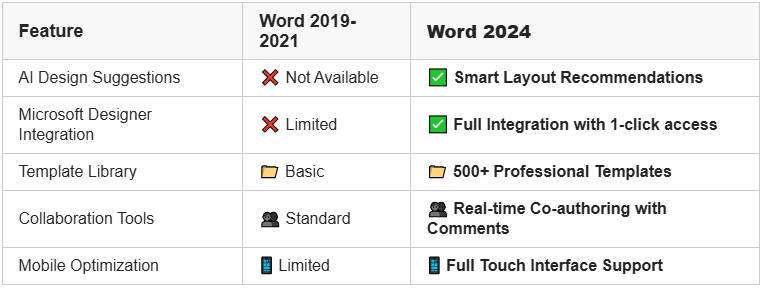
🔧 Mejoras clave:
●Gráficos SmartArt mejorados: Ahora incluye más de 25 diseños de collage nuevos diseñado específicamente para fotos
●Optimización automática de imágenes: Word 2024 comprime y optimiza automáticamente imágenes para una carga más rápida
●Integración en la nube: Acceso perfecto a OneDrive , SharePoint y Diseñador de Microsoft activos
●Elija el diseño y las dimensiones de su página
● Inserta tus imágenes seleccionadas
●Organícelos y edítelos según sea necesario
Versiones más recientes de Word Ofrece funciones aún más fáciles de usar, como edición de imágenes mejorada, diseño de arrastrar y soltar y plantillas de collage integradas. Estas actualizaciones hacen que sea más fácil que nunca crear collages de fotos personalizados con un mínimo esfuerzo y sin necesidad de herramientas de terceros.
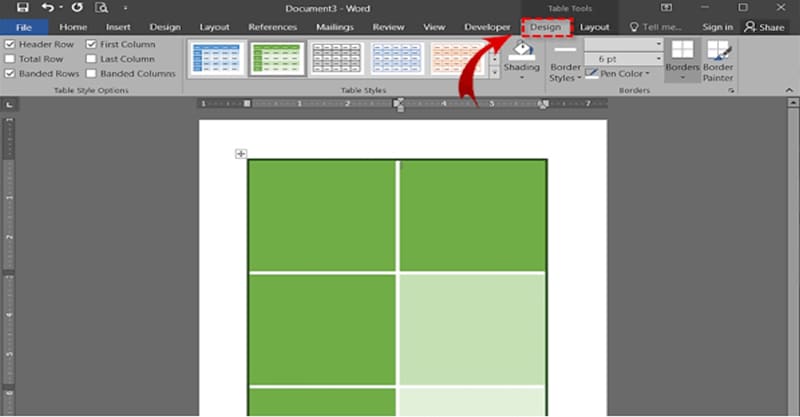
La principal diferencia entre las versiones antiguas y nuevas de Microsoft Word radica en la variedad y calidad de las funciones disponibles. Las versiones anteriores se centraban principalmente en la edición de texto y carecían de herramientas para trabajar con imágenes o crear collages.
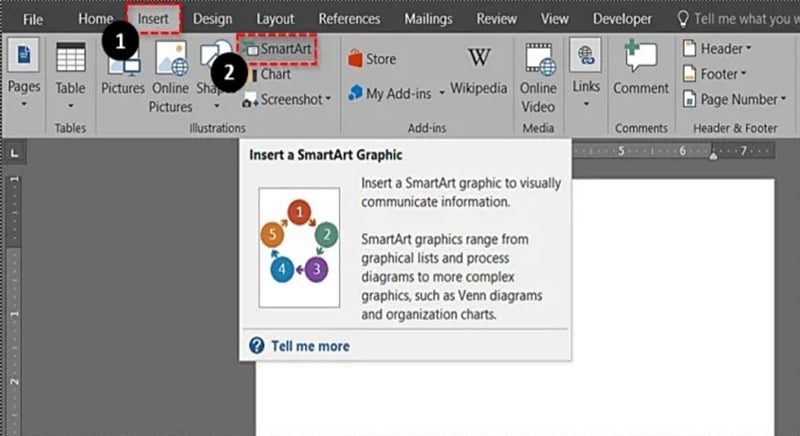
Por el contrario, las versiones recientes incluyen herramientas dedicadas para la disposición de imágenes y la creación de collages. Funciones como SmartArt (una herramienta gráfica incorporada) actúa como un sencillo creador de collages, lo que permite a los usuarios organizar fotografías de forma creativa con diseños prediseñados. Estas mejoras hacen que sea mucho más fácil diseñar collages de fotos visualmente atractivos directamente en Word sin necesidad de software adicional.
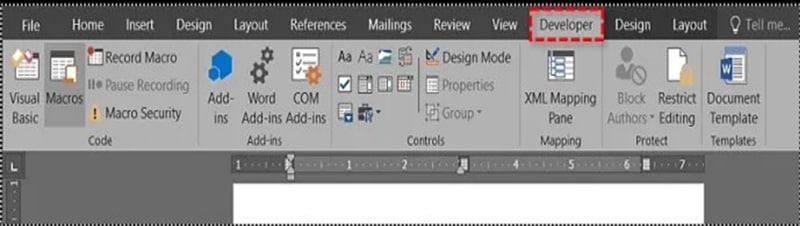
Microsoft Word 2013 y 2016 incluyen un Desarrollador opción, accesible a través de "Personalizar la cinta "configuración. Esta función permite a los usuarios definir la cantidad de imágenes e insertarlas directamente desde archivos, agilizando el proceso de creación del collage.
Además, Tablas de palabras (disponibles en todas las versiones) ofrecen control total sobre el diseño y la alineación. Al insertar una tabla y colocar imágenes en celdas individuales, los usuarios pueden organizar y estructurar fácilmente sus collages de fotos con precisión y flexibilidad.
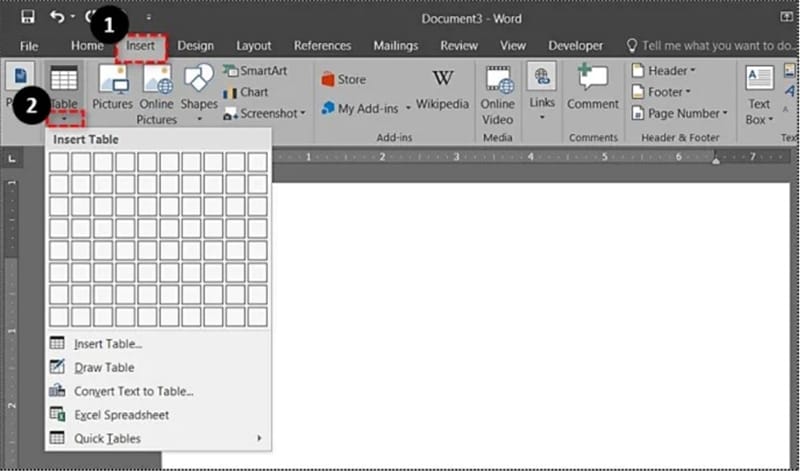
Existe algo llamado "Efecto "Opción que se puede encontrar en "Formato de imagen. ", y esto se puede utilizar de manera eficiente para agregar varios efectos artísticos y modificar las imágenes de la manera que el usuario desee.
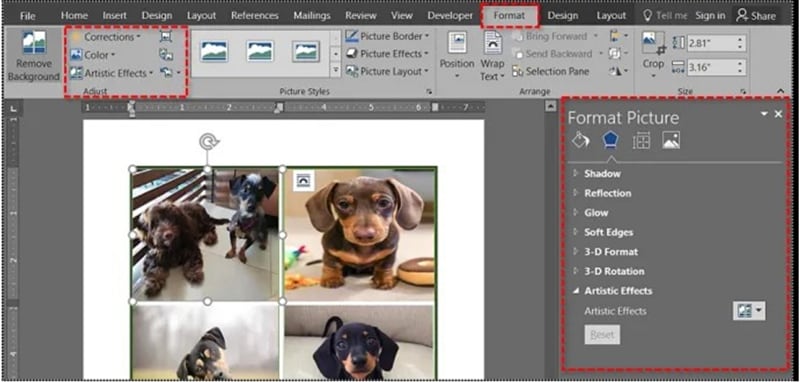
Se espera que la versión más utilizada del software Microsoft Word para crear collages de fotos sea la más nueva, ya que viene con el máximo de funciones que permiten al usuario ir más allá del texto y controlar diseños, gráficos y todo lo demás.
Parte 2 Cómo hacer un collage de fotos en Microsoft Word
Crear un collage de fotos en Microsoft Word implica varios pasos clave. En esta sección, exploraremos cada método y cómo utilizar las funciones de Word de manera efectiva. Estas son las principales opciones para hacer un collage:
Creación de collage de estilo libre
●Acceda a la pestaña Desarrollador: Vaya a la cinta y haga clic en la opción "Desarrollador". Si no está habilitado, actívelo a través de "Personalizar la cinta".
●Insertar marcadores de posición: Haga clic en el botón 'Control de contenido de imagen' en la sección 'Controles' para crear marcadores de posición para sus imágenes.
●Agregar imágenes: Haga clic en cada marcador de posición, seleccione la opción 'Imagen' y especifique la fuente de sus imágenes.
●Organizar imágenes: Para organizar imágenes, haga clic derecho en una imagen, seleccione "Ajustar texto", luego "Más opciones de diseño" y elija "Delante del texto" para organizarlas libremente.
●Dar formato a las imágenes: Ajuste el tamaño y la forma de las imágenes según sea necesario usando la pestaña "Herramientas de imagen" para bordes, estilos y sombras.
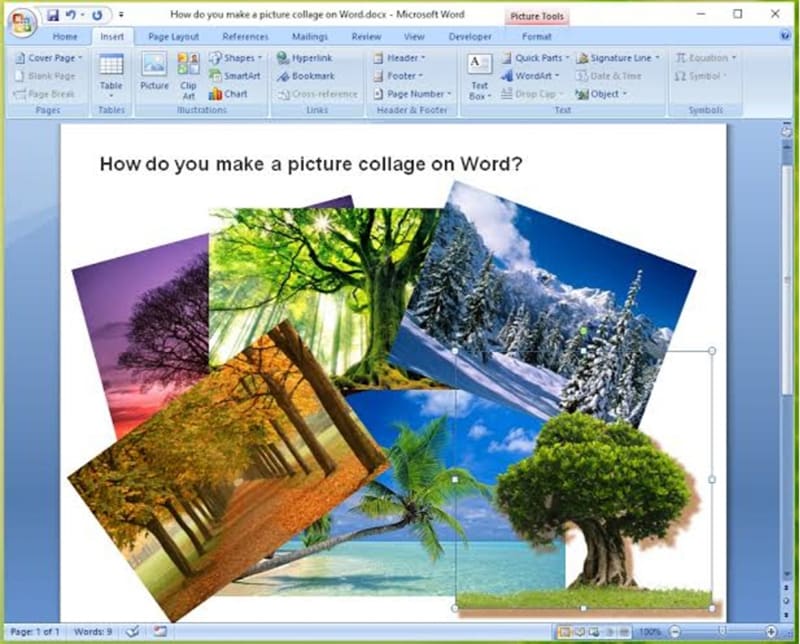
Usando SmartArt
Método 1:Inicio rápido con SmartArt (recomendado para principiantes)
⏱️ Tiempo requerido: 3-5 minutos
👤 Nivel de habilidad: principiante
🎯 Ideal para: Fotos familiares, redes sociales, presentaciones rápidas
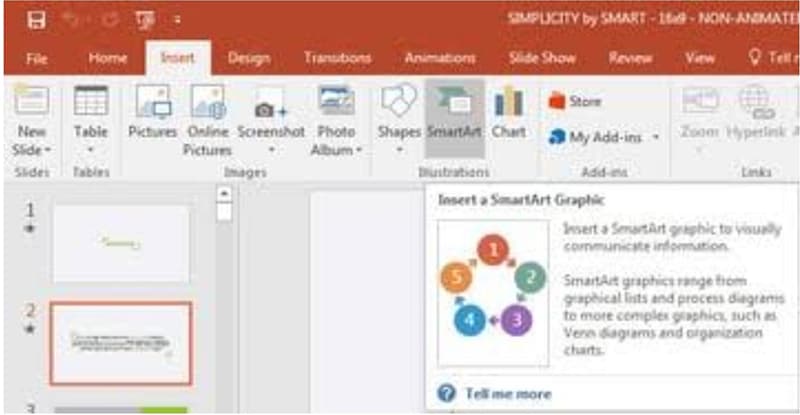
●Insertar SmartArt: Haga clic en la pestaña "Insertar", seleccione "SmartArt", luego elija "Imagen" y elija un diseño de collage que se adapte a sus necesidades.
●Insertar fotos: Haga clic en el ícono de imagen en cada marcador de posición, seleccione 'Insertar' y agregue sus imágenes proporcionalmente.
●Cambiar tamaño y recortar: Utilice la pestaña 'Herramientas de imagen' para cambiar el tamaño o recortar las imágenes como desee.
●Reorganizar imágenes: Ajuste la disposición seleccionando 'Mover hacia arriba' o 'Mover hacia abajo' en el marco SmartArt para reposicionar sus imágenes fácilmente.
Si estás intentando hacer un collage de fotos, también puedes optar por Wondershare Filmora. Editor de vídeo, que tiene algunas funciones sorprendentes para hacer tu trabajo mucho más fácil. Tiene más de 10 millones de medios de archivo, una gran cantidad de plantillas preestablecidas y una función llamada "Speed Ramping", que puedes usar para ajustar la velocidad de tu video. Tiene varios tipos de medios de stock como "Pixabay", "Giphy" y "Unsplash".
Pruébalo gratis
Para Win 7 o posterior (64 bits)
 Descarga segura


Funciona en una variedad de sistemas operativos, como Windows 7, Windows 8.1, Windows 10 y también Windows 1. Tiene un requisito mínimo de RAM de 4 GB, aunque se recomiendan 8 GB para videos 4K y HD. También requiere un mínimo de Intel HD Graphics 5000 o versiones más recientes.
Parte 3 Transforma tus ideas en vídeos con Filmora
¿Tienes a menudo en mente ideas brillantes para la creación de vídeos mientras trabajas en tus collages? La función AI Idea to Video de Filmora te permite transformar esas inspiraciones en interesantes historias cortas en video. Ya sea que desee mostrar sus creaciones de collage o agregar una narración cautivadora, esta función brinda un soporte poderoso. Si no está satisfecho con los resultados generados, puede continuar perfeccionándolos hasta lograr el resultado deseado.
Para comprender mejor cómo utilizar la función AI Idea to Video, siga la sencilla guía a continuación:
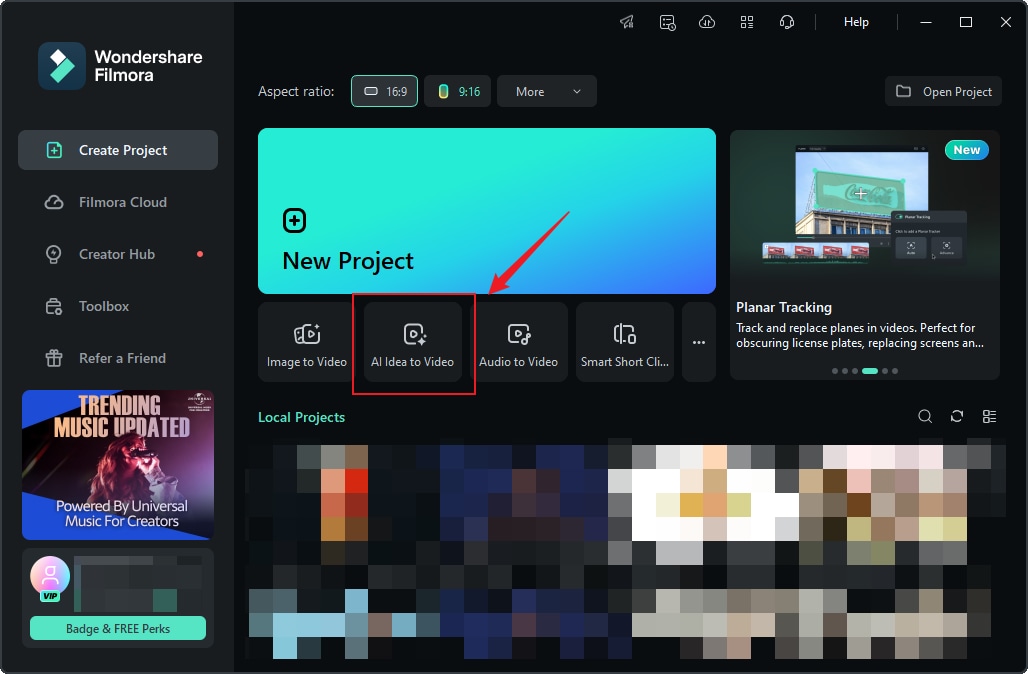
Paso 1:Ingrese a la interfaz "AI Idea to Video" desde la página de inicio.
En la página de inicio, busque el cuadro de función "AI Idea to Video" y haga clic para ingresar.
Paso 2:Ingresa el guión de tu historia.
Después de ingresar a la interfaz de la función "AI Idea to Video", puede ingresar la idea de su historia y personalizar la duración, el idioma y el estilo del video. Una vez completada la configuración, haga clic en "Iniciar AI Script".
Paso 3:Personaliza el contenido de la escena generada.
Filmora generará varias descripciones de escenas basadas en tu guión de entrada y mostrará configuraciones de tareas y configuraciones de escenas de video. Puedes editar manualmente el contenido para permitir que Filmora lo regenere. Además, para cada escena, puedes cargar imágenes para generar videos a partir de imágenes. Una vez que confirmes que las descripciones de las escenas y las configuraciones relacionadas son satisfactorias, haz clic en "Generar" para crear el video corto.
Paso 4:Espere a que se genere el vídeo.
Tomará unos minutos generar el video corto. Puede hacer clic en "Ocultar" para ocultar el proceso.
Paso 5:Ingrese a la página del guión gráfico para editar el video.
Después de ingresar a la página del Storyboard, puede ver los resultados generados para cada escena. Si agregó subtítulos o efectos de transición durante el proceso de configuración inicial, aparecerán en la línea de tiempo. También puedes usar las funciones de la barra de herramientas de Filmora para editar el video, como cambiar fuentes, agregar audio, ajustar transiciones y filtros, y más.
Paso 6:Edite los resultados generados.
Si no está satisfecho con los resultados de la escena generada, puede modificar las escenas, tareas u otras configuraciones y regenerarlas.
Pruébalo gratis
Para Win 7 o posterior (64 bits)
Descarga segura
● Conclusiones clave de este episodio →
● Así, el artículo completo se puede resumir diciendo que existen bastantes formas de crear un collage de fotografías en Microsoft Word, utilizando collage Microsoft Word. y varios otros collage automático de Microsoft opciones que se pueden utilizar para hacer collages de fotos fácilmente en Microsoft Word.
● Con el lanzamiento de versiones más nuevas con cada vez más funciones y opciones, resulta más fácil ejercer control sobre el contenido gráfico en Microsoft Word.
● Entonces, los procesos son bastante directos y simples y no debería haber muchos problemas en seguirlos como se mencionó tantas veces, hay muchos fabricantes de collage Microsoft. opciones que puedes utilizar para hacer un collage de fotos con las imágenes y formas que desees.
● La inmensidad de opciones te permite crear collages como quieras.