
Hacer un vídeo explicativo en 2D o 3D es una forma inteligente de mantener a tu audiencia comprometida e interesada en el tema o producto que estás presentando. Sin embargo, muchas personas piensan que crear uno es difícil, requiere habilidades avanzadas o un gran presupuesto, especialmente para la animación.
Si bien la mayor parte es cierta, en realidad existe una manera más fácil de crear tu propio video explicativo animado sin gastar una fortuna. Hoy, aprenderá sobre videos explicativos de animación 2D y 3D, explorará algunos de los mejores ejemplos y descubrirá cómo crearlos de manera fácil y asequible.

En este artículo
-
- Ejemplos de vídeos explicativos en 2D
- Ejemplos de vídeos explicativos en 3D
-
- Elaboración del guión
- Elegir el software adecuado
- Compilación de acciones animadas
-
- Grabar la voz en off
- Visualiza el audio con animación 2D/3D
Parte 1. Introducción a los vídeos explicativos 2D y 3D con ejemplos
Las empresas, los educadores y los creadores de contenido suelen utilizar vídeos explicativos para simplificar ideas complejas, promocionar productos o explicar servicios para que los espectadores puedan comprender bien nuevos conceptos o productos.
Los videos explicativos vienen en varias formas, incluidas animaciones 2D y 3D. Cada estilo tiene diferentes ventajas y estilos visuales. Si aún no estás seguro, consulta la tabla comparativa a continuación para comprender las diferencias entre los vídeos explicativos de animación 2D y 3D. .
| Característica | Vídeo explicativo en 2D | Vídeo explicativo en 3D |
| Estilo visual | Plano, a menudo caricaturesco | Profundidad y dimensión realistas que pueden simular texturas e iluminación de la vida real |
| Complejidad | Más fácil de crear debido a la menor profundidad dimensional | Más difícil de crear debido a la complejidad dimensional adicional |
| Dimensiones | La imagen se compone de alto y ancho | La imagen se compone de alto, ancho y profundidad |
| Geometría | Las formas comunes incluyen rectángulos, cuadrados, triángulos y polígonos | Las formas comunes incluyen cilindros, cubos, pirámides y esferas |
| Enfoque de animación | Se centra en los fotogramas de las imágenes | Se centra en los fotogramas de las imágenes |
En resumen, vídeos explicativos en 2D utilizan gráficos planos y están animados en un espacio bidimensional. Mientras tanto, vídeos explicativos en 3D añadir más profundidad y realismo. Muestran productos o servicios en un espacio tridimensional realista. Vea algunas de las mejores muestras de ambos tipos de vídeos a continuación.
Ejemplos de vídeos explicativos en 2D
-
- Video explicativo en 2D de TED-Ed sobre el colesterol
TED-Ed utiliza divertidas animaciones 2D para que temas complejos sean fáciles de entender. En su vídeo explicativo sobre el colesterol, añaden títulos para señalar términos importantes y juegan con animaciones de fotogramas clave como Slide Right para ilustrar el movimiento y circulación del colesterol en el torrente sanguíneo.
- Operata:vídeo explicativo en 2D
Operata utiliza animaciones 2D simples para mostrar cómo funciona el monitoreo de su servicio en la nube y dar vida a escenas cotidianas. El vídeo presenta interesantes clips animados que demuestran lo que Operata hace mejor. También mezcla efectos de sonido de maquinaria con música que mantienen el ambiente animado.
Ejemplos de vídeos explicativos en 3D
-
- MegaGrass:vídeo explicativo en 3D
MegaGrass promociona sus productos de paisajismo (césped) en forma de un video explicativo en 3D para que los espectadores puedan comprender visualmente los beneficios y aplicaciones de su césped sintético de una manera divertida. El formato animado permite mostrar su versatilidad en diversos entornos.
- Video explicativo en 3D para el protocolo Blockchain de Novum Protocol
Comprender blockchain puede ser difícil, por lo que Novum Protocol ha utilizado videos explicativos animados en 3D para simplificarlo. Al incorporar algunos clips animados y stickers, estos videos resaltan efectivamente cómo su producto puede beneficiar a los usuarios en medio del crecimiento masivo de la tecnología blockchain.
Parte 2. Lo que necesitas para crear un vídeo explicativo 2D/3D
Si bien la mayoría de los ejemplos de vídeos explicativos animados anteriores están realizados por agencias y estudios profesionales, existe una solución si quieres crear tus propios vídeos explicativos de animación 2D o 3D. por ti mismo. Empecemos por preparar lo que necesitas.
1. Hacer el guión
El guión es la columna vertebral de su vídeo explicativo. Establece lo que se dirá y ayuda a guiar los elementos 2D o 3D que necesitas para visualizar la narración. Comience con un gancho fuerte. Luego, presenta un problema o pregunta que resuene entre tus espectadores y describe cómo tu video lo abordará. También puedes obtener ayuda de AI Copywriting para crear el guión de tu vídeo explicativo.

Por ejemplo:¿Tiene dificultades para mantenerse organizado? Como a muchos, puede resultarle abrumador hacer malabarismos con el trabajo, la vida y todo lo demás. ¡Saluda a TodoZen, tu nuevo compañero de productividad! Esta aplicación está aquí para administrar sus tareas sin esfuerzo con un diseño intuitivo y funciones potentes.
Después de eso, grabe su narración y asegúrese de que suene clara. Si es necesario, utilice AI Voice Enhancer para refinar el audio y lograr un sonido con calidad de estudio. Utilizarás la voz en off más adelante para sincronizarla con los elementos visuales de tu vídeo explicativo.
2. Elegir el software adecuado
Una vez que su guión esté listo, necesitará un software para grabar la narración y crear su video explicativo en 2D o 3D. Una de las mejores herramientas que es fácil de usar y también asequible es Wondershare Filmora.

Como creador de videos explicativos en 2D o 3D, Filmora tiene las funciones y recursos que necesitas para ayudarte a crear videos explicativos de alta calidad, como:
- Grabadora incorporada:graba la narración en alta calidad para tus videos explicativos directamente con la herramienta de grabación de Filmora.
- Texto a voz:genera voz a partir de texto usando la función Texto a voz de Filmora, que ofrece varias voces de todas las edades y géneros, junto con segmentación automática de oraciones para agilizar el trabajo.
- Recorte inteligente con IA:separe fácilmente los recursos de stock animados de sus fondos con IA, lo que simplifica su integración en sus proyectos.
- Títulos y superposición de texto:agregue títulos dinámicos y superposición de texto a sus videos explicativos para ayudar a enfatizar los puntos clave y mejorar la comprensión del espectador.
- Recursos creativos:acceda a una biblioteca de recursos creativos directamente dentro de Filmora, incluidos personajes, íconos y escenas que pueden usarse para decorar sus videos explicativos.
- Música y efectos de sonido:elige entre una amplia gama de pistas de música y efectos de sonido en Filmora para establecer el tono y crear una atmósfera para tus videos explicativos.
Crear un vídeo explicativo en 2D/3D
- Una extensa biblioteca de estilos de texto, efectos y pegatinas.
- Edición fluida con herramientas impulsadas por IA.
- Animaciones y plantillas preestablecidas para un impacto dinámico.
- Intuitivo, profesional pero apto para principiantes.
- Funciona en Mac, Windows, iOS y Android.



3. Compilando acciones animadas
A continuación, necesitas los fondos animados que complementen el guión que has creado. La forma más sencilla de crear vídeos explicativos en 2D y 3D es utilizar archivos de animación prediseñados. De esta manera, no necesitas animarlo desde cero.
Además de usar Filmora Creative Assets u otros creadores de videos explicativos en 2D, también puedes usar y descargar clips de animación en 2D y 3D de varias fuentes, como:
- Videoplastia
- Freepik
- Animación de archivo
Parte 3. Cómo crear fácilmente tu propio vídeo explicativo 2D/3D
Una vez que tengas todo lo que necesitas para crear un vídeo explicativo en 2D o 3D , el siguiente paso es unir todo. Mira el tutorial aquí o sigue los pasos a continuación.
Grabar la voz en off
Paso 1:crea un nuevo proyecto y graba una voz en off
Después de crear un nuevo proyecto en Filmora, haz clic en el botón de la grabadora y establece la configuración de los parámetros.

Alternativamente, también puedes generar la voz en off usando Text to Speech de Filmora. Para usarlo, vaya al menú Audio y seleccione Texto a voz. Haga clic en Iniciar para continuar.

A continuación, ingrese el guión o use AI Copywriting para ayudarlo a crear uno. Luego, elige entre la voz disponible a la derecha. Desplácese hacia abajo para ajustar la velocidad y el tono de la voz. Habilite "División automática" para dividir el párrafo de forma inteligente y haga clic en Generar.

Consejo:usa Filmora Voice Cloning si quieres usar tu propia voz. Haga clic en Clonar voz en la ventana Texto a voz y siga las instrucciones.
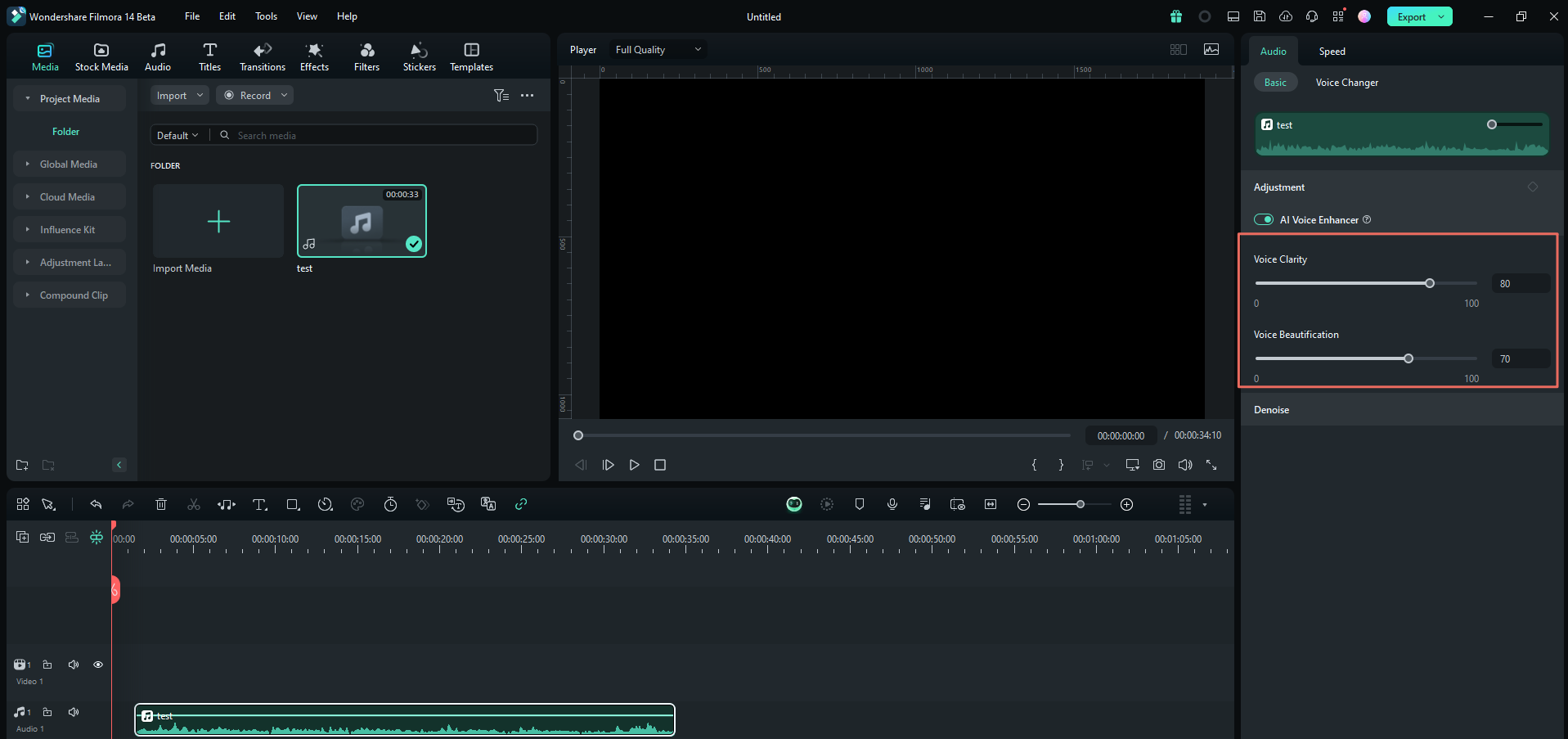
Paso 2:ajusta el audio con AI Voice Enhancer
Una vez terminado, agregue la voz en off a la línea de tiempo. Recorte o corte partes innecesarias si es necesario. Para mejorar la calidad del sonido, puede habilitar AI Voice Enhancer desde el panel de propiedades. Utilice el control deslizante para ajustar.
Visualiza el audio con animación 2D/3D
Paso 1:Importar material de animación y narración.
Con tu narración y voz en off listas, es hora de integrar las animaciones 2D o 3D con tu audio. En el menú Medios, haga clic en Importar para agregar los clips de animación que tiene en su computadora.

O puedes ir al menú Stock Media para buscar los clips dentro de la biblioteca integrada de Filmora. Descárgalos y arrástralos a la línea de tiempo. Alinee los clips de animación con el audio.

Paso 2:elimina el fondo de los clips si es necesario
Si los clips de animación tienen el fondo que desea eliminar, puede seleccionar el clip y navegar hasta Vídeo> Herramientas AI en el panel de propiedades. Active Smart Cutout y haga clic en el botón Inicio. (También puedes usar Chroma Key si el fondo tiene un color sólido diferente).

Seleccione el área que desea conservar. Ajuste la detección de bordes utilizando las opciones Grosor de borde y Pluma para lograr un recorte limpio. Haz clic en Guardar en una vez hecho.

Después de eso, puedes agregar un nuevo fondo debajo del clip.

Paso 3:Añade elementos adicionales
Agregue animaciones adicionales como círculos, flechas u otros elementos gráficos para enfatizar puntos clave. Vaya al menú de pegatinas y utilice la barra de búsqueda para filtrar los resultados. También puedes generar uno usando AI Stickers Generator.

Después de la descarga, agréguelo a la línea de tiempo y ajuste el tiempo. Puedes ajustar la posición en el menú de vista previa.
Paso 4:Aplicar transiciones entre clips
Para agregar transiciones, vaya al menú Transiciones y busque la que mejor se adapte a su video. Descárgalo y arrástralo entre los clips en la línea de tiempo. También puedes configurar el modo de transición.

Paso 5:Añade música de fondo al vídeo explicativo
Finalice su vídeo explicativo en 2D o 3D con música de fondo o efectos de sonido. Navega hasta el menú Audio y descarga la música o los efectos de sonido que complementan el vídeo. No olvides ajustar el volumen.

Consejo:si no encuentras el que te gusta, puedes generarlo usando AI Music Generator. Seleccione AI Music en el menú Audio y seleccione el estado de ánimo, el tema y el género que necesita.
Paso 6:Guarda y comparte tu vídeo explicativo animado 2D/3D
Una vez que todo se vea bien, puedes exportar el video haciendo clic en Exportar. Habilite la compresión avanzada para optimizar el tamaño del archivo sin comprometer la calidad.

Para compartir directamente en su plataforma de redes sociales como YouTube, TikTok o Instagram, puede hacerlo seleccionando "Redes sociales" en el menú superior.
Conclusión
Con las herramientas adecuadas y un poco de creatividad, ¡cualquiera puede hacer videos explicativos de animación en 2D o 3D! Una de esas herramientas que puede ayudarte es Wondershare Filmora, ya que cuenta con amplios recursos creativos y herramientas para crear videos explicativos de aspecto profesional con facilidad.
Puedes comenzar haciendo un guión para diseñar tu historia y planificar las imágenes. Luego, complementa la narración con animaciones 2D o 3D que encontraste en la biblioteca de Filmora u otras fuentes. Con las animaciones, puedes crear un vídeo explicativo que sea más atractivo de ver y más fácil de seguir.