
¿Alguna vez viste un video que analiza un tema complicado en segundos y pensaste:"¡Vaya, eso tiene mucho sentido!"? Esa es la magia de un vídeo explicativo. Las empresas los utilizan para mostrar productos, los educadores confían en ellos para enseñar y los creadores de redes sociales los utilizan para mantener enganchada a su audiencia.
Si alguna vez te has preguntado cómo hacer vídeos explicativos , es posible que al principio te sientas un poco perdido. Es exactamente por eso que existe esta guía. Te guiaremos a través de diferentes métodos fáciles y divertidos para aprender a crear videos explicativos, ¡así que sigue leyendo y no te perderás nada!
En este artículo
-
- Elegir los vídeos explicativos y el editor de vídeo adecuados
Parte 1. Diferentes tipos de vídeos explicativos
Antes de aprender cómo hacer un vídeo explicativo por su cuenta, es útil conocer los diferentes tipos disponibles. ¿Por qué? ¡Porque conocer tus opciones hará que sea mucho más fácil decidir qué estilo se adapta mejor a tu contenido!
Algunos videos explicativos son divertidos y animados, mientras que otros simplifican las cosas con bocetos en la pizarra o clips de acción en vivo para darle un toque más personal. Entonces, exploremos los diferentes estilos y cómo cada uno puede darle vida a tu mensaje.
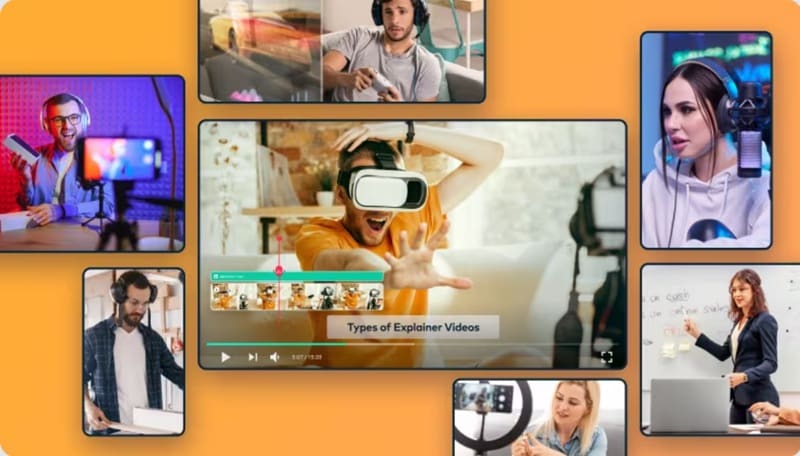
- Vídeos explicativos animados:son divertidos y llamativos, lo que los hace muy populares. Incluyen animaciones de pizarra (como un dibujo a mano en una pizarra), animaciones 2D/3D (como dibujos animados o realistas) y gráficos en movimiento (texto y elementos visuales en movimiento).
- Vídeos explicativos de acción en vivo:excelentes para agregar un toque personal. Utilizan personas reales y son perfectos para demostraciones de productos, entrevistas o cualquier vídeo que necesite una conexión humana.
- Vídeos explicativos de Screencast:una forma sencilla de explicar el software o los tutoriales. Estos graban su pantalla mientras habla, lo que los hace ideales para guías paso a paso y videos instructivos.
- Vídeos explicativos en stop-motion:una opción creativa que utiliza objetos o imágenes reales para crear movimiento. Este estilo es único y funciona bien para marcas que quieren algo diferente.
Elegir los vídeos explicativos y el editor de vídeo adecuados
El tipo de vídeo explicativo que elija depende de su mensaje y audiencia. Por ejemplo, si estás iniciando una aplicación de fitness, entonces necesitas aprender a hacer videos explicativos animados porque resaltan funciones clave de una manera atractiva.
No importa el estilo que elijas, una cosa está clara; necesitas un editor de vídeo sólido para reunirlo todo. Wondershare Filmora está diseñado para facilitar ese proceso y ofrece todo lo que necesitas para crear videos de alta calidad sin estrés.
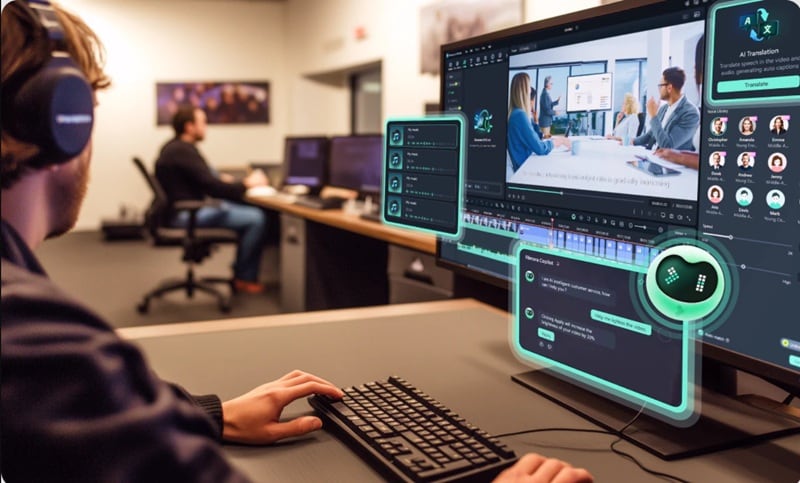
Por qué Filmora es la herramienta perfecta para aprender a crear videos explicativos:
- Diferentes formas de crear videos explicativos:ya sea que prefieras agregar texto, grabar voces en off o incluso usar herramientas de inteligencia artificial, Filmora te brinda la flexibilidad de crear videos explicativos a tu manera.
- Plantillas explicativas creativas:Filmora ofrece una variedad de plantillas de videos explicativos que cubren temas como educación, deportes, salud y más. Estas plantillas de vídeo te ayudan a empezar rápidamente, para que no tengas que crear tu vídeo desde cero.
- Branding simplificado:mantenga sus videos con un aspecto profesional agregando logotipos, marcas de agua e introducciones y finales personalizadas para mantener una identidad de marca consistente.
- Animaciones geniales:capta la atención con animaciones integradas, gráficos en movimiento y texto en movimiento que hacen que tus videos sean más atractivos y divertidos de ver.
- Kit de herramientas de edición todo en uno:recorta clips, agrega efectos, ajusta el tiempo y afina tu video con las herramientas de edición fáciles de usar de Filmora. No se necesitan habilidades avanzadas ni software complicado.
- Compartir rápido y fácil:exporta tu vídeo en alta calidad y compártelo directamente en YouTube, Instagram o TikTok. Incluso puedes programar cargas para ahorrar tiempo.
Como si eso no fuera ya una victoria, Filmora se ejecuta sin problemas tanto en Windows como en macOS, por lo que puedes usarlo sin importar el dispositivo que tengas. Además, a pesar de todas sus potentes funciones, sigue siendo económico. Con opciones de precios flexibles y una versión gratuita disponible, puedes probarlo primero antes de decidirte a actualizar. Esto hace que Filmora también sea la mejor opción para aprender cómo hacer vídeos explicativos animados. gratis.


Parte 2. Cómo crear vídeos explicativos animados a partir de texto
Con todas las potentes funciones y la flexibilidad que acabamos de cubrir, está claro que Filmora es uno de los mejores creadores de videos explicativos que existen. Entonces, profundicemos en cómo crear videos explicativos animados usando este editor.
Como se mencionó anteriormente, hay varias formas de aprender a hacer videos explicativos animados con Filmora, pero uno de los métodos más fáciles y efectivos es mediante el uso de texto. Gracias a la función AI Text-to-Video de Filmora, puedes convertir texto simple en animaciones atractivas en minutos. Todo lo que tienes que hacer es simplemente escribir tu guión y dejar que Filmora dé vida a tus palabras con imágenes y animaciones.
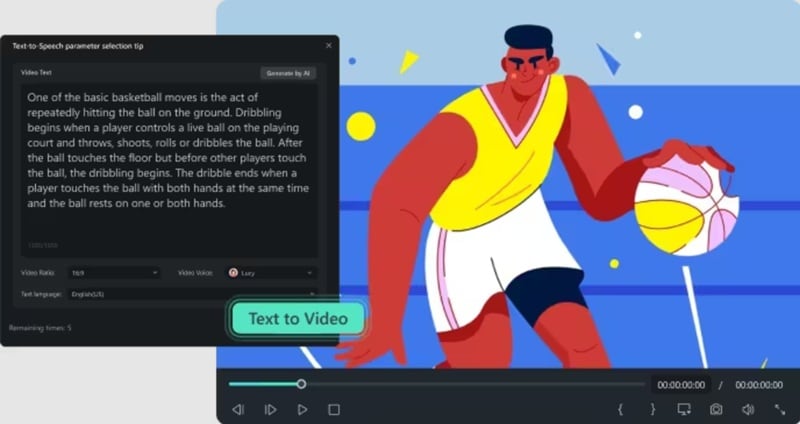
Para dominar esta función y aprender a crear videos explicativos con ella, consulte nuestro tutorial oficial en YouTube. ¡Te guía paso a paso por el proceso y te muestra cómo hacer un vídeo en tan solo dos minutos!
Mire este video tutorial aquí:Filmora 14:Tutorial de conversión de texto a video con IA para creadores
Parte 3. Cómo crear vídeos explicativos animados a partir de audio
Como puede ver, no necesita habilidades avanzadas de edición para aprender a crear videos explicativos animados. ¡La función AI Text-to-Video de Filmora hace que el proceso sea súper fácil y los resultados se ven increíbles!
Pero si escribir texto no es lo tuyo, ¡no hay problema! También puedes aprender a crear videos explicativos animados usando solo tu voz o una grabación de audio. ¡Así es! Con la función Audio a Video de Filmora, puedes convertir tu sonido en un video dinámico y atractivo con solo unos pocos clics.
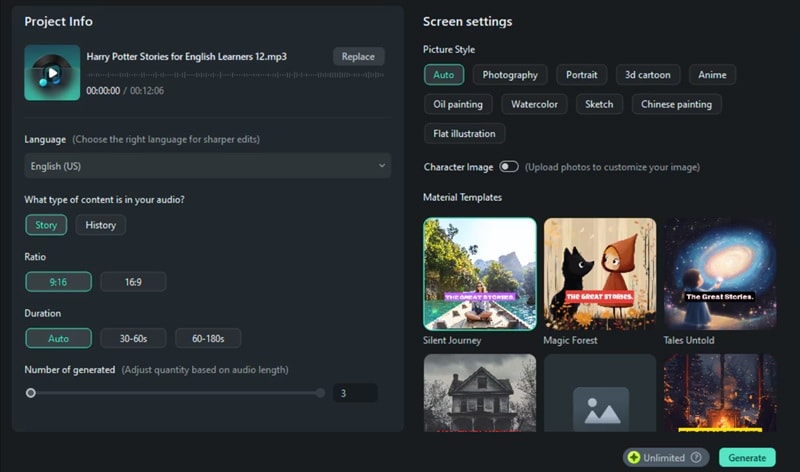
Así es como funciona:
- Sube tu archivo de audio a Filmora.
- Filmora genera automáticamente un vídeo que coincide con tu voz o narración.
- El vídeo incluye subtítulos y animaciones fluidas para fomentar la participación.
- Elija entre nueve estilos de imagen únicos para personalizar el vídeo.
- Una vez generado el vídeo, ajústalo usando las intuitivas herramientas de edición de Filmora para obtener más mejoras.
¿Quieres ver esta característica en acción? ¡Mira nuestro tutorial oficial a continuación! Le guiará paso a paso por el proceso y, en solo tres minutos, tendrá su propio vídeo explicativo animado listo para usar.
Mire este video tutorial aquí:Filmora 14:Explicación del audio a video con IA:¡convierta el audio en imágenes impresionantes! #AITools
Parte 4. Cómo crear vídeos explicativos animados manualmente
Si bien las funciones impulsadas por IA en Filmora son súper convenientes, a veces es posible que desees personalizar cada detalle. En ese caso, debes aprender a crear videos explicativos animados manualmente. Pero como este método te ofrece total flexibilidad, necesitarás preparar el metraje de antemano.
Por ejemplo, si estás creando un vídeo explicativo animado sobre un tema médico, es posible que necesites ilustraciones de partes del cuerpo, infografías animadas y voces en off para ayudar a explicar conceptos complejos. Una vez que tengas todo listo, las poderosas herramientas de edición de Filmora hacen que sea fácil juntarlo todo, agregar efectos y ajustar tu video de la manera que desees.
Entonces, echemos un vistazo más de cerca a cómo hacer un video explicativo desde cero con Filmora. ¡Siga esta sencilla guía paso a paso para comenzar!
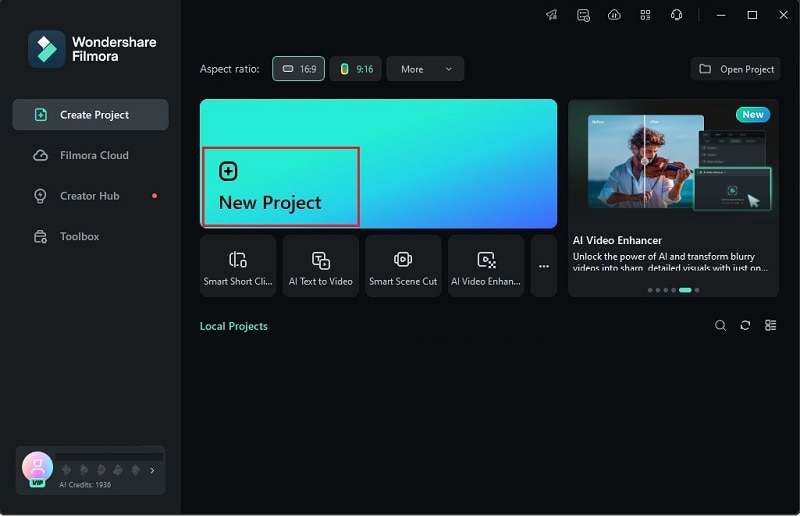
01 de 07 Abre Filmora y comienza un nuevo proyecto
Después de instalar la última versión de Filmora, abre el programa y haz clic en "Nuevo proyecto" para comenzar. Esto lo llevará a la interfaz de edición principal.
02 de 07 Sube tu material
Luego, dirígete al menú "Medios" y haz clic en "Importar" para cargar tu metraje y voz en off para tu video explicativo. Si aún no tienes voz en off, ¡no te preocupes! Puedes grabar uno directamente en Filmora haciendo clic en "Grabar" y seleccionando "Grabar voz en off". Una vez que esté listo, simplemente arrástrelo a la línea de tiempo de edición a continuación.
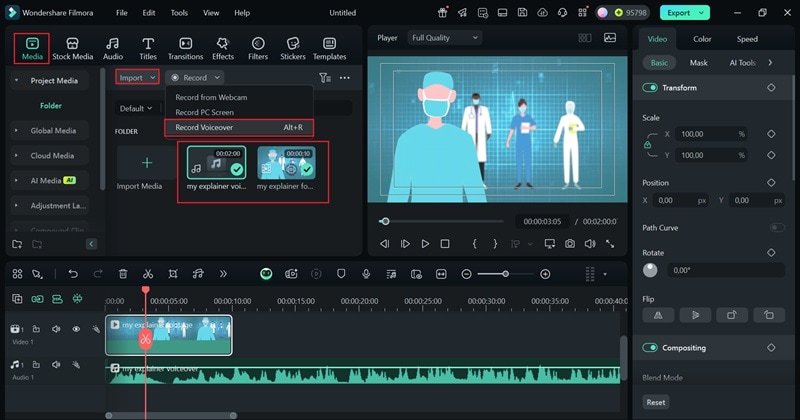
Para obtener material adicional, consulte la pestaña "Medios de archivo". Simplemente escribe lo que necesitas en la barra de búsqueda y encontrarás muchos clips para usar como quieras. Una vez que tengas el metraje, organízalo en la línea de tiempo para que coincida perfectamente con tu voz en off.
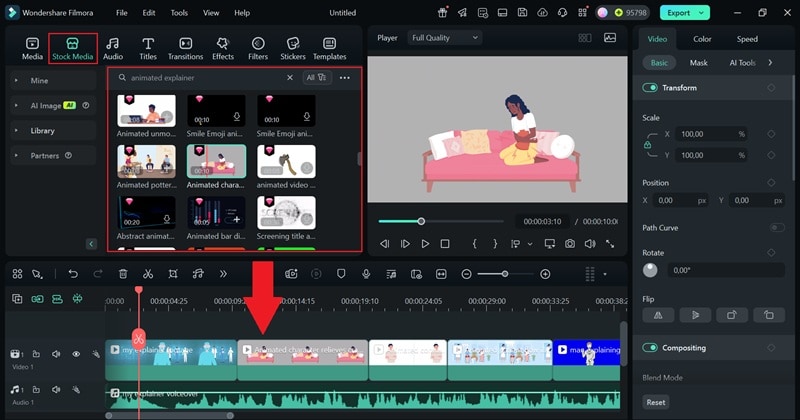
03 de 07 Añadir texto y subtítulos
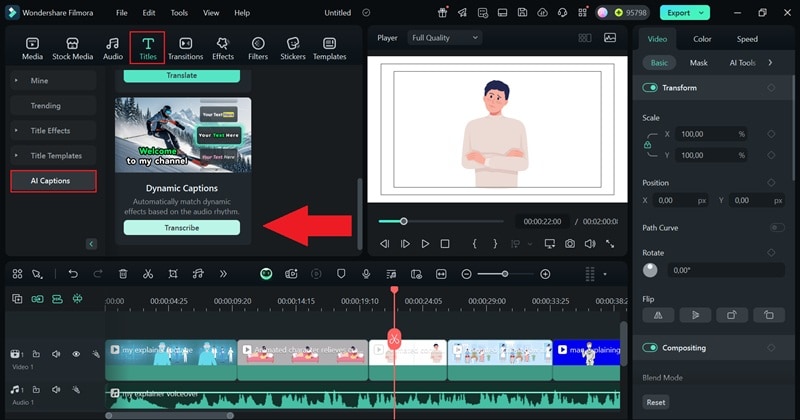
El texto es muy importante en los videos explicativos porque ayuda a resaltar puntos clave. Para hacer que tu video sea más accesible, agrega subtítulos usando la función AI Caption de Filmora. Simplemente dirígete a la pestaña "Títulos", selecciona "Subtítulo AI" y elige "Subtítulo dinámico" para generar subtítulos fácilmente.
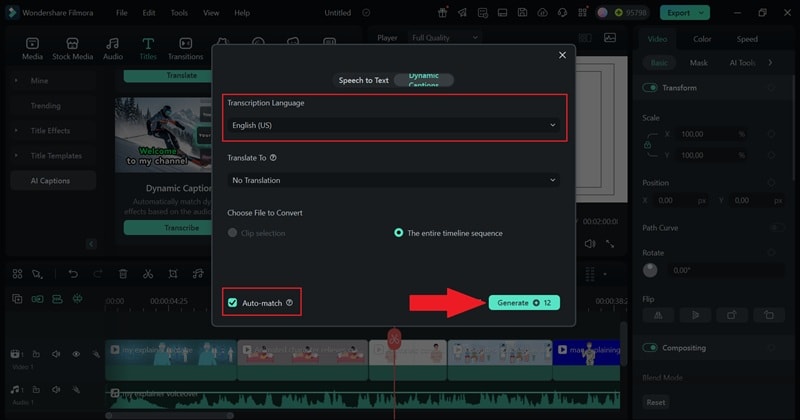
A continuación, elija el idioma de su audio y active la función "Coincidencia automática". Una vez hecho esto, presiona "Generar" y Filmora creará automáticamente subtítulos que se alinearán perfectamente con tu video.
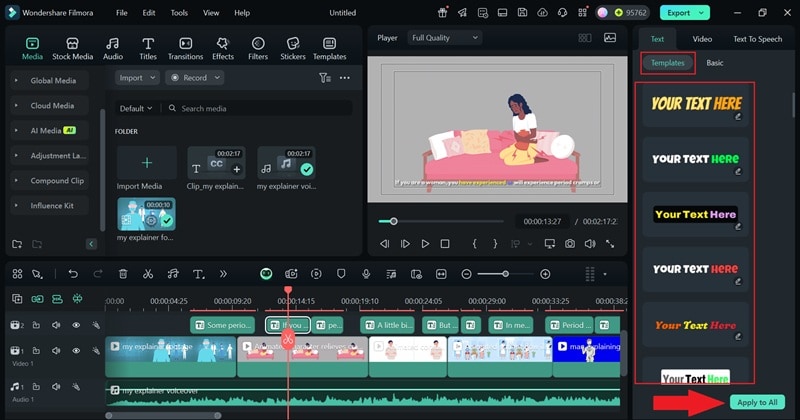
Una vez generados los subtítulos, aparecerán en la línea de tiempo. Para personalizarlos, vaya a la sección "Texto" y busque diferentes estilos en la pestaña "Plantillas". Una vez que encuentre un estilo que le guste, haga clic en "Aplicar a todos" para actualizar todos los subtítulos de una sola vez.
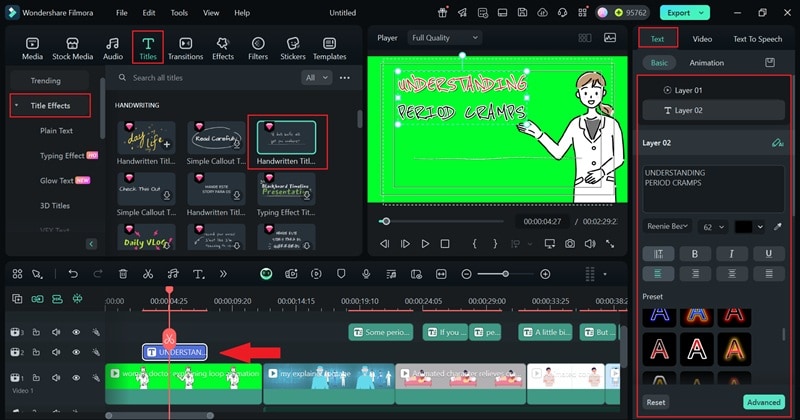
Para que su título se destaque, agregue texto animado a la introducción. Simplemente vaya a la sección "Títulos", seleccione "Efectos de título" y elija un estilo que se ajuste a su video. Arrástrelo a la línea de tiempo y luego use el panel de propiedades a la derecha para ajustar el tamaño, la posición y el texto a su gusto.
04 de 07 Insertar música de fondo
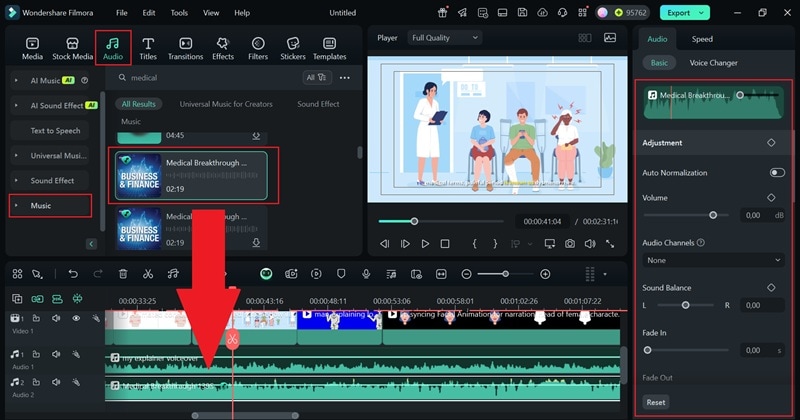
Para que su video explicativo animado sea más inmersivo y atractivo, agregue algo de música de fondo. Simplemente vaya a la pestaña "Audio", haga clic en "Música" y explore diferentes categorías para encontrar la pista perfecta. Una vez que haya elegido uno, arrástrelo a la línea de tiempo. Luego puedes modificar el volumen y otras configuraciones de audio en el panel de propiedades a la derecha para obtener el sonido perfecto.
05 de 07 Añadir elementos animados
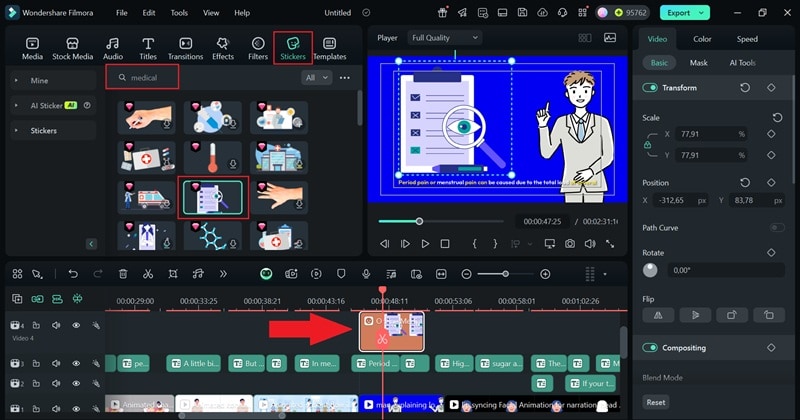
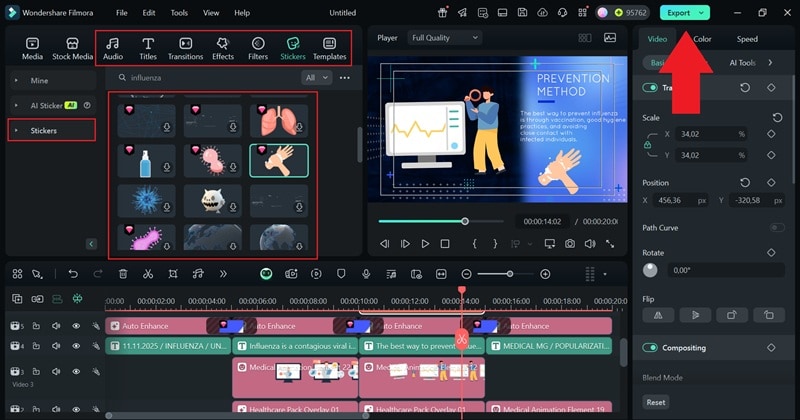
Para que tu vídeo sea aún más atractivo, añade algunas animaciones adicionales. Ve a la pestaña "Stickers" en Filmora y explora gráficos en movimiento, flechas, íconos y personajes que se ajusten a tu tema. Simplemente arrástrelos y suéltelos en la línea de tiempo, luego ajuste su posición y tiempo para que coincidan con su voz en off.
06 de 07 Afina tu vídeo
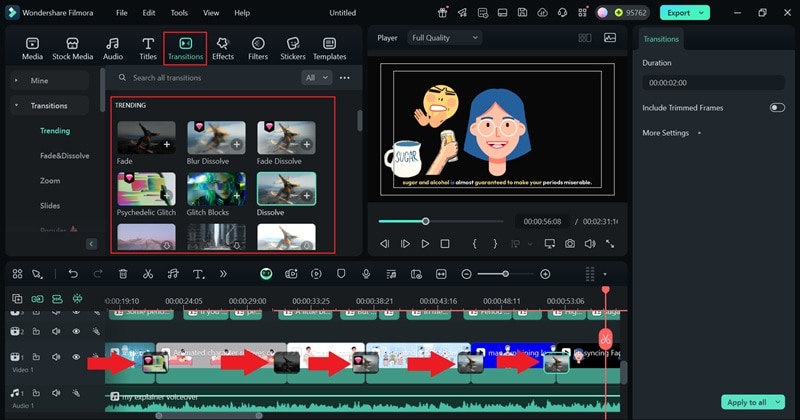
Ahora que las imágenes principales están en su lugar, es hora de hacer que todo sea fluido y profesional. Utilice la pestaña "Transiciones" para agregar cortes fluidos entre escenas. Además, no olvides mejorar la apariencia con filtros, superposiciones y efectos especiales para darle un toque pulido a tu video.
07 de 07 Exporta tu vídeo
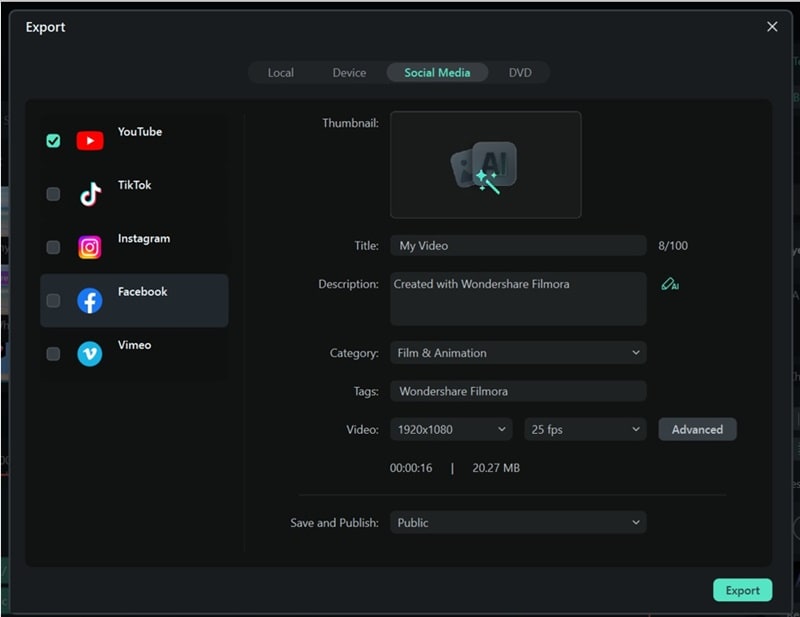
Cuando haya terminado de editar, haga clic en "Exportar" en la esquina superior derecha. Para guardar el video en su dispositivo, seleccione "Local" o use la opción "Redes sociales" para cargarlo directamente. Antes de exportar, asegúrese de actualizar el título, la descripción, el formato y la resolución para que todo se vea perfecto.
Parte 5. Cómo crear vídeos explicativos animados con plantillas
Hasta ahora, has visto lo fácil que es aprender a crear videos explicativos animados usando Filmora. ¡Incluso haciendo todo manualmente, el proceso es simple y divertido!
Pero esto es lo que hace que Filmora sea aún mejor; viene con una colección de plantillas explicativas listas para usar que hacen que la creación de videos sea aún más rápida y sencilla. En lugar de empezar desde cero, puedes elegir una plantilla, personalizarla y tener un vídeo explicativo de aspecto profesional en poco tiempo.
Entonces, aprendamos cómo hacer un video explicativo usando plantillas en Filmora. ¡Siga esta guía rápida y sencilla para comenzar!
01de 05 Abre Filmora y elige tu plantilla
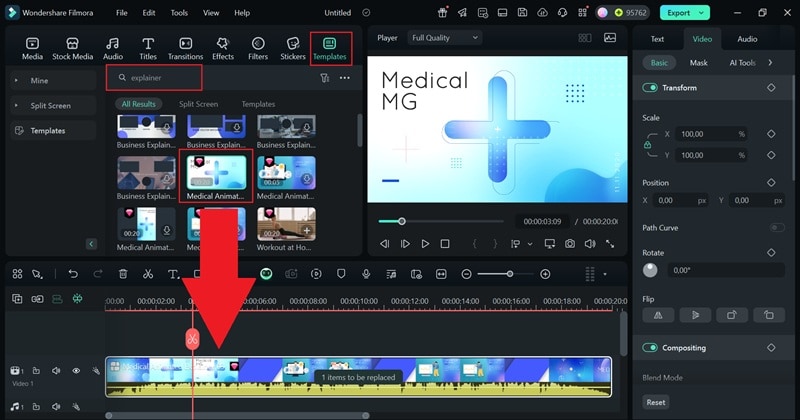
Después de abrir Filmora una vez más, dirígete a la sección "Plantillas". En la barra de búsqueda, escribe "Video explicativo" para encontrar las mejores opciones. Explora las plantillas, elige tu favorita y arrástrala a la línea de tiempo para comenzar a editar.
02de 05 Personaliza tu plantilla
Ahora, haga clic en la nota "1 elemento a reemplazar" en la línea de tiempo. Selecciona cada marcador de posición y luego sube tus propios clips para reemplazarlos con tu propio metraje.
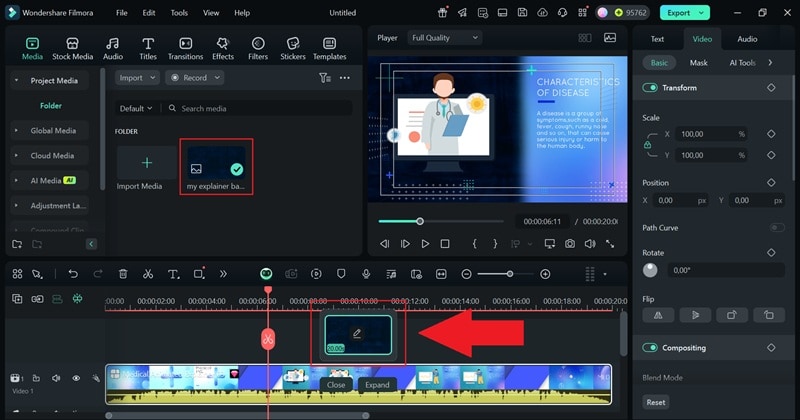
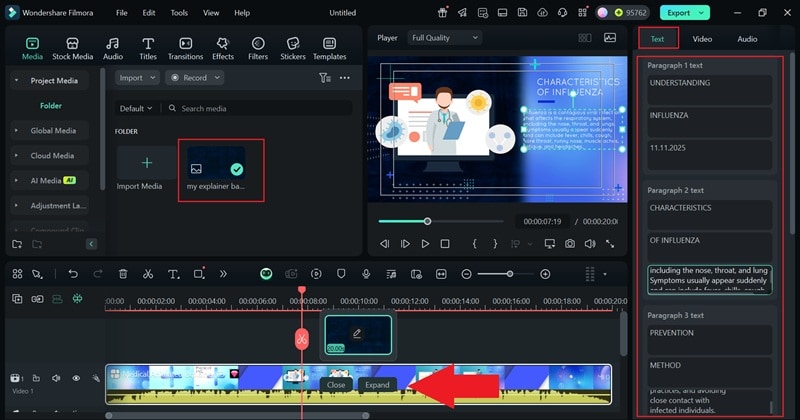
Luego, vaya al panel de propiedades a la derecha y haga clic en "Texto" para personalizarlo. Agregue detalles clave sobre su tema para hacerlo más informativo. Cuando hayas terminado, haz clic en "Expandir" en la línea de tiempo para obtener una vista previa de tu vídeo.
03de 05 Añadir locuciones
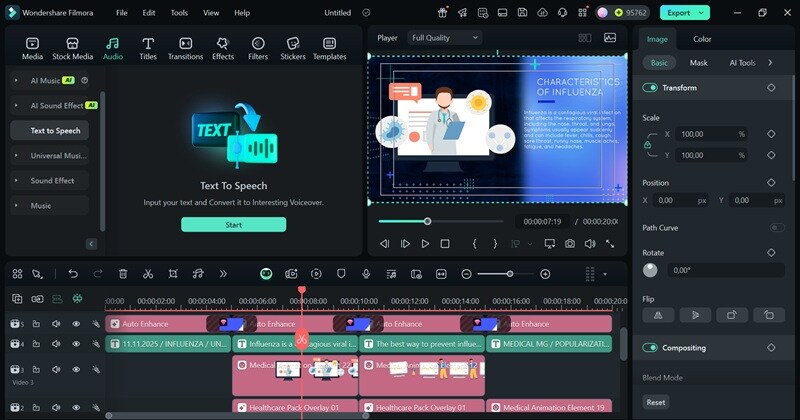
Como puedes ver, ¡tu vídeo explicativo animado está casi listo! Tienes elementos animados, texto y música de fondo, así que ahora es el momento de poner una voz en off (si es necesario). Puedes grabar tu voz directamente en Filmora usando la grabadora incorporada. Si no quieres usar tu propia voz, la función Texto a voz de Filmora puede crear una voz en off realista en segundos.
Para obtener una guía paso a paso sobre el uso de esta función, consulta la Guía oficial de Filmora Text-to-Speech.
04de 05 Mejora tu vídeo
Mejore aún más su video agregando filtros, pegatinas y efectos para hacerlo más llamativo. Simplemente explore los menús, encuentre los efectos que coincidan con su estilo y agréguelos a su video. ¡Diviértete experimentando para que tu contenido destaque!
05de 05 Exporta tu vídeo
Cuando esté satisfecho con el aspecto final, simplemente presione "Exportar" para guardar su video, ¡tal como lo cubrimos anteriormente!
Conclusión
Saber cómo hacer un video explicativo puede ser una gran ventaja para los creadores de contenido, especialmente porque los videos explicativos están en todas partes. Entonces, esta guía lo guía a través del proceso de aprender a crear videos explicativos utilizando la mejor herramienta para el trabajo; Wondershare Filmora.
Con Filmora, puedes aprender cómo crear vídeos explicativos animados de múltiples maneras:usando texto, audio, manualmente desde cero o plantillas listas para usar. Todo esto es posible gracias a las funciones AI Text-to-Video y AI Audio-to-Video de Filmora, una amplia gama de plantillas explicativas y una extensa biblioteca multimedia repleta de herramientas de edición avanzadas.
Después de explorar cada método, queda claro que Filmora es la solución definitiva para cualquiera que quiera aprender a hacer vídeos explicativos con facilidad.