
¿Quieres llegar a más personas con vídeos cortos? Anuncios de Instagram Reels Permitir a las empresas promocionar su contenido dentro del feed de Reels. Estos anuncios aparecen entre carretes orgánicos y se integran perfectamente con los feeds de los usuarios en Facebook e Instagram.
Anuncios Reels en Facebook e Instagram comparten un formato similar pero difieren ligeramente en la ubicación y la participación de la audiencia. Los anuncios de Facebook Reels aparecen en las pestañas Reels, Feed y Watch. Mientras tanto, los anuncios de Instagram Reels se muestran en el feed de Reels y en la página Explorar.
Esta guía cubre todo lo que necesita saber sobre la publicidad en carretes. Desde las especificaciones de los anuncios hasta la configuración y ejecución de anuncios de Reels en Facebook e Instagram. ¡Empecemos!

En este artículo
-
- Requisitos de los anuncios de carretes de Facebook e Instagram
-
- Cómo crear carretes a partir de vídeos y fotos usando Filmora (móvil)
- Cómo crear carretes a partir de vídeos largos usando Filmora (escritorio)
Parte 1. Especificaciones de los anuncios de Reels de Facebook e Instagram
Publicidad reel Son anuncios de video verticales de pantalla completa que aparecen entre el contenido orgánico del carrete en Facebook e Instagram. Los anuncios de Facebook Reels se muestran en la sección Reels, en la pestaña Feed y Video. Mientras que los anuncios de Instagram Reels aparecen en la pestaña Reels, en la página Feed y en Explorar.
Estos anuncios se reproducen automáticamente con sonido y los usuarios pueden interactuar con ellos dándoles me gusta, comentando, compartiéndolos, guardándolos u omitiéndolos. Dado que ambas plataformas integran anuncios de Reels a la perfección en su experiencia de Reels, es importante seguir las pautas técnicas para optimizar su anuncio de video en redes sociales.

Requisitos de los anuncios de carretes de Facebook e Instagram
Los anuncios de Facebook Reels y los anuncios de Instagram Reels tienen requisitos ligeramente diferentes. Si bien comparten muchas similitudes, existen diferencias clave que los diferencian. Siga estas pautas de metaanuncios para garantizar una reproducción de alta calidad:| Categoría | Anuncios de carretes de Facebook | Anuncios de carretes de Instagram |
| Tipo de archivo | MP4, MOV, GIF | MP4, MOV |
| Relación de aspecto | 9:16 (vertical) | 9:16 (vertical) |
| Resolución | 1440×2560 píxeles (recomendado) | 1440×2560 píxeles (recomendado) |
| Límite de texto principal | 40 caracteres | 72 caracteres |
| Límite de texto del título | 55 caracteres | No mencionado |
| Duración del vídeo | No especificado | 0 segundos a 15 minutos |
| Ancho mínimo | No especificado | 250 píxeles |
| Tamaño de archivo | Máximo 4 GB | Máximo 4 GB |
| Zonas seguras | Mantenga el 14 % (arriba), el 35 % (abajo) y el 6 % (laterales) libres de texto/logotipos. | Mantenga los elementos clave alejados de los bordes. |
| Restricciones | Sin restricciones de medios específicas | No puede incluir:música con licencia, efectos de cara/cámara, GIF, etiquetas de productos ni carretes publicados antes del 15 de octubre de 2021 |
Publicar anuncios de carretes es una forma eficaz de aumentar la participación y llegar a una audiencia más amplia. Para crear estos anuncios, puedes promocionar un carrete orgánico existente o subir un vídeo nuevo directamente como anuncio.
Los anuncios Reels en Facebook e Instagram se pueden crear directamente sin necesidad de publicación orgánica previa. Sin embargo, muchos especialistas en marketing recomiendan probar el contenido de forma orgánica antes de invertir en promoción paga para analizar la participación y optimizar el rendimiento.

Con las herramientas de edición integradas de Instagram, creas carretes antes de configurarlos como anuncios. Aquí está la guía paso a paso para crear Reels usando las herramientas de edición integradas de Instagram:
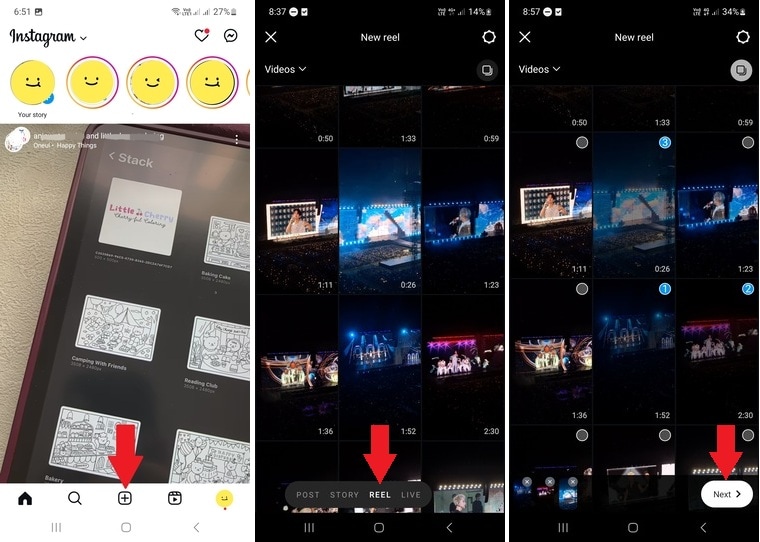
Paso 1. Accede al Editor de Reels
- Abre la aplicación de Instagram y toca el ícono Más (+) en la parte inferior central.
- Deslízate por la barra de herramientas en la parte inferior y selecciona el modo Reel para comenzar a crear tu video.
Paso 2. Elige el vídeo
- A continuación, elige el vídeo que deseas cargar.
- Si estás agregando varios clips, mantén presionado un video y luego selecciona los demás que deseas incluir.
- Una vez hecho esto, toque Siguiente para continuar.
Paso 3. Personaliza tu carrete
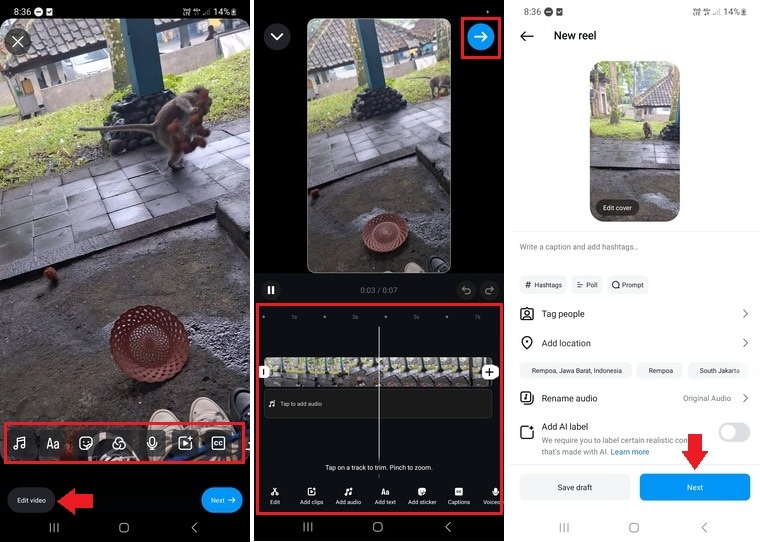
- Mejora tu vídeo añadiendo música, texto, pegatinas, filtros, voces en off o efectos especiales.
- Si necesitas una edición más avanzada, toca Editar vídeo en la esquina inferior izquierda de la pantalla.
Paso 4. Utilice herramientas de edición avanzadas (opcional)
- Ajusta la velocidad de tus clips, recorta el metraje y aplica efectos según sea necesario.
- Cuando esté satisfecho con las ediciones, toque Siguiente.
Paso 5. Finaliza y comparte tu carrete
- Antes de publicar, puedes escribir un título, agregar hashtags o etiquetar amigos para aumentar la participación.
- Una vez que todo esté configurado, toque Siguiente> Compartir para publicar su carrete.
Bonificación:transforma vídeos largos en carretes con Filmora
Para crear anuncios de Reels efectivos, mantenga sus videos cortos y cautivadores; captar la atención rápidamente es la clave. Si tiene vídeos más largos, simplemente recórtelos para crear clips impactantes y atractivos. ¡En lugar de crear anuncios desde cero, intente reutilizar su contenido existente en carretes listos para virales!
Wondershare Filmora tiene una función Smart Short Clips que puede ayudarte a transformar videos largos en momentos destacados cortos. Recorta el contenido automáticamente y puede optimizarlo para anuncios de carretes. A continuación te explicamos cómo usar Filmora para crear Reels que llamen la atención en tan solo unos pocos pasos.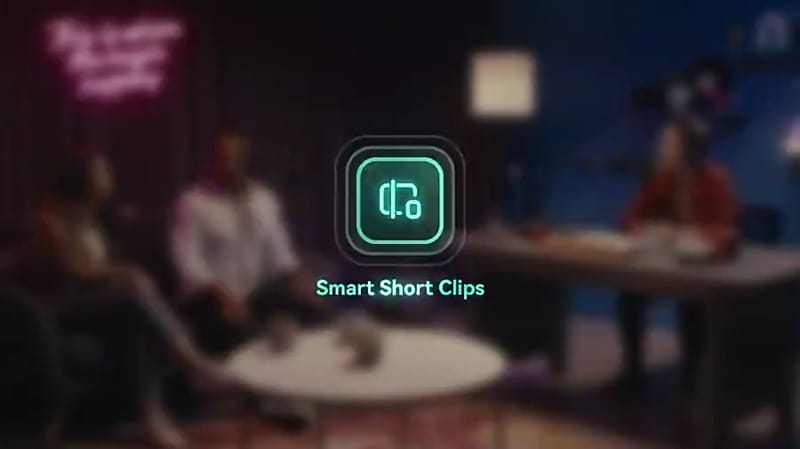
Cómo crear carretes a partir de vídeos y fotos usando Filmora (móvil)
¿Quiere convertir sus vídeos y fotografías existentes en anuncios Reels de alta conversión? Con la aplicación móvil Filmora, puedes transformar instantáneamente el contenido existente en anuncios que se detienen, ¡sin necesidad de habilidades de edición! Simplemente cargue sus clips, seleccione el tema 'Negocios' (u otras plantillas compatibles con anuncios) y Filmora generará automáticamente un anuncio de Reels pulido con subtítulos, música y transiciones suaves. Perfecto para impulsar el compromiso, promocionar productos o impulsar las ventas, ¡rápido!
¿Quieres ver lo fácil que es? ¡Consulta la demostración paso a paso ahora!
Cómo crear carretes a partir de vídeos largos usando Filmora (escritorio)
¿Tienes vídeos largos? ¡Conviértelos en Reels virales al instante con Filmora (Escritorio)! ¡Simplemente importe su metraje, deje que Filmora corte automáticamente los aspectos más destacados, agregue música/efectos y genere carretes que detengan el desplazamiento en minutos!


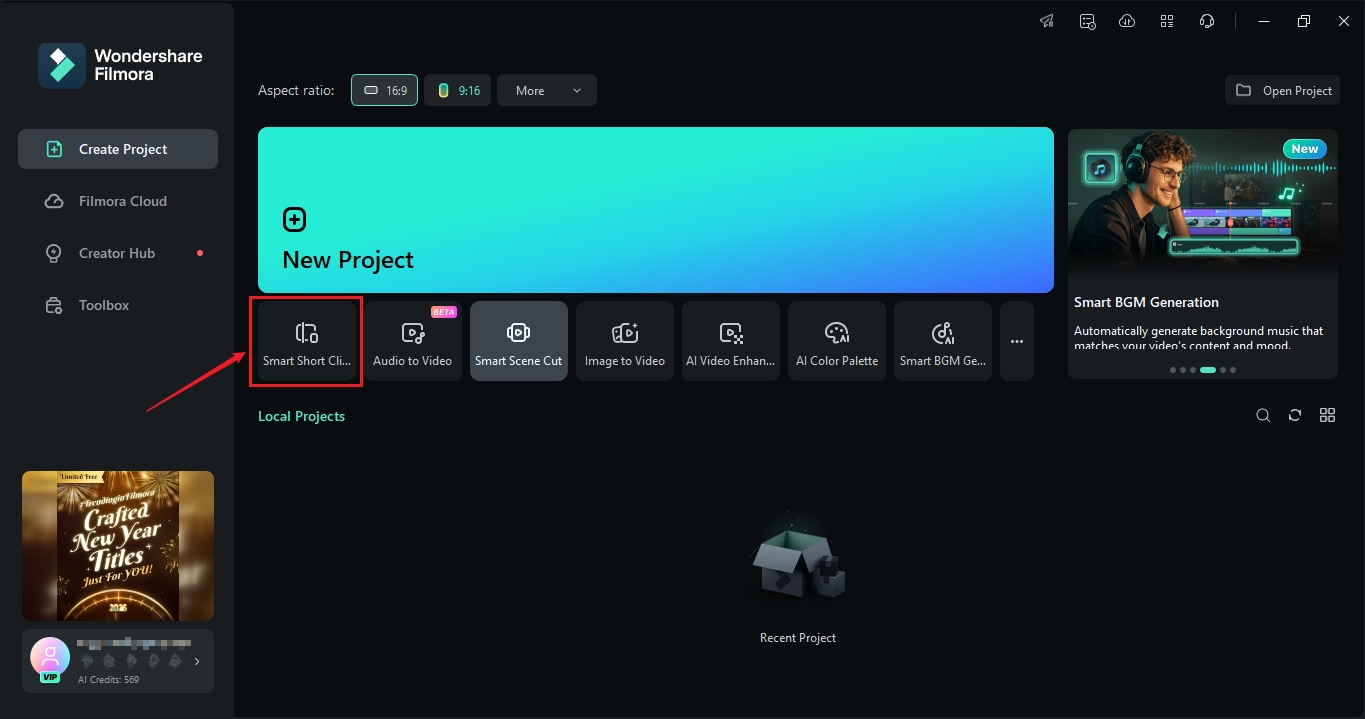
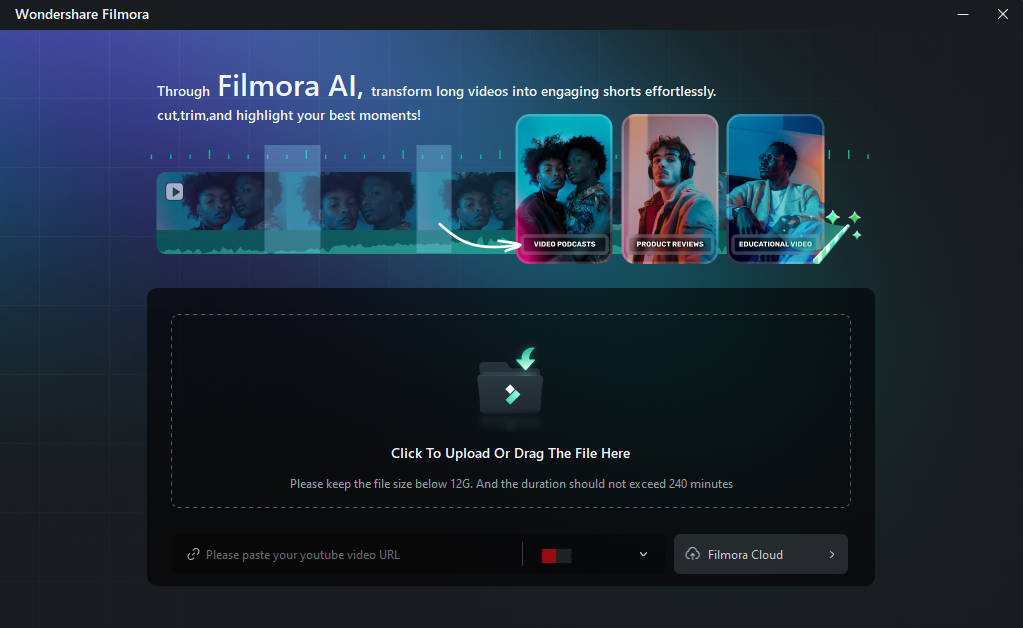
01 de 05 Abre Filmora y accede a clips cortos inteligentes
- Descarga e inicia la última versión de Filmora en tu computadora.
- En la pestaña Crear proyecto, seleccione el botón Clips cortos inteligentes para comenzar a editar su vídeo.
02 de 05 Importa tu vídeo
- Para cargar su contenido, haga clic en el ícono de Carpeta o arrastre y suelte el archivo de video desde su dispositivo.
- Si estás reutilizando contenido de YouTube, pega el enlace de YouTube para importar el vídeo a Filmora.
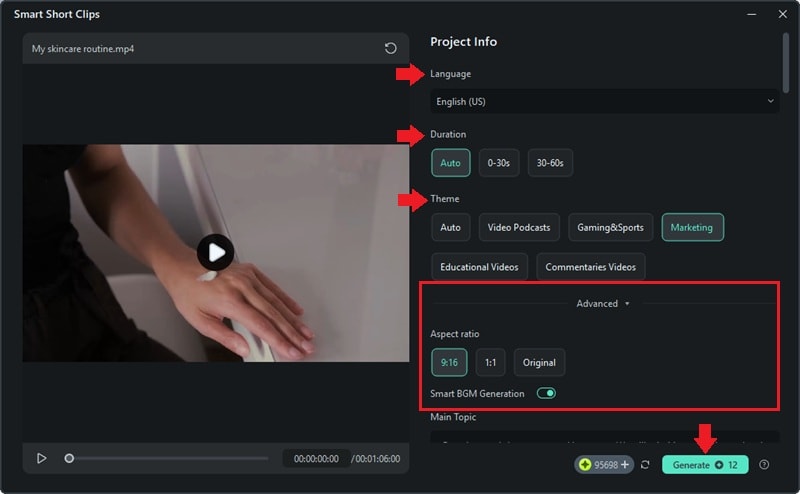
03 de 05 Personalizar la configuración de vídeo
- Modifique la configuración de información del proyecto, como Idioma, Duración y Tema, para que coincida con su estilo de contenido.
- Acceda a las opciones avanzadas para configurar la relación de aspecto de los carretes (9:16) y habilite la herramienta de generación de música de fondo inteligente para música de fondo.
- Una vez configurado, haga clic en Generar para procesar el vídeo.
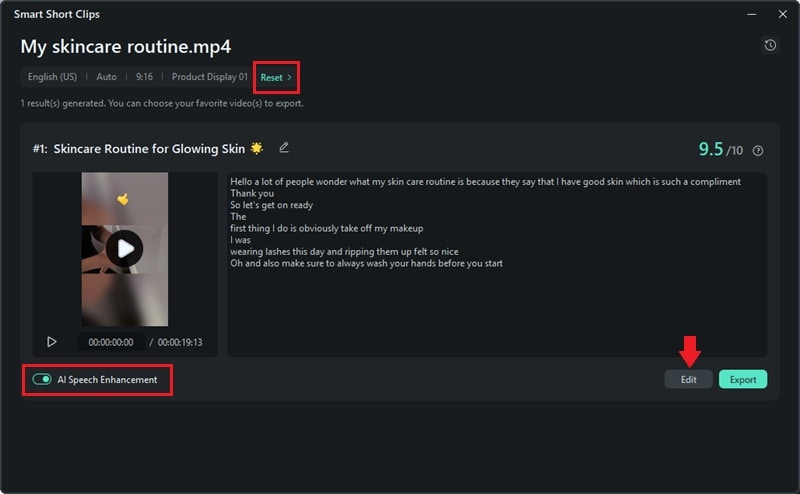
04 de 05 Edita y mejora tus clips
- Filmora generará clips cortos a partir de tu vídeo. Obtenga una vista previa para ver si se alinean con su contenido. Si los clips no se ajustan a tus necesidades, haz clic en Restablecer para regenerarlos.
- Para obtener una mejor claridad de audio, active la mejora del habla mediante IA.
- Para realizar ajustes adicionales, haga clic en Editar y personalice su vídeo.
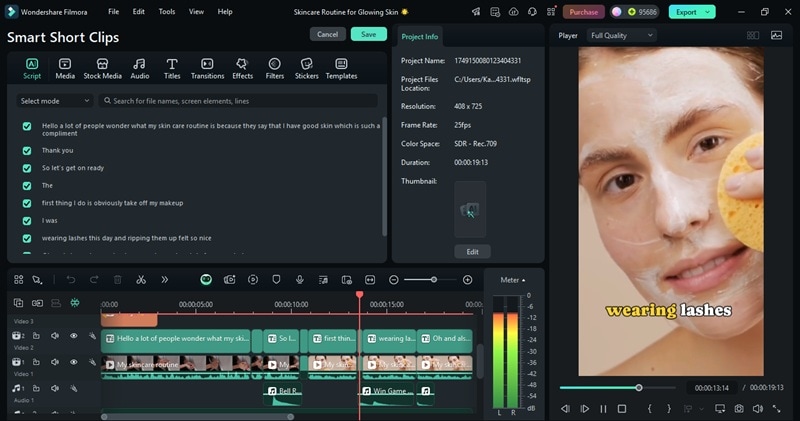
A continuación, ingresará al espacio de trabajo de edición. Aquí podrás realizar más ajustes en el texto, las transiciones, la música de fondo y los efectos visuales.
05 de 05 Exporta y comparte tu carrete
- Antes de finalizar el vídeo del anuncio de Reels, obtenga una vista previa del vídeo para asegurarse de que las transiciones sean fluidas.
- Una vez que haya terminado de editar, haga clic en Exportar> Local y elija MP4 o MOV como formato de archivo.
- Establezca la resolución en 1080 × 1920 píxeles (recomendado para anuncios Reels).
- Luego, haga clic en Exportar para guardar la versión final del vídeo de su anuncio de Reels.

Parte 4. Cómo poner Reels como anuncios en Facebook e Instagram
Los anuncios de carretes son una forma eficaz para que las empresas impulsen la participación y amplíen su alcance. Con Meta Ads Manager, puede ejecutar anuncios Reels en Instagram y Facebook para llegar a un público objetivo. Ya seas propietario de un negocio o creador de Reels en Facebook, aprovechar los anuncios de Reels puede ayudarte a aumentar la exposición y la participación de la marca.
Siga estos pasos para configurar y promocionar anuncios de carretes en Facebook e Instagram usando Meta Ads Manager:
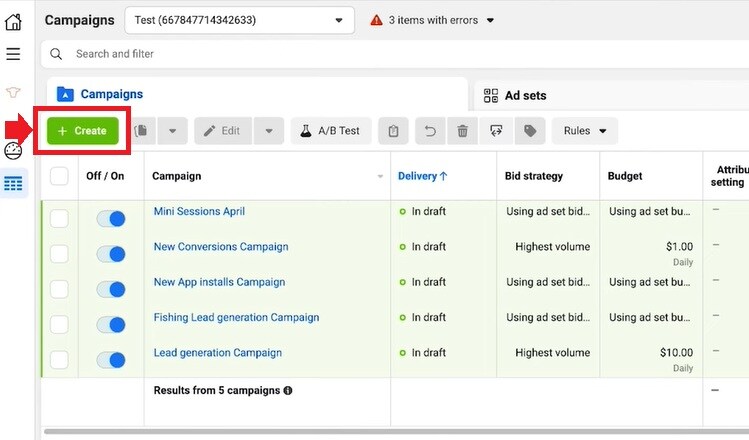
Paso 1. Abra el Administrador de meta anuncios
- Vaya a Meta Ads Manager en su escritorio o abra la aplicación Meta Ads Manager.
- Haga clic en el botón Crear para iniciar una nueva campaña.
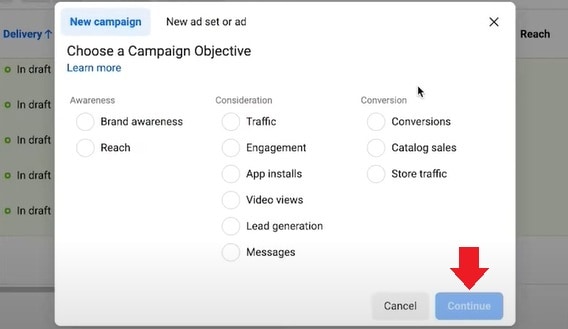
Paso 2. Seleccione el objetivo de su campaña
- Elija un objetivo de campaña que se ajuste a sus objetivos de marketing. Para los anuncios de carretes, la interacción, el tráfico o las conversiones funcionan mejor.
- Haga clic en Continuar para pasar al siguiente paso.
- Luego, establezca el nombre de la campaña y el nombre del conjunto de anuncios en sus cuadros asignados.
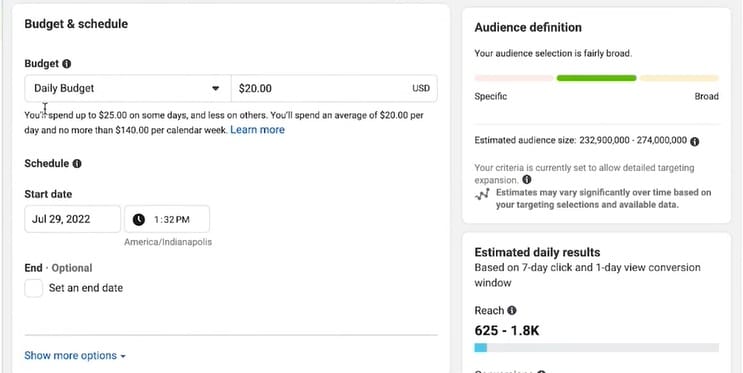
Paso 3. Defina su presupuesto y audiencia
- Elija un presupuesto diario o vitalicio y establezca la duración del anuncio en función de los objetivos de su campaña.
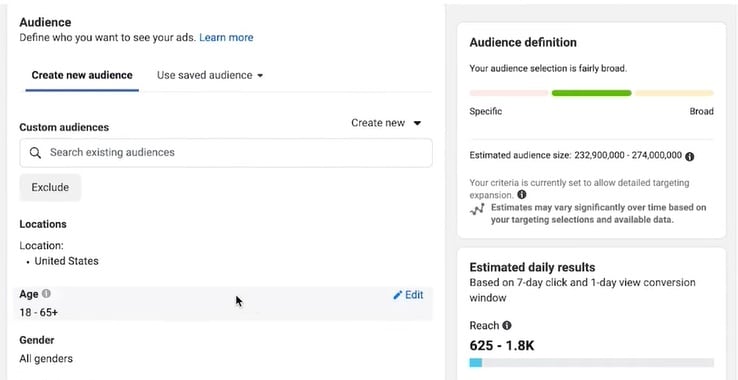
- Establezca su público objetivo seleccionando datos demográficos, intereses y comportamientos.
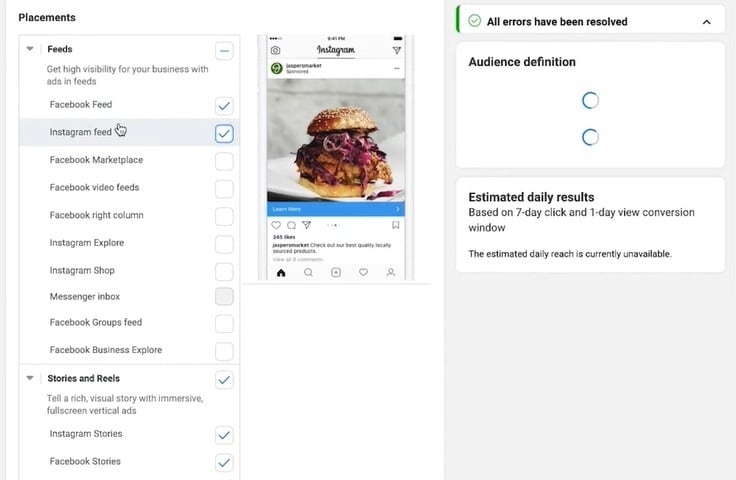
Paso 4. Seleccione la ubicación del carrete
- En la sección Ubicaciones, seleccione Ubicaciones manuales.
- En la categoría Historias y Reels, marca la casilla para Facebook Reels e Instagram Reels
- También puede habilitar ubicaciones en Feeds de Facebook y Feeds de Instagram si desea una visibilidad más amplia.
Paso 5. Configura la configuración del anuncio y sube el vídeo
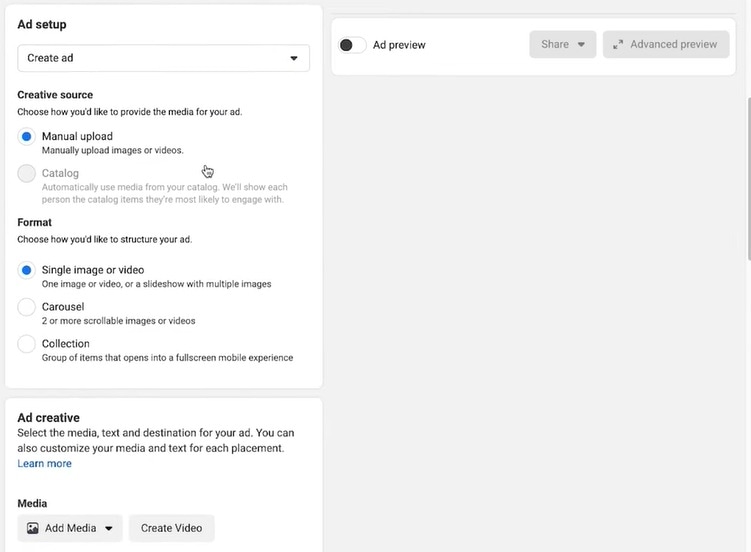
Personalice la configuración de anuncios para los anuncios de carretes:
- En Configuración de anuncios, seleccione la categoría Crear anuncio.
- Establezca la fuente creativa> Carga manual.
- Para la opción Formato> Imagen única o Vídeo.
Luego, cargue los archivos de video en la sección Creatividad publicitaria seleccionando Medios> Agregar medios.
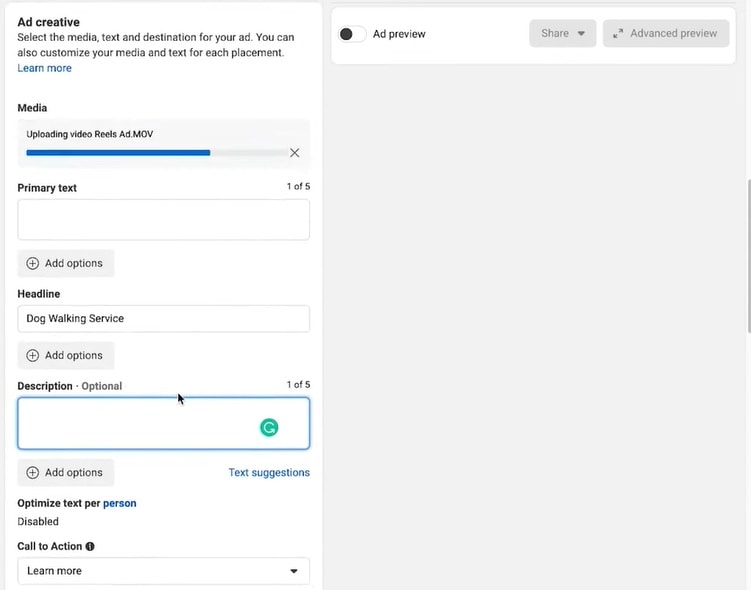
Paso 6. Añade texto principal, título, descripción, llamado a la acción y detalles finales
- Escribe un título breve y atractivo (máximo 40 caracteres para Facebook, 72 para Instagram).
- Seleccione un llamado a la acción (CTA), como Comprar ahora, Más información o Regístrate.
- Haga clic en Siguiente y revise todos los detalles de la campaña.
Paso 7. Publica tu anuncio de Reels
Una vez que haya revisado todas las configuraciones, haga clic en Publicar para lanzar su anuncio. Meta revisará su anuncio antes de publicarlo. Una vez aprobado, su anuncio de Reels comenzará a publicarse en Facebook e Instagram.

Nota:Además de los métodos anteriores, Filmora ofrece una amplia gama de
plantillas de anuncios de vídeo, lo que la convierte en la herramienta definitiva para crear anuncios atractivos y profesionales de forma rápida y sencilla.
Conclusión
Ejecución de anuncios de Facebook e Instagram Reels es una excelente manera de llegar a más personas con atractivos videos cortos. Estos anuncios se integran naturalmente en los feeds de los usuarios, lo que los convierte en una forma eficaz de conectarse con clientes potenciales.
Con la estrategia adecuada, los anuncios Reels ayudan a las marcas a dirigirse a audiencias específicas, realizar un seguimiento del rendimiento y mejorar los resultados de las campañas. También puedes usar la función Smart Short Clips de Wondershare Filmora para transformar videos largos en contenido Reels corto.
¡Empiece a promocionar un Reel existente o cree uno nuevo y haga crecer su marca en Facebook e Instagram con publicidad en Reel!