
En esta página
- Cómo hacer un vídeo time-lapse usando imágenes
- Mira el tutorial en vídeo sobre cómo acelerar
- Cinco formas de pulir vídeos time-lapse
Los vídeos a intervalos te permiten condensar horas de movimiento en unos pocos segundos, revelando patrones y avances que las imágenes normales no pueden capturar. Ya sea que estés documentando un paisaje urbano, una flor floreciendo o una puesta de sol, un time-lapse bien elaborado puede cautivar a cualquier audiencia.
Con el editor intuitivo de Clipchamp, puedes convertir una serie de fotos o un clip de vídeo en un time-lapse pulido sin necesidad de conocimientos avanzados de edición. Esta guía lo guía a través del proceso, desde importar medios hasta agregar toques finales que hagan que su video se destaque.
Cómo hacer un vídeo time-lapse usando imágenes
Paso 1. Importa tus fotos o medios
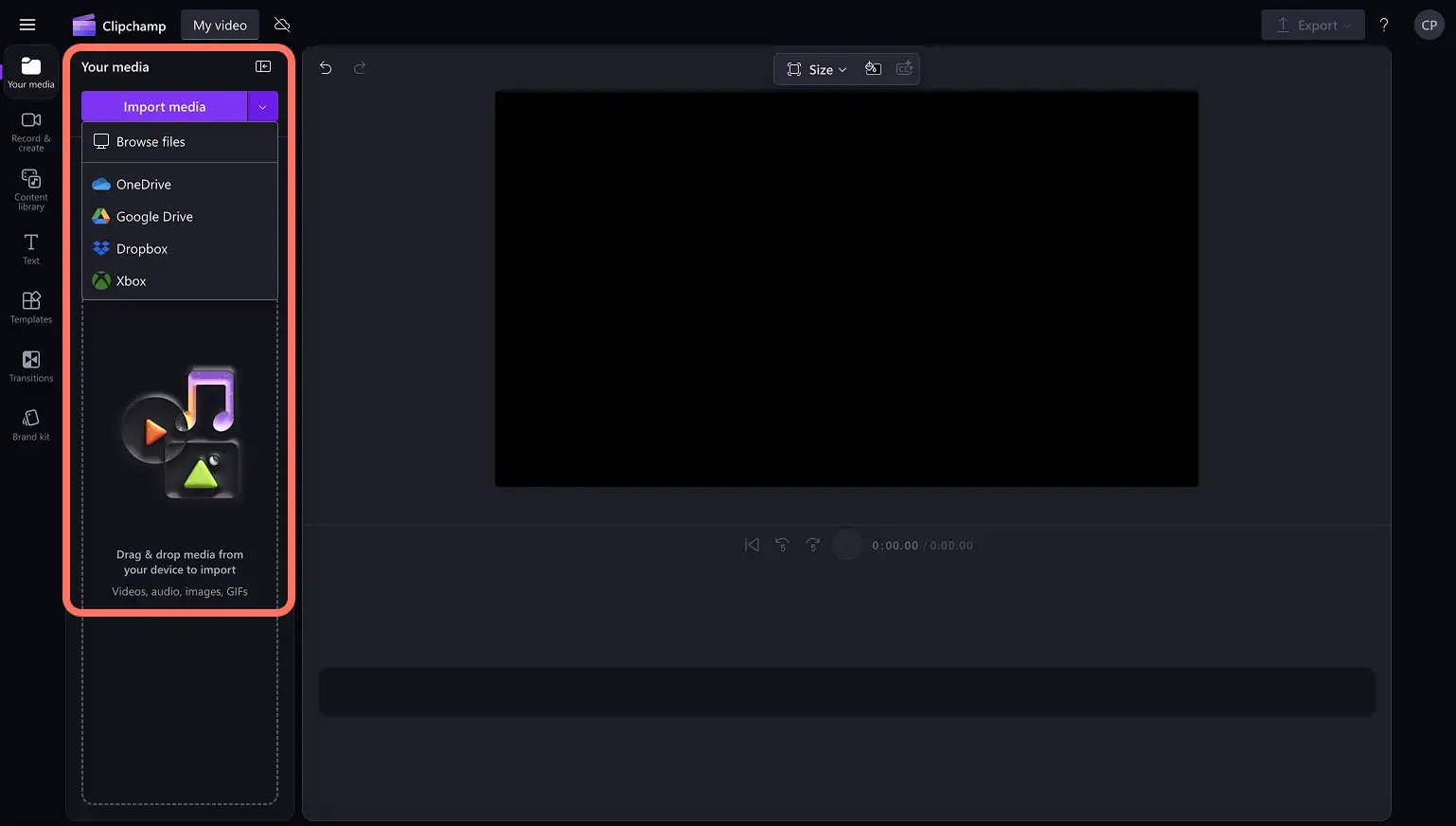
Haga clic en el botón importar medios en la pestaña Medios de la barra de herramientas. Explora archivos en tu computadora o conecta OneDrive para agregar fotos y crear tu time-lapse.
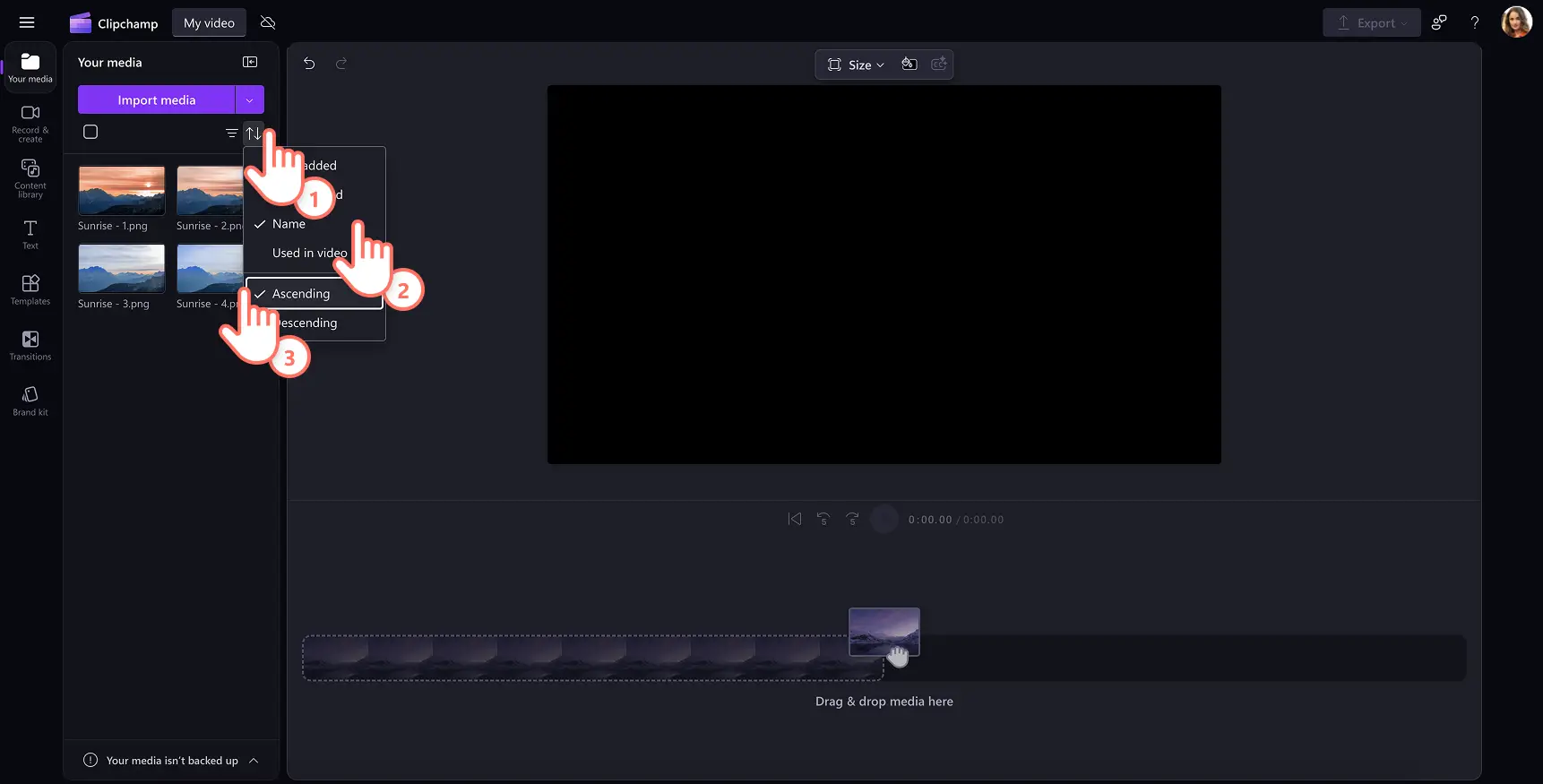
Si está trabajando con un conjunto de fotografías grande, ordénelas antes de agregarlas a la línea de tiempo. En la pestaña Medios, haga clic en el botón Ordenar y elija "Nombre" y "Ascendente".
Paso 2. Organizar las fotos en la línea de tiempo
Arrastre y suelte imágenes en la línea de tiempo en el orden que prefiera, o use el botón verde más que aparece cuando pasa el cursor sobre un elemento multimedia.
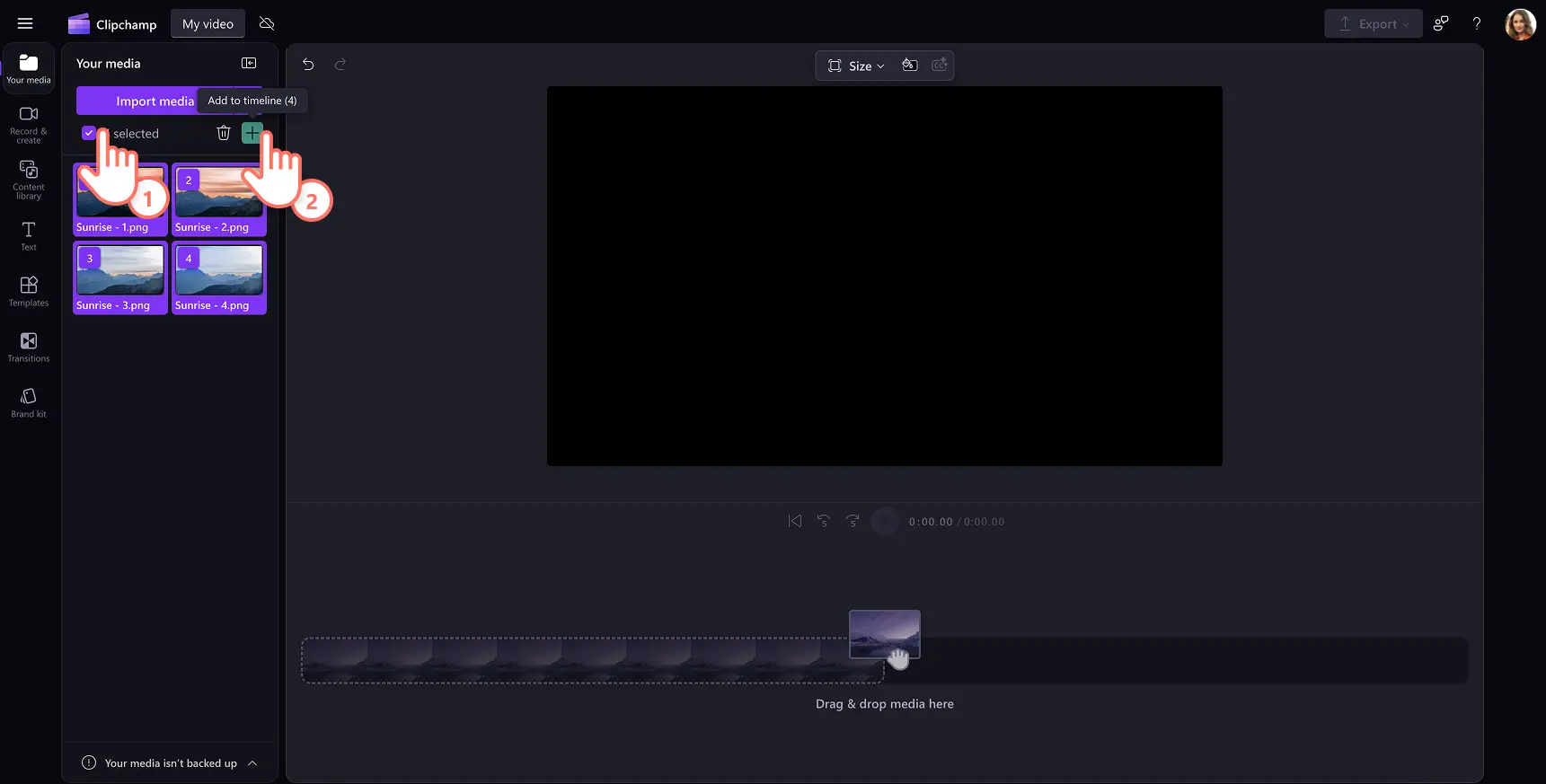
Para una carga masiva, seleccione todos los elementos en la pestaña Medios haciendo clic en la casilla de verificación, luego haga clic en el botón verde más para agregarlos a la línea de tiempo con un solo clic.
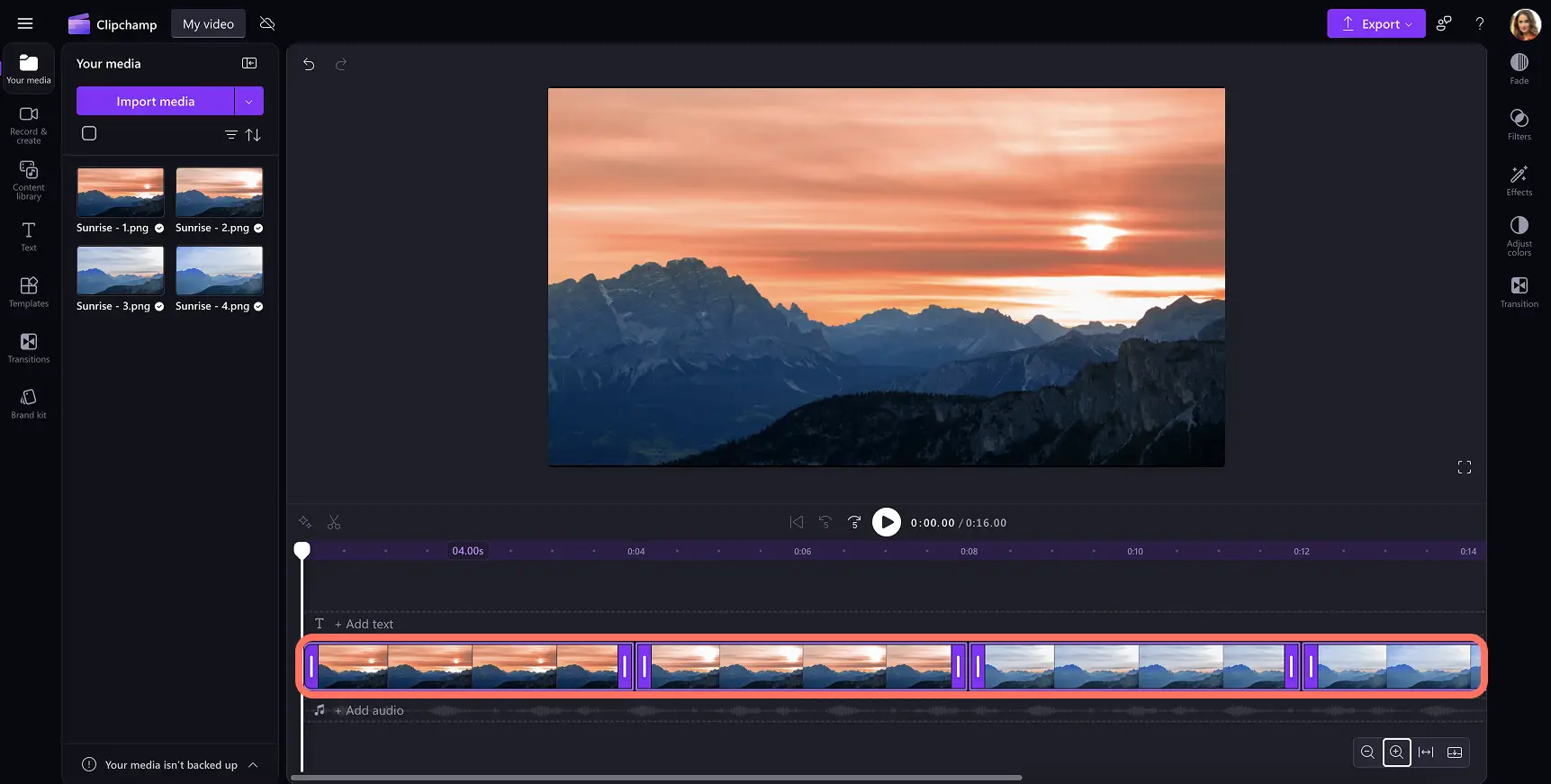
Todas las fotos aparecerán en la línea de tiempo.
Paso 3. Ajusta la longitud de la imagen
Para editar varias imágenes a la vez, mantenga presionada la tecla Mayús y haga clic en cada imagen en la línea de tiempo. Los activos seleccionados se resaltarán. Arrastre los controladores de recorte hacia la izquierda para acortar la duración del clip. Una duración de uno a un segundo y medio crea un efecto de lapso de tiempo nítido.
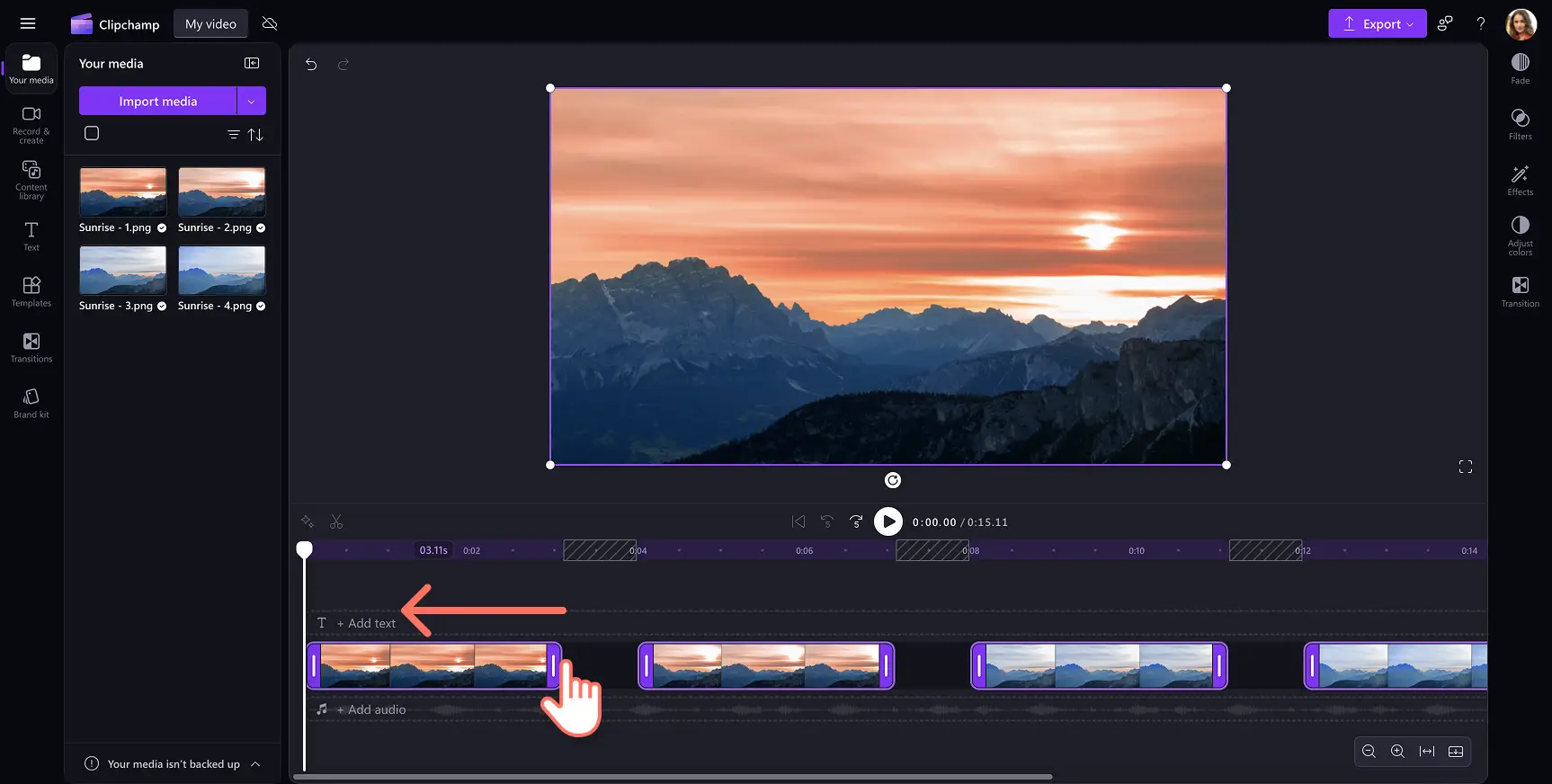
Paso 4. Eliminar los espacios en la línea de tiempo
Después de recortar, la línea de tiempo marcará los espacios. Pase el cursor sobre un espacio para revelar el ícono de la papelera y haga clic para eliminarlo. Para eliminar todos los espacios a la vez, haga clic derecho en un espacio y seleccione "Eliminar todos los espacios visuales".
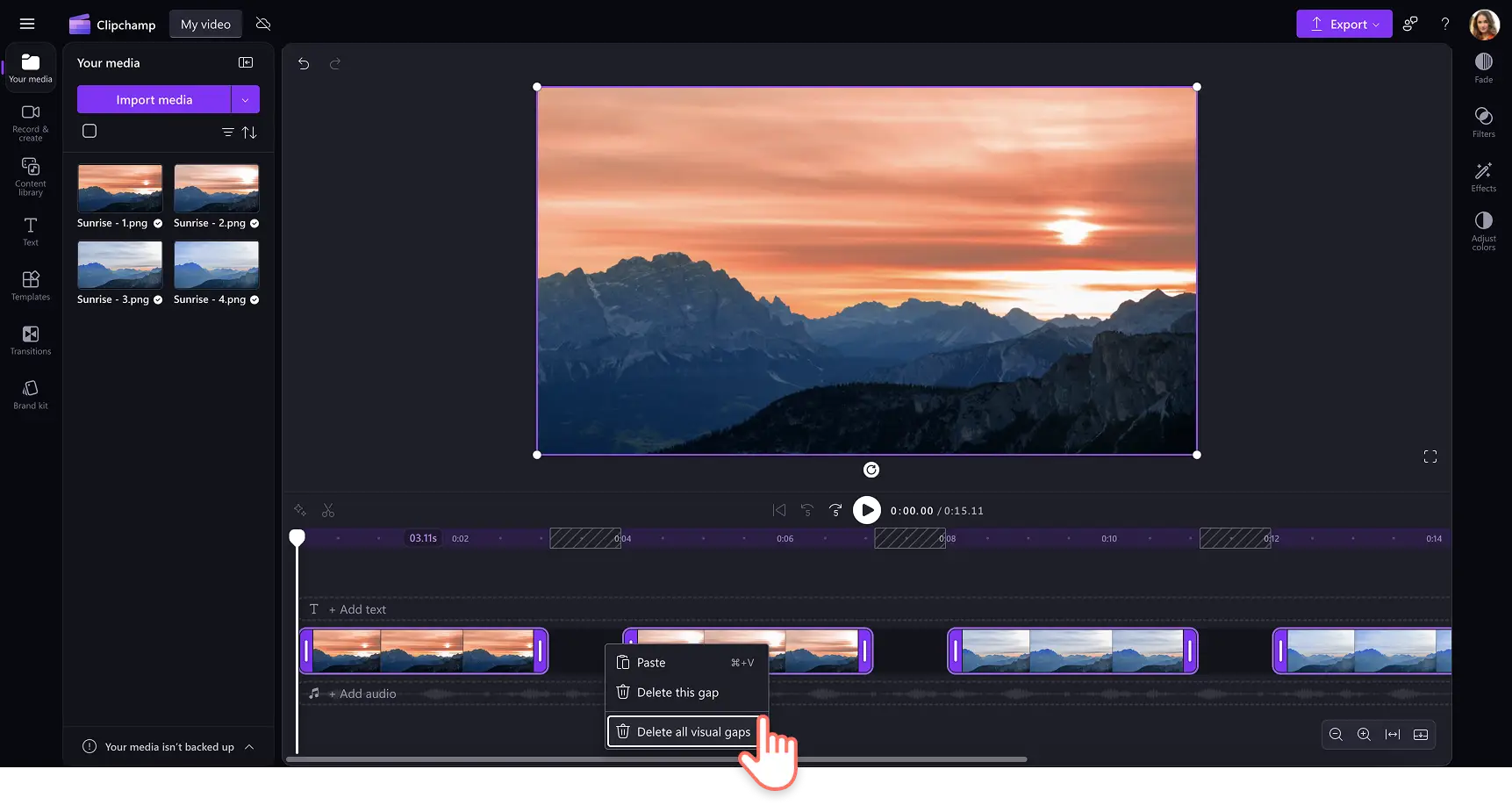
Paso 5. Obtén una vista previa y guarda tu vídeo time-lapse
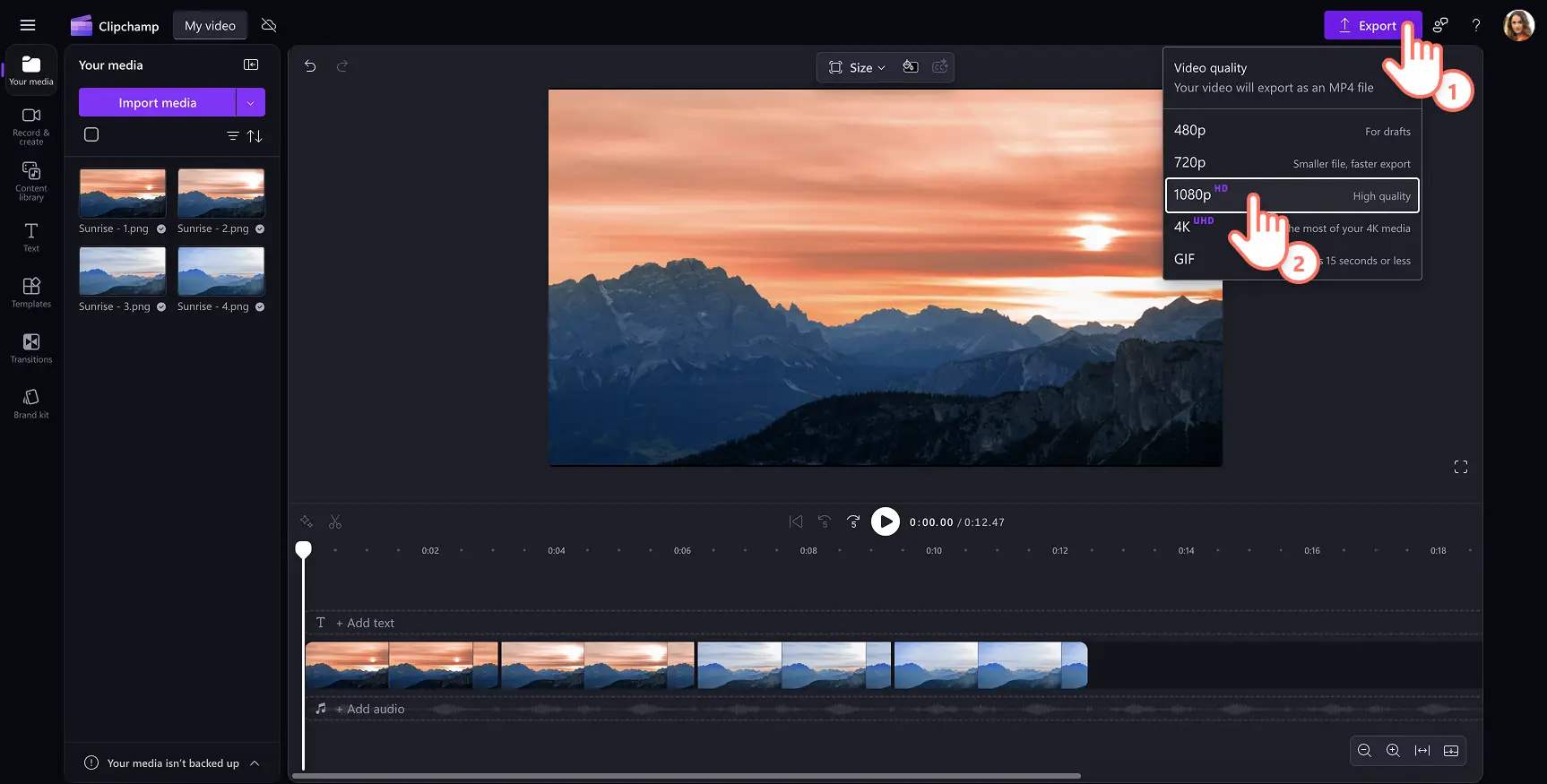
Haga clic en el botón de reproducción para obtener una vista previa del vídeo final. Cuando esté satisfecho, haga clic en Exportar y elija una resolución que coincida con la plataforma deseada.
Consejo:si el lapso de tiempo dura menos de quince segundos, conviértelo en un GIF para compartirlo fácilmente en las redes sociales.
Mira el tutorial en vídeo sobre cómo acelerar
Otra forma de lograr un efecto de lapso de tiempo es acelerar una presentación de diapositivas para mostrar el paso del tiempo. Aprende cómo acelerar un vídeo en Clipchamp con este tutorial.
Cinco formas de pulir vídeos time-lapse
Mejorar y ajustar colores
Utilice herramientas de corrección de brillo, contraste y color para evocar emociones específicas. Experimente con estilos creativos, como filtros VHS o efectos en blanco y negro, para darle a su time-lapse un toque distintivo.
Superposición de música ambiental de fondo
La música instrumental puede agregar ritmo y profundidad narrativa. Selecciona pistas libres de derechos de autor de la biblioteca de música de Clipchamp para evitar problemas de derechos de autor al compartirlas en Instagram Reels o plataformas similares.
Crea locuciones o grabaciones de voz con IA
Eleve su lapso de tiempo con la narración. Genere voces en off realistas de IA en minutos escribiendo un guión y eligiendo una voz. O graba tu propia voz para darle un toque personal.
Usar marcos y superposiciones
Agregue interés visual con superposiciones como bokeh, fugas de luz o destellos de lente. Mejora el ambiente con pegatinas de vídeo o marcos decorativos para que tu time-lapse destaque.
Añadir plantillas de vídeo de introducción y cierre
Presente su tema o déle a su video una apariencia refinada con plantillas de introducción y cierre diseñadas profesionalmente que cumplen con las especificaciones de YouTube. Estas plantillas ayudan a que tu time-lapse luzca elegante y coherente con la marca.
Una vez que domines la edición a intervalos, podrás ampliar tus habilidades explorando montajes y efectos de vídeo avanzados.
Prueba Clipchamp gratis o descarga la aplicación Clipchamp para Windows para empezar.