
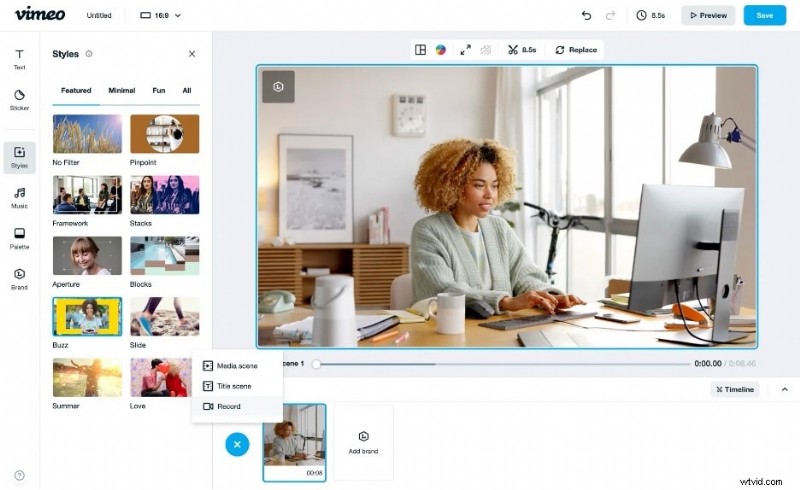
Los vídeos se han convertido en una parte importante de nuestra vida diaria. Los vemos en varios sitios de transmisión, cada uno con sus requisitos sobre cómo deben verse los videos. Un factor crucial es la relación de aspecto, que afecta el ancho o la altura de un vídeo en la pantalla. Si estás pensando en subir vídeos a Vimeo, una popular plataforma para compartir vídeos, es posible que te preguntes cuál es la mejor relación de aspecto.
Hacer esto bien es esencial para que tus videos luzcan mejor cuando la gente los vea. Este artículo explicará todo lo que necesitas saber sobre la relación de aspecto de Vimeo. Sabrás qué son las relaciones de aspecto, por qué son importantes y cómo garantizar que tus vídeos cumplan con los estándares de Vimeo.
En este artículo
-
- Funciones básicas de Vimeo
- Beneficios de usar Vimeo
- Requisitos de vídeo de Vimeo
-
- Usando una herramienta de edición de vídeo:Wondershare Filmora
- Controles de relación de aspecto de vídeo en Filmora
- Cómo ajustar la relación de aspecto con Wondershare Filmora
-
- Límite máximo de carga de un solo archivo
- Límites totales de carga de datos de la cuenta
- Límites de carga semanales
Parte 1. Introducción a Vimeo y sus requisitos
Vimeo es una popular plataforma para compartir vídeos que existe desde 2004. Es conocida por su contenido de alta calidad y los cineastas, artistas y empresas la utilizan a menudo para mostrar su trabajo. A diferencia de otras plataformas de vídeo, Vimeo se centra en ofrecer a los espectadores una experiencia limpia y sin publicidad.
Funciones básicas de Vimeo
Vimeo ofrece varias funciones clave:
- Alojamiento e intercambio de vídeos
- Controles de privacidad para vídeos
- Compatibilidad con vídeo HD y 4K
- Reproductores de vídeo personalizables
- Análisis para realizar un seguimiento del rendimiento del vídeo
- Herramientas de colaboración y retroalimentación
Beneficios de usar Vimeo
Hay muchas razones por las que los creadores eligen Vimeo:
- Apariencia profesional. La limpia interfaz de Vimeo hace que los vídeos luzcan más pulidos.
- Enfoque en la calidad. La plataforma fomenta el contenido de alta calidad.
- Protección de derechos de autor. Vimeo tiene políticas sólidas para proteger el trabajo de los creadores.
- Opciones de monetización. Los creadores pueden vender o alquilar sus vídeos directamente en la plataforma.
- Comunidad. Vimeo cuenta con una comunidad solidaria de cineastas y artistas.
Requisitos de vídeo de Vimeo
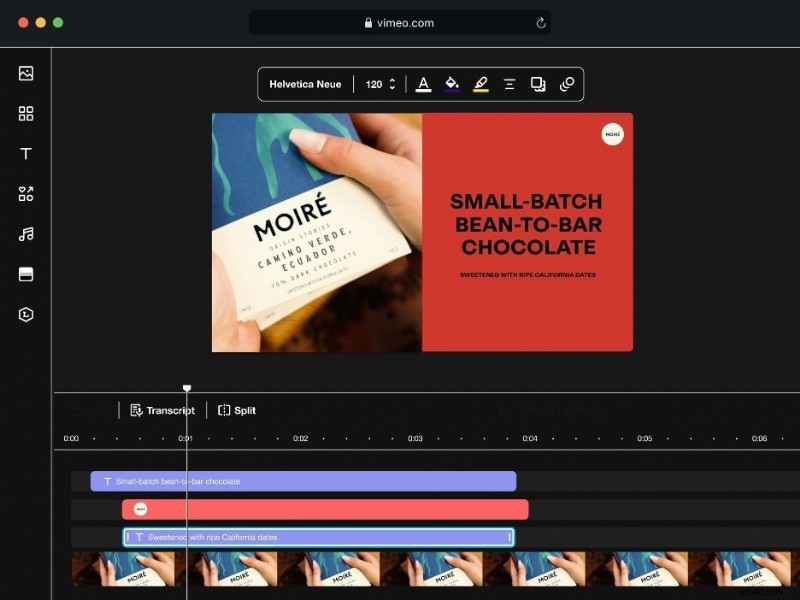
Existen requisitos específicos para los videos subidos para garantizar la mejor calidad para todos los usuarios, como los estándares de proporción de tamaño de video de Vimeo.
Velocidad de fotogramas
La velocidad de cuadros se refiere a cuántas imágenes (cuadros) se muestran por segundo en su video. Vimeo recomienda mantener constante la velocidad de fotogramas. Las velocidades de fotogramas comunes incluyen 23,98, 24, 25, 29,97, 30, 50, 59,94 y 60 fotogramas por segundo. Al comprimir su vídeo, lo mejor es mantener la velocidad de fotogramas por debajo de 60.
Códecs
Los códecs son métodos utilizados para codificar y comprimir datos de vídeo. Vimeo recomienda utilizar los códecs H.264, ProRes 422 o ProRes HQ para obtener mejores resultados.
Color
Vimeo acepta la mayoría de las pantallas en color, pero recomienda lo siguiente:
- Coeficientes/primarios de matriz de color:BT.709 (Rec.709) o BT.2020
- Profundidad de bits:10 o superior para una mejor calidad
- Características de transferencia de color:varios rangos para rango dinámico estándar (SDR), o HLG o PQ (SMPTE 2084) para alto rango dinámico (HDR)
Tasa de bits
La velocidad de bits controla el tamaño del archivo y la calidad visual de su video. Vimeo sugiere utilizar una tasa de bits variable. El rango recomendado depende de la resolución de tu vídeo:
- SD:2 a 5 Mbps
- 720p:5 a 10 Mbps
- 1080p:de 10 a 20 Mbps
- 2K:20 a 30 Mbps
- 4K:de 30 a 60 Mbps
- 8K:50 a 80 Mbps
Tipo de escaneo
Vimeo recomienda la reproducción progresiva. Si tu vídeo está entrelazado, debes desentrelazarlo antes de subirlo.
Relación de aspecto y proporciones de vídeo de Vimeo
Si bien Vimeo admite varias formas y tamaños de vídeo, algunas relaciones de aspecto y resoluciones son más comunes:
- HD (720p):relación de aspecto 16:9, resolución de 1280 x 720
- Full HD (1080p):relación de aspecto 16:9, resolución de 1920 x 1080
- SD (pantalla ancha):relación de aspecto 16:9, resolución de 640 x 360
- SD (estándar):relación de aspecto 4:3, resolución de 640 x 480
- 2K:relación de aspecto 16:9, resolución de 2560 x 1440
- 4K UHD:relación de aspecto 16:9, resolución de 3840 x 2160
- 4K DCI:relación de aspecto 17:9, resolución de 4096 x 2160
- Vídeo de 360° (4K):relación de aspecto 2:1, resolución de 4096 x 2048
- 8K UHD:relación de aspecto 17:9, resolución de 8192 x 4320
Si sigue estas pautas, podrá asegurarse de que sus videos se vean lo mejor posible en Vimeo. Si necesita ayuda para ajustar su vídeo para cumplir con los requisitos de proporción de vídeo de Vimeo, utilice una herramienta dedicada.
Parte 2. Cómo cumplir con el requisito de relación de aspecto de Vimeo
A primera vista, los requisitos de vídeo de Vimeo pueden parecer abrumadores. Existen muchos detalles técnicos, desde velocidades de fotogramas hasta códecs y relaciones de aspecto. Sin embargo, con las herramientas y los conocimientos adecuados, puedes preparar fácilmente tus vídeos para cumplir con estos estándares.
Usando una herramienta de edición de vídeo:Wondershare Filmora
Lo mejor sería utilizar una herramienta de edición de vídeo dedicada a las relaciones de aspecto de vídeo de Vimeo. Una opción popular es Wondershare Filmora. Este software está diseñado para ser fácil de usar y al mismo tiempo ofrece potentes funciones que pueden ayudarle a cumplir con los requisitos de Vimeo.
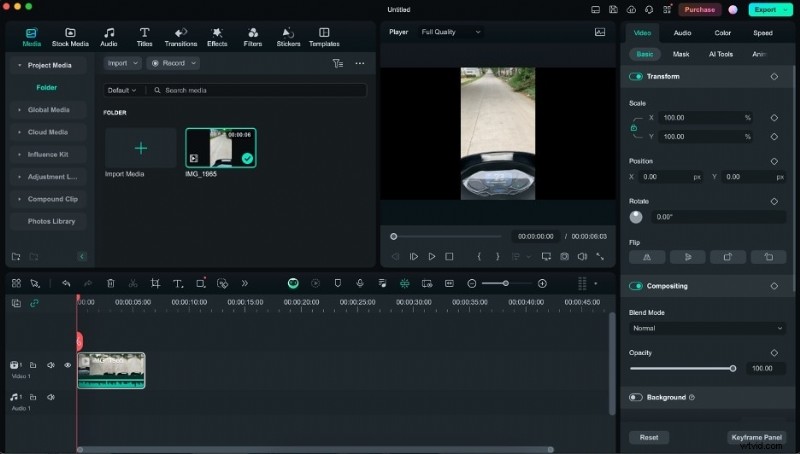
Estas son algunas de las características clave de Filmora:
- Interfaz fácil de usar. Filmora es conocida por su diseño intuitivo, lo que lo hace accesible incluso para principiantes. El diseño es limpio y organizado, lo que le permite encontrar las herramientas que necesita rápidamente.
- Compatibilidad con formato amplio. Filmora puede manejar varios formatos de vídeo, lo cual resulta útil cuando se trabaja con diferentes materiales de origen. También puede exportar a múltiples formatos, lo que garantiza la compatibilidad con los requisitos de Vimeo.
- Soporte de edición 4K. Filmora puede manejar vídeos de alta resolución, incluido 4K, que es cada vez más popular en Vimeo.
- Eliminación de ruido. Esta función puede ayudar a mejorar la calidad de audio de tus vídeos, lo cual es esencial para una presentación profesional en Vimeo.
- Pantalla dividida. Puede crear vídeos con varias escenas mostradas simultáneamente, lo que ofrece posibilidades creativas y al mismo tiempo cumple con los requisitos de relación de aspecto de Vimeo.
Controles de relación de aspecto de vídeo en Filmora
Una de las características más destacadas de Filmora para los usuarios de Vimeo son sus sólidos controles de relación de aspecto. Estas son las herramientas que ofrece Filmora para cambiar la relación de aspecto a las recomendadas por Vimeo.
- Configuración del proyecto. Al iniciar un nuevo proyecto en Filmora, puedes elegir la relación de aspecto desde el principio. Esto garantiza que todas sus ediciones se realicen con la forma de marco correcta.
- Herramienta de recorte. Si tienes metraje que no coincide con la relación de aspecto deseada, puedes usar la herramienta de recorte de Filmora para ajustarlo. Esto le permite concentrarse en las partes más importantes de su marco.
- Letterboxing y Pillarboxing. Filmora puede agregar automáticamente barras negras en la parte superior e inferior de tu video (buzón) o en los lados (pillarboxing) para ajustarlo a una relación de aspecto diferente sin estirar ni recortar la imagen.
- Exportar configuración. Cuando estés listo para exportar tu video, Filmora ofrece ajustes preestablecidos que coinciden con las especificaciones estándar de Vimeo. Puedes elegir la resolución y la relación de aspecto adecuadas para asegurarte de que tu vídeo esté preparado para subirlo.
Con estas herramientas, puedes ajustar fácilmente tus videos para cumplir con los requisitos de relación de aspecto de Vimeo. Ya sea que trabajes con metraje de pantalla ancha 16:9 o intentes adaptar contenido antiguo 4:3 a un formato moderno, Filmora te brinda la flexibilidad que necesitas.
Cómo ajustar la relación de aspecto con Wondershare Filmora
Después de conocer las poderosas herramientas de Wondershare Filmora, es hora de usarlas. Siga los pasos que se indican a continuación para comenzar a cumplir los requisitos de relación de aspecto de Vimeo:
Paso 1:Instala, descarga e inicia Wondershare Filmora. Inicie sesión o regístrese con una cuenta de Wondershare, Facebook, X (anteriormente Twitter), Google o Apple.
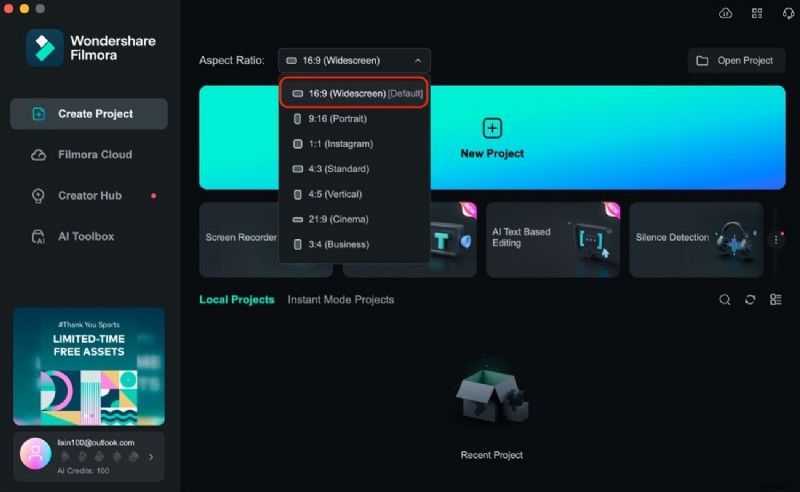
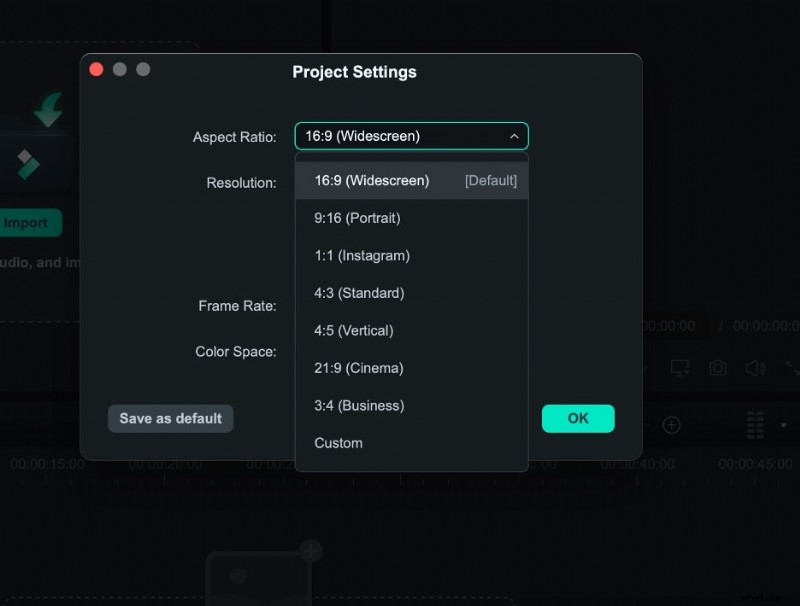
Paso 2:en la página de inicio, haga clic en el menú desplegable junto a Relación de aspecto. Asegúrese de que esté configurado en 16:9 (pantalla ancha) para cumplir con los requisitos de Vimeo.
Paso 3:haga clic en Importar para agregar archivos multimedia a su línea de tiempo. También puedes optar por arrastrarlos y soltarlos directamente en el programa.
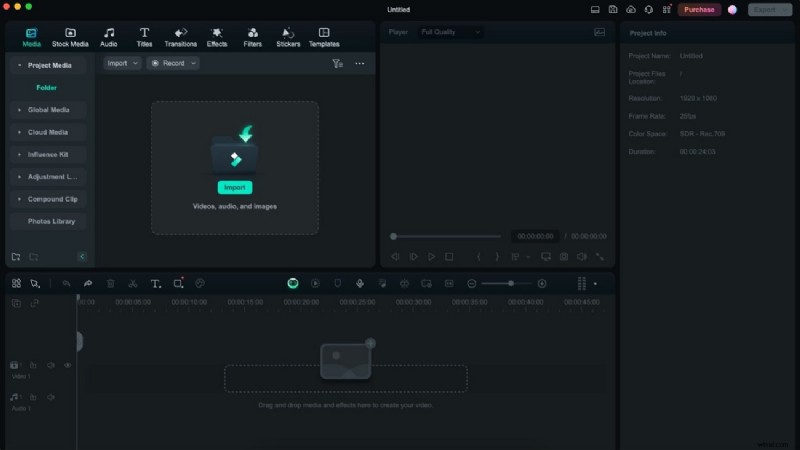
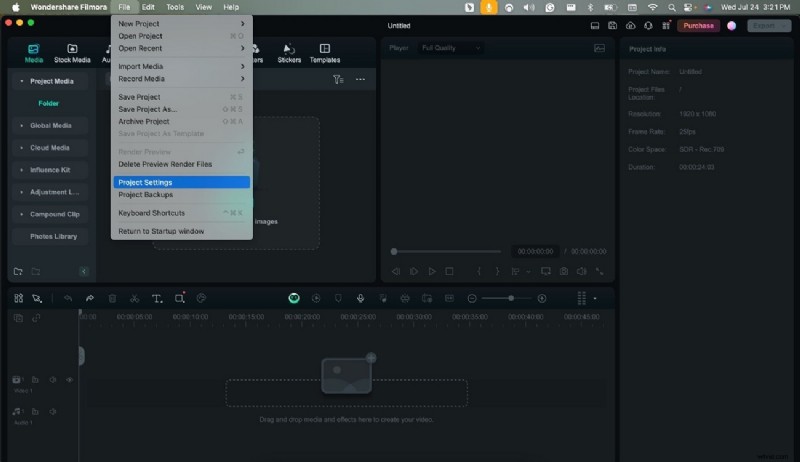
Paso 4:Si desea volver a ajustar la configuración de su proyecto, vaya a Archivo> Configuración del proyecto.
Paso 5:establezca la relación de aspecto una vez más al tamaño deseado.
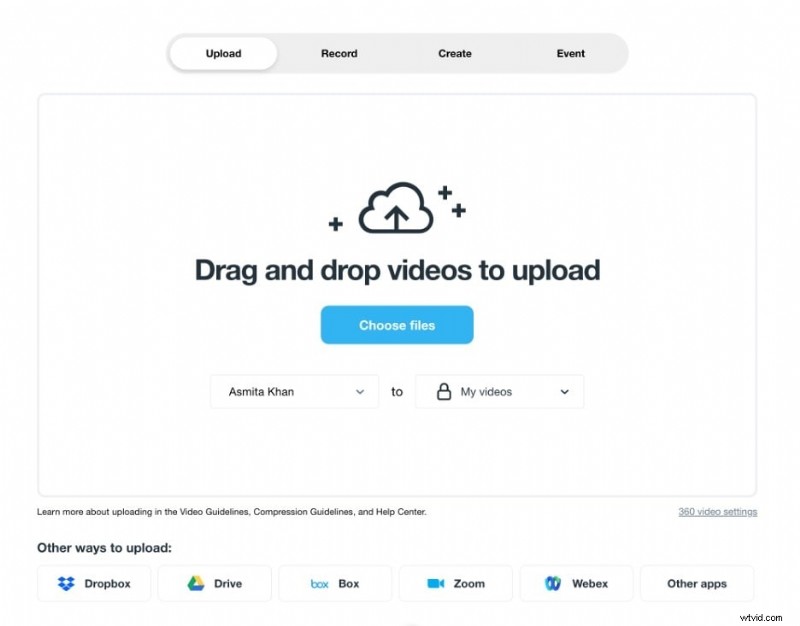
Paso 6:Por último, exporta tu video haciendo clic en el botón en la esquina superior derecha. Puedes elegir subir a Vimeo... directamente.

Parte 3. Otros requisitos a tener en cuenta además de la relación de aspecto de Vimeo
Además de la relación de aspecto de Vimeo y otros requisitos, también se deben considerar los límites de carga. Comprender estas limitaciones puede ayudarle a planificar su estrategia de contenidos de forma eficaz.
Límite máximo de carga de un solo archivo
Vimeo restringe el tamaño de los archivos de video individuales que puedes cargar. Este límite varía dependiendo de su tipo de cuenta:
- Cuentas básicas (gratuitas):500 MB por archivo
- Cuentas Plus:5 GB por archivo
- Cuentas Pro:20 GB por archivo
- Cuentas Business y Premium:100 GB por archivo
Si tu vídeo excede estos límites, debes comprimirlo o dividirlo en partes más pequeñas antes de subirlo.
Límites totales de carga de datos de la cuenta
Vimeo también limita la cantidad total de datos que puedes subir cada semana o año según tu suscripción:
- Básico (gratis):500 MB por semana, hasta 5 GB en total
- Más:5 GB por semana, hasta 250 GB por año
- Pro:20 GB por semana, hasta 1 TB por año
- Empresarial:5 TB de almacenamiento total
- Premium:7 TB de almacenamiento total
Límites de carga semanales
Como se mencionó anteriormente, la mayoría de los tipos de cuentas tienen límites de carga semanales:
- Básico:500 MB por semana
- Más:5 GB por semana
- Pro:20 GB por semana
- Business y Premium:sin límite semanal, pero sujeto a límites de almacenamiento total
Estos límites semanales se restablecen todos los lunes a la medianoche, hora del este (ET).
Si tiene en cuenta estos límites, podrá planificar mejor su programa de carga y elegir el tipo de cuenta de Vimeo adecuado para sus necesidades. Recuerde, si alcanza estos límites con frecuencia, considere actualizar a una cuenta de nivel superior para obtener más flexibilidad en sus cargas.
Conclusión
Comprender los requisitos de relación de aspecto de Vimeo es importante para mostrar su contenido de manera efectiva en la plataforma. Si bien estas especificaciones pueden parecer inicialmente difíciles de entender, ayudan a garantizar la reproducción de vídeo de alta calidad para los espectadores. Recuerde considerar no solo la relación de aspecto sino también los límites de tamaño de archivo y las restricciones de carga según su tipo de cuenta.
Para cumplir con estos requisitos rápidamente, se recomienda utilizar Wondershare Filmora. Mientras editas tus videos, tendrás la tranquilidad de saber que estás editando en el camino correcto. Como creador de contenido de Vimeo que tiene la necesidad de producir videos con regularidad, elimina la necesidad de preocuparte por los aspectos técnicos con Wondershare Filmora.