
Si desea cambiar la velocidad de un video en un iPhone, existen varias formas de hacerlo. Puedes ralentizarlo para obtener un efecto de cámara lenta, acelerarlo para crear un lapso de tiempo o incluso convertir un vídeo de lapso de tiempo o de cámara lenta a la velocidad normal.
Usar las herramientas integradas en el iPhone para hacerlo puede ser sencillo pero tiene una función limitada. Por lo tanto, también cubriremos el mejor editor de vídeo que te permite cambiar la velocidad de reproducción de vídeos de iPhone con facilidad.
En este artículo
- Cambiar la velocidad del vídeo en las fotos del iPhone
- Cambiar la velocidad del vídeo en iPhone usando Easy Video Editor
- Cambiar la velocidad de reproducción de vídeo en iMovie
Parte 1. Cómo cambiar la velocidad del vídeo en las fotos del iPhone
¿Puedes cambiar la velocidad del video en tu iPhone? Por supuesto. Al hacerlo, puedes transformar la forma en que compartes y disfrutas tu contenido. Por ejemplo, ralentizar el vídeo puede crear espectaculares efectos de cámara lenta; mientras que acelerar el vídeo puede generar lapsos de tiempo que muestren cambios o movimientos de forma rápida.
Una de las formas más accesibles de cambiar la velocidad del vídeo en un iPhone es a través de la aplicación Fotos integrada. Sin embargo, tenga en cuenta que las opciones de reproducción que tiene pueden variar según el formato de video que utilizó al capturar el video. Cuanto mayor sea la calidad, más flexibilidad tendrás.
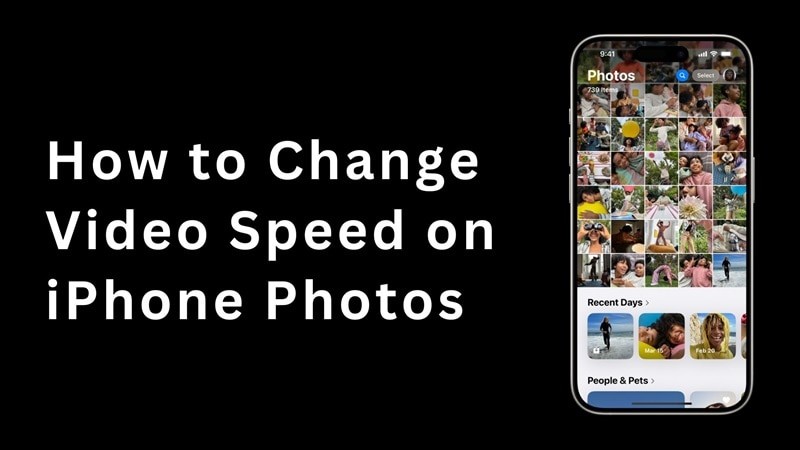
Por lo general, un vídeo grabado a 60 fotogramas por segundo (FPS) se puede reducir a la mitad de velocidad. He aquí cómo hacerlo.
Cómo cambiar la velocidad del vídeo en tu iPhone a través de Fotos
- Abra el modo de edición :abre el vídeo en tus fotos y toca Editar . botón.
- Ajustar la velocidad :toca Velocidad (icono del velocímetro) para abrir la configuración de ajuste de la velocidad de reproducción. Seleccione 50 % para ralentizar el vídeo a la mitad de velocidad. Si no está disponible, significa que el vídeo no se grabó a una velocidad de fotogramas lo suficientemente alta como para admitir la reproducción en cámara lenta.
- Establecer el rango de cámara lenta :Para ajustar dónde comienza y termina la cámara lenta, puede arrastrar los controles deslizantes que aparecen en la parte inferior. Después de eso, toca Listo para guardarlo.
Parte 2. Cómo cambiar la velocidad del vídeo en iPhone usando Easy Video Editor
Puedes reducir la velocidad de los videos grabados a la mitad usando Fotos de iPhone, pero la aplicación no ofrece la capacidad de acelerar tus videos. Las únicas opciones disponibles son crear efectos de cámara lenta o realizar time-lapses directamente desde la cámara.
Por lo tanto, si deseas cambiar la velocidad de reproducción del vídeo del iPhone con más flexibilidad, es posible que tengas que explorar aplicaciones de terceros que ofrecen funciones mejoradas de edición de vídeo. Una opción muy recomendada es Wondershare Filmora para dispositivos móviles, que goza de buena reputación por sus capacidades integrales, incluido el ajuste de la velocidad del video.
Usando Filmora, puedes:
- Reduzca la velocidad de los vídeos para crear un efecto de cámara lenta
- Acelerar el vídeo para un timelapse
- Cambiar la velocidad de un timelapse o cámara lenta en un iPhone
- Crear una rampa de velocidad
A pesar de sus poderosas capacidades, Filmora sigue siendo fácil de navegar. Con su interfaz intuitiva y una serie de otras herramientas de edición, puedes aplicar cambios a la velocidad de reproducción de tu video con precisión y mejorar tus videos sin la pronunciada curva de aprendizaje generalmente asociada con las aplicaciones avanzadas de edición de video.
Cómo cambiar la velocidad de un vídeo en un iPhone
01de 04Abrir Filmora para dispositivos móviles
Comience iniciando la aplicación y tocando Nuevo proyecto. para comenzar uno nuevo. O seleccione un proyecto desde el panel de Gestión de proyectos en la pantalla de inicio.

02de 04Importa tu vídeo
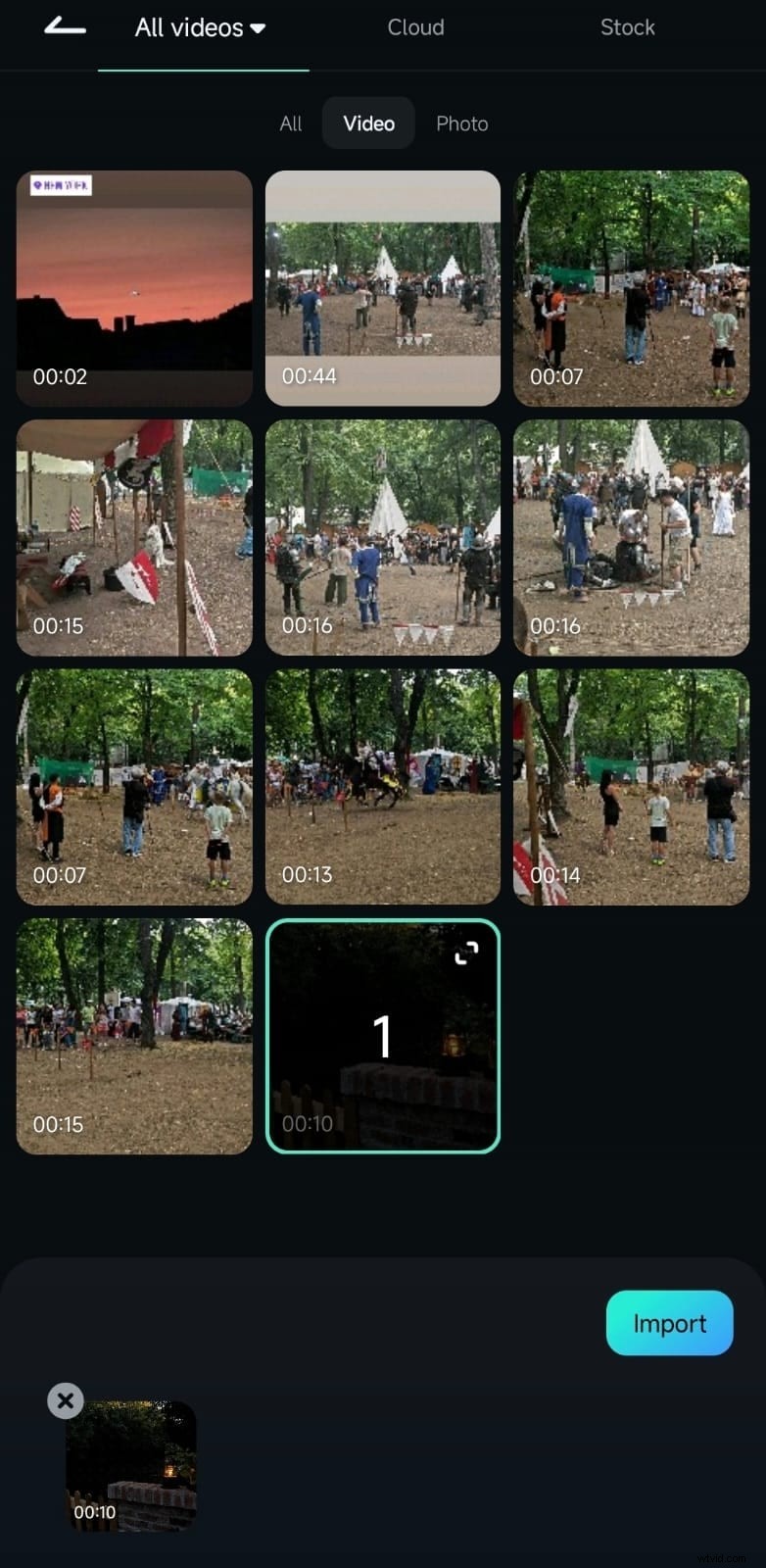
Navega por la galería de tu dispositivo móvil para encontrar el vídeo que deseas editar y toca 'Importar' . para agregarlo a su proyecto. Si quieres cambiar la velocidad de un vídeo time-lapse en tu iPhone, selecciónalo.
03de 04Recorta y ajusta la velocidad de tu clip
En el espacio de trabajo de Filmora, toca el videoclip en la línea de tiempo para seleccionarlo, luego toca 'Recortar' en la barra de herramientas para editar la duración del clip.
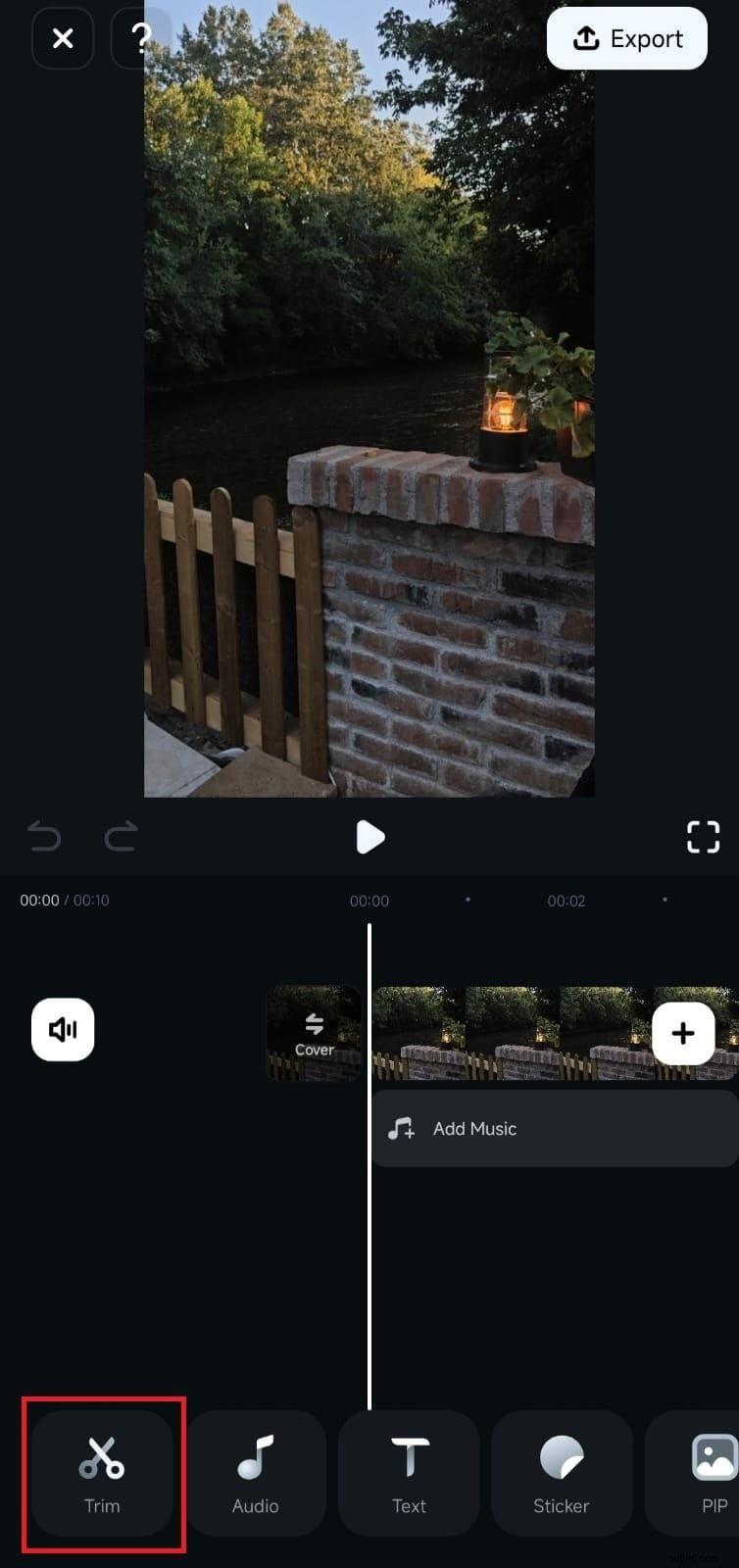
Después de eso, seleccione la Velocidad herramienta.

04de 04Establece tu velocidad
Una vez que estés en el panel de ajuste de velocidad, selecciona la opción Normal. pestaña. Utilice el control deslizante para aumentar la velocidad hasta 10x o redúzcala hasta 0,1x para reducirla. La interfaz mostrará la nueva duración de tu vídeo a medida que ajustes la velocidad.
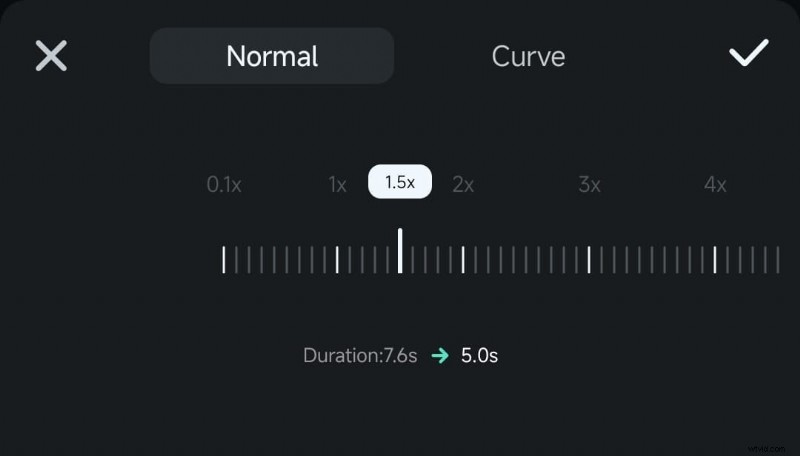
Si está satisfecho con el ajuste de velocidad, toque la marca de verificación para finalizar los cambios.
Cómo hacer rampas de velocidad en tus vídeos
Además de cambiar la velocidad del vídeo en un iPhone de manera uniforme, también puedes hacer una rampa de velocidad en tus vídeos. La rampa de velocidad es una técnica que permite cambios graduales de velocidad en puntos designados dentro de un clip, en lugar de mantener una velocidad constante en todo momento. Como resultado, tu vídeo tendrá una sensación más cinematográfica.
Por ejemplo, puedes iniciar una secuencia en cámara lenta para centrarte en un momento crítico y luego aumentar gradualmente la velocidad para llegar a una escena llena de acción. Siga el paso a paso a continuación sobre cómo cambiar la velocidad de un vídeo en un iPhone usando la rampa de velocidad (curvas):
01de 03Acceder a la pestaña Curva
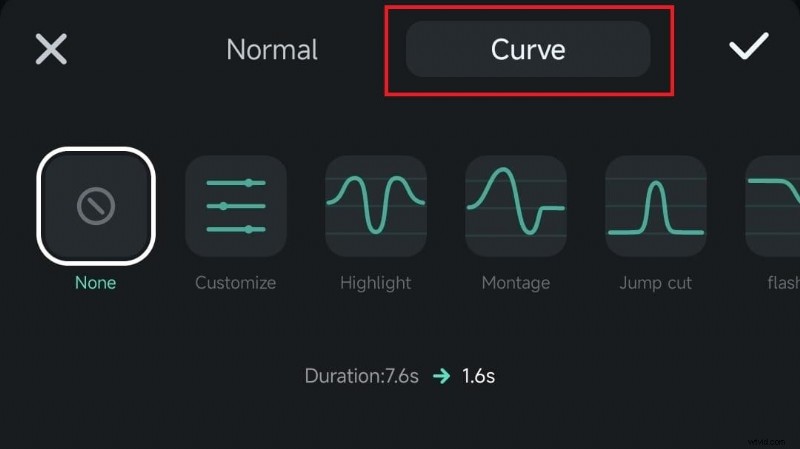
Después de seleccionar la Velocidad herramienta de Recortar menú, seleccione la Curva pestaña. Aquí encontrará varias opciones preestablecidas de aceleración de velocidad, como Resaltar, Montar o Cortar con salto.
02de 03Ajusta tu curva de velocidad
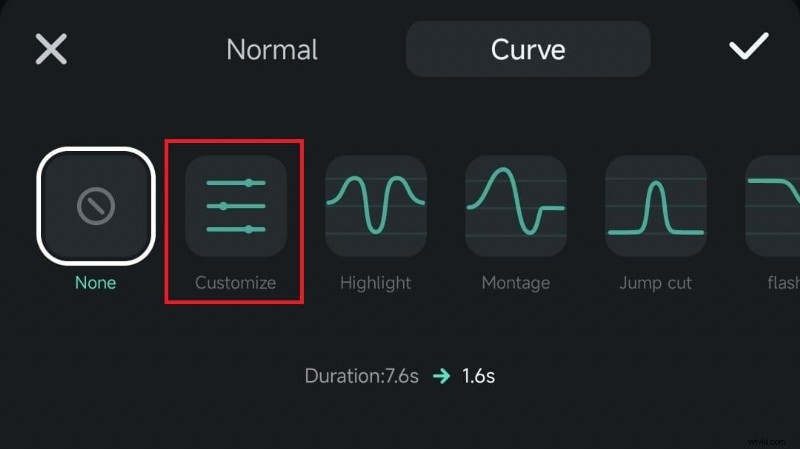
Puede aplicar uno de estos ajustes preestablecidos directamente o personalizarlo aún más tocando el ajuste preestablecido nuevamente. Modifica el efecto cambiando los tiempos a lo largo del gráfico para acelerar o desacelerar segmentos específicos de tu clip.
03de 03Haga una rampa de velocidad personalizada
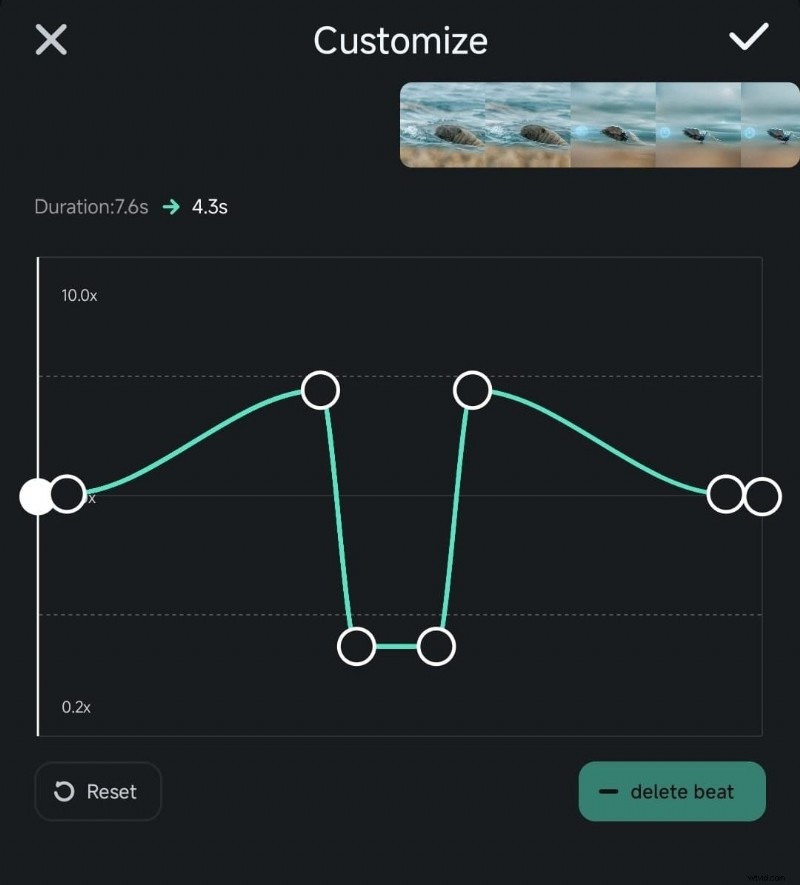
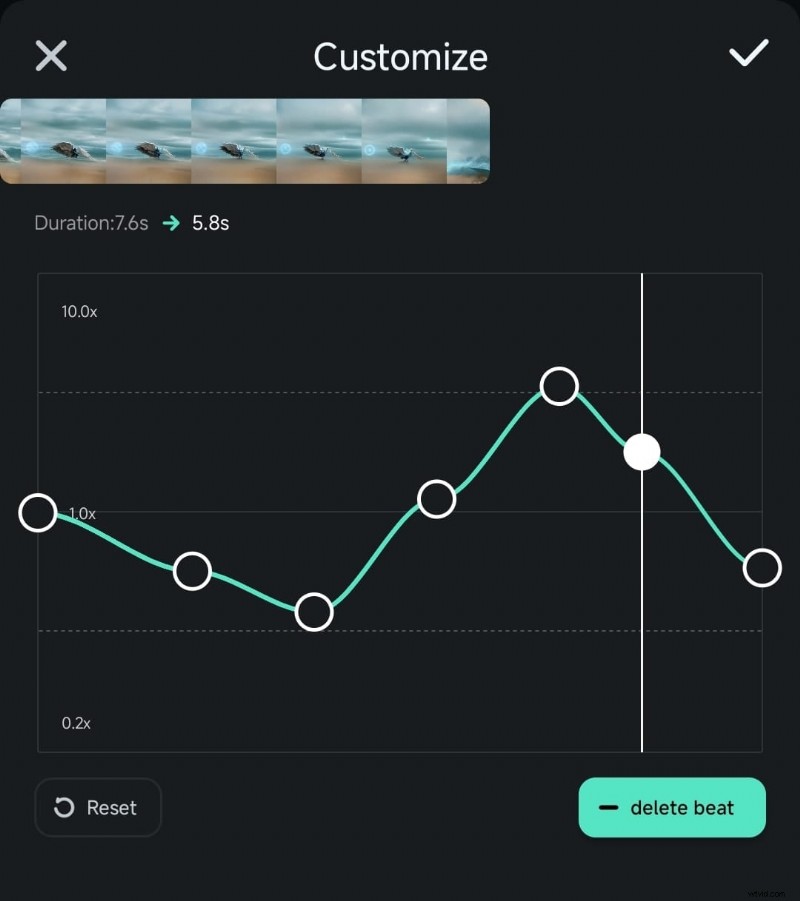
Si prefieres diseñar tu propia curva de aceleración desde cero, opta por la opción Personalizar. opción.
Refina tu curva de velocidad presionando el botón 'añadir ritmo ' en la esquina inferior derecha y arrastrando los nuevos ritmos para ajustar la velocidad en partes particulares del video. Si es necesario, puedes eliminar cualquier ritmo no deseado seleccionando 'eliminar ritmo .'
Parte 3. Cómo cambiar la velocidad de reproducción de vídeo en iMovie
Además de herramientas de terceros como Filmora, también puedes cambiar la velocidad de reproducción de video en iMovie para iPhone. iMovie es una aplicación de edición de vídeo de Apple, por lo que normalmente viene preinstalada en tu iPhone.
Si bien puede que no ofrezca mucha flexibilidad, iMovie es bastante capaz de realizar tareas básicas de edición. A continuación se muestran algunas comparaciones rápidas de los métodos que hemos cubierto hasta ahora.
| Características | Fotos integradas | Filmora | iMovie |
| Máx. Acelerar | - | 10x | 2x |
| Máx. Velocidad de desaceleración | 0,5x | 0,1x | 0,125x |
| Aumento de velocidad | No | Disponible | No |
Cómo cambiar la velocidad del vídeo en tu iPhone usando iMovie
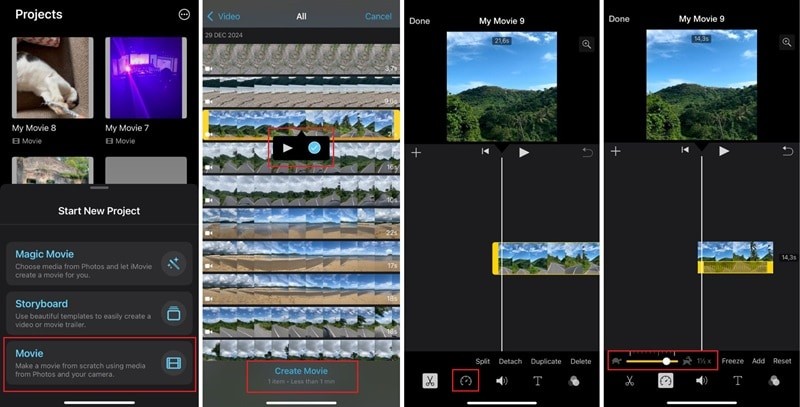
01de 04Abre iMovie en tu iPhone y comienza un nuevo proyecto
Inicie iMovie en su iPhone y comience un nuevo proyecto tocando Película .
02de 04Importa tu vídeo
Seleccione el video cuya velocidad desea ajustar. Luego, toca Crear película. .
03de 04Ajustar la velocidad
Toca el videoclip en la línea de tiempo y luego selecciona la Velocidad . botón de la barra de herramientas. Arrastra el control deslizante hacia la izquierda para ralentizar el vídeo o hacia la derecha para acelerarlo.
04de 04Guarde su vídeo editado
Una vez que esté satisfecho con los cambios, toque Listo y guarda o comparte tu vídeo.
Conclusión
Hay varias formas de cambiar la velocidad de reproducción de vídeos de iPhone. Si prefieres una solución sencilla, puedes editarla a través de la aplicación Fotos. Sin embargo, si deseas tener más control sobre los cambios de velocidad y aplicar efectos avanzados como aumento de velocidad, aplicaciones de terceros como Filmora podrían ser lo que necesitas.
Debe seleccionar la opción Velocidad y usar el control deslizante para ajustar la velocidad de reproducción. Alternativamente, también puedes usar iMovie para cambiar la velocidad del video, aunque con funciones más limitadas y menos opciones de personalización.

Filmora
⭐⭐⭐⭐⭐
El mejor software y aplicación de edición de vídeo con tecnología de IA