
Ajustar las relaciones de aspecto del vídeo de forma sencilla
Dominar la relación de aspecto correcta es esencial para ofrecer una experiencia de visualización pulida en todas las plataformas. Esta guía lo guía a través de los fundamentos de las relaciones de aspecto y ofrece instrucciones paso a paso para los mejores editores de Windows y Mac.
Por qué es importante la relación de aspecto
La relación de aspecto define la relación proporcional entre el ancho y el alto de un video. Usar una proporción incorrecta puede generar barras negras no deseadas, recortes o distorsiones, problemas que restan valor a la participación del espectador e incluso pueden afectar la percepción de la marca.
Dado que las redes sociales, los servicios de streaming y varios dispositivos favorecen diferentes proporciones, adaptar el metraje se convierte en una necesidad frecuente.
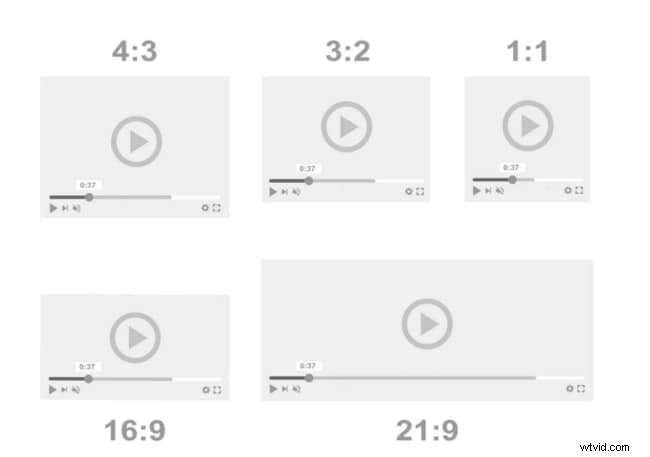
Relaciones de aspecto comunes y sus plataformas ideales
- 16:9 – Pantalla panorámica estándar; predeterminado para la mayoría de los reproductores y monitores de vídeo. Resolución recomendada:3840×2160 (4K).
- 1:1 – Cuadrado; ideal para feeds de Instagram y Facebook.
- 9:16 – Verticales; perfecto para Historias, Snapchat e Instagram Reels.
- 21:9 – Pantalla panorámica cinematográfica; utilizado en teatros especializados y presentaciones de alto nivel.
- 5:4 – Paisaje; adecuado para publicaciones horizontales de Facebook y Twitter.
- 4:5 – Retrato; funciona bien para subir retratos a Twitter y Facebook.
- Vídeo de portada de Facebook:la proporción recomendada es 21:9.
Relación de aspecto frente a resolución
Mientras que la relación de aspecto describe las proporciones de ancho a alto, la resolución especifica el recuento total de píxeles. Una resolución más alta ofrece detalles más nítidos pero no corrige automáticamente una relación de aspecto incorrecta. Ajustar ambos elementos juntos garantiza una calidad y compatibilidad óptimas.
Las 5 mejores herramientas para cambiar la relación de aspecto del vídeo en Windows y Mac
1. Convertidor VideoProc
VideoProc es un editor versátil multiplataforma que ofrece ajustes de proporción sin pérdidas, recorte y amplia compatibilidad con formatos.
- Descarga, instala y abre el programa.
- Añade tu vídeo mediante + Vídeo y seleccione el formato de salida deseado.
- Ajuste la proporción cambiando el tamaño (cambie la resolución en la sección Códec) o usando el botón Recortar barra de herramientas.
- Elija una carpeta de salida y haga clic en EJECUTAR para procesar.
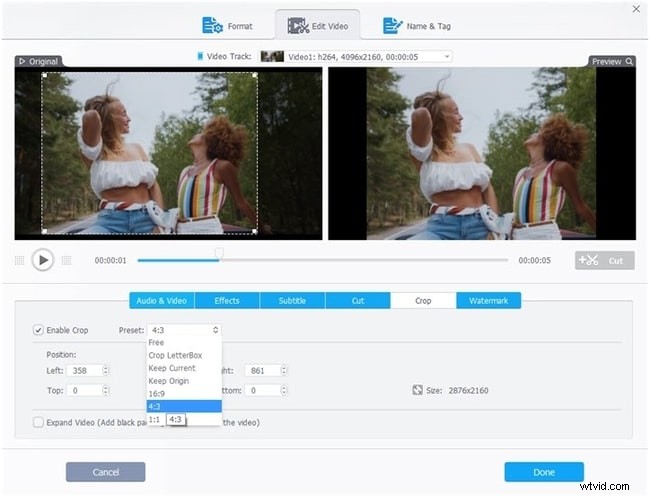
2. AnyMP4 Video Converter Ultimate
Esta herramienta admite una amplia gama de formatos y ofrece ajustes de proporciones tanto preestablecidos como manuales.
- Abra la aplicación y agregue archivos con +Agregar archivos .
- Haga clic en Editar icono, navega hasta Recortar y seleccione la proporción en el menú desplegable. También es posible cambiar el tamaño manualmente.
- Establezca la carpeta de salida, el formato y haga clic en Convertir todo para empezar.
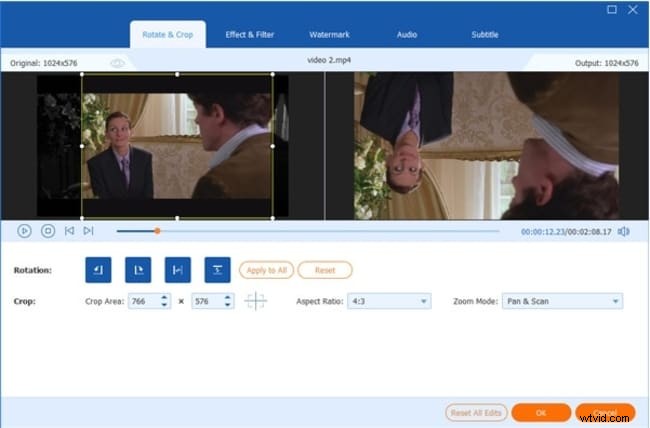
3. Codificador de medios
Un transcodificador de larga data que le permite modificar las propiedades del vídeo, incluida la relación de aspecto, centrándose en la eficiencia.
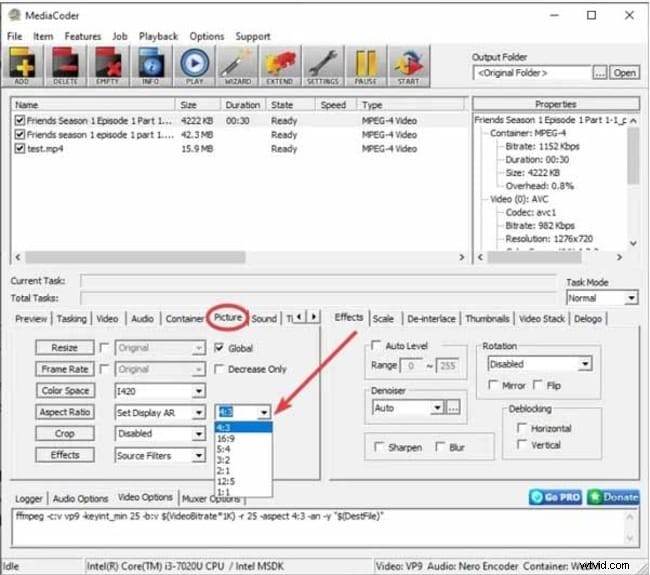
- Inicie el programa y agregue un archivo a través del Archivo pestaña.
- Navega hasta la Imagen pestaña en la parte inferior.
- Seleccione la proporción deseada en Relación de aspecto menú.
- Elija la carpeta de destino e inicie la conversión.
4. iMovie (solo Mac)
El editor nativo de Apple proporciona una forma sencilla de ajustar las proporciones sin necesidad de software de terceros.
- Abre iMovie y haz clic en Crear nuevo → Película .
- Importa tu metraje con Importar medios y seleccione Recortar herramienta.
- Arrastre los controladores de recorte para lograr la proporción deseada y confirme con la marca de verificación.
- Exportar mediante Compartir y elija la ubicación de destino.
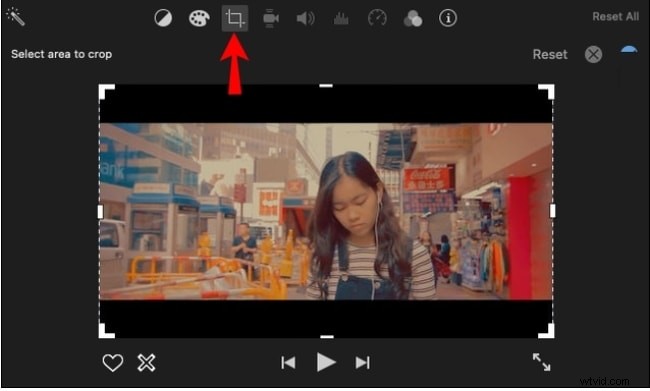
5. Wondershare Filmora
Filmora ofrece múltiples métodos para configurar la relación de aspecto:directamente al inicio del proyecto, durante la edición o al exportar.
Comenzando con la interfaz:
- Abre Filmora y elige la proporción deseada (16:9, 4:3, 1:1, 9:16) en la pantalla de inicio.
- Crea un nuevo proyecto y agrega tu vídeo.
- Continuar con la edición; el ratio del proyecto se mantiene constante.
- Exporta y guarda el archivo final.

Funciones adicionales de Filmora
Más allá de la configuración inicial, también puedes ajustar la proporción en Configuración del proyecto. , Edición o Exportar etapas. Para el reencuadre automático, las herramientas de inteligencia artificial de Filmora ajustan automáticamente el encuadre para diferentes plataformas sociales.
Estos pasos se aplican a MP4 y a los formatos de vídeo más comunes.