
La compresión de video es un proceso esencial para los creativos que suben contenido a varias plataformas de medios digitales. Al reducir el tamaño de los archivos de los vídeos, es más fácil compartir contenido con una audiencia más amplia. La desventaja es que la compresión de vídeo puede introducir artefactos. Son distorsiones visuales que degradan la calidad del vídeo.
Aprender sobre los artefactos de compresión de video y el ruido es crucial para producir videos de alta calidad. El artículo explora sus diferentes tipos, causas y estrategias para reducirlos. Mantenga la integridad del contenido de su video. Continúe leyendo para obtener más información.

En este artículo
-
- Reducir los artefactos de compresión de vídeo al exportar vídeos
- Configuración de compresión
- Técnicas post-compresión
- Wondershare Filmora:la mejor herramienta para manejar la compresión de vídeo
-
- Ejemplos visuales
- Señales técnicas
- Herramientas de diagnóstico
- Ejemplos del mundo real
Parte 1. Vista completa de 7 tipos de artefactos de compresión de vídeo
Los artefactos de compresión de video son distorsiones visuales no deseadas que ocurren al comprimir archivos de video digitales. Estos artefactos pueden afectar la experiencia del espectador y la calidad percibida del vídeo. Aquí hay siete tipos comunes de artefactos de compresión de video:
- Artefactos de bloqueo
Aparecen como distorsiones en bloques, especialmente en vídeos de baja tasa de bits, debido a la pérdida de detalle en cada fotograma.
- Desdibujar
Pérdida de nitidez y detalle en el vídeo, que a menudo resulta de configuraciones de compresión agresivas.
- Bandas de colores
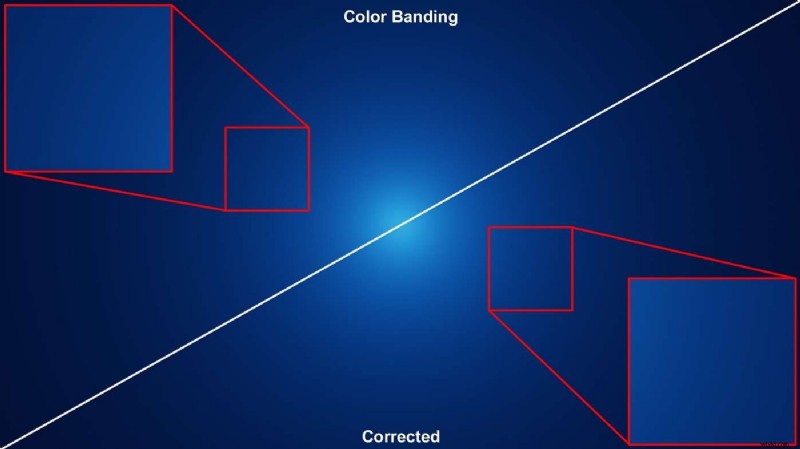
Bandas de color visibles donde deberían haber degradados suaves, generalmente debido a una profundidad de color insuficiente.
- Ruido de mosquitos
Los artefactos parpadeantes o zumbidos alrededor de los bordes afilados suelen verse en vídeos de baja tasa de bits.
- Parpadeo
Las variaciones de brillo o color entre fotogramas crean un efecto de parpadeo que distrae la atención.
- Flotante
Desplazamiento de objetos dentro del marco, provocando una apariencia flotante debido a una mala estimación del movimiento.
- Tirones
Movimiento irregular o entrecortado, que a menudo resulta de velocidades de fotogramas bajas o una interpolación de fotogramas deficiente.
El impacto de estos artefactos en la calidad del vídeo es significativo. Pueden distraer a los espectadores, reducir la participación y darle a un video profesional una apariencia sin pulir. Reducir estos artefactos es esencial para que los creadores de contenido mantengan una producción de video de alta calidad. La siguiente parte analiza cómo prevenir artefactos de compresión de video.
Parte 2. Cómo prevenir artefactos de compresión de vídeo
La prevención de artefactos de compresión de vídeo requiere un enfoque integral. Incluye técnicas de precompresión, configuraciones de compresión óptimas y mejoras posteriores a la compresión. Exploremos estas estrategias en detalle para ayudarlo a mantener contenido de video de alta calidad.
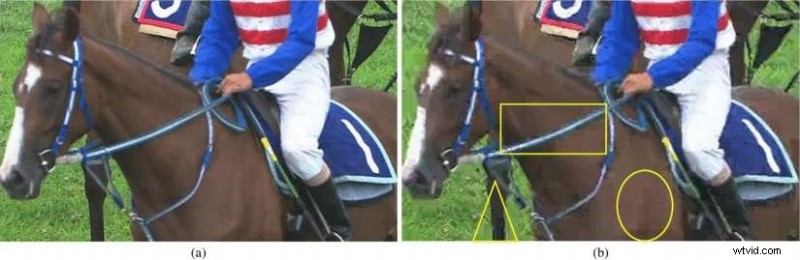
Reducir los artefactos de compresión de vídeo al exportar vídeos
A continuación se muestran algunas técnicas de precompresión que debe recordar:
- Utilice material fuente de alta calidad
Comience con el mejor metraje posible para garantizar una degradación mínima durante la compresión. El material fuente de alta calidad proporciona más datos para el algoritmo de compresión, lo que genera menos artefactos.
- Utilice formatos de vídeo y códecs adecuados
Elija formatos y códecs que estén optimizados para la plataforma prevista para su contenido. Formatos como H.264 y H.265 (HEVC) se utilizan ampliamente por sus capacidades de compresión eficiente sin una pérdida significativa de calidad.
- Resolución y velocidad de fotogramas óptimas
Haga coincidir la resolución y la velocidad de fotogramas con los requisitos de salida final. Evite aumentar o reducir la escala innecesariamente, ya que estos procesos pueden introducir artefactos. Por ejemplo, exporte su vídeo a esa configuración si su plataforma de destino admite 1080p a 30 fps.
Configuración de compresión
Las tasas de bits más altas retienen más datos, lo que reduce los artefactos. Equilibre la tasa de bits con las necesidades de tamaño de archivo. Puede utilizar una tasa de bits variable, ya que se adapta a la complejidad del contenido. A menudo proporciona mejor calidad en archivos de menor tamaño. Además, utilice software con configuraciones de compresión avanzadas. Wondershare Filmora, por ejemplo, ofrece funciones de compresión automática para simplificar el proceso.
Técnicas post-compresión
Aquí hay algunas técnicas posteriores a la compresión a considerar:
- Filtros de reducción de ruido. Utilice filtros para reducir el ruido y los artefactos no deseados.
- Herramientas de afilado. Aplique herramientas de nitidez para mejorar los detalles sin introducir nuevos artefactos.
- Corrección y gradación de color. Ajuste los colores para mejorar la calidad visual y reducir los efectos de bandas.
Ahora que está preparado de principio a fin, tener una herramienta confiable es el último paso para una compresión de video perfecta. La siguiente sección analiza un potente software que puede hacer precisamente eso:
Wondershare Filmora:la mejor herramienta para manejar la compresión de vídeo
Filmora simplifica la compresión de video para principiantes y profesionales. Su interfaz intuitiva y sus funciones avanzadas pueden satisfacer todo tipo de necesidades de edición. Su herramienta de compresión automática optimiza la configuración para los requisitos de calidad y plataforma. La nueva característica facilita que los creativos logren resultados de alta calidad sin amplios conocimientos técnicos. Estas son las características clave de Filmora:
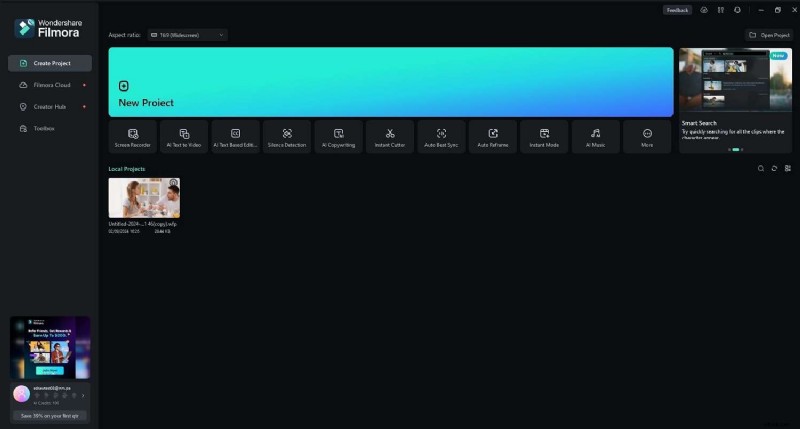
- Compresión automática por calidad. Filmora puede ajustar automáticamente la configuración de compresión según la calidad deseada.
- Compresión automática mediante carga de YouTube. La herramienta también puede optimizar vídeos específicamente para subirlos a YouTube.
- Compatibilidad multiplataforma:Filmora está disponible en muchas plataformas, lo que garantiza la accesibilidad.
- Interfaz sencilla de arrastrar y soltar. Su interfaz fácil de usar es adecuada tanto para principiantes como para profesionales.
- Versión gratuita disponible. La plataforma ofrece una versión gratuita con funciones básicas para que puedas empezar de inmediato.
Cómo usar Filmora para comprimir videos
Estos son los pasos para comprimir tus videos usando la función de compresión automática de Filmora:
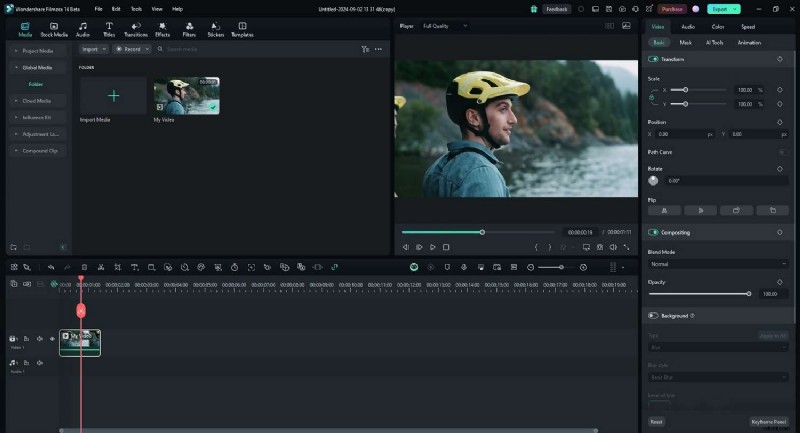
Paso 1:Descarga e instala Filmora en tu computadora. Inicie la herramienta e inicie sesión o regístrese con una cuenta Wondershare. Importa tu vídeo a la pestaña Medios y arrástralo a la línea de tiempo.
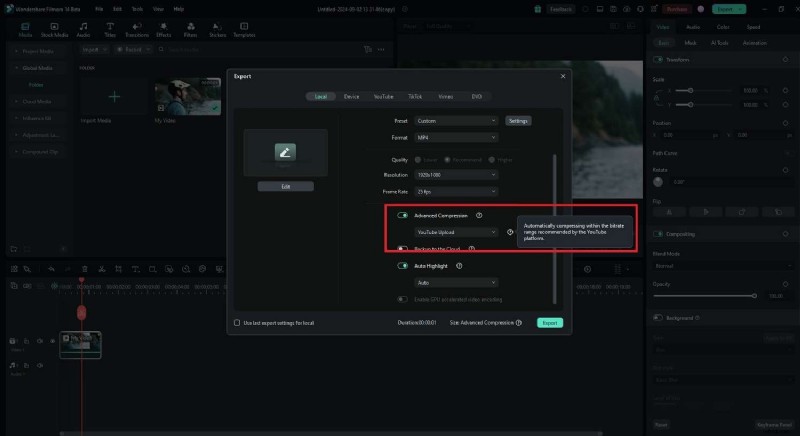
Paso 2:haga clic en el botón Exportar. Active Compresión avanzada para habilitar la función de compresión automática. Haz clic en Por calidad y comprime tu vídeo por porcentaje.
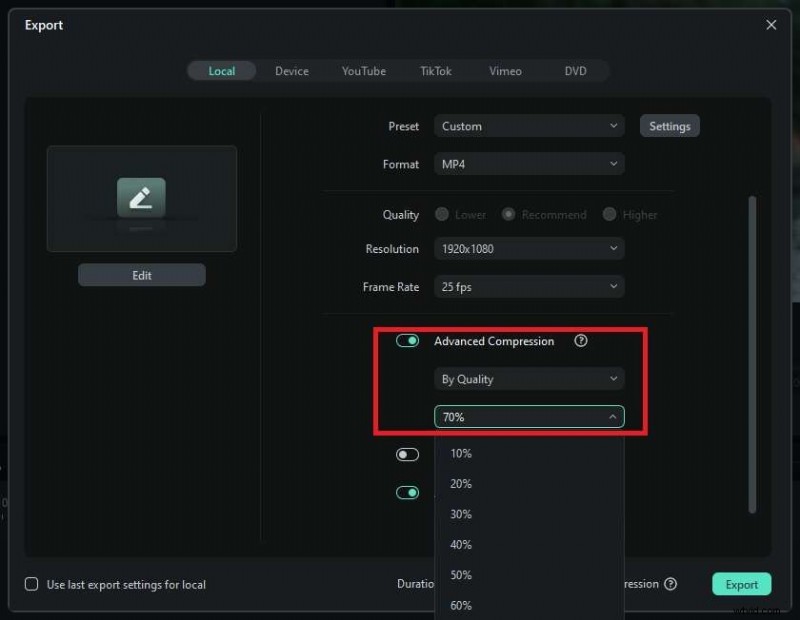
Paso 3:Si desea comprimir automáticamente dentro del rango de velocidad de bits recomendado por YouTube, elija la opción Subir a YouTube. Cuando haya terminado, haga clic en el botón Exportar una vez más.
Planes de precios
Para aquellos interesados en probar Filmora, aquí están sus planes de precios:
- Versión gratuita. Las funciones básicas están disponibles.
- Plan mensual multiplataforma. $9,99 por mes.
- Plan Anual Multiplataforma. $29,99 por año.
- Plan perpetuo. Pago único de $49,99.
Bonificación:cómo detectar artefactos de compresión de vídeo
Identificar artefactos de compresión de video es crucial para garantizar contenido de video de alta calidad. Así es como puedes detectar estos artefactos de manera efectiva:
Ejemplos visuales
Estos son los tipos más comunes de ejemplos visuales que debes buscar:
- Bloqueo
Los artefactos de bloqueo aparecen como patrones cuadrados o rectangulares. Esto ocurre cuando el proceso de compresión de video agrupa píxeles en bloques y reduce los detalles para ahorrar espacio.

- Desdibujar
El desenfoque se manifiesta como una pérdida de nitidez y detalle, particularmente en escenas con movimientos rápidos o texturas complejas. Resulta de una compresión agresiva que suaviza los detalles para reducir el tamaño del archivo.

- Bandas de colores
Las bandas de color aparecen como bandas de color visibles en lugar de gradientes suaves. Esto es común en escenas con cambios de color graduales, como cielos o áreas sombreadas.
Señales técnicas
Aquí hay señales técnicas que debe recordar al comprimir videos:
- Caída de la tasa de bits
Las caídas repentinas en la tasa de bits pueden provocar una pérdida de calidad. Las tasas de bits más bajas significan que se asignan menos datos a cada cuadro, lo que aumenta la probabilidad de que se produzcan artefactos.
- Cambios de resolución
Los cambios en la resolución, especialmente la reducción de escala, pueden introducir pixelación y pérdida de detalles. Busque bordes irregulares y nitidez reducida como indicadores de compresión excesiva.
Herramientas de diagnóstico
Si necesita ayuda para administrar vídeos comprimidos, aquí tiene algunas herramientas que debe tener en cuenta:
- Herramientas de software
Utilice herramientas como VLC Media Player, HandBrake o Adobe Premiere Pro para analizar sus archivos de video. Estas herramientas pueden ayudar a identificar áreas con alta compresión y distorsiones visuales.
- Análisis de calidad y tasa de bits
Herramientas como Bitrate Viewer pueden mostrar la distribución de la tasa de bits en todo el vídeo. Puede ayudarle a detectar áreas donde la calidad puede disminuir.
Ejemplos del mundo real
Si aún no estás seguro de cómo detectar artefactos de compresión de vídeo, aquí tienes algunos escenarios del mundo real:
- Transmisión
Los artefactos suelen ser más visibles en escenarios de transmisión debido a la transmisión de velocidad de bits adaptativa. Los videos ajustan la calidad según las condiciones de la red. Las escenas de movimiento rápido son más propensas a tener artefactos.
- Subidas a redes sociales
Plataformas como Instagram y Facebook aplican su propia compresión, lo que a menudo genera artefactos. Cargar videos con alta tasa de bits y resolución puede ayudar a reducir este efecto. Pero es inevitable cierta pérdida de calidad.
Conclusión
La prevención de artefactos de compresión de video puede mantener la calidad de su contenido de video. Usar herramientas como Filmora puede simplificar este proceso. Sus funciones pueden ayudarle a obtener la mejor calidad de vídeo posible con poco esfuerzo.
Manténgase actualizado con las últimas herramientas y técnicas. Experimenta con las herramientas de compresión de video de Filmora y brinda una mejor experiencia a tu audiencia. Recuerde, aprender y aplicar estos métodos dará sus frutos a largo plazo. Asegúrese de que sus videos estén libres de ruidos y artefactos de compresión de video. Siga las técnicas sencillas descritas anteriormente para obtener siempre vídeos de alta calidad para su audiencia.
Preguntas frecuentes
La sección responde algunas preguntas comunes sobre los artefactos de compresión de video. Estas respuestas garantizan que el contenido de su vídeo siga siendo profesional y de alta calidad.
-
¿Hay escenas específicas o tipos de contenido más propensos a artefactos de compresión de vídeo?
Sí, las escenas con mucho movimiento son más susceptibles a los artefactos de compresión de video. Las texturas detalladas y las áreas con gradientes de color graduales (como cielos o sombras) también son propensas a sufrir artefactos. La mayor complejidad que supone mantener la calidad visual a veces puede provocar artefactos durante la compresión.
-
¿Qué papel juegan la tasa de bits y la resolución en la aparición de artefactos de compresión de vídeo?
Una tasa de bits más alta permite retener más datos, lo que reduce los artefactos. Mantener una resolución alta también puede evitar una reducción de escala excesiva. Experimente con la tasa de bits y la resolución ideales, ya que pueden introducir distorsiones visuales.
-
¿Cómo afectan los artefactos de compresión de vídeo a la calidad de la transmisión en plataformas como YouTube?
YouTube aplica sus propios algoritmos de compresión, que pueden introducir más artefactos. Las cargas de alta calidad con configuraciones óptimas de tasa de bits y resolución pueden reducir estos efectos. Sin embargo, es posible que aún se produzca cierta degradación debido al procesamiento específico de la plataforma.