
En el mundo de los vídeos, reinan varios tipos de archivos. Uno de ellos es el formato de archivo MOV. Es posible que hayas encontrado esto al descargar o administrar tus videos. Después de todo, una buena cantidad de contenido en línea se carga en formato MOV. Algunos teléfonos móviles o cámaras grabadoras también utilizan este formato como formato de salida predeterminado.
Sin embargo, el formato MOV tiende a tener tamaños de archivo más grandes que los MP4. Estás en el lugar correcto si tienes un video con este tipo de archivo y tienes problemas para compartirlo en línea. Quizás se pregunte:"¿Cómo reduzco el tamaño de un archivo MOV?" Este artículo le enseñará exactamente eso. Siga leyendo para obtener más información.

En este artículo
-
- Cómo reducir el tamaño del archivo MOV con Wondershare Filmora
-
- Métodos para comprimir archivos MOV para PC con Windows
- Métodos para comprimir vídeos para macOS
-
- Conversión gratuita
- VEED.IO
- Videobolt
Parte 1. Herramienta todo en uno para editar y reducir el tamaño de archivos MOV (para Windows y Mac)
Al comprimir archivos MOV, un editor de vídeo dedicado es siempre la mejor opción. Esto le permitirá editar y utilizar otras herramientas que pueden ayudarle a reducir aún más el tamaño de su archivo. Una herramienta como Wondershare Filmora, un editor de vídeo superpoderoso y fácil de usar, es tu camino a seguir.
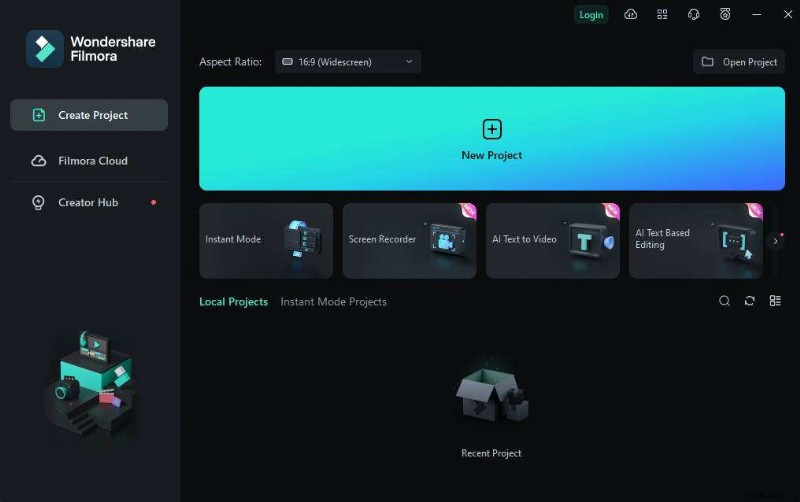
Wondershare Filmora maneja tus archivos de video de manera fluida y sin problemas. Esto, por supuesto, incluye la capacidad de comprimir MOV y otros archivos de vídeo. Con esta herramienta, puedes crear, editar y comprimir tus videos, todo en un solo lugar. Útil, ¿verdad? Para brindarle más información sobre las capacidades de esta herramienta, estas son sus características clave:
- Configuraciones de exportación personalizables. Filmora permite a los usuarios ajustar la configuración de exportación, incluida la resolución, la tasa de bits y el formato.
- Preajustes de compresión integrados. Además de reducir el tamaño de los archivos MOV, Filmora también admite diferentes formatos como YouTube, TikTok, etc. Esto significa que tu proceso de compresión siempre se ajustará a la plataforma prevista para tu vídeo.
- Configuración personalizada de resolución y velocidad de fotogramas. Con la compresión automática y la configuración personalizada de resolución/velocidad de fotogramas, podrá reducir el tamaño de sus archivos sin sacrificar la calidad.
Cómo reducir el tamaño del archivo MOV con Wondershare Filmora
Siga los pasos a continuación para aprender cómo reducir el tamaño de los archivos MOV con esta poderosa herramienta:
Paso 1:Instala, descarga e inicia Wondershare Filmora. Regístrese o inicie sesión con una cuenta de Wondershare, Facebook, Google, X (anteriormente Twitter) o Apple.
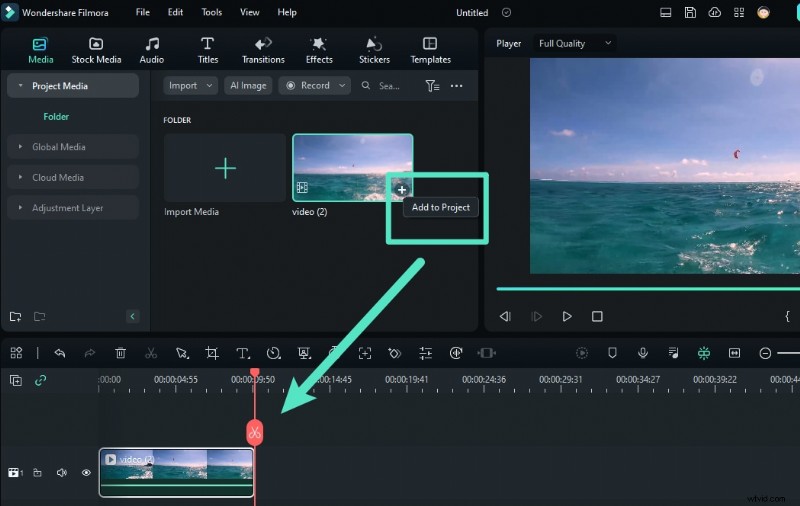
Paso 2:haga clic en +Nuevo proyecto en la página de inicio. Luego, importe su archivo MOV.
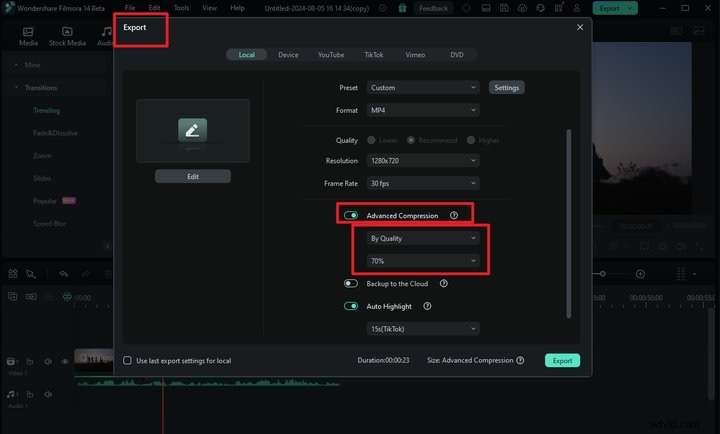
Paso 3:en la ventana Exportar, haga clic en Compresión avanzada. Seleccione el menú Por calidad y luego seleccione el nivel de compresión. Por último, haga clic en Exportar para recibir su archivo MOV comprimido.
Parte 2. Otras formas de reducir el tamaño de los archivos MOV en computadoras de escritorio
Si bien Wondershare Filmora es una excelente opción para aprender a comprimir un archivo MOV, existen otras opciones integradas en tu escritorio. Si desea ahorrar espacio en el disco, estas opciones pueden ser mejores para usted. Esta sección explorará las herramientas disponibles en los escritorios de Windows y Mac.
Métodos para comprimir archivos MOV para PC con Windows
Para iniciar esta sección, consulte dos métodos integrados disponibles en el sistema operativo Windows. Estas son las formas que tiene Microsoft de responder a la pregunta:"¿Cómo puedo hacer que un archivo MOV sea más pequeño?"
Método 1:comprimir el contenido para ahorrar espacio en el disco
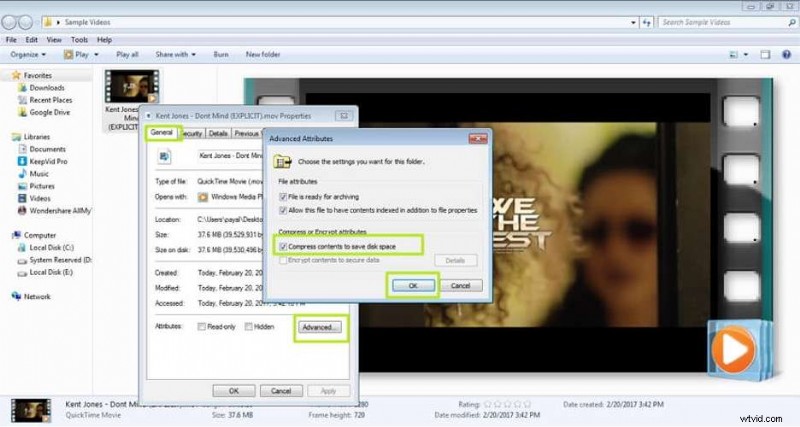
Muchos no lo saben, puedes comprimir videos sin un editor de video. Un botón especial "Comprimir contenido para ahorrar espacio en disco" se encuentra en el menú Propiedades de un archivo. Sin embargo, este método no ofrece personalización en la forma de comprimir su video. Podría terminar con una compresión con pérdida, lo que podría provocar vídeos borrosos o ininteligibles. Sin embargo, para hacer esto, siga los pasos a continuación:
Paso 1:Localice su archivo y haga clic derecho en él. Luego, vaya a Propiedades.
Paso 2:en General, vaya a Atributos avanzados.
Paso 3:Marque Comprimir contenido para ahorrar espacio en disco. Luego, haga clic en Aceptar.
Método 2:Microsoft ClipChamp
Otra forma de tener una mayor personalización en la compresión de videos es mediante el uso de Microsoft ClipChamp integrado. Sin embargo, tenga en cuenta que este programa solo está disponible integrado en computadoras portátiles con Windows 11. Sin embargo, aún puedes descargarlo para Windows 10. Esta herramienta de edición de vídeo ligera y sencilla puede ayudar a comprimir archivos MOV.
Si desea utilizar la versión de escritorio para aprender cómo reducir el tamaño de un archivo MOV, siga los pasos a continuación:
Paso 1:abre tu archivo de vídeo con ClipChamp.
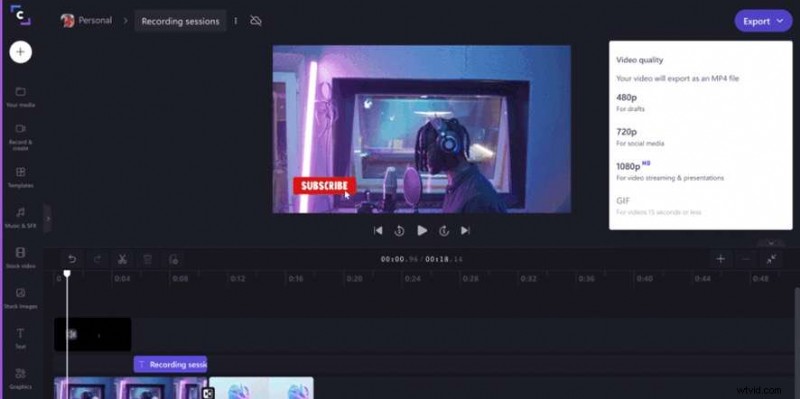
Paso 2:en la esquina superior derecha, haz clic en Exportar. Se le presentarán diferentes opciones de resolución. Elija uno más bajo (preferiblemente 480p o 720p) para reducir el tamaño de su archivo MOV.
Métodos para comprimir vídeos para macOS
El sistema operativo de Apple también ofrece formas integradas de reducir el tamaño de los archivos MOV. Puedes probar estos métodos para obtener formas rápidas y seguras de conocer la respuesta a la pregunta "¿Cómo puedo hacer que un archivo MOV sea más pequeño en Mac?"
Método 1:usar el reproductor de vídeo QuickTime
El reproductor de video QuickTime es el reproductor multimedia predeterminado en su Macbook. Si bien muchas personas lo usan, es posible que no sepan que se trata de una herramienta para la compresión de videos. Después de todo, su herramienta de compresión es bastante difícil de encontrar para el usuario no capacitado. No te preocupes, estos son los pasos para acceder a esta herramienta:
Paso 1:primero abra su archivo de video a través del Finder. Asegúrese de que se abra a través de QuickTime Player.
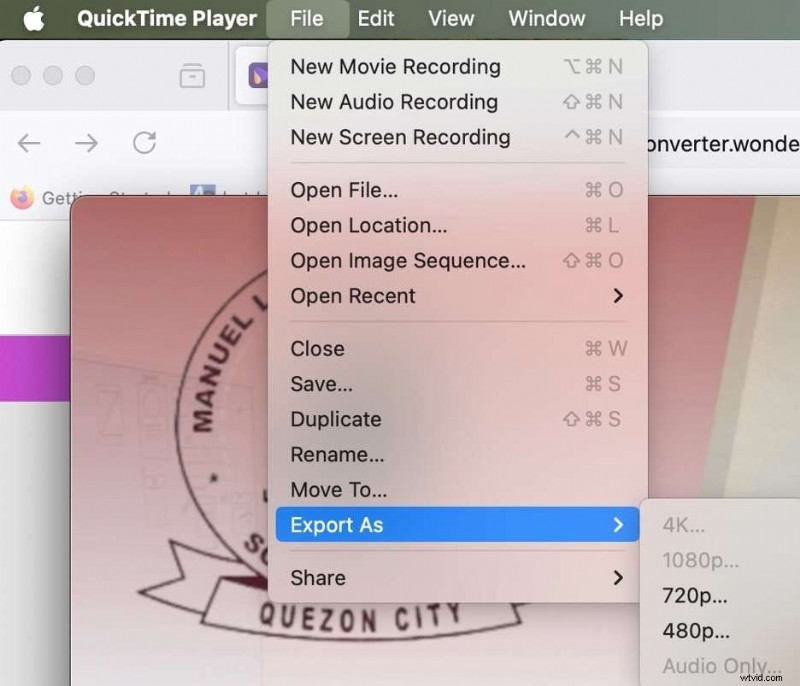
Paso 2:en Archivo, haga clic en Exportar como. Luego, elige una resolución más baja para reducir el tamaño del archivo del vídeo.
Método 2:usar iMovie
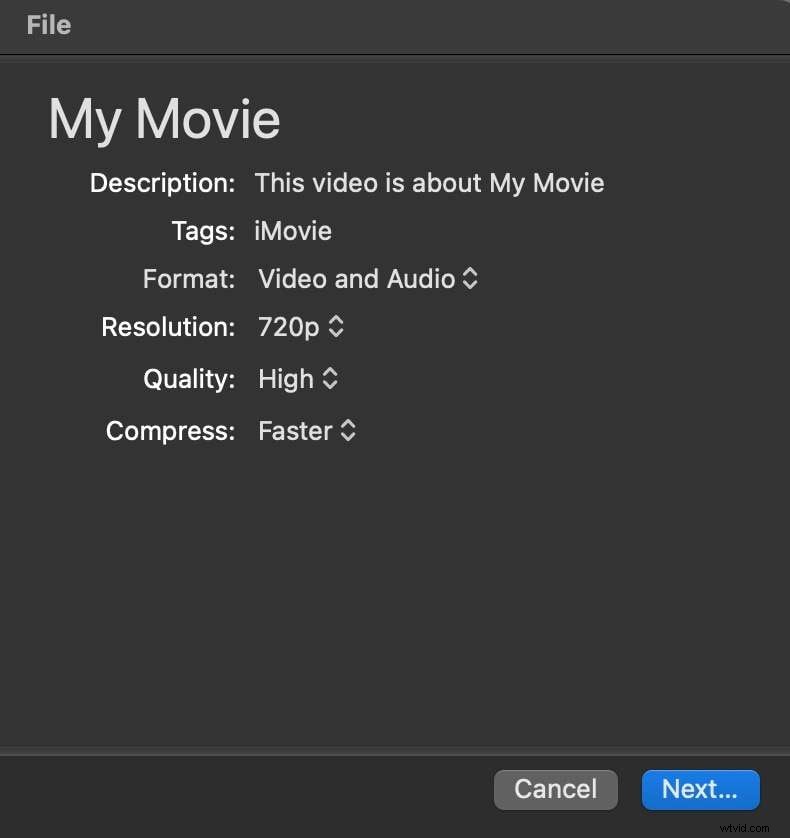
Otra forma de comprimir videos usando tu Mac es usando iMovie. Es un editor de vídeo que viene recién incluido con todos los dispositivos Apple. Es simple, directo y funcional. Puede realizar todas las funciones esenciales de edición de video con esta sencilla herramienta. Por supuesto, eso incluye una forma de comprimir tus archivos MOV. Para hacer esto, siga los pasos a continuación:
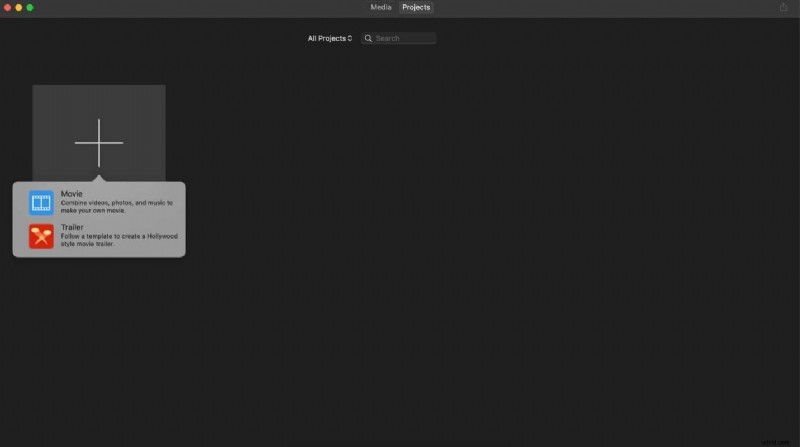
Paso 1:abre un nuevo proyecto de película. Luego, importa tus medios a iMovie.
Paso 2:Vaya a Archivo> Compartir> Archivo…
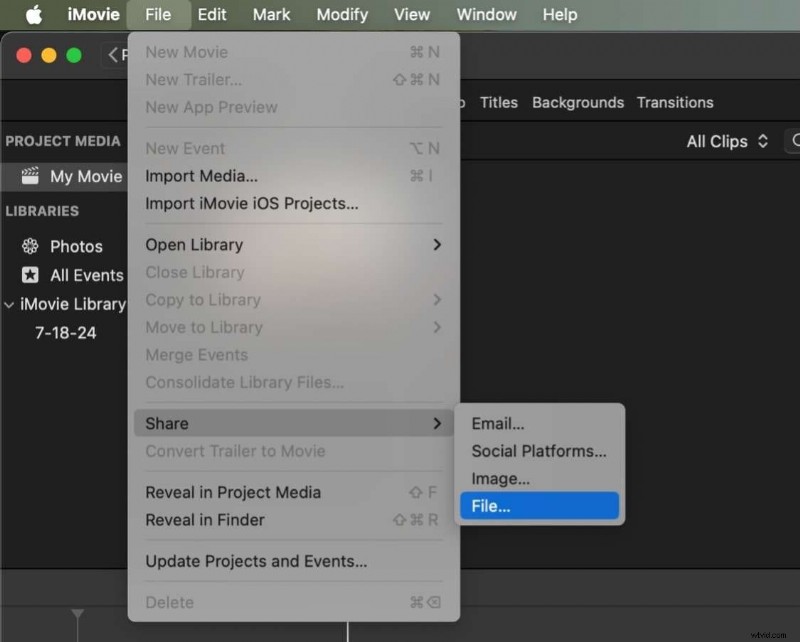
Paso 3:Ajuste la Resolución y la Calidad para reducir el tamaño del archivo en el menú que aparece. Luego, haga clic en Siguiente para continuar con el proceso de exportación.
Parte 3. Cómo reducir el tamaño del archivo MOV usando herramientas en línea
Si bien Windows y Mac ofrecen herramientas integradas para la compresión de video, las soluciones en línea brindan alternativas convenientes para reducir el tamaño de los archivos MOV. Estas herramientas basadas en web suelen ser fáciles de usar y no requieren instalación de software. Esto le ayudará con su consulta:"¿Cómo comprimo un archivo MOV?" Estas son tres plataformas en línea populares para comprimir archivos MOV:
Conversión gratuita
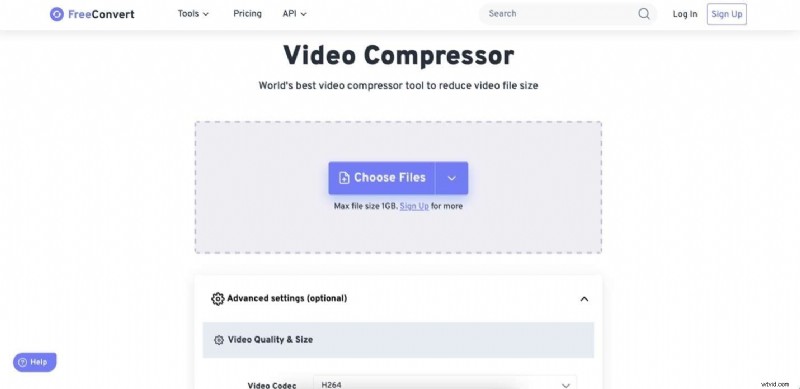
FreeConvert ofrece una interfaz sencilla para comprimir archivos MOV. Para usarlo, cargue su archivo MOV a través de Elegir archivos. Luego, ajuste la calidad y el tamaño del video a una resolución más baja. Este sitio web le ayudará a comprimir sus archivos MOV con facilidad y con unos pocos clics.
VEED.IO
VEED.IO es un editor de vídeo en línea versátil con capacidades de compresión. Al igual que la herramienta anterior, debes subir tu archivo MOV al sitio web. Sin embargo, esta herramienta ofrece más capacidades de edición para explorar antes de exportar su video. Ofrece más funciones que puede utilizar para maximizar su experiencia de compartir.
Videobolt
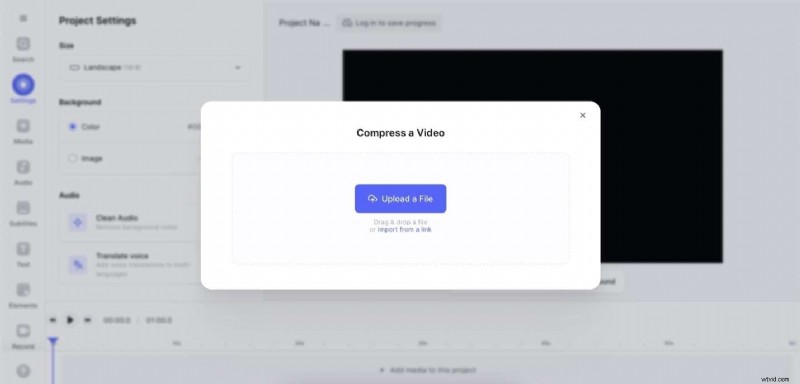
Videobolt ofrece otra forma rápida de comprimir sus archivos MOV en línea. Su sencilla interfaz es fácil de navegar y rápidamente tendrás un vídeo más fácil de compartir. Simplemente cargue su archivo a través del portal y funcionará para usted.

Al utilizar herramientas en línea, considere las limitaciones de tamaño de los archivos y las preocupaciones sobre la privacidad. Revise siempre los términos de servicio de la plataforma antes de cargar contenido confidencial. Con estas opciones en línea, comprimir tus archivos MOV se convierte en una tarea rápida y accesible, lo que te permite compartir y almacenar fácilmente tus videos sin necesidad de software especializado.
Parte 4. Cómo reducir el tamaño de los archivos MOV usando teléfonos móviles
En el mundo actual, a menudo necesitamos reducir el tamaño de los vídeos en nuestros teléfonos inteligentes. Esto se debe a que las aplicaciones de mensajería social suelen limitar el tamaño de los archivos para compartir. La mayoría de los teléfonos no tienen funciones integradas para esto, excepto el recorte básico de video. Sin embargo, existen buenas aplicaciones de terceros que pueden ayudar.
¿Cómo comprimo un archivo MOV en un teléfono inteligente? Te preguntarás. Bueno, normalmente implica descargar una aplicación de terceros. Luego, abre tu archivo de video a través de la misma aplicación. Al igual que los métodos anteriores, debe seleccionar una calidad de salida o un tamaño de archivo más bajo para realizar compresiones de archivos MOV. Utilice las funciones de esta aplicación para garantizar una excelente calidad de exportación a pesar de la compresión.
Estas son algunas aplicaciones recomendadas que puedes usar en tu teléfono inteligente:
- InShot:un editor de vídeo versátil con funciones de compresión. Tiene una interfaz fácil de usar que le permite ajustar la calidad, la resolución y la tasa de bits del video.
- CapCut:CapCut ofrece exportaciones de menor resolución. Esto significa que puedes comprimir archivos MOV con facilidad. Equilibra bien la calidad y el tamaño del archivo.
- VSCO:conocido por la edición de fotografías, VSCO también comprime vídeos manteniendo una buena calidad.
- KineMaster:un editor de vídeo profesional con funciones de compresión. Permite un control preciso sobre la configuración de exportación.
Cada aplicación ofrece diferentes funciones, por lo que es posible que tengas que probar algunas hasta encontrar la mejor. Con estas aplicaciones, puedes reducir rápidamente el tamaño de tus videos, lo que facilita compartirlos a través de aplicaciones de mensajería o redes sociales.
Conclusión
La compresión de video es esencial para administrar archivos MOV de manera eficiente. Permite compartir, almacenar y transmitir más fácilmente. En este momento, debería poder responder la pregunta:"¿Cómo puedo reducir el tamaño de un archivo MOV?" Cada enfoque en este artículo ofrece beneficios únicos, atendiendo a diferentes necesidades de los usuarios y niveles de experiencia técnica.
Para aquellos que buscan una solución integral que combine potentes capacidades de compresión con funciones de edición avanzadas, Filmora se destaca como una excelente opción. Su interfaz fácil de usar y su función de compresión automática lo hacen ideal para principiantes y usuarios experimentados, ya que ofrece una herramienta de edición y compresión de video todo en uno que agiliza su flujo de trabajo y mejora sus proyectos de video.