
Introducción
La relación de aspecto de píxeles (PAR) es el factor oculto que determina cómo aparece una imagen o un vídeo en cualquier pantalla. Ya sea que esté editando fotografías, produciendo videos o diseñando un sitio web responsivo, comprender PAR puede ahorrarle tiempo, evitar distorsiones y garantizar una calidad constante en todos los dispositivos.
¿Qué es la relación de aspecto de píxeles?
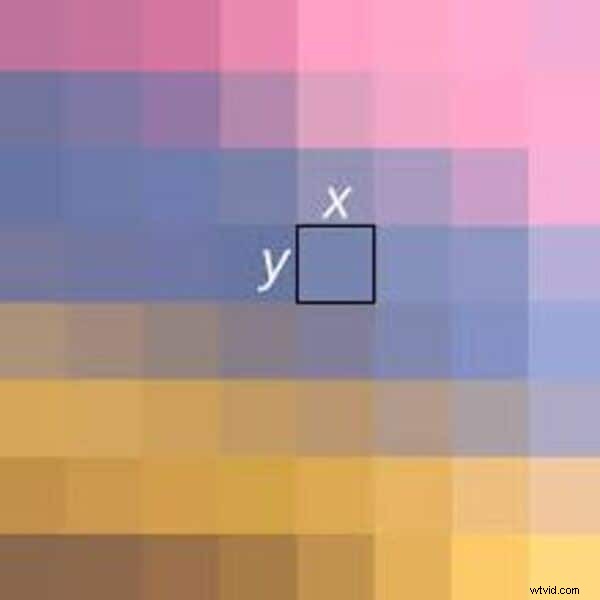
Cada imagen digital está formada por pequeñas unidades llamadas píxeles. PAR describe el ancho y alto relativos de cada píxel. Una proporción de 1:1 significa que los píxeles son cuadrados perfectos; una proporción de 2:1 significa que el píxel tiene el doble de ancho que de alto.
Nota: PAR no dicta el tamaño físico real de un píxel, sólo su forma. En la práctica, un PAR 1:1 garantiza que la imagen permanecerá cuadrada independientemente de la resolución o del dispositivo en el que se muestre.
Cómo calcular proporciones de píxeles
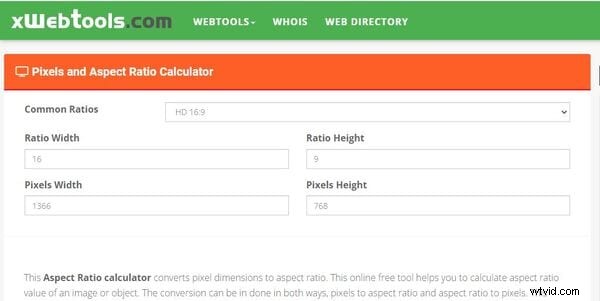
Las herramientas en línea simplifican el cálculo. Por ejemplo, la Calculadora de proporción de píxeles le permite ingresar las dimensiones en píxeles o la relación de aspecto deseada y devuelve el valor complementario.
La interfaz de la calculadora incluye pestañas para Razones comunes , Ancho de relación , Relación altura , Ancho de píxeles y Altura de píxeles . Ingrese los valores conocidos y la herramienta calculará automáticamente las incógnitas.
Proporción de píxeles en Adobe Premiere Pro y Wondershare Filmora
Adobe Premiere Pro
Premiere Pro le permite configurar tanto la relación de aspecto del fotograma (por ejemplo, 16:9 o 4:3) como la relación de aspecto de píxeles cuando crea un proyecto. Una vez configurado, el PAR queda fijo para ese proyecto, aunque puedes cambiar la relación de aspecto de la secuencia durante la edición. El software corrige automáticamente el PAR del archivo fuente, pero si un clip parece estirado, puedes anular manualmente la configuración.
Wondershare Filmora
Filmora ofrece un flujo de trabajo más flexible. Puede ajustar la relación de aspecto en cualquier etapa:inicio inicial, configuración del proyecto, reencuadre automático, edición o exportación. Admite proporciones estándar como 16:9, 9:16, 4:3, 1:1 y 21:9.
La interfaz intuitiva de Filmora lo hace ideal para conversiones rápidas. Después de configurar la proporción, puedes exportar directamente a plataformas como YouTube, Apple TV, Vimeo o dispositivos móviles.
Cómo cambiar la relación de aspecto en Filmora:
- En el lanzamiento:elija en el menú desplegable.
- En Configuración del proyecto:ajuste el ancho y el alto.
- Uso de Auto‑Reframe:ajusta automáticamente el marco a la proporción deseada.
- Durante la edición:modifica la configuración de cada clip.
- Durante la exportación:seleccione la relación de aspecto de destino.

Explicación de las relaciones de aspecto de píxeles, pantalla y almacenamiento
- Relación de aspecto de píxeles (PAR) – Define la forma del píxel; normalmente 1:1, pero puede ser 4:3 para formatos heredados.
- Relación de aspecto de visualización (DAR) – Cómo aparece una imagen en un dispositivo específico (por ejemplo, 16:9 para televisores de pantalla ancha).
- Relación de aspecto de almacenamiento (SAR) – Relación ancho/alto del vídeo codificado; se utiliza para mantener los fotogramas consistentes durante la reproducción.
La relación es:SAR × PAR = DAR , asegurando que la visualización final coincida con las proporciones previstas.
Impacto en el diseño UI/UX
Las relaciones de aspecto influyen en cada elemento visual de un sitio web o aplicación. Una imagen 1:1 forzada en un cuadro rectangular puede parecer estirada, rompiendo la armonía del diseño y frustrando a los usuarios. Los diseñadores deben ajustar proporciones o utilizar técnicas de respuesta para mantener la calidad en todos los dispositivos.
Incluso las discrepancias sutiles pueden degradar la experiencia del usuario, reducir la participación y crear impresiones negativas. Los cálculos PAR precisos, junto con herramientas como la calculadora de proporción de píxeles, ayudan a los diseñadores a ofrecer imágenes nítidas y con la escala adecuada.
Conclusiones clave
- Los píxeles son los componentes básicos de las imágenes digitales; PAR define su forma.
- Las calculadoras en línea convierten entre dimensiones en píxeles y relaciones de aspecto sin esfuerzo.
- Tanto Adobe Premiere Pro como Filmora admiten configuraciones PAR flexibles para la edición profesional.
- Comprender PAR, DAR y SAR garantiza una calidad visual constante en todos los medios.
- La gestión adecuada de la relación de aspecto es esencial para una UI/UX eficaz y un diseño responsivo.