
Los memes se han convertido en la lengua franca de Internet y aparecen en todas las plataformas, desde Instagram hasta chats grupales. Si quieres un meme personal y único que nadie más haya compartido, tu iPhone es todo lo que necesitas. Con solo una pizca de creatividad y humor, puedes producir memes de alta calidad directamente desde tu dispositivo.
A continuación se presentan tres métodos sencillos que cubren todo, desde simples superposiciones de texto hasta videos animados y aplicaciones dedicadas para crear memes.
En este artículo
- Usar la aplicación Fotos integrada
- Creando memes animados con Filmora
- Las mejores aplicaciones de terceros para crear memes para iPhone
- Ejemplos de memes inspiradores
Parte 1:Agregar subtítulos con la aplicación Fotos
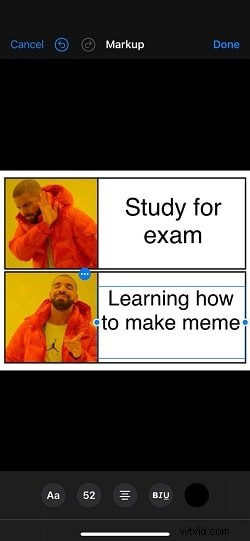
Muchos memes populares ya existen como plantillas. Simplemente descarga una plantilla, edítala y agrega tu propio remate; no se requiere ninguna aplicación adicional.
- Buscar una plantilla :busca en X (anteriormente Twitter), Instagram o Google un meme que te guste. Por ejemplo, el meme de Drake "Hotline Bling" se usa ampliamente. Guarda la imagen en tu biblioteca de Fotos.
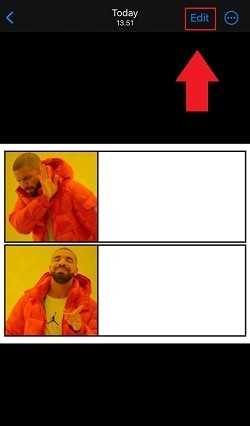
- Abrir la imagen :En Fotos, toque la imagen y luego toque Editar. para acceder a las herramientas de edición.
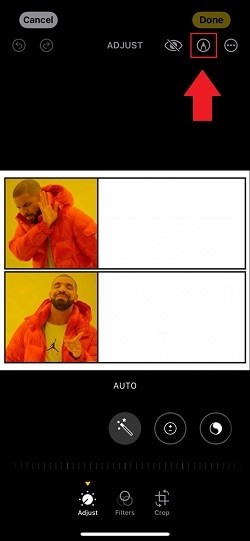
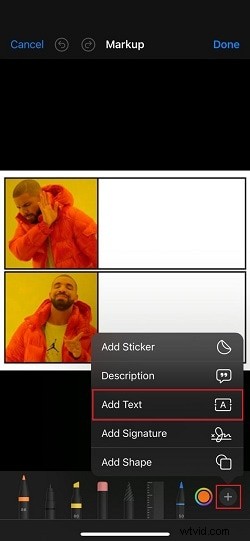
- Marcar el texto :toque el icono de marcador para abrir la barra de herramientas de marcado. Presione + y elija Agregar texto .
- Personalizar :escriba su título, arrástrelo a la ubicación deseada y ajuste la fuente o el color si es necesario. Cuando esté satisfecho, toque Listo para guardar.
Parte 2:Crea memes animados con Filmora
Los memes de vídeo y GIF son perfectos para capturar momentos rápidos o escenas de películas. Filmora Mobile te permite recortar clips, agregar subtítulos, stickers y música, todo dentro de una sola aplicación.
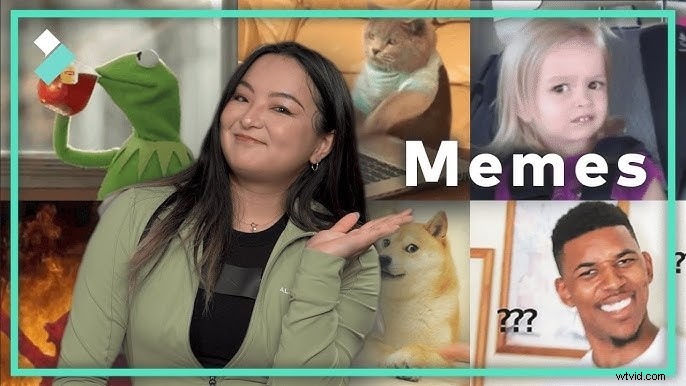
La biblioteca de música, los efectos de sonido y el generador de audio de IA integrados de Filmora brindan un toque cómico adicional. Exporte el producto terminado como un vídeo o conviértalo en un GIF para compartirlo fácilmente.

Descarga Filmora gratis en Windows 7+ (64 bits) o macOS 10.14+.
Paso a paso con Filmora
- Iniciar un nuevo proyecto :importa el vídeo o la imagen que deseas convertir en un meme.
- Recortar y dividir :toque la pista de vídeo para acceder a las herramientas de recorte y cortar el clip a la longitud deseada.
- Añadir texto :toque en cualquier lugar de la línea de tiempo y luego seleccione Texto. botón. Utilice T+ para agregar subtítulos o habilitar Subtítulos AI para subtítulos generados automáticamente.
- Mejorar :ajuste el tiempo, aplique bordes o cambie estilos de fuente. Considere congelar un marco si planea superponer pegatinas.
- Pegatinas y superposiciones :En el menú principal, elija Sticker , navega por la biblioteca y agrega la pegatina que hayas elegido. Cambie el tamaño y programe el tiempo según sea necesario.
- Música y efectos de sonido :Vaya al Audio menú. Seleccione Música para explorar la biblioteca de Filmora o usar Sound FX para ritmos cómicos. El Audio AI Esta función te permite generar pistas personalizadas que coincidan con el estado de ánimo de tu meme.
- Exportar y compartir :Toca Exportar para guardar tu meme. También puedes compartir directamente en YouTube, TikTok u otras plataformas sociales.
Parte 3:Las mejores aplicaciones para crear memes para iPhone
Cuando desee funciones más avanzadas o una selección más amplia de plantillas, las aplicaciones dedicadas son ideales. A continuación se muestran tres de las principales opciones disponibles en la App Store.
1. Memático
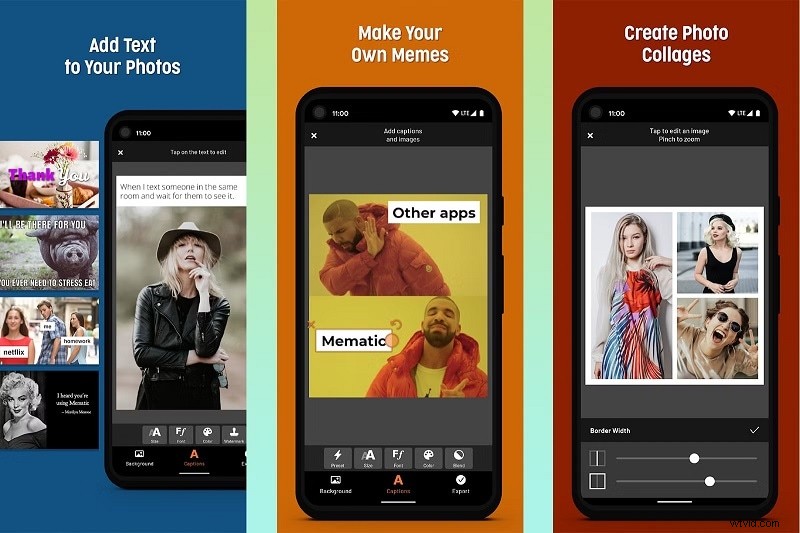
Mematic le permite agregar títulos a fotos y videos, crear collages y acceder a una biblioteca de imágenes y GIF premium gratuitos. Las características clave incluyen:
- Collages de múltiples imágenes
- Texto, pegatinas y filtros personalizados
- Plantillas de estilo rápido para memes clásicos o modernos
- Compartir instantáneamente en WhatsApp, Telegram, Instagram, Facebook y más
2. Creador de memes profesional
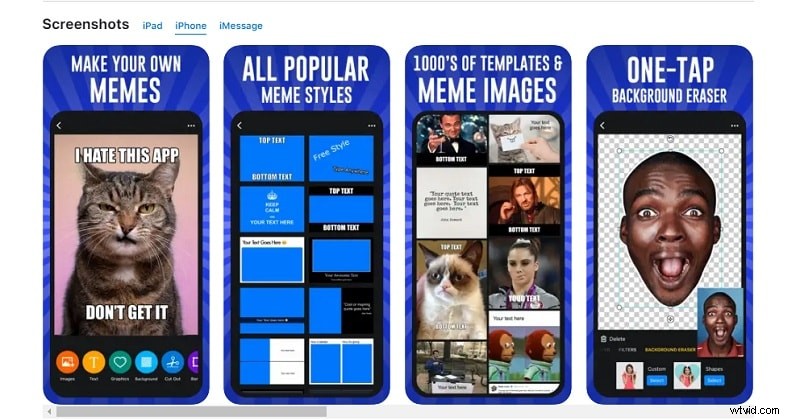
Esta aplicación admite memes estáticos y de video, GIF, carteles y más, todo sin ninguna experiencia en diseño.
- Miles de pegatinas, emojis y elementos de diseño
- Eliminación del fondo con un solo toque para realizar ediciones perfectas
- Diseños personalizables con texto e imágenes de arrastrar y soltar
- Compartir en Instagram, Facebook, Twitter, TikTok y más
3. Memes:crea un generador de memes
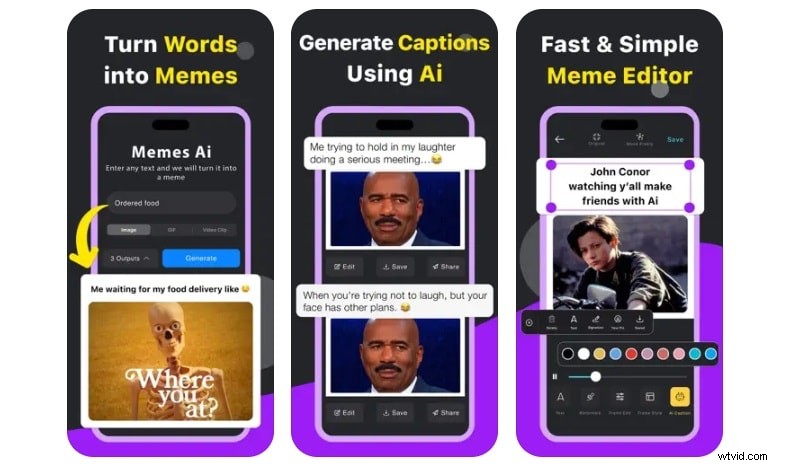
Con más de 100.000 plantillas de videoclips e integración con Giphy, esta aplicación ofrece una interfaz moderna y potentes opciones de personalización.
- Extensa biblioteca de plantillas
- Conversión de GIF a meme mediante Giphy
- Fondo de texto, estilos de fuente y herramientas de alineación
Las tres aplicaciones siguen un flujo de trabajo similar:descargar, abrir, seleccionar una plantilla, agregar texto y compartir. Son ideales para usuarios que desean un resultado rápido y pulido sin una curva de aprendizaje pronunciada.
Parte 4:Ejemplos de memes para inspirarte
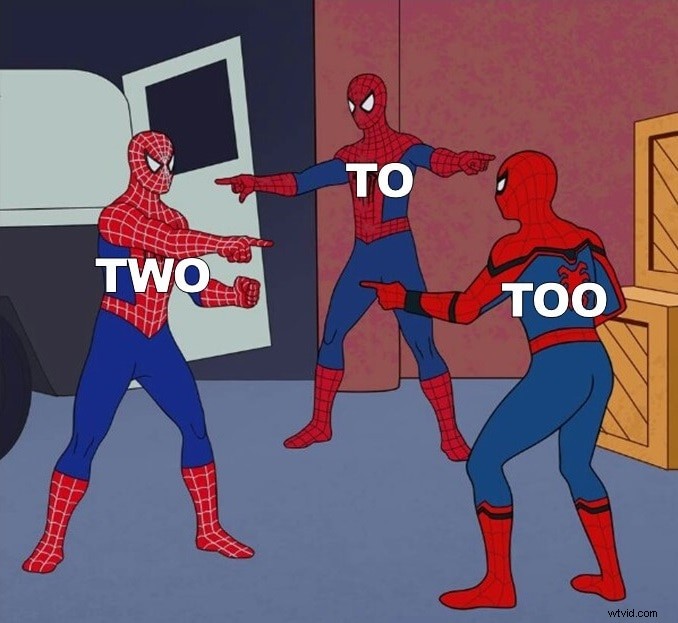
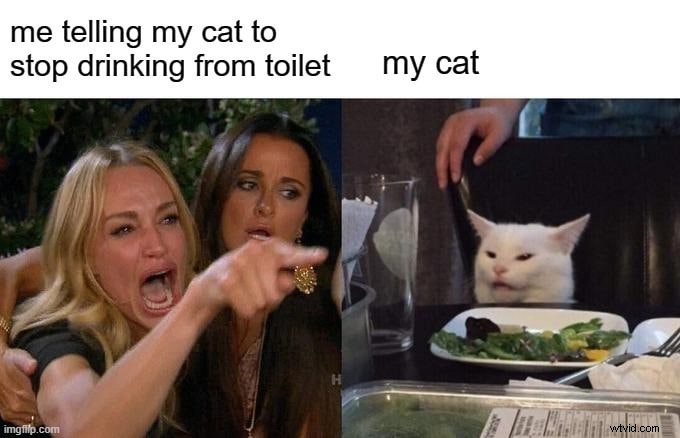
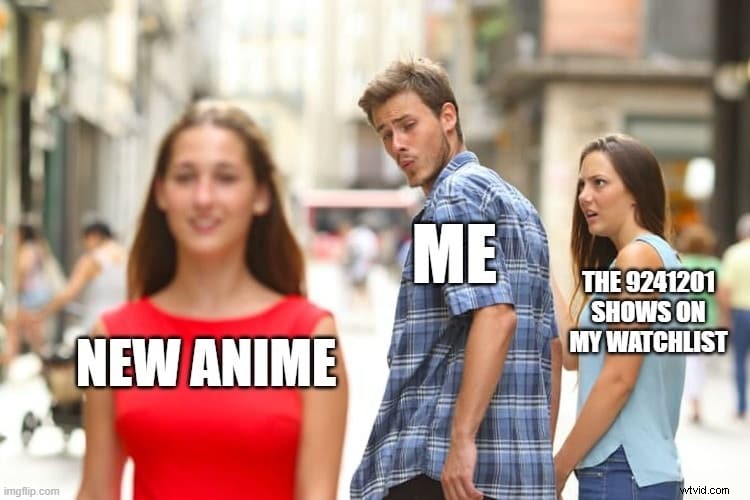
Ver cómo otros crean memes puede despertar tu propia creatividad. A continuación se muestran algunas plantillas populares que puedes mezclar:
- "This Is Fine":un perro clásico en una habitación en llamas

- Homero Simpson retrocediendo lentamente hacia un arbusto

- Meme señalando al Hombre Araña
- Mujer gritándole a un gato
- Novio distraído
Conclusión
¿Listo para empezar a crear tus propios memes en iPhone? Ya sea que prefieras la simplicidad de Fotos, la versatilidad de Filmora o la riqueza de plantillas de aplicaciones dedicadas, ahora tienes todas las herramientas que necesitas. Crea, comparte y disfruta de la diversión viral que solo un gran meme puede brindar.
Descarga las aplicaciones recomendadas y comienza tu viaje para crear memes hoy mismo.
Descarga Filmora gratis en Windows 7+ (64 bits) o macOS 10.14+.