
Bienvenido a un tutorial conciso y de nivel experto sobre cómo recortar y ajustar sus videos usando KineMaster, la aplicación líder de edición de video móvil. Ya sea que esté ajustando las proporciones para las redes sociales o refinando el metraje para un proyecto profesional, esta guía cubre cada paso con claridad y precisión.
KineMaster ofrece un impresionante conjunto de herramientas:más de 2500 efectos, modos de fusión avanzados, clave cromática, exportación de alta resolución y edición multicapa, todo accesible desde un dispositivo portátil. El diseño horizontal de la aplicación imita a los editores de escritorio, lo que la hace intuitiva para los usuarios familiarizados con el software tradicional.
Si bien la plataforma cuenta con potentes capacidades, recortar un vídeo puede parecer inicialmente contradictorio. Recortar es esencial cuando necesitas igualar proporciones de aspecto específicas de la plataforma, eliminar elementos que distraen o simplemente acercar para obtener una composición más ajustada. Con KineMaster, el proceso es sencillo una vez que comprende el flujo de trabajo.
Paso a paso:Recortar en KineMaster
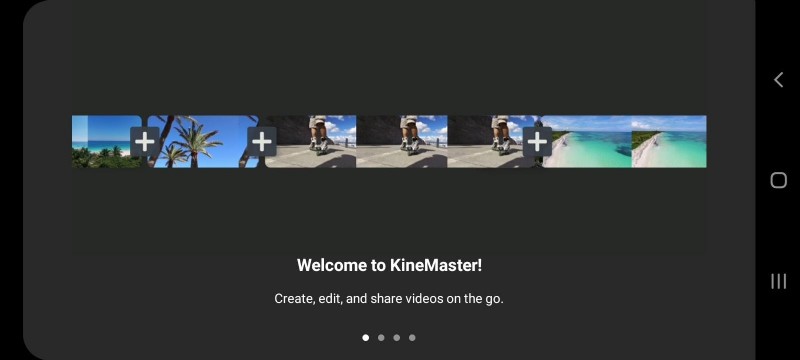
1. Inicie la aplicación :Descargue KineMaster desde Google Play Store y ábralo para ver la pantalla de bienvenida.
2. Crea un nuevo proyecto :Toque "Crear nuevo" para acceder al editor. Primero agregue una capa de fondo; use un fondo negro para garantizar un lienzo limpio.
3. Agrega tu vídeo :regrese a la biblioteca multimedia, seleccione su clip y arrástrelo a la línea de tiempo.
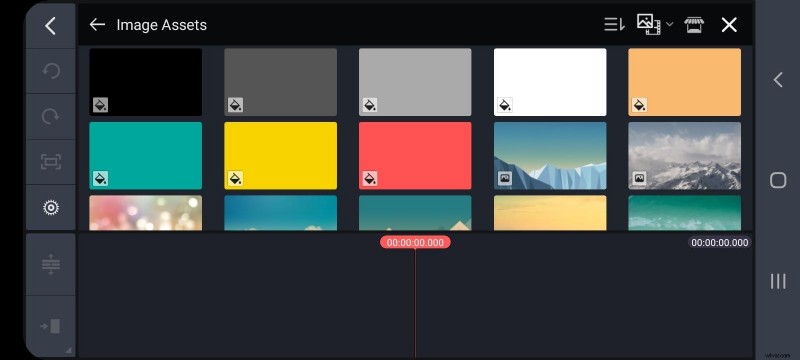
4. Seleccione el clip :toque la capa de vídeo en la secuencia para que aparezca la barra de herramientas de la derecha.
5. Activar recorte :Desplácese hacia abajo hasta que vea la opción "Recortar". Haga clic en él para abrir la interfaz de recorte.
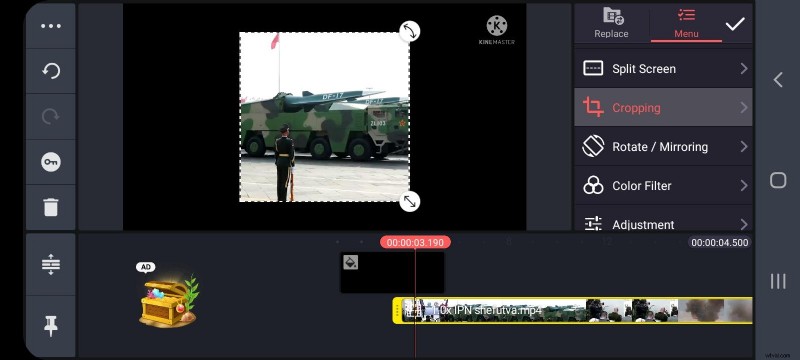
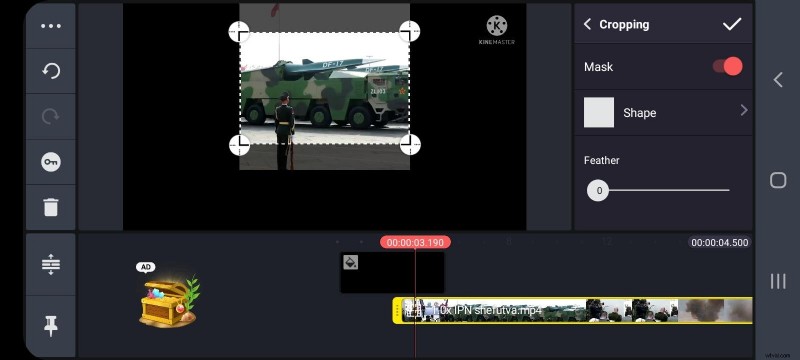
6. Habilitar máscara :Para restringir la edición a un área específica, active el interruptor de máscara. Ajuste el marco de recorte según sea necesario.
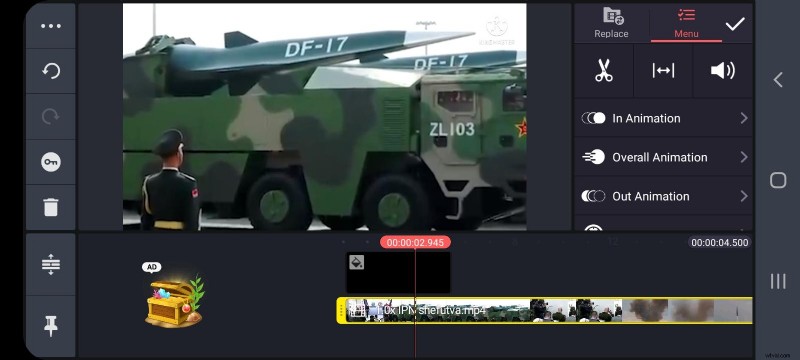
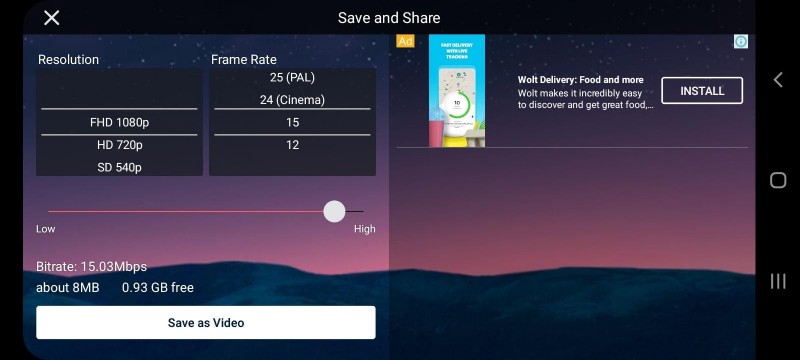
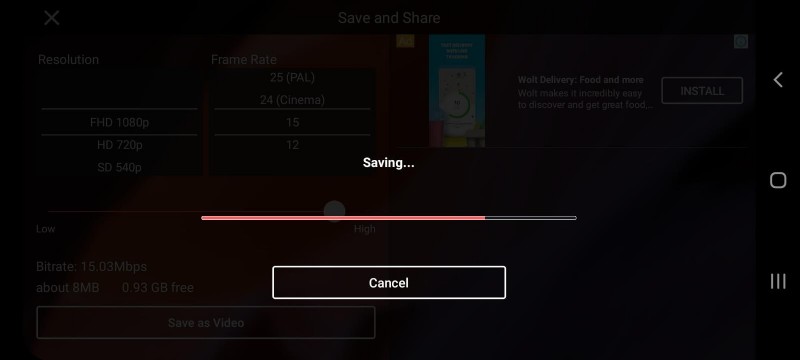
7. Finalizar y Exportar :toque la marca de verificación en la esquina superior derecha para confirmar. Elija la resolución y la velocidad de cuadros que desee y luego haga clic en "Guardar como video". Tu clip recortado aparecerá en tu galería.
Alternativa:Recortar con Wondershare Filmora X en el escritorio
Para los usuarios que prefieren un entorno de escritorio, Filmora X ofrece un flujo de trabajo de recorte igualmente intuitivo.
1. Instalar y ejecutar :Descarga Filmora X desde el sitio web oficial y abre la aplicación.
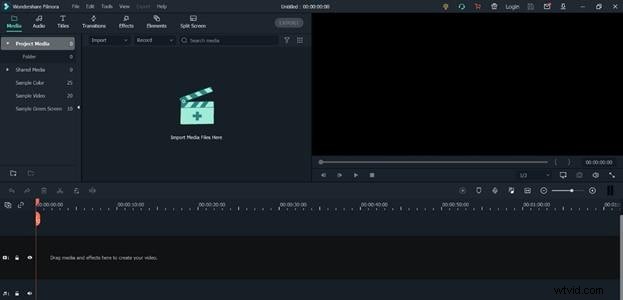
2. Importar medios :Haga clic en "Importar archivos multimedia aquí" y seleccione sus vídeos. Arrastre el clip a la línea de tiempo.
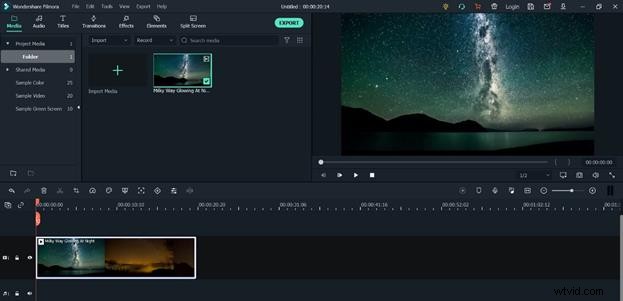
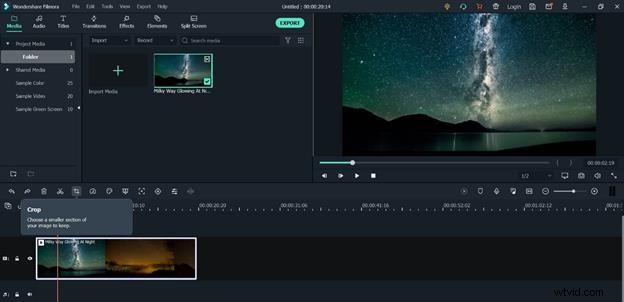
3. Herramienta de recorte abierto :encima de la línea de tiempo, haga clic en el icono "Recortar". Aparece un cuadro de diálogo que le permite elegir proporciones preestablecidas o una forma personalizada.
4. Aplicar y exportar :Confirme su configuración, luego haga clic en "Exportar". Seleccione su formato y destino para guardar el vídeo recortado.

Tanto KineMaster como Filmora X brindan soluciones confiables y ricas en funciones para recortar. Ya sea que estés editando mientras viajas o en un estudio, estas herramientas te permiten ofrecer contenido pulido en todas las plataformas:YouTube, Instagram, LinkedIn o tu propio sitio web.