
Si ha capturado clips impresionantes y desea unirlos en una película perfecta, primero puede pensar en HandBrake. Sin embargo, los puntos fuertes de HandBrake están en otra parte:convertir vídeos para reproducirlos en distintos dispositivos, no unirlos.
Muchos principiantes tienen la idea errónea de que HandBrake puede fusionar vídeos, pero la última versión (1.5.1) no ofrece esa característica. El sitio web oficial establece claramente que HandBrake es una herramienta de conversión, no un editor de vídeo.
¿Qué es el freno de mano?
HandBrake es una aplicación gratuita de código abierto disponible en Windows, macOS y Linux. Convierte videos a formatos populares como MKV, WebM y MP4, lo que permite reproducirlos en televisores, reproductores multimedia, tabletas y teléfonos inteligentes. Los profesionales suelen utilizarlo para actualizar imágenes de cámaras más antiguas, mejorando la calidad sin sacrificar la fidelidad del audio.
Las capacidades clave incluyen:
- Eliminación de artefactos entrelazados
- Conversión que preserva la calidad del audio
- Ajuste de volumen y tasa de bits
- Manejo de subtítulos virtuales (agregar, eliminar, conservar)
Si bien HandBrake consume un espacio mínimo en el disco, su interfaz puede resultar densa para los recién llegados.
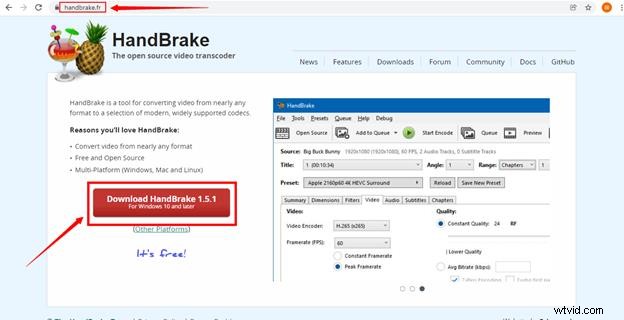
¿HandBrake puede fusionar vídeos?
Respuesta corta:No. HandBrake no combina varios clips en un solo archivo. Si tu objetivo es fusionar imágenes, necesitarás un editor dedicado. Dicho esto, HandBrake sigue siendo invaluable para preparar clips antes de fusionarlos.
Por ejemplo, si tiene dos clips en formatos diferentes, use HandBrake para convertir ambos al mismo formato (por ejemplo, MP4). Una vez estandarizados, cualquier editor de vídeo, como Filmora, puede combinarlos sin problemas.
Por qué Filmora es una mejor opción para fusionar
Filmora de Wondershare ofrece una interfaz de línea de tiempo intuitiva que te permite arrastrar y soltar clips, ajustar transiciones y exportar un solo archivo de video, todo sin curvas de aprendizaje pronunciadas. Funciona tanto en Windows como en macOS, y puedes comenzar con una versión gratuita (con marca de agua) o comprar una licencia para resultados profesionales.
Guía paso a paso para fusionarse con Filmora
Paso 1:Instalar Filmora
Descargue la última versión desde el sitio web de Filmora e instalar. Inicie el programa; la interfaz es limpia y fácil de usar para principiantes.

Paso 2:importa tus clips
Haga clic en el icono azul “+” o vaya a Archivo> Importar para agregar tus videos. Arrastra los clips a la línea de tiempo.
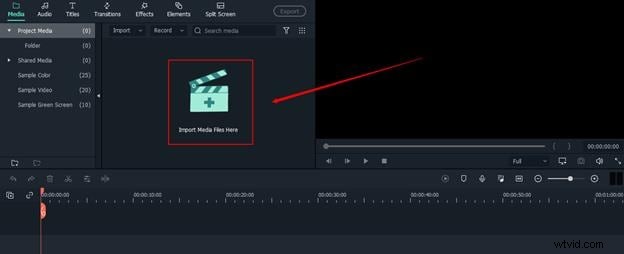
Asegúrese de que ambos clips sean visibles en la línea de tiempo.
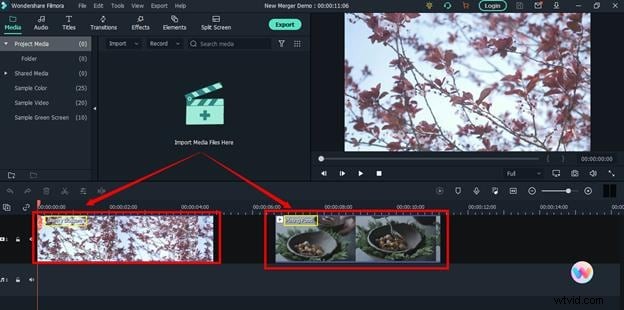
Paso 3:eliminar espacios entre clips
Arrastre el segundo clip directamente al lado del primero para que no queden espacios negros. Esto alinea los clips perfectamente.

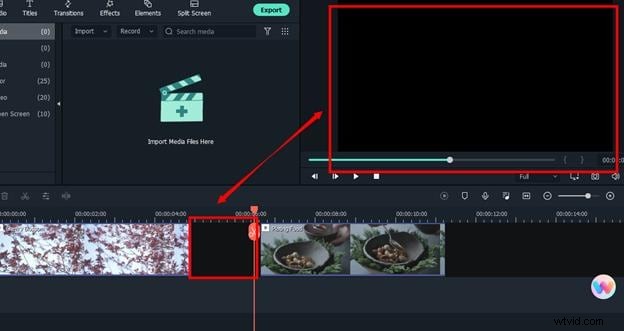

Con los clips alineados, los has fusionado efectivamente.
Paso 4:Exportar el vídeo final
Haga clic en Exportar , elige tu formato y guarda el vídeo combinado en tu computadora.
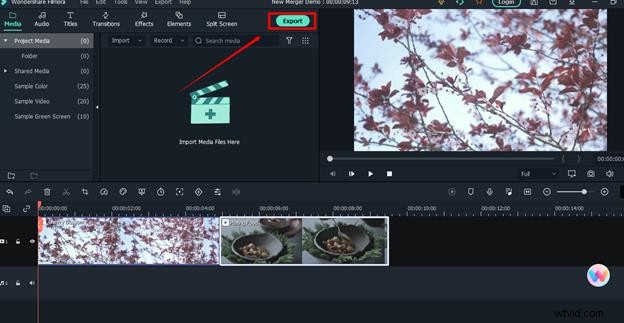
HandBrake se destaca en la conversión de archivos, pero si necesitas fusionar videos, Filmora proporciona una solución rápida y fácil de usar.
Preguntas frecuentes
¿HandBrake puede mejorar la calidad del vídeo?
Sí. Ajuste la velocidad de bits, la resolución y la configuración del codificador antes de la conversión para mejorar la calidad visual.
¿Puedo recortar o cambiar el tamaño de vídeos en HandBrake?
HandBrake incluye opciones de recorte y escala que preservan la integridad del audio.
¿Puedo utilizar clips convertidos con HandBrake en otros editores?
Absolutamente. Convierte tus clips con HandBrake y luego impórtalos a editores como Filmora para fusionarlos o editarlos más.