
¿Tienes un clip de ritmo rápido que se ve borroso o entrecortado? Ya sea que se trate de una secuencia de acción, un momento destacado de un deporte o una entrevista dinámica, aumentar la velocidad de cuadros a 60 FPS puede hacer que el movimiento sea fluido y el video se sienta más inmersivo. A continuación, analizamos cinco soluciones confiables que lo ayudarán a convertir cualquier video a 60 FPS, desde editores de escritorio hasta aplicaciones móviles y convertidores en línea.
En este artículo
- ¿Por qué convertir vídeo a 60 FPS?
- Tres métodos para convertir vídeo a 60 FPS en PC y Mac
- Dos conversores en línea para 60 FPS
Parte 1. ¿Por qué convertir vídeo a 60 FPS?
Incluso si no grabaste a 60 FPS, aún puedes beneficiarte al duplicar la velocidad de fotogramas. Un clip de 30 FPS puede parecer inestable, especialmente cuando contiene movimientos rápidos o cuando deseas ralentizarlo más tarde. Al convertir a 60 FPS, el vídeo se vuelve más fluido, el movimiento más fluido y la experiencia de visualización mucho más atractiva.
Cuando planea utilizar efectos cinematográficos o de cámara lenta, es esencial una velocidad de fotogramas más alta. Sin él, el resultado puede parecer granulado o artificial. La conversión a 60 FPS conserva el movimiento natural y mantiene cautivada a la audiencia.
- Los 8 mejores conversores SUB a SRT efectivos para Internet, Windows y Mac
- ¿Cómo convierto un archivo Zip en un archivo Srt?
Parte 2. Tres métodos para convertir vídeo a 60 FPS en Windows/Mac
A continuación se muestran tres herramientas comprobadas que le permiten cambiar la velocidad de fotogramas de cualquier vídeo a 60 FPS. Cada uno ofrece características únicas, así que elija el que mejor se adapte a su flujo de trabajo.
1. Wondershare Filmora – Escritorio y Móvil
Filmora es un editor de video con todas las funciones que admite ajuste de velocidad de fotogramas, control de resolución y un conjunto de mejoras visuales. Ya sea que estés en una computadora portátil o editando en tu teléfono, Filmora hace que sea fácil aumentar el FPS de un clip.
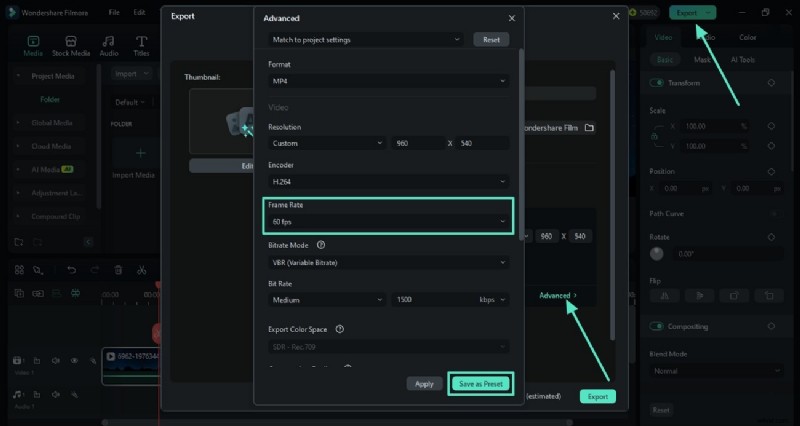
Flujo de trabajo de escritorio
- Importa tu clip a un nuevo proyecto.
- Navegue a Archivo> Configuración del proyecto y establece la Velocidad de fotogramas a 60 FPS.
- Realice ediciones adicionales (recorte, gradación de color, agregue títulos).
- Exportar:haga clic en Exportar> Avanzado y confirme que la velocidad de cuadros esté configurada en 60 FPS antes de guardar.
Flujo de trabajo móvil (iOS/Android)
- Abre la aplicación Filmora y toca Nuevo proyecto para importar tu vídeo.
- Utilice la barra de herramientas inferior para aplicar efectos o ajustar el color.
- Agregar texto o títulos a través del Texto pestaña.
- Cuando esté listo, toque Exportar y selecciona 60FPS de las opciones.
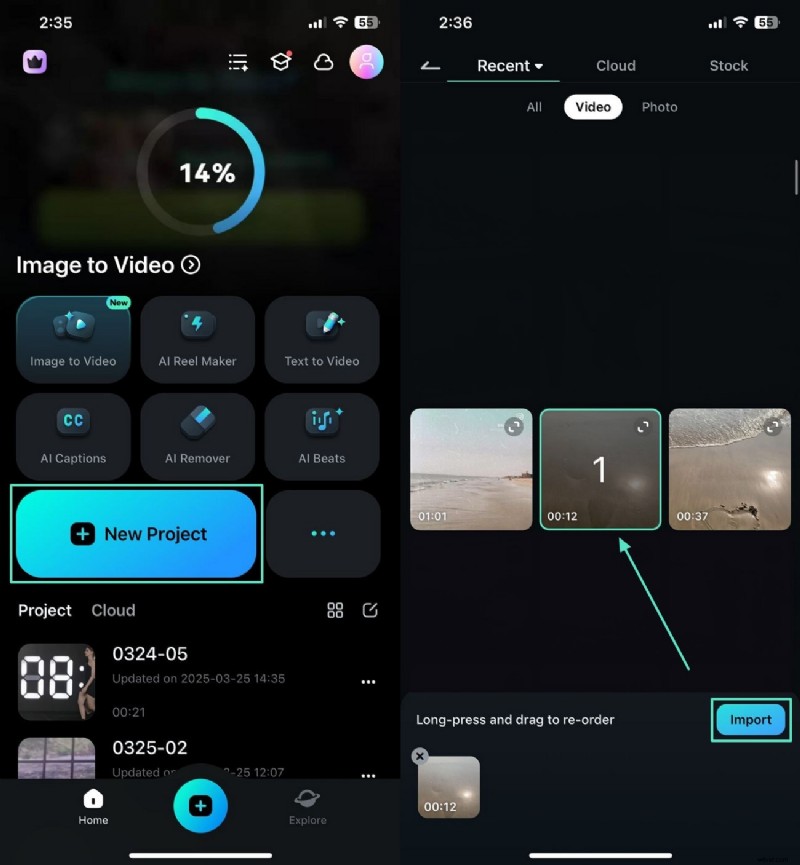
La interfaz intuitiva de Filmora y sus potentes herramientas de edición lo convierten en el favorito de los creadores que necesitan resultados rápidos y de alta calidad.
2. Proyecto SmoothVideo (SVP)
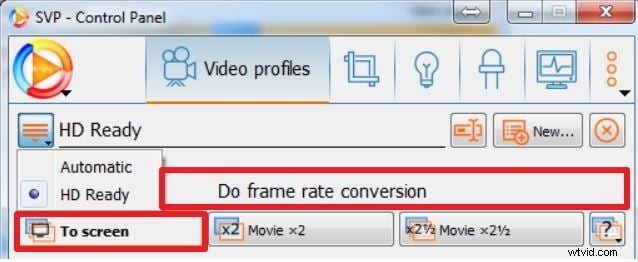
SVP utiliza la interpolación de fotogramas (agregando fotogramas intermedios) para convertir vídeos a 60 FPS (o superior). Puede ejecutarse en tiempo real, superponiendo la reproducción mejorada directamente en su reproductor multimedia.
- Instale SVP e inicie el código SVP complemento.
- Seleccione Examinar para elegir el vídeo que deseas transcodificar.
- Elige 60 FPS perfil y establezca la compresión en Básico o Avanzado .
- Haga clic en Iniciar y espere a que finalice la conversión.
3. Convertidor de vídeo Freemake
Freemake admite más de 500 formatos y puede procesar varios vídeos simultáneamente. Es una excelente opción para los usuarios que también desean recortar, fusionar o agregar audio a sus clips.
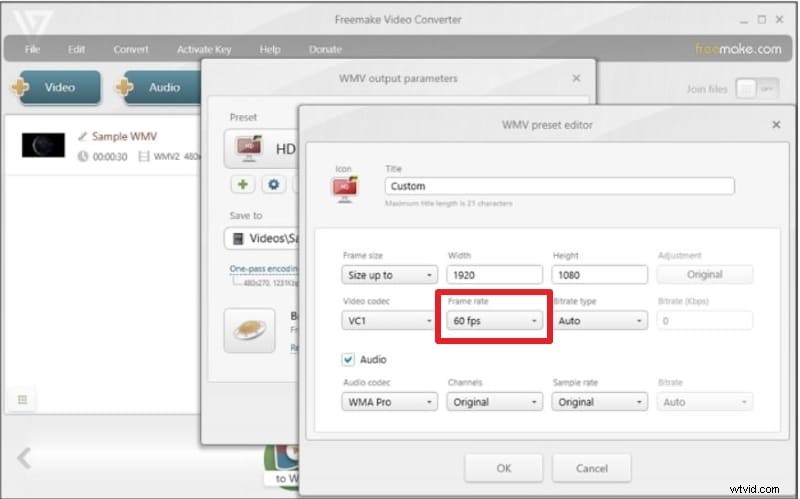
- Abre Freemake y haz clic en +Vídeo para importar su archivo.
- Haga doble clic en el formato de salida deseado y abra la Configuración ventana.
- Establecer la velocidad de fotogramas menú desplegable a 60 fps .
- Elija la carpeta de salida y presione Convertir .
Parte 3. Dos convertidores en línea para 60 FPS
Cuando estás en movimiento o prefieres una solución en la nube, estas herramientas web te permiten ajustar la velocidad de fotogramas sin instalar software.
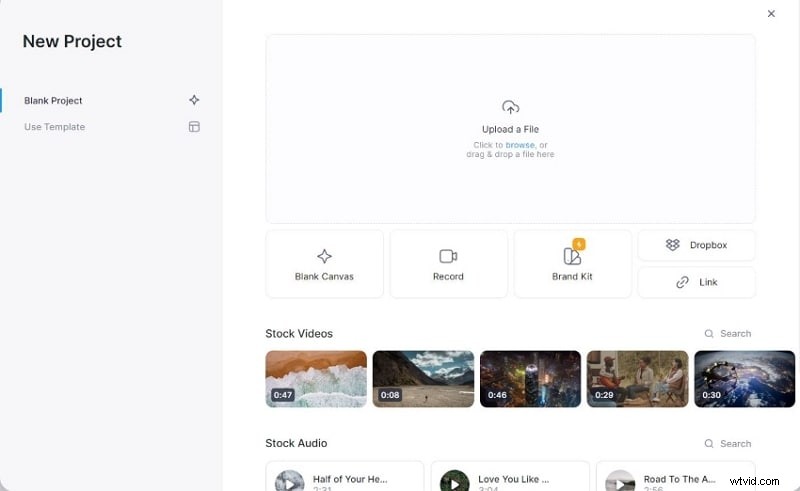
1. Veed.io
Veed.io ofrece una interfaz limpia y un conjunto de funciones de edición, incluida la reducción de ruido y el ajuste de la relación de aspecto.
- Visita veed.io y haga clic en Comenzar .
- Sube tu vídeo o arrástralo a la ventana.
- Elija Exportar> Avanzado y desliza el Límite de fotogramas a 60 .
- Haga clic en Exportar vídeo y espere a que se complete el proceso.
- Descargue el archivo terminado (es necesario iniciar sesión).
2. Conversión en línea
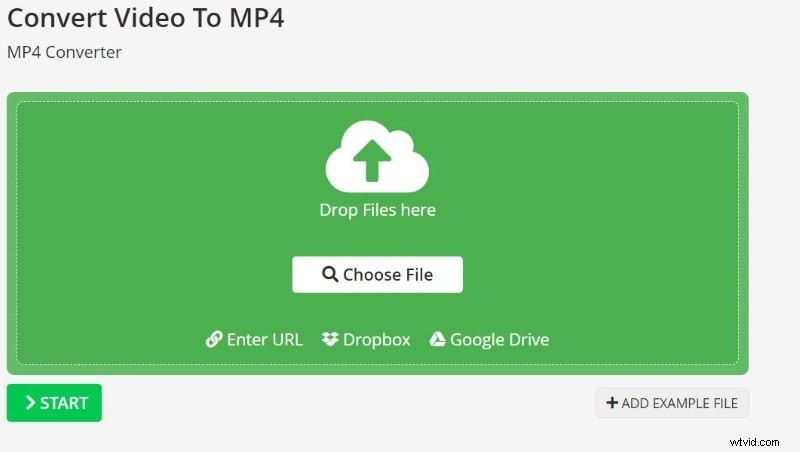
Online-Convert es un sencillo servicio de conversión de archivos que admite cambios en la velocidad de fotogramas pero carece de capacidades de edición. Es ideal si ya tienes un clip editado y simplemente necesitas volver a muestrearlo.
- Abrir online-convert.com y seleccione Convertidor de vídeo .
- Arrastra tu archivo al cuadro verde o elige una fuente de Google Drive, Dropbox o una URL.
- En Cambiar velocidad de fotogramas , escriba 60 .
- Haga clic en Iniciar y descargue el archivo convertido una vez que esté listo.
Conclusión
Convertir su video a 60 FPS es una forma sencilla de mejorar la calidad del movimiento y brindar una experiencia más profesional. Ya sea que uses un potente editor de escritorio como Filmora, un potenciador en tiempo real como SVP o un servicio en línea como Veed.io, el resultado es el mismo:imágenes más fluidas y claras que mantienen a tu audiencia interesada. Pruébelo y sienta la diferencia usted mismo.
⭐️⭐️⭐️⭐️⭐️:la mejor aplicación y software de edición de vídeo con tecnología de IA