
Los videos en cámara lenta están de moda ahora, especialmente cuando se graban para Instagram Reels, videos de TikTok o YouTube Shorts. Mientras que muchos usuarios graban todo el vídeo a cámara lenta, hay otros que solo necesitan una sección concreta de un clip para reproducirlo a velocidad reducida. Sin embargo, ralentizar el metraje ya no es una ciencia espacial, gracias a los avances tecnológicos y a la disponibilidad y facilidad de acceso a aplicaciones relevantes.
Dicho esto, aquí aprenderás qué se necesita para grabar un vídeo en cámara lenta y cómo realizar el trabajo de forma sencilla. Además, también aprenderá cómo reducir la velocidad de reproducción de un vídeo ya existente si fue grabado a un ritmo normal.
En este artículo
Parte 1:¿Cómo hacer vídeos en cámara lenta mediante grabación?
El hecho es que la velocidad de reproducción de un vídeo es inversamente proporcional a los fotogramas por segundo (FPS) en los que se ha grabado. Normalmente, para que un vídeo se reproduzca a velocidad normal, se graba a 24 FPS o 30 FPS. Por otro lado, si aumenta la velocidad de fotogramas (FPS) a 120 o 240, la velocidad de reproducción se ralentiza. Puedes comprobarlo fácilmente si tienes acceso a una cámara DSLR o un iPhone. Estos dispositivos te permiten ajustar el FPS para que los vídeos se puedan grabar en cámara lenta.
Para su comodidad y aprendizaje, a continuación se explica el procedimiento paso a paso sobre cómo grabar un video en cámara lenta usando un iPhone:
Paso 1:acceda al modo SLO-MO
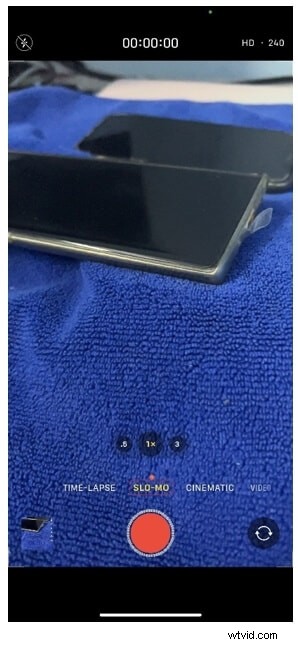
Inicie la cámara aplicación en tu iPhone (aquí se usa iPhone 13 Pro Max para ilustraciones) y desliza la pantalla hacia la izquierda para acceder a SLO-MO. modo.
Paso 2:ajustar las preferencias de grabación
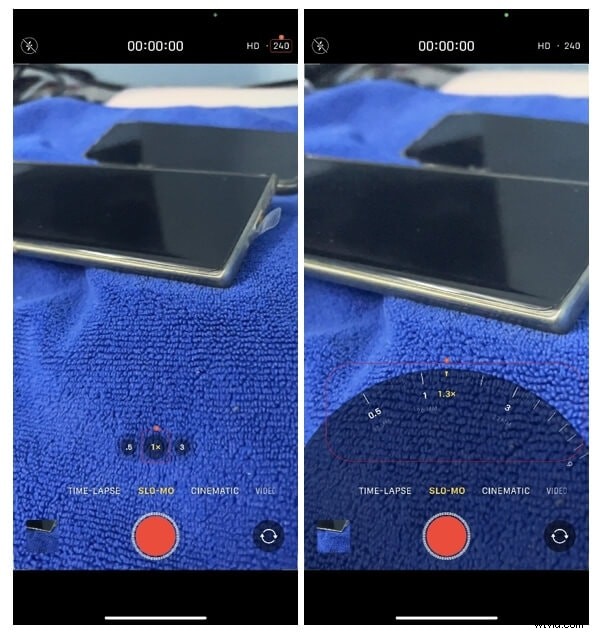
Toca el número en la esquina superior derecha para cambiar entre 120 FPS y 240 FPS según sea necesario. Toca 1x desde la sección central inferior de la pantalla y use el rotador para ajustar su nivel de zoom preferido.
Paso 3:iniciar y detener la grabación
Toca Grabar en la parte inferior central de la pantalla para comenzar a grabar el video en cámara lenta. Toca Detener cuando hayas terminado. Puedes acceder al vídeo grabado desde Vídeos contenedor de las Fotos aplicación en tu iPhone.
Si está utilizando un teléfono Android, puede consultar este artículo para obtener más detalles sobre Cómo grabar vídeos en cámara súper lenta en tu teléfono .
También te puede interesar: Las mejores aplicaciones de cámara en cámara lenta para Android y iPhone
Parte 2:¿Cómo aplicar el efecto de cámara lenta suave en posproducción?
Si no tiene acceso a una cámara que pueda grabar videos en cámara lenta, o en caso de que desee capturar el metraje a una velocidad de reproducción normal y luego ralentizarlo, necesita una herramienta dedicada para realizar el trabajo. Aunque hay varias aplicaciones de postproducción disponibles en el mercado, la que es más versátil, tiene una interfaz intuitiva y es bastante fácil de usar es Filmora video editor de Wondershare.
La última versión de la aplicación, es decir, Wondershare Filmora 11, tiene una nueva función llamada Speed Ramping que te permite administrar gráficamente la velocidad de los clips. Mientras utiliza la función, puede ralentizar todo el vídeo o determinadas partes del mismo según sus necesidades. Para su aprendizaje, ambos métodos se explican a continuación:
Método 1:agregar efecto de cámara lenta a todo el clip
Paso 1:Importe el vídeo de origen y agréguelo a la línea de tiempo
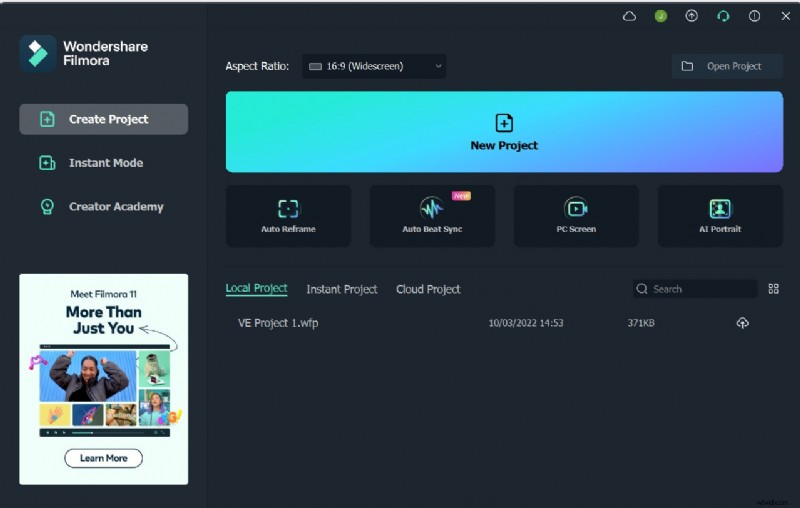
Inicie Wondershare Filmora en su computadora Windows o Mac (aquí se usa una PC con Windows 11 para las ilustraciones), haga clic en Nuevo proyecto desde la primera pantalla que aparece. Asegúrese de que los medios La herramienta está seleccionada en la barra de herramientas estándar en la parte superior, haga clic en cualquier lugar dentro de Medios. ventana y seleccione e importe el clip fuente al programa.
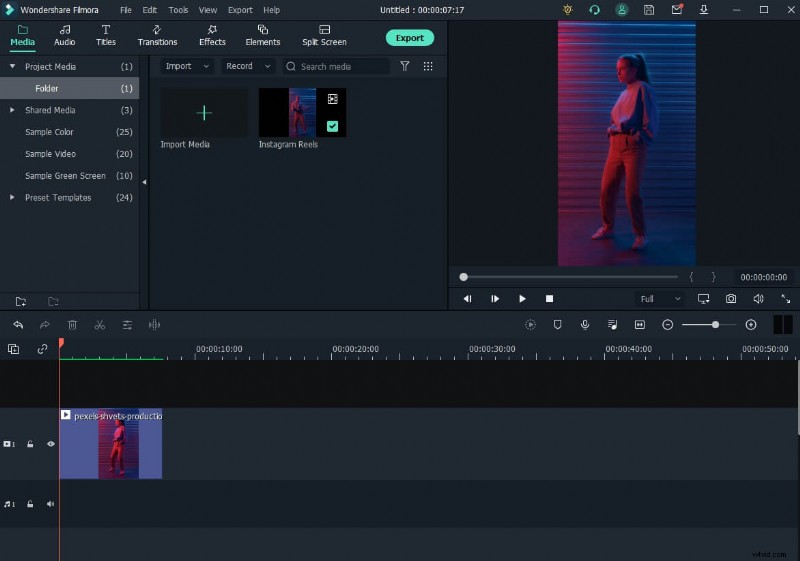
A continuación, coloque el mouse sobre la miniatura del video importado en Medios. ventana y haga clic en + icono presente en su esquina inferior derecha. Cuando aparezca el cuadro de confirmación, haga clic en Coincidir con medios. o Mantener la configuración del proyecto para cambiar la configuración del proyecto para que coincida con la resolución del vídeo, o cambiar el metraje para cumplir con la configuración del proyecto respectivamente.
Paso 2:agregue el efecto de cámara lenta a todo el clip
Una vez que los medios se hayan agregado a la línea de tiempo, haga clic en él y luego haga clic en Velocidad. icono en la barra de herramientas. Desplácese hacia abajo hasta Lento menú y luego verá los ajustes preestablecidos de 0,5x, 0,25x, 0,1x, 0,05x y 0,01x. Seleccione uno para agregar efectos de cámara lenta a todo el clip seleccionado. y haga clic en Aumento de velocidad en el menú desplegable.
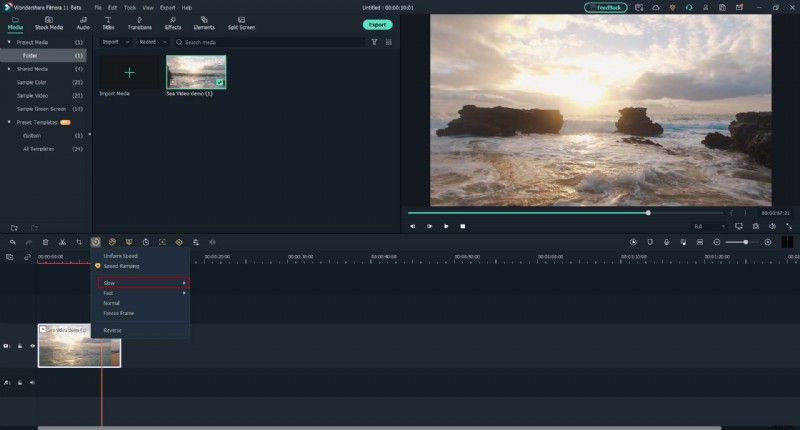
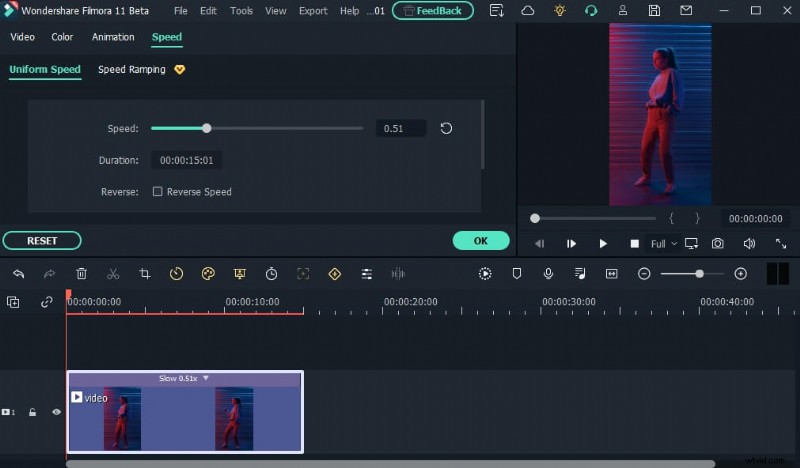
También puedes hacer clic derecho en el vídeo en la línea de tiempo y pasar el cursor sobre Velocidad. opción para seleccionar Velocidad uniforme para ajustar la velocidad del vídeo y crear un vídeo con efecto de cámara lenta. Arrastra el control deslizante de velocidad hacia la izquierda para ralentizar el vídeo y verás cuántas veces se desaceleró en el siguiente campo.
Método 2:usar rampa de velocidad para agregar efecto de cámara lenta
Speed Ramping le permite agregar el efecto de cámara lenta en diferentes partes de un video e incluso congelar la pantalla durante el tiempo que especifique. Los procesos para realizarlos se detallan a continuación:
Paso 1:agregue el vídeo fuente a la línea de tiempo y acceda a la ventana de aumento de velocidad
Utilice el proceso proporcionado en el método anterior para importar un video fuente a Wondershare Filmora 11 y agregarlo a la línea de tiempo. Luego utilice el proceso indicado en el segundo paso del método anterior para llegar al Aceleración de velocidad. ventana.
Paso 2:agregue el efecto de cámara lenta a diferentes partes del clip
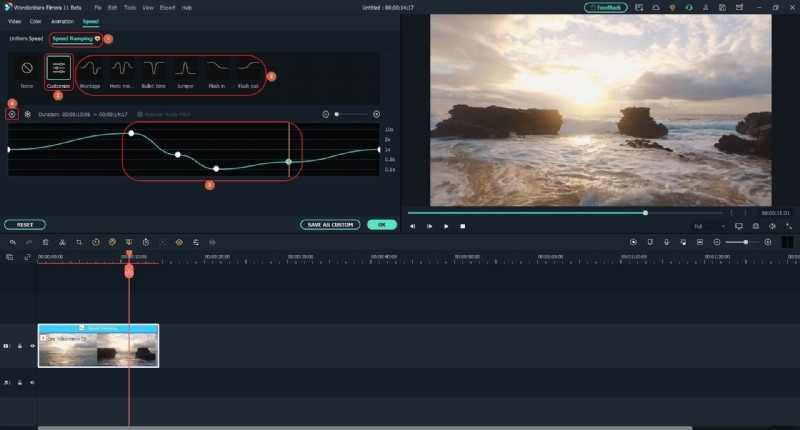
Vaya a Aumento de velocidad pestaña si aún no está seleccionada, haga clic en Personalizado de las opciones disponibles y arrastre los puntos de ajuste debajo de la línea central para reducir la velocidad de reproducción de esa sección particular del clip. Opcionalmente, puedes hacer clic en cualquiera de los ajustes preestablecidos disponibles para agregar automáticamente el efecto de cámara lenta al video.
Nota:También puedes arrastrar los puntos de ajuste encima de la línea para aumentar la velocidad de reproducción.
Para agregar un punto de ajuste en el marco donde aún no está presente, coloque el cabezal de reproducción (skimmer) en la posición correcta y haga clic en Agregar punto de ajuste desde la izquierda de la rampa de velocidad ventana misma. Una vez agregado, puedes arrastrarlo hacia abajo para reducir la velocidad de reproducción de esa parte del clip.
Paso 3:congelar el vídeo
Coloque el skimmer en el fotograma donde desea congelar el vídeo por un tiempo y haga clic en Agregar fotograma congelado. desde la izquierda de la ventana Speed Ramping. Cuando aparezca el cuadro de tiempo, en el campo Tiempo de congelación, ingrese la duración en segundos que desea congelar la pantalla y haga clic en Aceptar. .
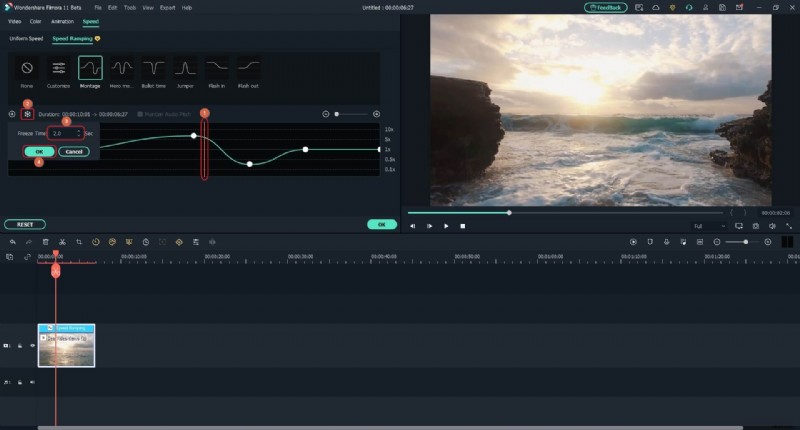
Después de agregar un punto de congelación, opcionalmente, puedes arrastrarlo y reposicionarlo en la Rampa de velocidad. línea de tiempo según sea necesario. Finalmente, haga clic en Aceptar. desde el área inferior derecha para guardar los cambios.
Parte 3:¿Cuándo utilizar la cámara lenta?
Puede haber muchos casos en los que desees agregar un efecto de cámara lenta a tus videos. Algunos de los más comunes incluyen:
Si hay una escena particular en un clip en la que deseas que la audiencia se concentre, sería una buena idea agregar el efecto de cámara lenta justo antes de que esa acción aparezca en la pantalla y volver la velocidad a la normalidad cuando termine la sección.
- Demostración de habilidad o estilo
Cuando un clip se reproduce a velocidad normal, muchas veces el público no puede ver las habilidades que desea mostrar. Aquí es donde quizás desees agregar el efecto de cámara lenta para que cada detalle se pueda notar con claridad y detalle.
Se utiliza principalmente en torneos y partidos en los que se repite la acción real para que el público, los árbitros y otros espectadores puedan ver los movimientos en detalle antes de tomar la decisión correcta.
Algunos fenómenos naturales como un ciervo corriendo por el bosque, un globo lleno de agua que explota, etc., ocurren con bastante rapidez. Si desea presenciar estas cosas de forma clara y detallada, sería bueno grabarlas y luego reducir la velocidad de reproducción para verlas mejor.
Cuando agregas el efecto de cámara lenta a una escena, el impulso de la audiencia aumenta automáticamente y se toman esa sección en particular más en serio y con emoción.
También te puede interesar
Última actualización | ¿Cómo realizar el seguimiento de movimiento en la edición de vídeo con Filmora?
Los 10 tipos más comunes de animaciones Stop Motion
¿Cómo acelerar el vídeo fácilmente para crear movimientos rápidos?
Las 10 mejores aplicaciones y reproductores de vídeo en cámara lenta para Android
Conclusión
El efecto de cámara lenta es inversamente proporcional a la velocidad de fotogramas, es decir, fotogramas por segundo o FPS. Casi todas las cámaras DSLR disponibles hoy en día le permiten cambiar entre diferentes valores de FPS (normalmente 120 y 240) antes de grabar. Además, si tienes acceso a un iPhone, su aplicación Cámara tiene un modo SLO-MO incorporado que puede capturar imágenes en cámara lenta.
Además, si ya tienes un vídeo grabado a velocidad normal, puedes utilizar un software de postproducción eficiente como Wondershare Filmora 11 y aprovechar su función Speed Ramping para agregar el efecto de cámara lenta en diferentes escenas de un clip.