
Editor de vídeo versátil - Wondershare Filmora
Un editor sencillo pero potente
Numerosos efectos para elegir
Tutoriales detallados proporcionados por el canal oficial
Mientras mira películas, es posible que haya notado que clips específicos tienen líneas negras a los lados de la pantalla. Esto se debe a que la relación de aspecto del vídeo original es diferente a la de la pantalla en la que lo ves.
Hoy en día, la gente utiliza varios dispositivos con diferentes relaciones de aspecto. Los vídeos son una herramienta de marketing eficaz que la mayoría de los especialistas en marketing utilizan para expandir su negocio. Por lo tanto, la relación de aspecto del vídeo se ha vuelto vital.
Algunas personas sienten que los aspectos técnicos como la relación de aspecto del vídeo o el uso del editor de relación de aspecto son un poco intimidantes. Pero son fáciles y simples de entender. Entonces, déjanos saber más sobre ellos.
En este artículo
Parte 1 ¿Cómo calcular la relación de aspecto de un vídeo online?
¿Quieres hacer cambios en el vídeo? En caso afirmativo, es importante comprender los conceptos básicos de las relaciones de aspecto de los vídeos. Además, puede determinar las especificaciones utilizando un editor de proporciones en línea.
Cada fotografía, lienzo, diseño responsivo, video digital o marco es rectangular con proporciones precisas. Describe las relaciones de aspecto para crear formas según diferentes medios, como computadoras, TV, películas o pantallas de cámaras.
Con la ayuda de calculadoras de relación de aspecto, puedes calcular el valor de la imagen y el nuevo tamaño. También puedes usarlo para convertir el tamaño de la imagen y mantener los objetos en forma para que se vean naturales.
La fórmula para encontrar una relación de aspecto es:Ancho / Alto
Proceso de cálculo de la relación de aspecto
Calcular la resolución de aspecto es bastante sencillo. Los pasos que se mencionan a continuación le ayudarán a obtener la altura correcta para la imagen editada:
-
Tome la altura original, por ejemplo, 2400 unidades.
-
Tome el ancho real, por ejemplo, 3200 unidades.
-
Luego, divida la altura por el ancho, por ejemplo, 2400/3200=0,75.
-
Multiplique el resultado (cociente) por el nuevo ancho esperado, por ejemplo, 0,75*600=450.
-
La figura resultante es una nueva altura.
Parte 2 Sitios web para cambiar la relación de aspecto del vídeo en línea
Si desea cambiar la relación de aspecto del video, puede recortar fácilmente el tamaño del video en línea con la ayuda de diferentes sitios web. Estos sitios web ofrecen otras opciones de relación de aspecto. Entonces, aprendamos más sobre ellos:
Conversión libre
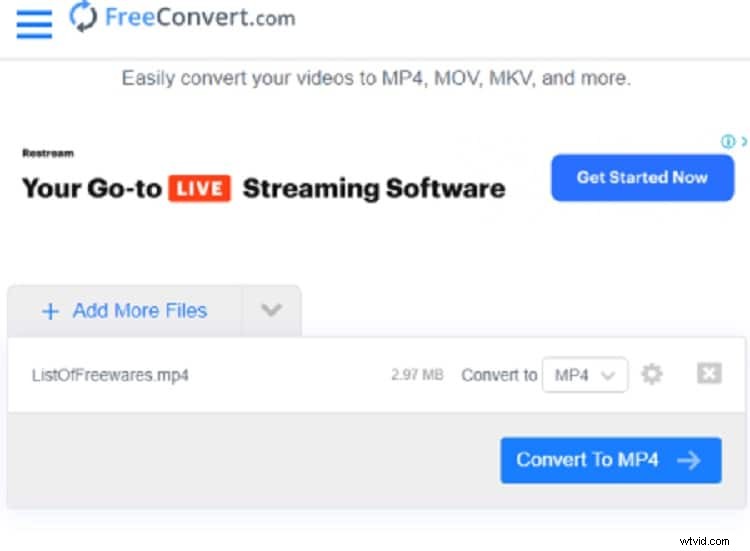
FreeConvert.com es un sitio web de edición gratuito que le permite editar la relación de aspecto de un video en línea. Por lo general, es un editor basado en la nube que convierte una variedad de archivos. Por lo tanto, puedes usarlo para cambiar la relación de aspecto del video de tu clip.
Puede ver varias opciones, como relación de aspecto, códec, resolución de pantalla y más, durante la conversión de archivos de video. Por ejemplo, puede optar por una relación de aspecto según sus requisitos.
Luego, este convertidor arreglará el clip automáticamente en la resolución seleccionada por usted. Este sitio web puede procesar varios archivos de hasta 1 GB a la vez.
Ventajas:
-
No aparecen ventanas emergentes durante la conversión
-
No afectó la velocidad de descarga
-
Fácil de convertir los archivos
Desventajas:
-
Tienes un límite de 25 minutos para convertir archivos. Después de eso, deberás actualizar a Pro realizando pagos mensuales.
CloudConvert
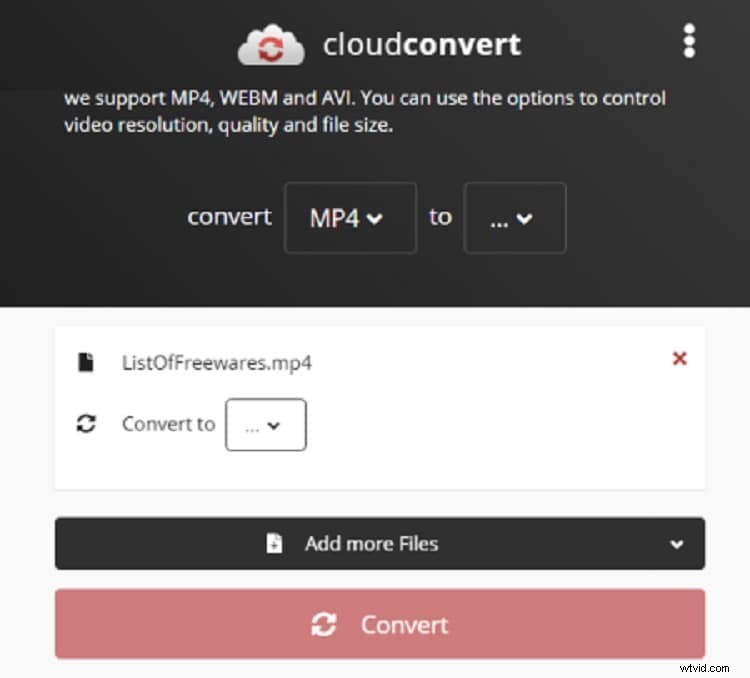
Cloud Convert es un servicio de conversión de archivos que admite alrededor de 200 formatos de archivos en línea de forma gratuita. Puede ajustar fácilmente la relación de aspecto de los vídeos en este sitio web.
Debe cargar un videoclip y seleccionar su formato de salida según su archivo original. Luego vaya a la configuración de salida de video para cambiar la relación de aspecto allí. Elija la relación de aspecto entre las opciones proporcionadas.
Ventajas:
-
Varias opciones de conversión para archivos de alta calidad
-
Admite servicios en la nube
-
Independiente de la plataforma
-
Fácil de usar
-
Admite conversión por lotes
-
Ofrece una potente API
Desventajas:
-
Obtenga 25 minutos al día para convertir los archivos
Kapwing
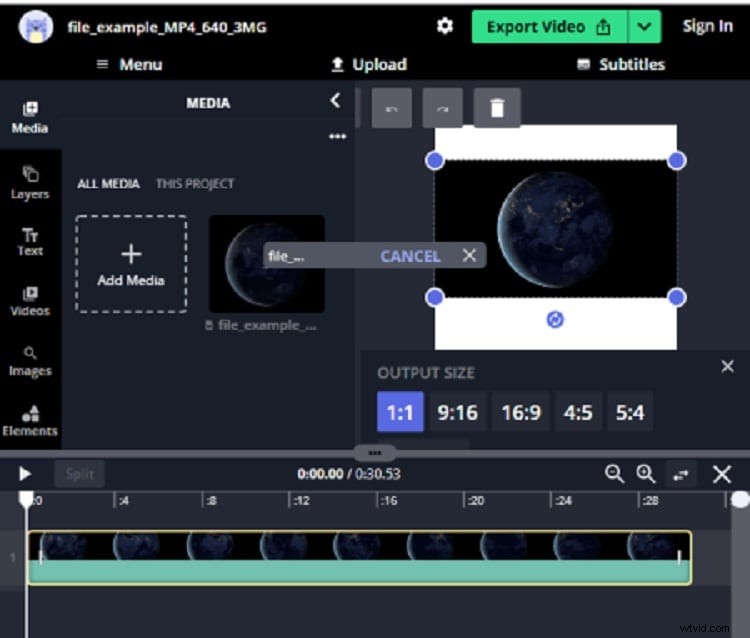
Es un editor de proporciones en línea gratuito para crear contenido en línea. Esta herramienta tiene varias funciones y una colección de material en línea. Por ejemplo, a través de este editor de relación de aspecto, puedes recortar el tamaño del vídeo en línea.
Puede seleccionar o cambiar el tamaño de la relación de aspecto del video según las diferentes plataformas de redes sociales. Pero después de eso solo puedes exportar calidad 720p a través de este sitio web; tienes que crear una cuenta.
Ventajas:
-
Combine varios videos o imágenes colectivamente en cualquier orden y agregue audio.
-
Reduce el tamaño del vídeo de cualquier formato con un solo clic.
-
Añadir subtítulos de vídeo
-
Cambie el tamaño o recorte videos para todas las publicaciones en las redes sociales.
-
Recorta varias secciones de un vídeo.
Desventajas:
-
Límite de carga de archivos de 250 MB
-
Exportar sólo en calidad 720p
-
Exportar videoclips durante 7 minutos
-
Edita o almacena contenido hasta dos días
IMOVIE
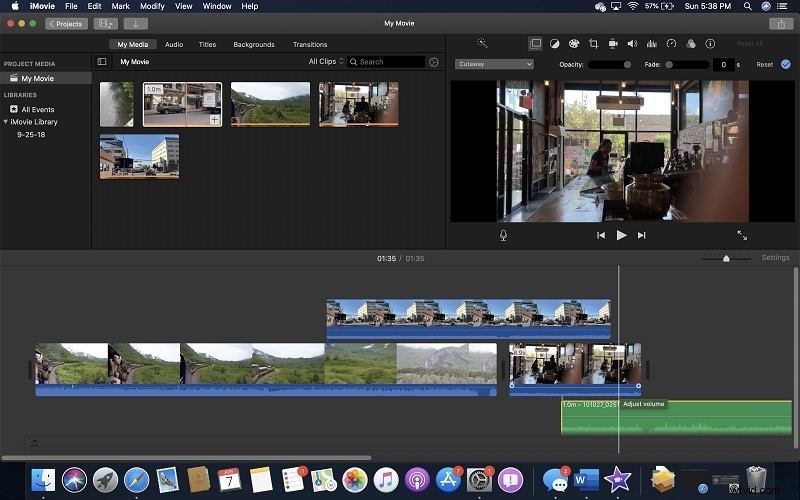
Pruebe el editor de relación de aspecto de iMovie para iPhone si desea arrastrar o soltar la interfaz para editar videos de manera sencilla. Tiene herramientas primitivas para editar videos o imágenes, y también puedes importar contenido desde unidades locales o almacenamiento en la nube.
Ofrece varios efectos visuales como efectos de imagen en imagen, pantalla dividida o pantalla verde. También puede permitir que los espectadores acerquen o pasen las escenas. La relación de aspecto establecida de Imovie le da a los videos una sensación cinematográfica usando sus 13 filtros de video diferentes.
Ventajas:
-
Tiene una interfaz sencilla.
-
Su compatibilidad con resolución 4K te permite dar una sensación cinematográfica a los vídeos.
-
iMovie tiene fantásticos controles de velocidad que te permiten ajustar el ritmo de las escenas de forma óptima.
Desventajas:
-
No tiene muchas opciones de controles de salida.
-
Sólo funciona en sistemas Mac.
Wondershare Filmora
Si desea cambiar permanentemente la relación de aspecto en línea, debe optar por un conversor o editor de video. Wondershare Filmora es el editor de relaciones de aspecto más notable que te permite crear fácilmente videos con relaciones de aspecto 4:3, 9:16, 16:9 y 1:1.
Además, es una herramienta útil para editar vídeos en YouTube, Apple TV, Vimeo o dispositivos móviles. Por eso, muchos YouTubers o blogueros lo están utilizando.
Es una herramienta confiable y rentable que ofrece efectos de arrastrar y soltar, audio, plantillas, bandas sonoras, filtros y otras opciones. Además, puedes acceder a funciones como pantalla dividida, pantalla verde, seguimiento de movimiento, etc.
Su función de fotogramas clave te permite incluir animaciones personalizadas, mientras que el seguimiento de movimiento te ayuda a rastrear objetos. Luego, la función de coincidencia de color le permite copiar la configuración de color de un vídeo y aplicarla a otro clip.
Incluso puedes asignar atajos de teclas de acceso rápido para varias herramientas para ahorrar tiempo. Además, puedes usar diferentes transiciones, elementos de movimiento, filtros, clips, títulos, audios y muchas otras cosas con una simple opción de arrastrar y soltar.
Wondershare Filmora
¡Empiece fácilmente con el potente rendimiento, la interfaz intuitiva y los innumerables efectos de Filmora!

Con su función de pantalla verde, puedes eliminar o cambiar el fondo del vídeo. Luego, tienes una función de reducción de audio para bajar el volumen de fondo o atenuar la pista de audio a otra.
Aquí hay varios métodos para cambiar la relación de aspecto en Wondershare Filmora:
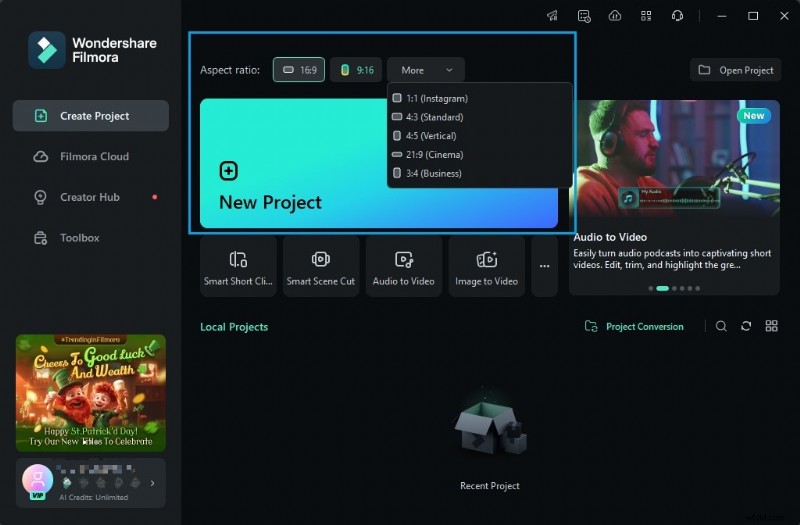
Método 1:cambiar la relación de aspecto en la interfaz inicial
Wondershare Filmora te permite cambiar el tamaño de la relación de aspecto del video cuando inicias el programa de edición. Primero, vaya al botón del menú desplegable. Luego, haz clic en él para ver varias relaciones de aspecto, como 16:9, 1:1, 4:3, 9:16 o 21:9.
Elija la relación de aspecto que desee simplemente haciendo clic en ella.
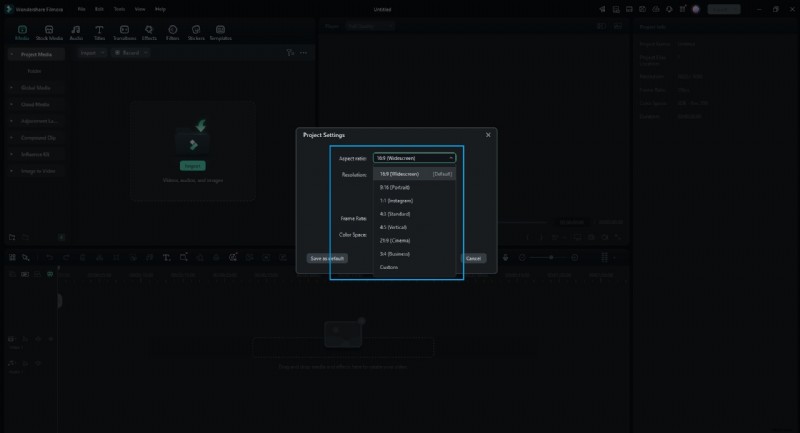
Método 2:cambiar la relación de aspecto en Configuración del proyecto
Puede cambiar la relación de aspecto haciendo clic en "Configuración del proyecto". Puede decidir la relación de aspecto objetivo en función de la relación de aspecto de la fuente multimedia.
Por ejemplo, si la relación de aspecto de los archivos de origen multimedia es 4:3, seleccione la relación de aspecto estándar de 4:3. Luego, los archivos multimedia con otras proporciones mostrarán barras negras.
En caso de cualquier discordancia o si desea cambiar la relación de aspecto, elija la relación adecuada en la configuración del proyecto.
Método 3:cambiar la relación de aspecto durante la edición
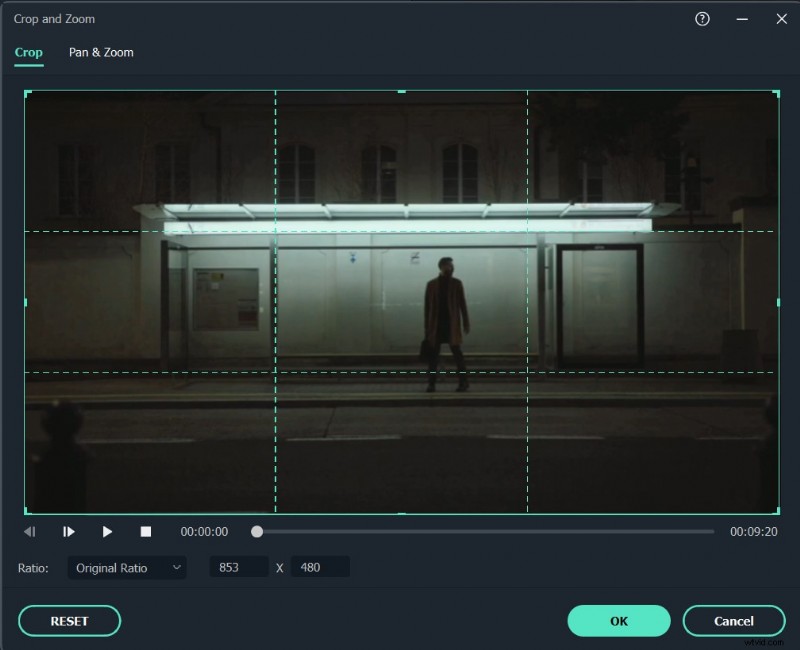
Incluso después de importar los videos o imágenes a la línea de tiempo de Filmora, puedes cambiar fácilmente la proporción desde la herramienta Recortar y Zoom.
- Vaya a la línea de tiempo y haga clic derecho en el videoclip. Luego, seleccione "Recortar y hacer zoom". Verás la ventana emergente.
- Haga clic en 16:9, 4:3, 1:1 o 9:16 manualmente en la parte inferior si desea cambiar la relación de aspecto del video.
- También puedes ingresar manualmente la relación de aspecto del video. A continuación, haga clic en el botón "Aceptar".
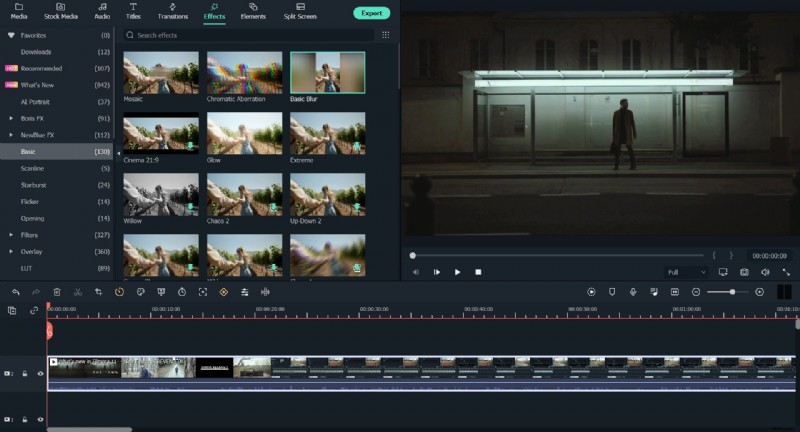
Después de cambiar la relación de aspecto, agregue efectos de desenfoque de fondo si nota una barra negra. Mejorará el vídeo. También puedes intensificar tu vídeo usando filtros, efectos visuales, superposiciones o títulos.
Método 4:cambiar la relación de aspecto con reencuadre automático
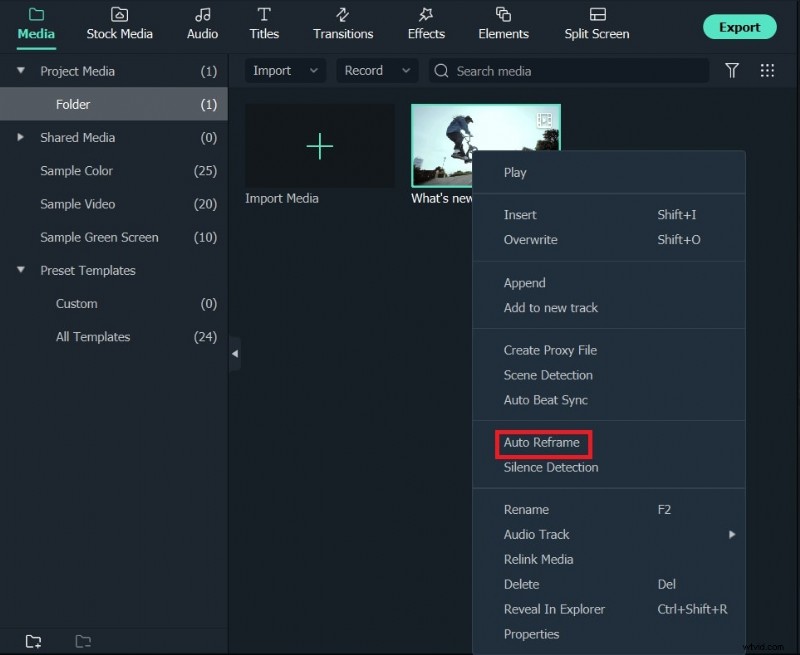
Si usas las últimas versiones de Filmora, notarás que Auto Reframe ayuda a cambiar la relación de aspecto. Además de recortar, encontrará el objeto en clips y lo recortará automáticamente si es necesario.
Los siguientes son pasos para cambiar la relación de aspecto usando la opción Auto-Reencuadre:
Paso 1 Una vez que hayas subido los videoclips a la biblioteca multimedia, haz clic derecho sobre ellos y elige la opción Reencuadre automático.
Paso 2 Verá aparecer la ventana Auto Reframe en la pantalla. Reemplace el video existente con un nuevo clip. Luego, cambie la relación de aspecto del video y la velocidad de movimiento del video. Asegúrese de cambiar la relación de aspecto que mejor se adapte a las diferentes plataformas de redes sociales.
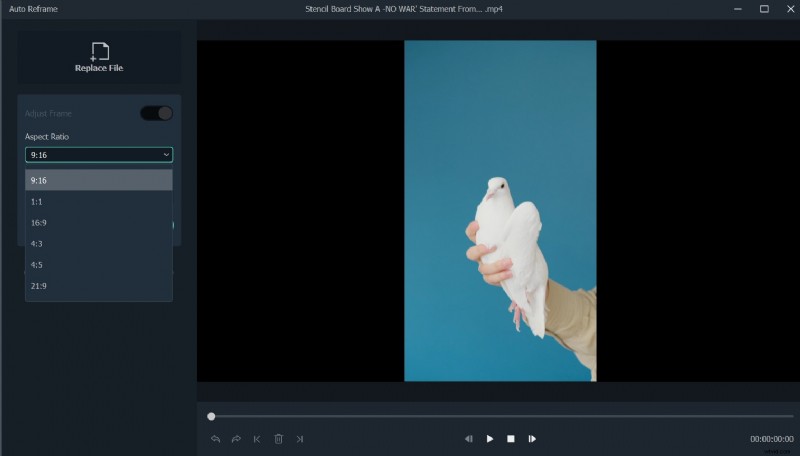
Paso 3 Una vez que elijas la relación de aspecto, haz clic en el botón "Analizar". Filmora reencuadrará automáticamente el vídeo. Una vez que se complete el proceso, podrá ver los resultados en la ventana de vista previa.
Arrastre el cuadro para ajustar el marco o mantener el objeto en él. Eliminará automáticamente el contenido fuera del cuadro.
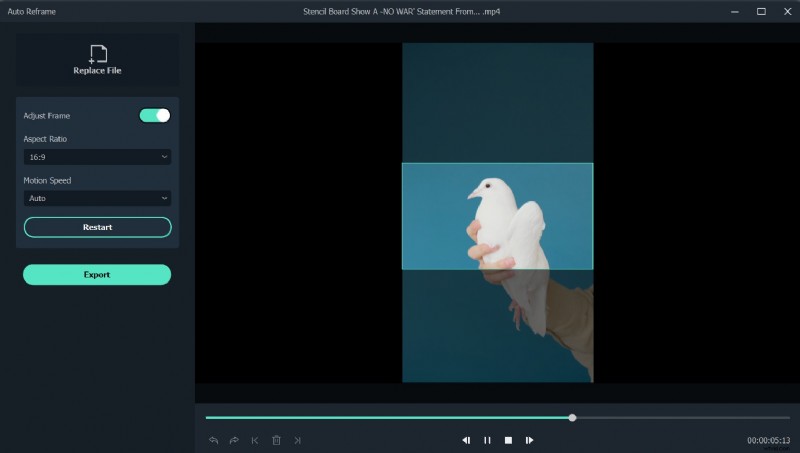
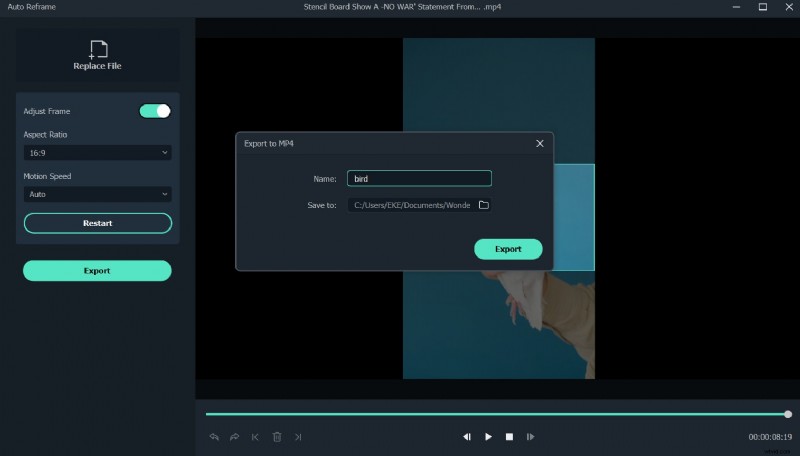
Paso 4 Después de completar el ajuste o reencuadrar, haga clic en el botón "Exportar" para guardar su vídeo.
Cambie el nombre del video y seleccione la ubicación donde desea guardar el video. Ahora, haga clic en "Exportar" nuevamente para guardar.
Método 5:cambiar la relación de aspecto al exportar
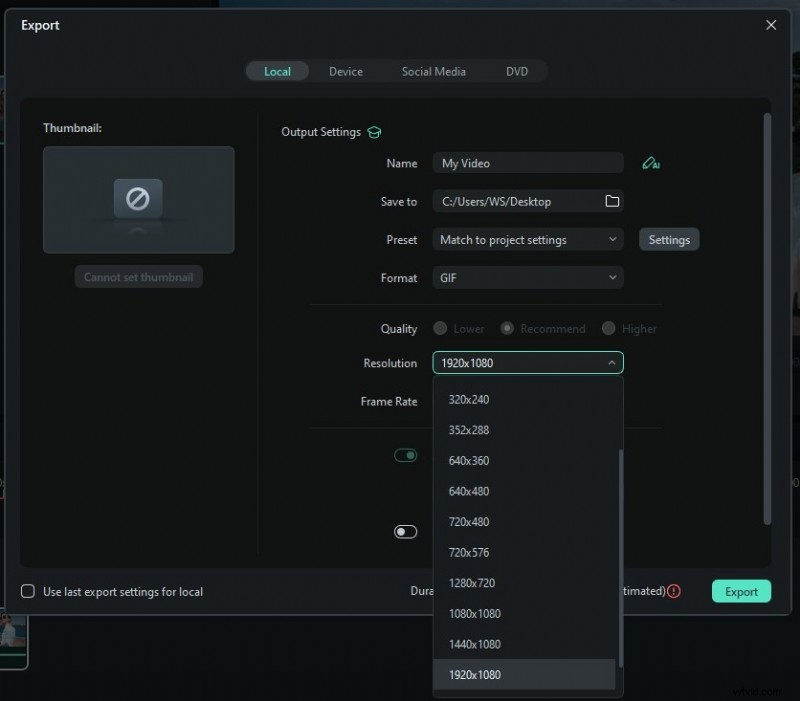
Puede guardar el clip en su sistema o en su teléfono inteligente, según sus requisitos. Luego, cárguelos directamente en Youtube o grábelos en un DVD haciendo clic en el botón "Exportar". De esta manera, podrás mirar en pantalla ancha o en TV estándar cuando quieras.
● Cambiar la relación de aspecto para la computadora local
Primero, verá la pestaña "Local". Allí puede guardar el clip en una relación de aspecto particular en su sistema.
Puede ver todas las resoluciones con varias relaciones de aspecto después de seleccionar el formato. El vídeo de salida depende de la resolución de clic del medio.
● Cambiar la relación de aspecto de un dispositivo
Cambie la pestaña "Dispositivo" para guardar el video en formatos compatibles con dispositivos populares, incluidos iPod, iPhone, PSP, iPad, etc. Una vez que elija el dispositivo, verá todas las resoluciones. Elige tu resolución favorita o la mejor.
La calidad del vídeo seguirá mejorando con resoluciones más altas. Pero también aumentará el tamaño del archivo.
● Cambiar relación de aspecto para YouTube
Vaya a la pestaña "YouTube" y complete la información. Luego, haga clic en el botón "Exportar". No es necesario volver a seleccionar la relación de aspecto. Subirá directamente tus vídeos a YouTube.
● Cambiar relación de aspecto para DVD TV
Cuando vayas a la pestaña "DVD", verás varias opciones de relación de aspecto. Cambiar la relación de aspecto del televisor de 4:3 a 16:9 es bastante sencillo. Para hacerlo, seleccione lo que crea que es correcto.
Conclusión
En el artículo anterior, has aprendido sobre los diferentes convertidores en línea. Ahora ya sabes cómo cambiar la relación de aspecto del vídeo en línea y utilizar el editor de relación de aspecto del vídeo. Además, comprenda cómo calcular las proporciones.
Entonces, puedes decidir por ti mismo que el editor de video Wondershare Filmora es una de las mejores herramientas. Usando sus diferentes métodos puedes cambiar la relación de aspecto fácilmente.
Además, puedes usarlo para realizar cambios tanto en las plataformas de redes sociales como en tus dispositivos porque es una herramienta efectiva y confiable.