
La edición de vídeo es un oficio que depende de la presentación precisa del metraje. Un problema común son las imágenes grabadas en un ángulo incorrecto o al revés, especialmente cuando se graban en dispositivos móviles. Afortunadamente, tanto CyberLink PowerDirector 365 como Wondershare Filmora X ofrecen soluciones confiables para rotar tus clips e incluso animar la rotación con fotogramas clave.
Nota: Esta guía cubre PowerDirector 365 y Wondershare Filmora X.
Rotación de clips en CyberLink PowerDirector 365
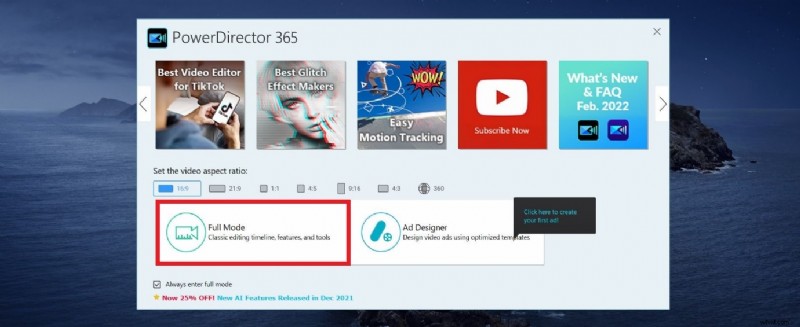
1. Iniciar un nuevo proyecto. Inicie PowerDirector 365, elija Modo completo para disfrutar de una experiencia de edición integral y crear un nuevo proyecto de vídeo.
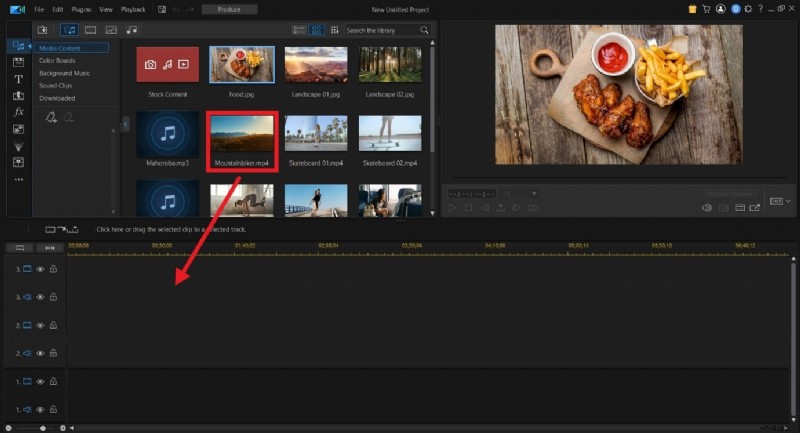
2. Importar medios. Arrastra tus archivos de vídeo desde la biblioteca multimedia a la línea de tiempo.
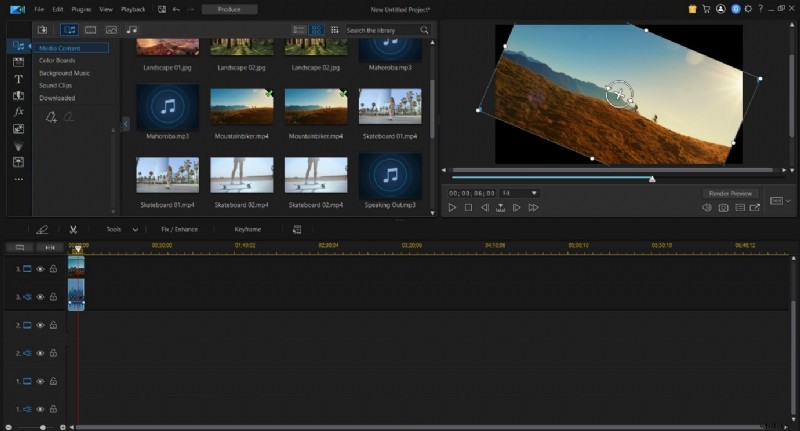
3. Activar rotación. Haga clic en el clip en la línea de tiempo. En la ventana de vista previa, aparece un círculo de rotación. Ajusta el ángulo hasta que el vídeo esté orientado correctamente.
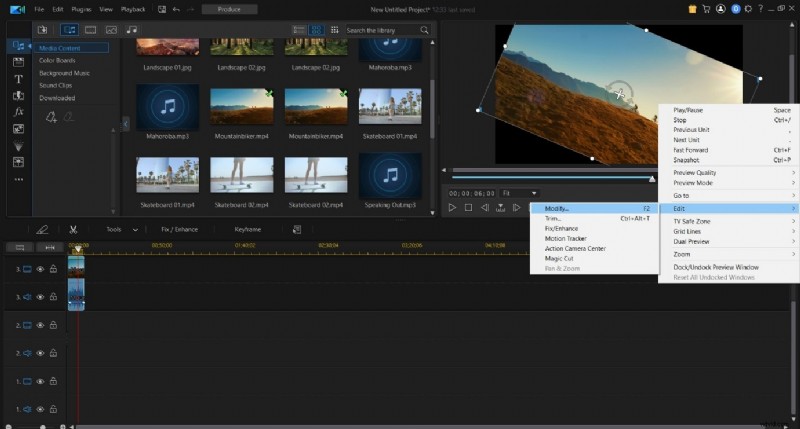
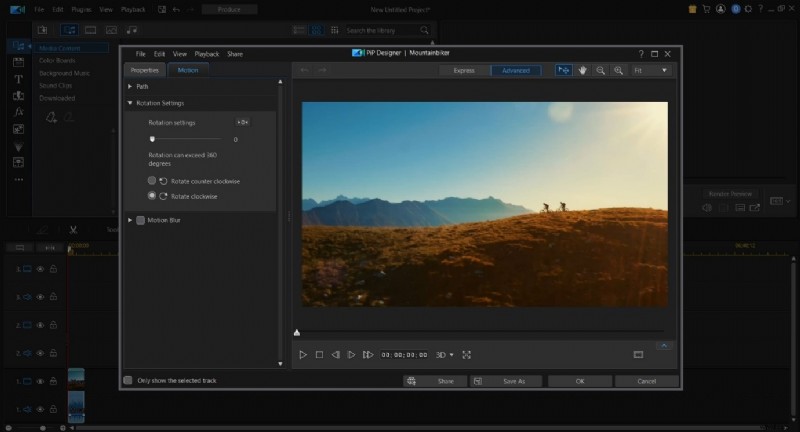
Avanzado:rotación basada en fotogramas clave. Haga clic derecho en el clip, seleccione Editar> Modificar , luego abre el Movimiento pestaña. Utilice el control deslizante Configuración de rotación para establecer ángulos y fotogramas clave precisos para la rotación animada.
Clips giratorios en Wondershare Filmora X
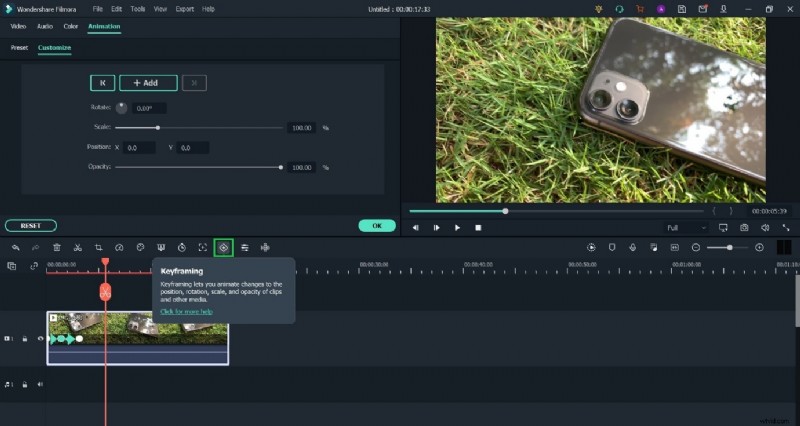
Filmora prioriza la facilidad de uso. Se accede a la rotación directamente desde el menú Editar. El menú y los fotogramas clave están convenientemente ubicados encima de la línea de tiempo.
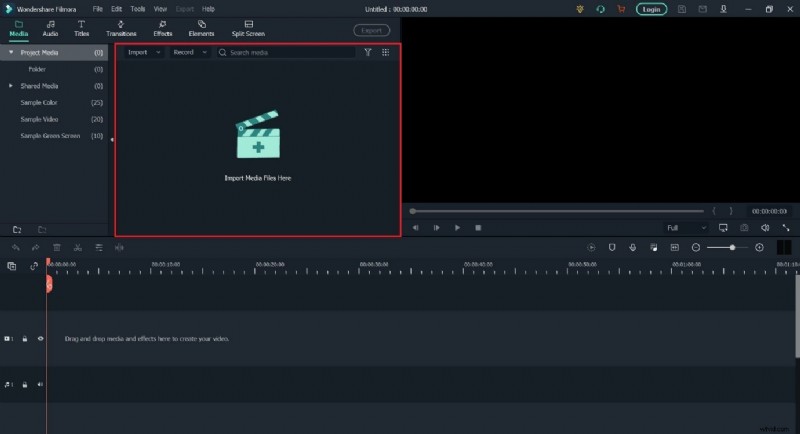
1. Abra un nuevo proyecto e importe medios. Arrastra tu clip a la línea de tiempo.
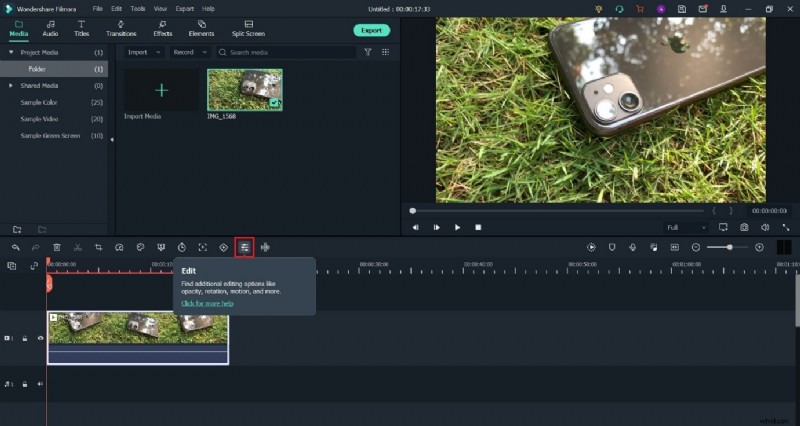
2. Abra la ventana Editar. Haga clic en Editar (icono rojo) al lado del clip.
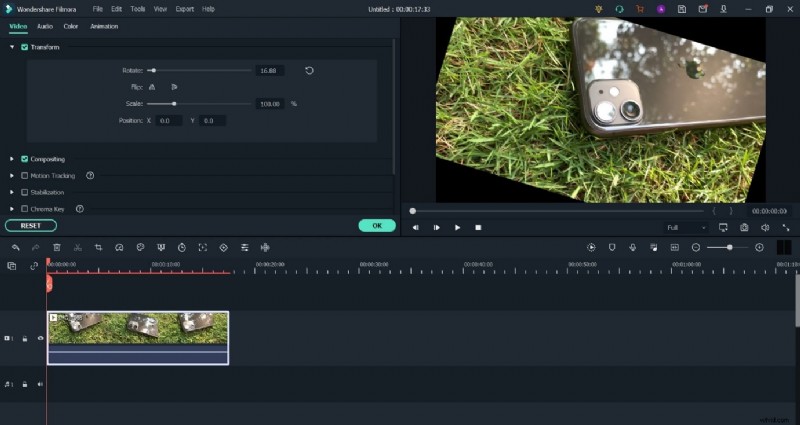
3. Ajustar la rotación. En la Transformación panel, utilice el control deslizante de rotación para establecer el ángulo deseado.
4. Anímelo con fotogramas clave. Haga clic en el icono de fotograma clave verde para establecer puntos de rotación, permitiendo transiciones suaves entre ángulos.
Elegir la herramienta adecuada
Tanto PowerDirector 365 como Filmora X son editores robustos. PowerDirector ofrece una interfaz de fotogramas clave detallada a través del Diseñador PiP, mientras que el sistema de fotogramas clave de Filmora es más accesible para principiantes. Si la rotación de precisión es crítica, los controles basados en números de Filmora pueden ser preferibles; para animaciones complejas, las capacidades avanzadas de fotogramas clave de PowerDirector brillan.
Para descargar el software, visite el sitio web oficial de CyberLink . o sitio web oficial de Filmora .