
¿Necesita una forma gratuita y confiable de rotar, voltear o reencuadrar su metraje? Esta guía lo guía a través de los pasos más fáciles para ajustar la orientación del video en Shotcut y presenta Wondershare Filmora como una alternativa optimizada. Ya sea que esté corrigiendo una rotación de 90°, 180° o 270°, reflejando un clip o convirtiendo un video vertical a horizontal, aquí encontrará instrucciones claras y consejos útiles.
En este artículo
- Descripción general del editor de vídeo Shotcut
- Rotación de vídeo en Shotcut (90°, 180° y 270°)
- Voltear o reflejar un vídeo con un clic
- Convertir vertical en horizontal y eliminar barras negras
- Wondershare Filmora:una alternativa simplificada para la rotación de vídeos
Descripción general del editor de vídeo Shotcut
Shotcut es un editor gratuito de código abierto que ofrece un sólido conjunto de herramientas para trabajos de vídeo básicos e intermedios. Su conjunto de características incluye:
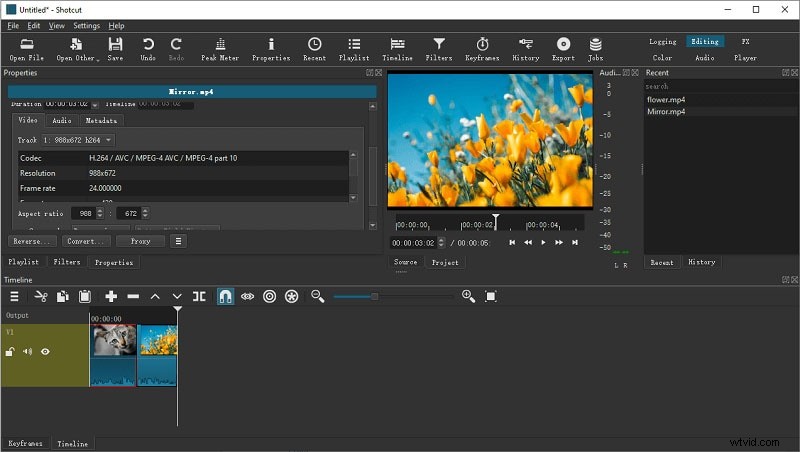
- Captura de vídeo: Graba desde la pantalla, la cámara web o el micrófono externo compatible con una resolución de hasta 4K.
- Edición estándar: Recorta, corta, copia, pega y efectos de fotogramas clave. La edición proxy mantiene fluidos los flujos de trabajo de alta resolución.
- Herramientas de audio: Aplique filtros para control de volumen, mezcla, generación de tonos y ajuste de tono.
- Efectos de vídeo: Modos de fusión, composición de pistas, transiciones, filtros de 360°, reproducción inversa y alcances.
- Compatibilidad con formato amplio: Edite archivos de audio, vídeo y fotografías desde múltiples códecs, con transmisión en red y manejo de canales alfa.
La versatilidad de Shotcut lo convierte en una excelente opción para cualquiera que busque un editor de código abierto y sin costo.
Rotación de vídeo en Shotcut (90°, 180° y 270°)
Rotar metraje en Shotcut es sencillo. Siga estos pasos para ajustar la orientación rápidamente:
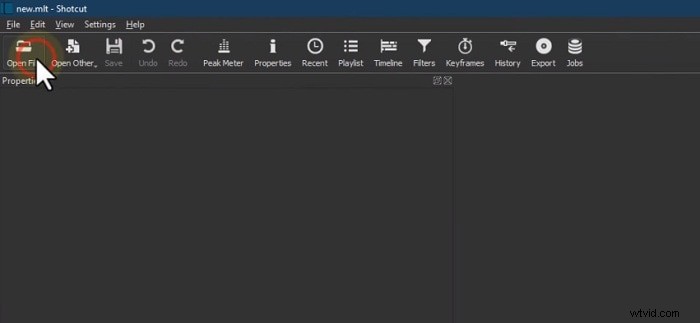
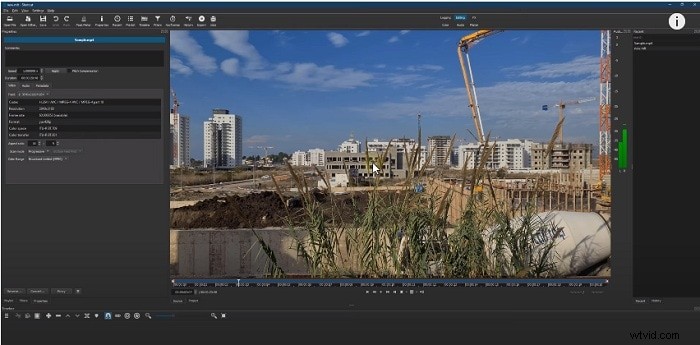
- Abre un nuevo proyecto e importa tu vídeo.
- Arrastra el clip a la línea de tiempo.
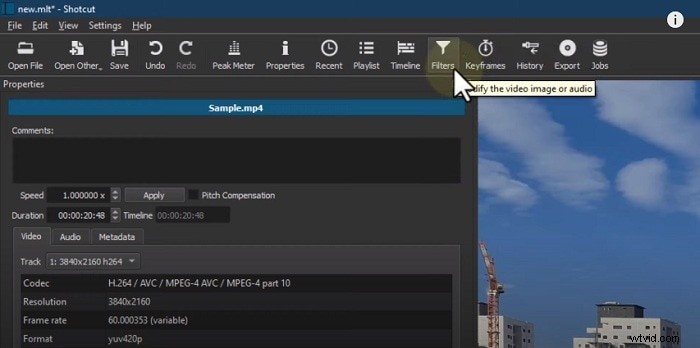
- Abra los Filtros y haga clic en el icono “+”.
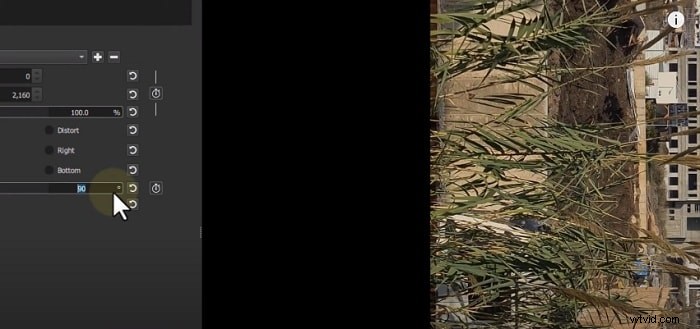
- Busque "Rotar" y seleccione "Tamaño, posición y rotación".
- Ajustar el ángulo de rotación: Utilice el control deslizante o escriba un valor numérico para girar 90°, 180° o 270°.

Voltear o reflejar un vídeo con un clic
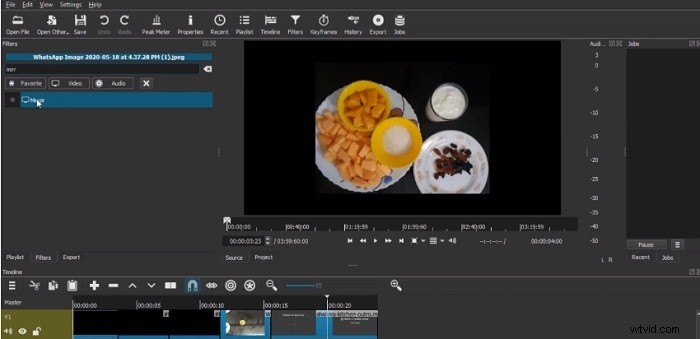
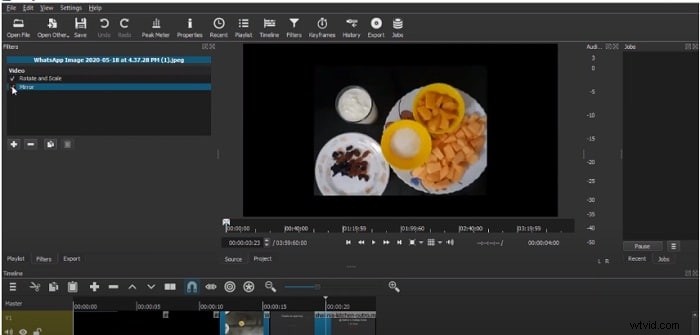
Duplicar es igual de fácil. Utilice el Espejo filtro para voltear tu metraje horizontal o verticalmente:
- Siga los pasos 1 a 3 de la guía de rotación.
- Busque "Espejo".
- Aplicar el filtro; tu clip se volteará automáticamente.
Convertir vertical en horizontal y eliminar barras negras
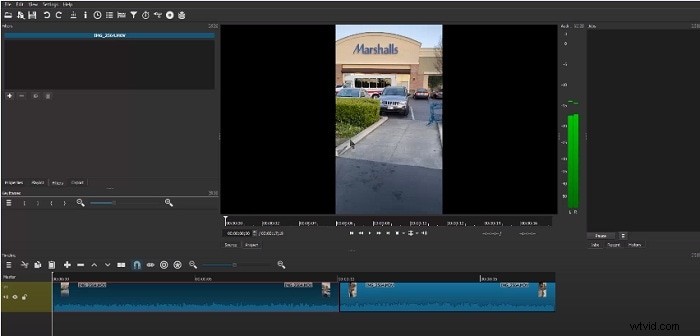
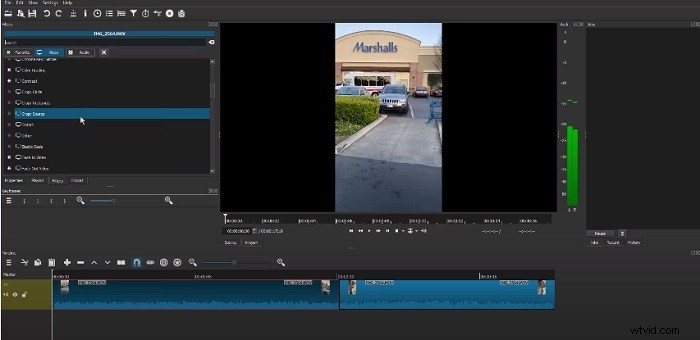
Para transformar un clip vertical en un formato horizontal sin barras negras, utilice el Fuente de recorte filtro:
- Arrastra el vídeo a la línea de tiempo.
- Abrir Filtros , haga clic en “+” y busque “Fuente de cultivo”.
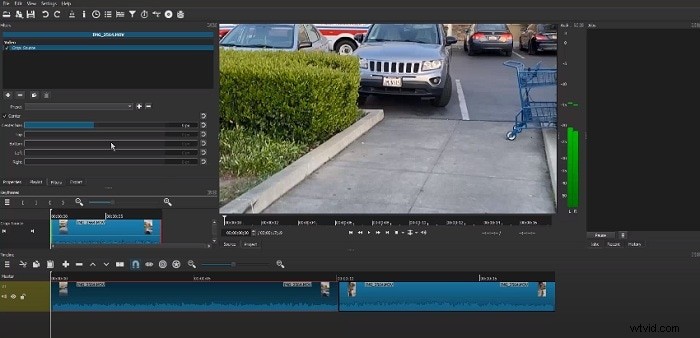
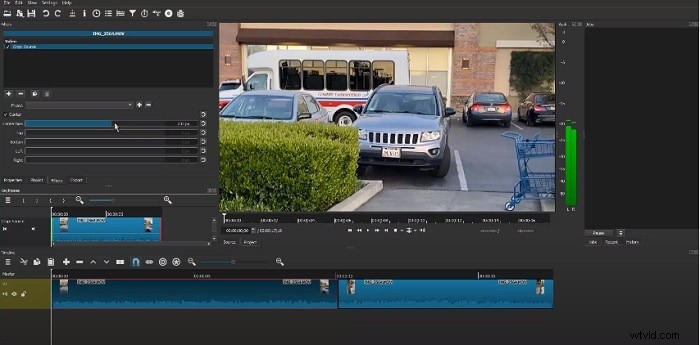
- Alternar Centro para quitar el relleno.
- Ajusta el recorte para centrarte en el área deseada.
Wondershare Filmora:una alternativa más sencilla para la rotación de vídeos
Si bien Shotcut es potente, su flujo de trabajo basado en filtros puede resultar engorroso para los recién llegados. Wondershare Filmora ofrece una interfaz optimizada con un solo clic que simplifica la rotación y el giro:
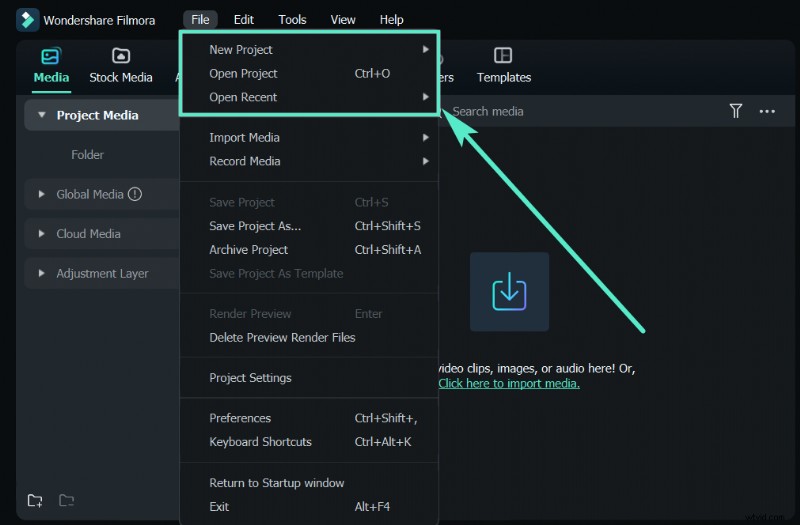
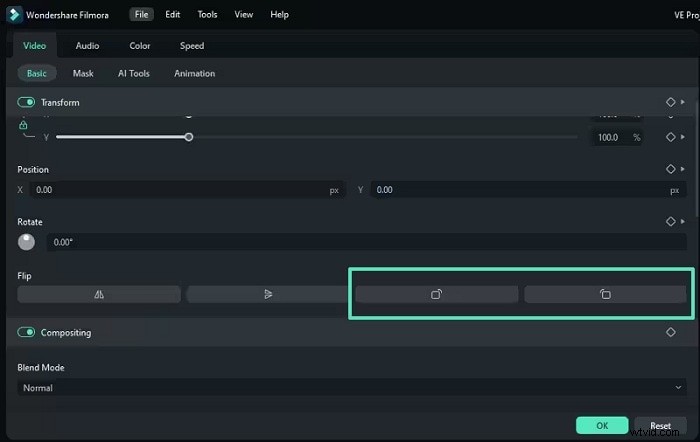
- Gira 90°, 180° o 270° con un solo clic.
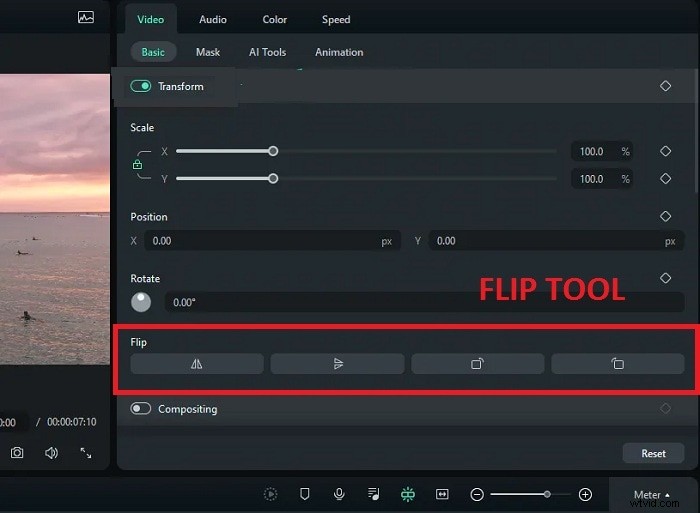
- Voltea horizontal o verticalmente al instante.
- Las herramientas de inteligencia artificial como Portrait Cutout, Auto Reframe y Beat Sync aceleran los flujos de trabajo creativos.
- Miles de efectos integrados, plantillas y una amplia biblioteca multimedia.
Cómo rotar o voltear un vídeo en Filmora
- Seleccione Voltear horizontalmente o Voltear verticalmente en el Voltear sección.
- Elija En el sentido de las agujas del reloj o En sentido antihorario en el menú Rotar sección.
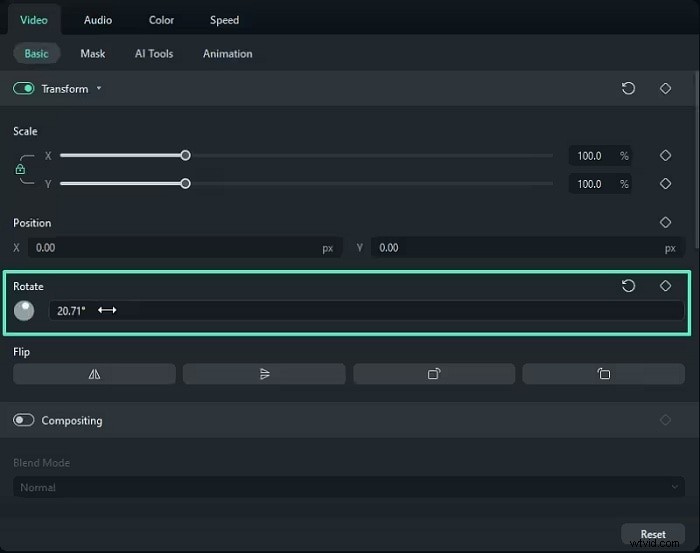
- Ingrese un ángulo específico o arrastre la perilla de rotación para lograr la orientación exacta.
Convertir un vídeo vertical en horizontal con Filmora
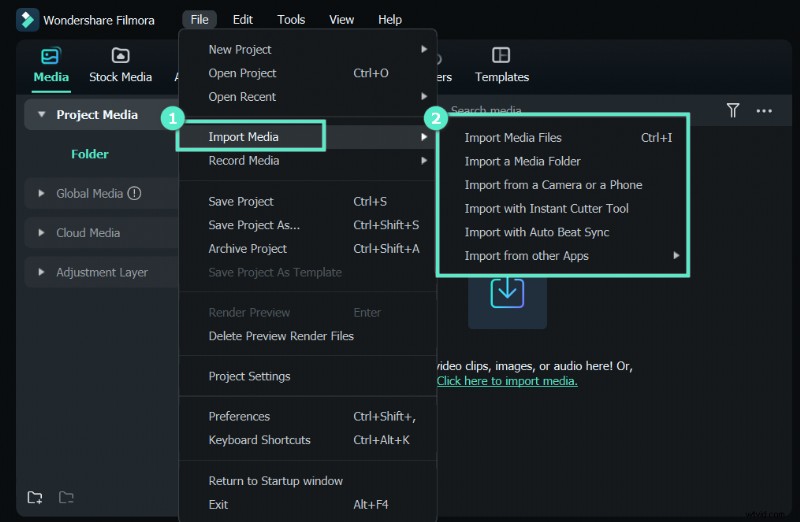
- Abre Filmora e importa tu clip.
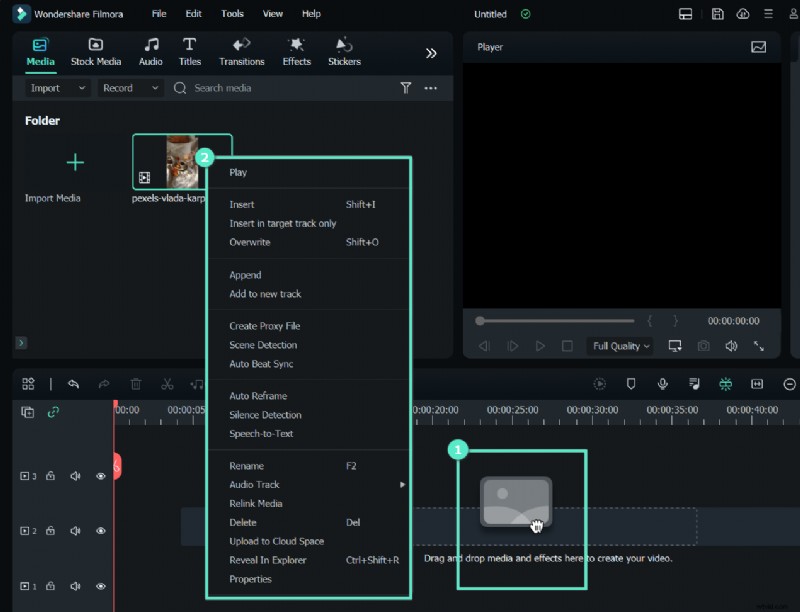
- Arrastra el clip a la línea de tiempo.
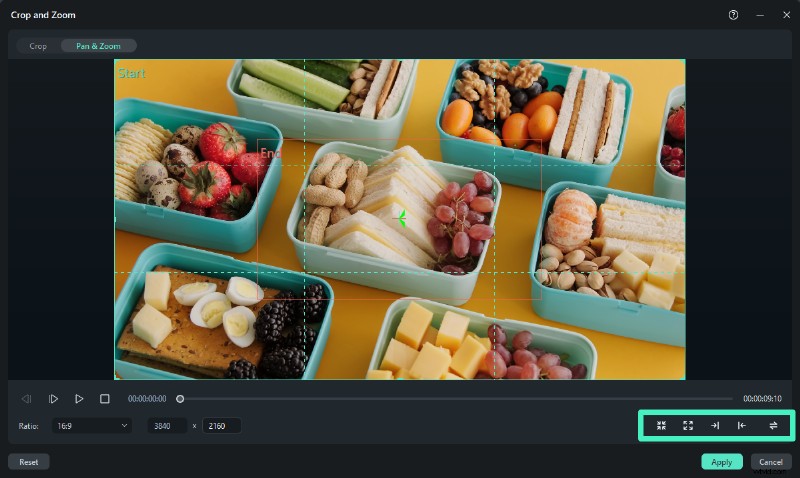
- Haga clic con el botón derecho en el clip y seleccione Recortar y ampliar.
- Establezca la relación de aspecto en 16:9 .
- Confirma el recorte y tu vídeo ahora será horizontal.

Comparación de funciones:Shotcut frente a Filmora
| Facilidad de uso | Basado en filtros; requiere navegación por el menú. | Botones de un clic; apto para principiantes. |
| Rotación y giro | Control deslizante manual o entrada numérica; filtro separado para duplicación. | Botones dedicados para rotación de 90°, 180°, 270° y giro instantáneo. |
| Características clave | Herramientas de edición principales; opciones avanzadas limitadas. | Recorte de retrato AI, reencuadre automático, sincronización de ritmo y amplia biblioteca de efectos. |
| Ideal para | Usuarios que se sienten cómodos con herramientas gratuitas de código abierto. | Principiantes y creadores que buscan resultados rápidos y de alta calidad. |
| Plataformas y precios | Gratis, Windows, Mac, Linux. | Prueba gratuita, Windows y Mac; los planes pagos eliminan la marca de agua. |
Conclusión
Tanto Shotcut como Wondershare Filmora te permiten rotar, voltear y reencuadrar tus videos con un mínimo esfuerzo. Elija la herramienta que mejor se adapte a su flujo de trabajo:Shotcut para una solución de código abierto y sin costo, o Filmora para una experiencia intuitiva y rica en funciones.

Filmora – ⭐⭐⭐⭐⭐
El mejor software y aplicación de edición de vídeo con tecnología de IA
Preguntas frecuentes
-
¿Cómo rotar un vídeo en Shotcut?
Importe el clip, agregue el Tamaño, Posición y Rotación filtre desde el panel Filtros y establezca el ángulo deseado.
-
¿Cómo rotar un vídeo en Shotcut 90°?
Aplique el mismo filtro e ingrese 90 (o –90 para sentido antihorario) en el campo de grados.
-
¿Cómo voltear o reflejar un vídeo en Shotcut?
Utilice el Espejo filtrar; elija voltear horizontal o vertical según sea necesario.
-
¿Puedo convertir un vídeo vertical en horizontal en Shotcut?
Sí, aplica el Origen de cultivo filtrar, habilitar Centro y ajuste el recorte para eliminar las barras negras.
-
¿Shotcut es gratuito para la rotación de vídeos?
Shotcut es de código abierto y gratuito; ofrece rotación, volteo y edición sin marcas de agua ni límites de exportación.
-
¿Cuál es la mejor alternativa a Shotcut para vídeos rotativos?
Wondershare Filmora proporciona una interfaz de rotación con un solo clic más intuitiva y mejoras de IA.