
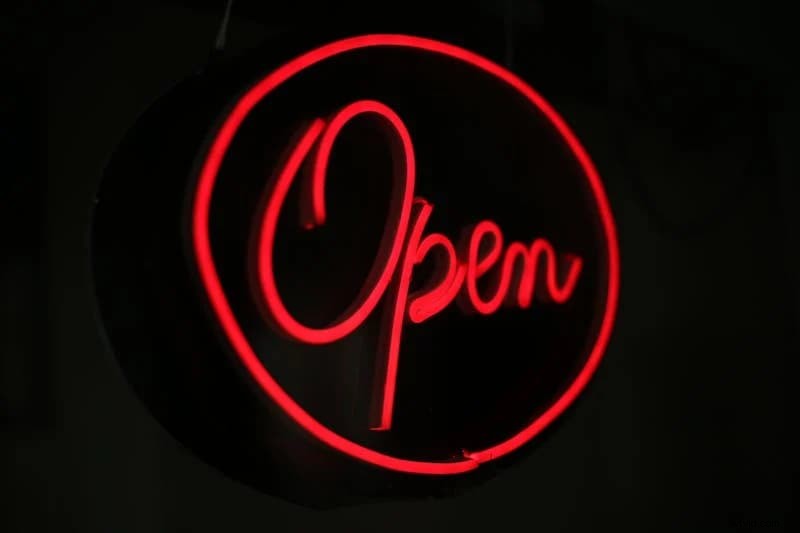
¿Buscas mejorar tus proyectos de video? Un efecto de texto brillante puede transformar una tipografía simple en una señal visual sorprendente que capte la atención de los espectadores. Es más que colores brillantes:crea una atmósfera que amplifica tu narrativa y resalta información clave.
Ya sea que estés produciendo una promoción, una secuencia de títulos o un gráfico animado, un brillo bien elaborado puede hacer que tu texto destaque en cualquier fondo.
Esta guía lo guía a través de los métodos más efectivos para crear texto brillante en Adobe Premiere Pro y presenta Wondershare Filmora como una alternativa accesible. Compararemos las dos plataformas, exploraremos ajustes preestablecidos de estilo neón y compartiremos consejos avanzados para mantener su brillo dinámico y atractivo.
¡Empecemos!
En este artículo
-
- Características clave de los efectos de texto luminoso en Premiere Pro
- Tres formas sencillas de crear texto brillante en Premiere Pro
- Ventajas de utilizar texto luminoso en Premiere Pro
- Desventajas de utilizar texto luminoso en Premiere Pro
-
- Método 1:Efecto de brillo básico en Filmora
- Método 2:Efecto de brillo avanzado en Filmora
-
- Elementos de Envato
- Matriz de movimiento
- Kit de mezcla
-
- Animación para mayor movimiento
- Efectos de capa
- Degradados y variaciones de color
Parte 1:Cómo hacer que el texto brille en Premiere Pro
Premiere Pro ofrece varias técnicas integradas para darle a sus títulos un brillo luminoso sin necesidad de complementos de terceros. A continuación se muestra un tutorial paso a paso de los tres enfoques más comunes.
Características clave de los efectos de texto luminoso en Premiere Pro
- Personalización completa:ajuste los colores de brillo interior y exterior, el radio y el difuminado para que coincidan con la paleta de su marca.
- Integración perfecta:las capas luminosas se mezclan naturalmente con el metraje, preservando la profundidad y el contraste.
- Cero complementos externos:todos los efectos necesarios son nativos de Premiere Pro, lo que garantiza compatibilidad y estabilidad.
Tres formas sencillas de crear texto brillante en Premiere Pro
Comience configurando su texto y luego aplique uno de los siguientes métodos.
Paso 1:preparar la capa de texto
- Utilice la herramienta Texto para crear su texto en la línea de tiempo.
- Abra los Gráficos esenciales panel y establezca el color de relleno en su tono preferido.
- Duplica la capa de texto tres veces (mantén presionada la tecla Alt y arrastrar). Utilizarás cada copia para una técnica de brillo diferente.
Método 1:uso del panel de gráficos esenciales
- Seleccione el primer duplicado en la línea de tiempo y abra su Apariencia configuración.
- Comprueba la sombra cuadro, establezca la opacidad al 100% y aumente la longitud del desenfoque y Tamaño hasta que emerge un suave brillo.
Método 2:aplicar desenfoque gaussiano
- Aplicar el desenfoque gaussiano efecto al segundo duplicado.
- Establecer borrosidad a un valor alto para generar un halo luminoso.
- Agregar fotogramas clave al Desenfoque propiedad para animar el brillo a lo largo del tiempo.
Método 3:uso del efecto de brillo VR
- Arrastra el Resplandor de realidad virtual efecto en el tercer duplicado.
- Ajustar Brillo y Saturación para ajustar la intensidad del brillo.
Ventajas de los efectos de texto resplandecientes en Premiere Pro
- Imágenes pulidas y de alto impacto que mejoran la legibilidad.
- Totalmente personalizable para adaptarse a cualquier dirección creativa.
- Visión coherente en múltiples proyectos.
Desventajas de los efectos de texto resplandecientes en Premiere Pro
- Las operaciones de desenfoque intenso pueden ralentizar el procesamiento en hardware de gama baja.
- Es posible que las opciones integradas carezcan de los controles matizados de los complementos dedicados.
- La aplicación excesiva puede distraer la atención del contenido principal.
Si bien las herramientas nativas de Premiere son poderosas, la interfaz intuitiva de Filmora hace que la creación de brillos sea accesible para los principiantes.
Parte 2:Wondershare Filmora:una herramienta para principiantes para texto luminoso
El flujo de trabajo de arrastrar y soltar de Filmora y las plantillas de brillo prefabricadas te permiten aplicar un brillo pulido con el mínimo esfuerzo. Ideal para principiantes o proyectos rápidos, Filmora mantiene la curva de aprendizaje superficial y al mismo tiempo ofrece resultados profesionales.
Beneficios clave de Filmora para texto luminoso
- Amplia biblioteca de fuentes para combinar estilos.
- Opciones personalizables de color, tamaño y animación.
- Vista previa instantánea y renderizado en tiempo real.
- Guarde su configuración como ajustes preestablecidos para reutilizarla en el futuro.


Método 1:Efecto Brillo Básico en Filmora
- Crea un título seleccionando Títulos de la biblioteca multimedia.
- Arrastra el título elegido a la línea de tiempo.
- Abra el Básico panel para editar texto, fuente y color.
- Navega hasta Efectos y busque “brillo” (p. ej., Brillo o Bordes Resplandecientes ).
- Haga clic derecho en el título en la línea de tiempo y elija Configuración de efectos para modificar el brillo, el desenfoque y el tono.
- Vista previa del resultado para confirmar la intensidad del brillo.
Método 2:Efecto Resplandor Avanzado en Filmora
- Elija una plantilla de texto curvo o 3D de Plantillas 3D o Texto curvo categorías.
- Arrastre la plantilla a la línea de tiempo.
- Haz doble clic en el clip para editar su contenido, tamaño y color.
- Aplique el efecto de brillo como se describe en el Método 1 y ajuste los parámetros.
Parte 3:Premiere Pro vs. Filmora – El enfrentamiento del texto brillante
La elección de la herramienta adecuada depende de su nivel de habilidad, presupuesto y necesidades del proyecto. La siguiente tabla resume las diferencias clave.
| Aspecto | Adobe Premiere Pro | Wondershare Filmora |
| Facilidad de uso | Curva de aprendizaje pronunciada con una interfaz compleja | Interfaz de arrastrar y soltar |
| Características | Controles de brillo personalizados avanzados | Plantillas luminosas prediseñadas |
| Velocidad de renderizado | Más lento en sistemas de gama baja | Renderizado rápido con vistas previas en tiempo real |
| Usuarios objetivo | Profesionales que buscan control granular | Principiantes y aficionados |
Elija el software que se alinee con su flujo de trabajo y visión creativa.
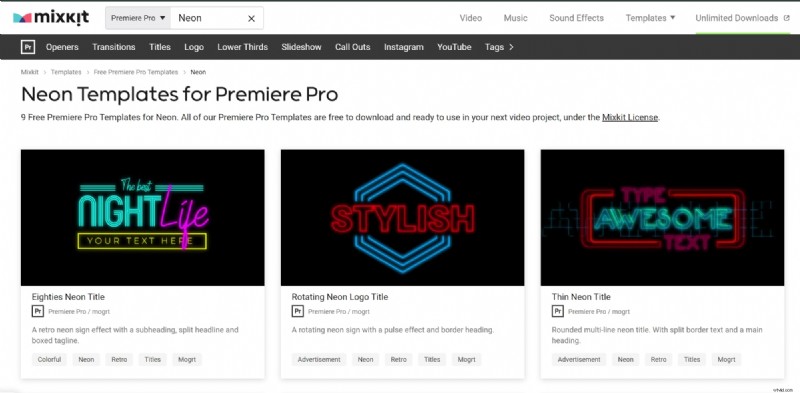
Parte 4:Recursos para efectos de neón mejorados en Premiere Pro
A continuación se muestran tres bibliotecas premium que brindan plantillas luminosas y de neón de alta calidad, perfectas para agregar un acabado pulido a sus proyectos.
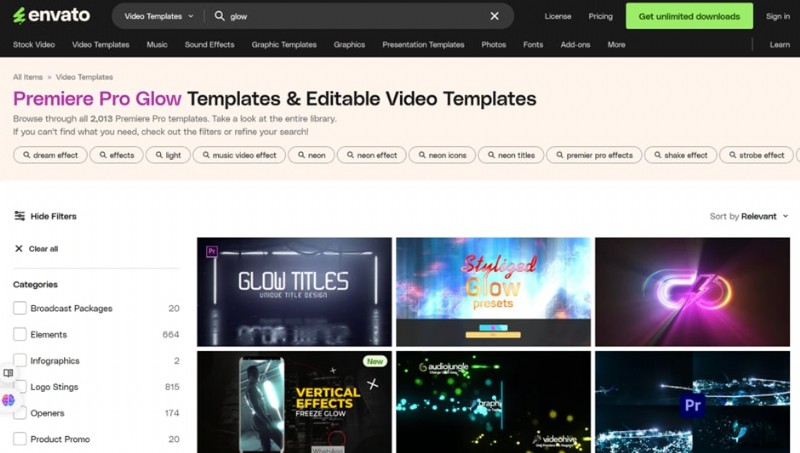
Elementos de Envato
- Descargas ilimitadas con una suscripción.
- Plantillas de texto animado con efectos de neón personalizables.
- Flujo de trabajo optimizado para una producción rápida.
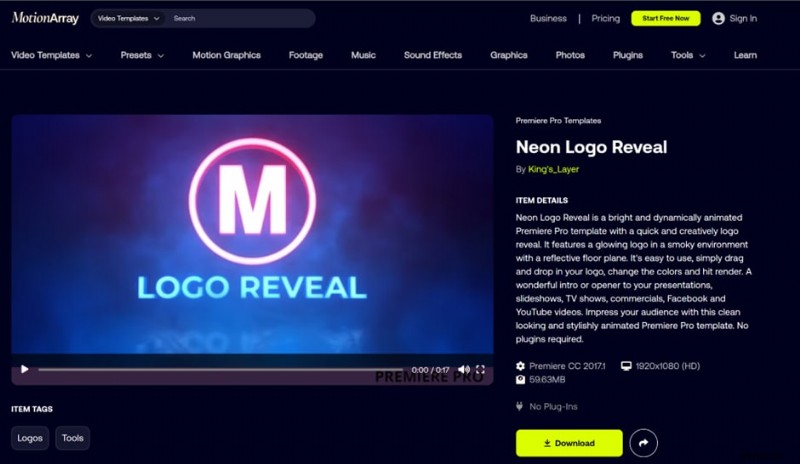
Matriz de movimiento
- Extensas revelaciones de logotipos de neón y animaciones de texto.
- Plantillas fáciles de usar para una integración rápida.
- Activos especializados como Neon Logo Reveal para lograr impacto visual.
Kit de mezcla
- Animaciones de texto de neón gratuitas y de alta calidad.
- Navegación intuitiva por la biblioteca tanto para principiantes como para profesionales.
Parte 5:Cómo hacer que su texto luminoso sea dinámico e interactivo
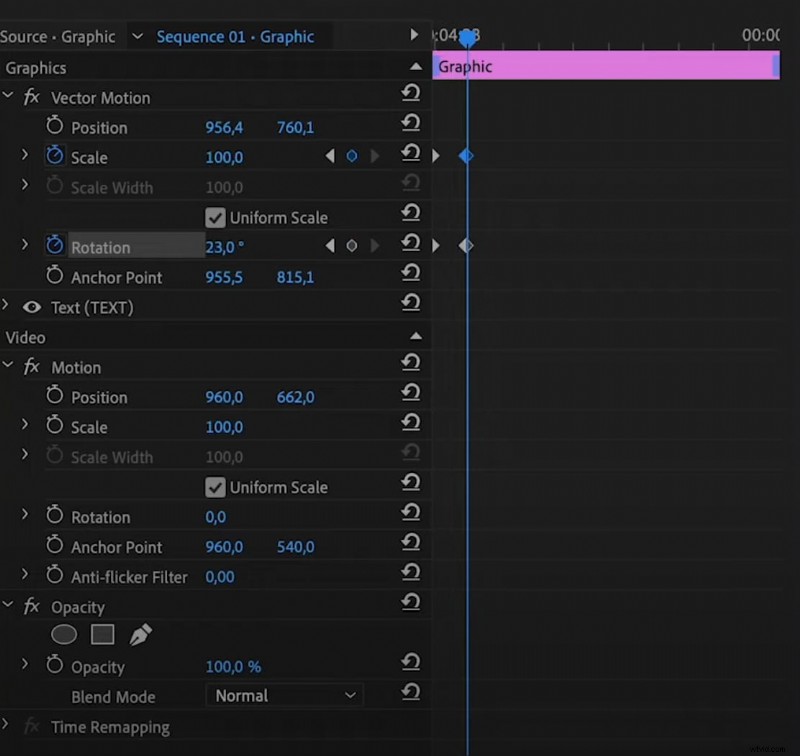
Animación para mayor movimiento
Utilice fotogramas clave para animar la posición, la escala y la opacidad, creando un brillo pulsante que se sincroniza con la música o los ritmos narrativos.
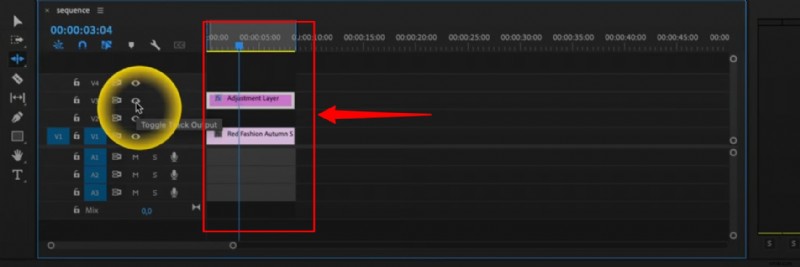
Efectos de capa
Apila varias capas de brillo con diferentes colores, opacidades y modos de fusión (por ejemplo, Trama o Superposición ) para generar profundidad y riqueza.
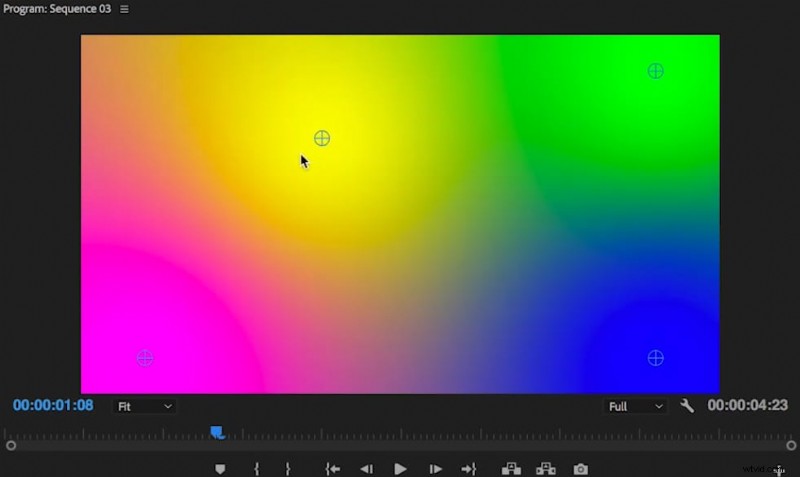
Degradados y variaciones de color
Aplique degradados animados al brillo, ajustando la posición, el ángulo y los límites de color para obtener un efecto dinámico y llamativo que puede ser específico de la marca.
Conclusión
Esta guía cubrió tres métodos prácticos para lograr texto brillante en Premiere Pro, así como enfoques sencillos en Filmora. Ambas plataformas ofrecen resultados profesionales, pero Premiere Pro destaca para los usuarios que exigen un control granular, mientras que Filmora ofrece una experiencia eficiente y fácil de usar para principiantes.
Al experimentar con capas luminosas, animaciones y bibliotecas de plantillas externas, puedes realzar cualquier proyecto de vídeo con un efecto pulido y que llame la atención.
Comience gratis en Windows 7 o posterior (64 bits) o macOS 10.14 o posterior.