
Cómo agregar títulos a tus vídeos en cualquier dispositivo con Filmora

Ya sea que estés produciendo un documental de larga duración, un tutorial o un clip para redes sociales, los títulos son esenciales. Introducen segmentos, resaltan puntos clave y mantienen a los espectadores interesados. En esta guía te guiamos para agregar títulos con Wondershare Filmora tanto en plataformas móviles como de escritorio, y también destacamos tres alternativas populares.
¿Por qué elegir Filmora?
Wondershare Filmora combina una interfaz fácil de usar con potentes funciones. Sus herramientas impulsadas por IA, como la generación de música de fondo, la eliminación de objetos y la conversión de imagen a vídeo, ahorran tiempo y mejoran el valor de producción. El programa se entrega con una rica biblioteca de plantillas, pegatinas animadas y efectos de transición, lo que lo hace ideal para creadores de todos los niveles.
Instrucciones paso a paso
En dispositivos móviles (Android e iOS)
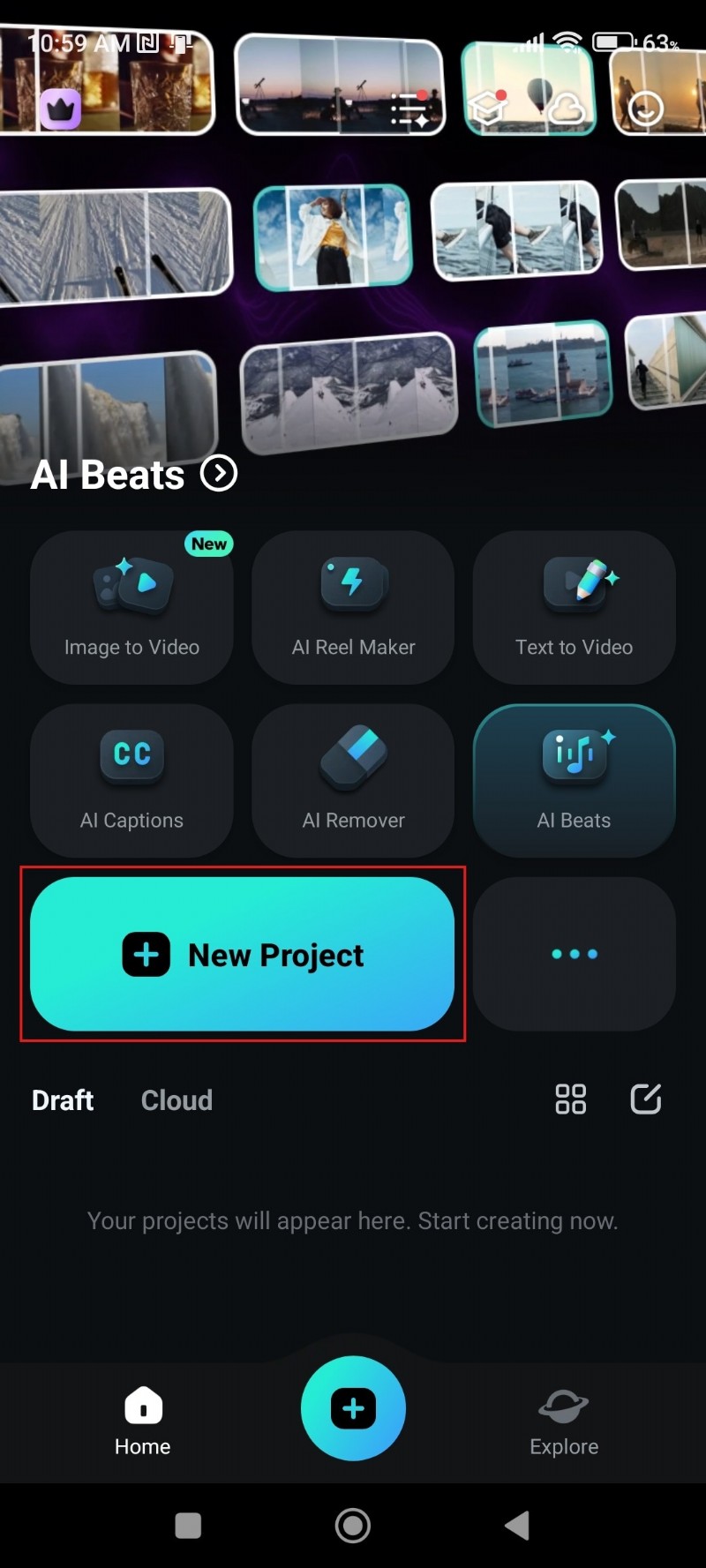
- Inicia Filmora y toca Nuevo proyecto . Importa el vídeo que deseas editar.
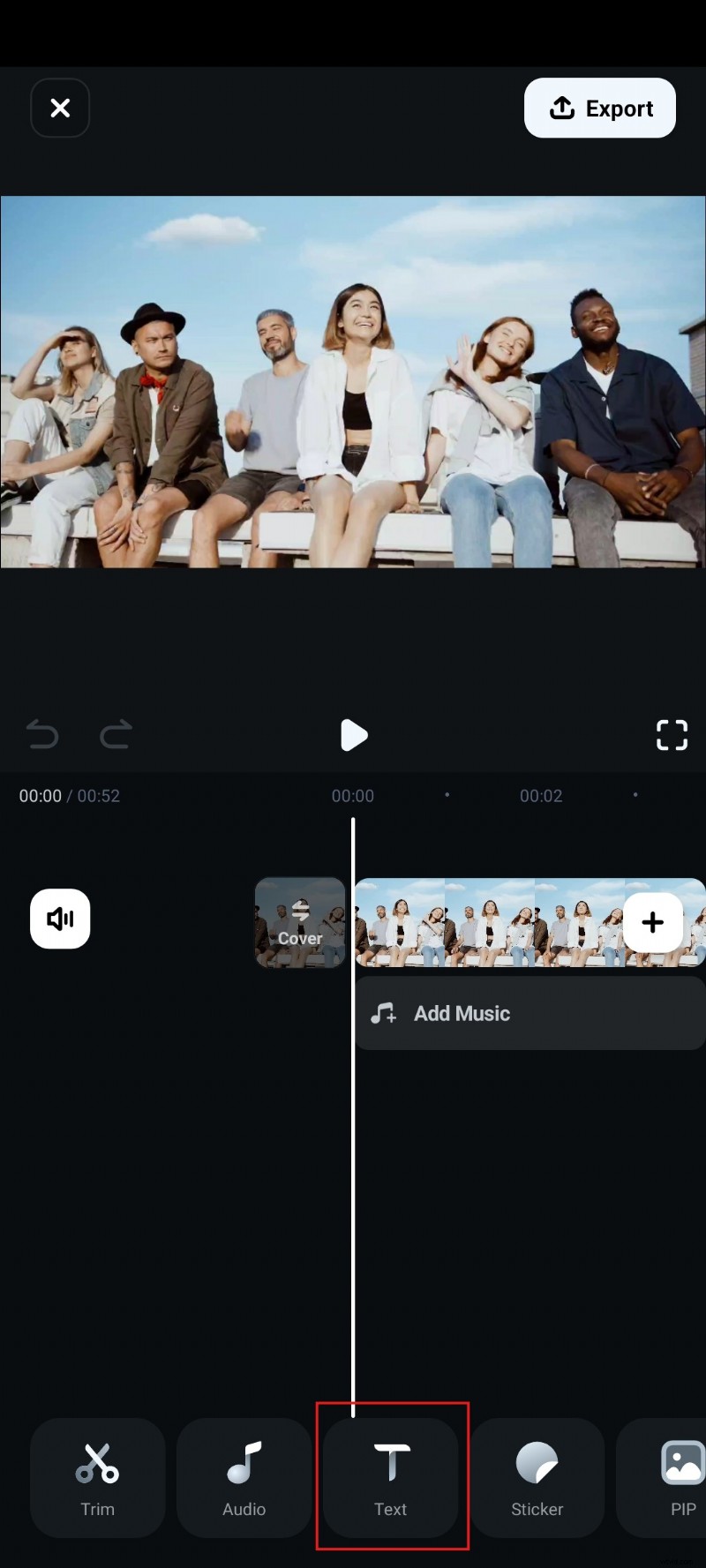
- Toca el Texto pestaña en la parte inferior de la pantalla.
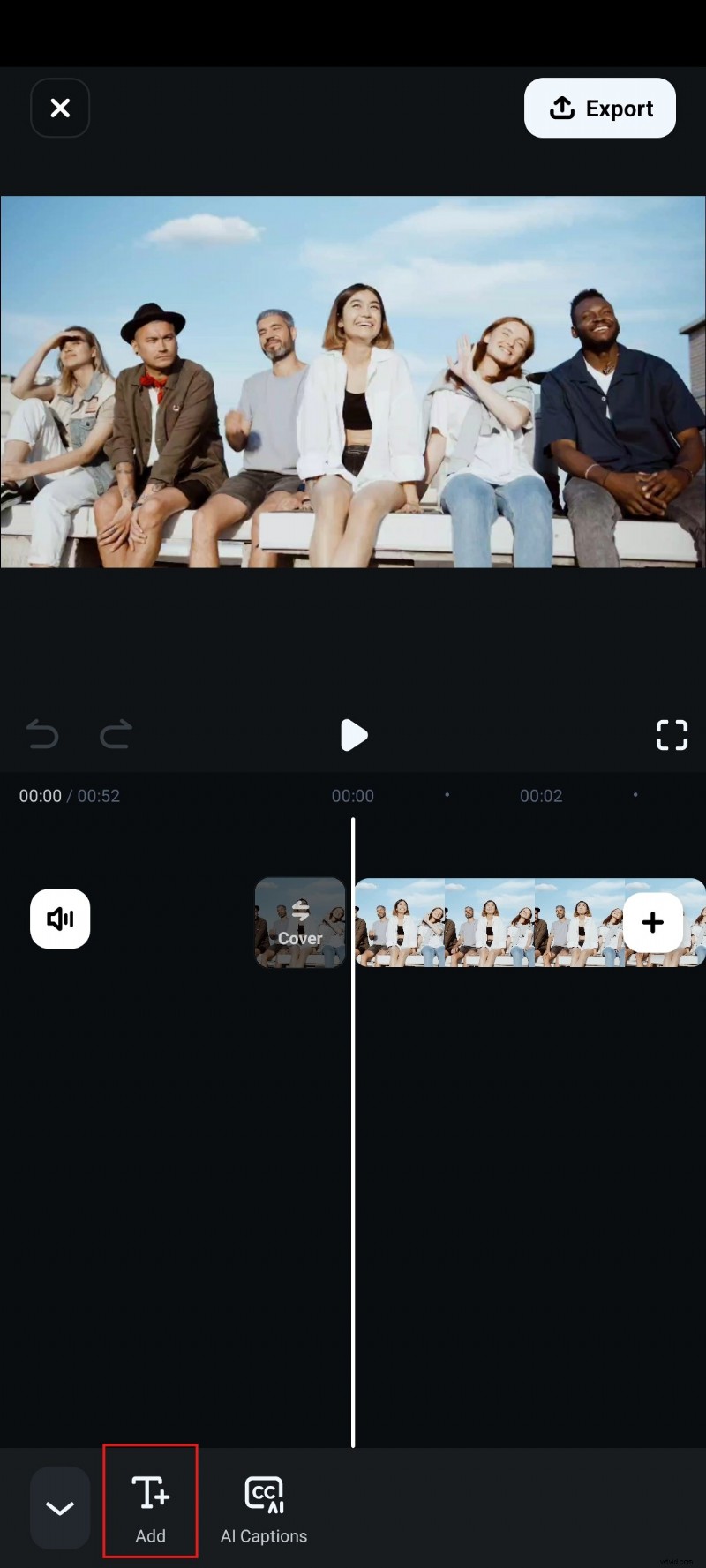
- Toca Agregar y escribe tu título.
- Elige un estilo y una fuente de las opciones que aparecen.
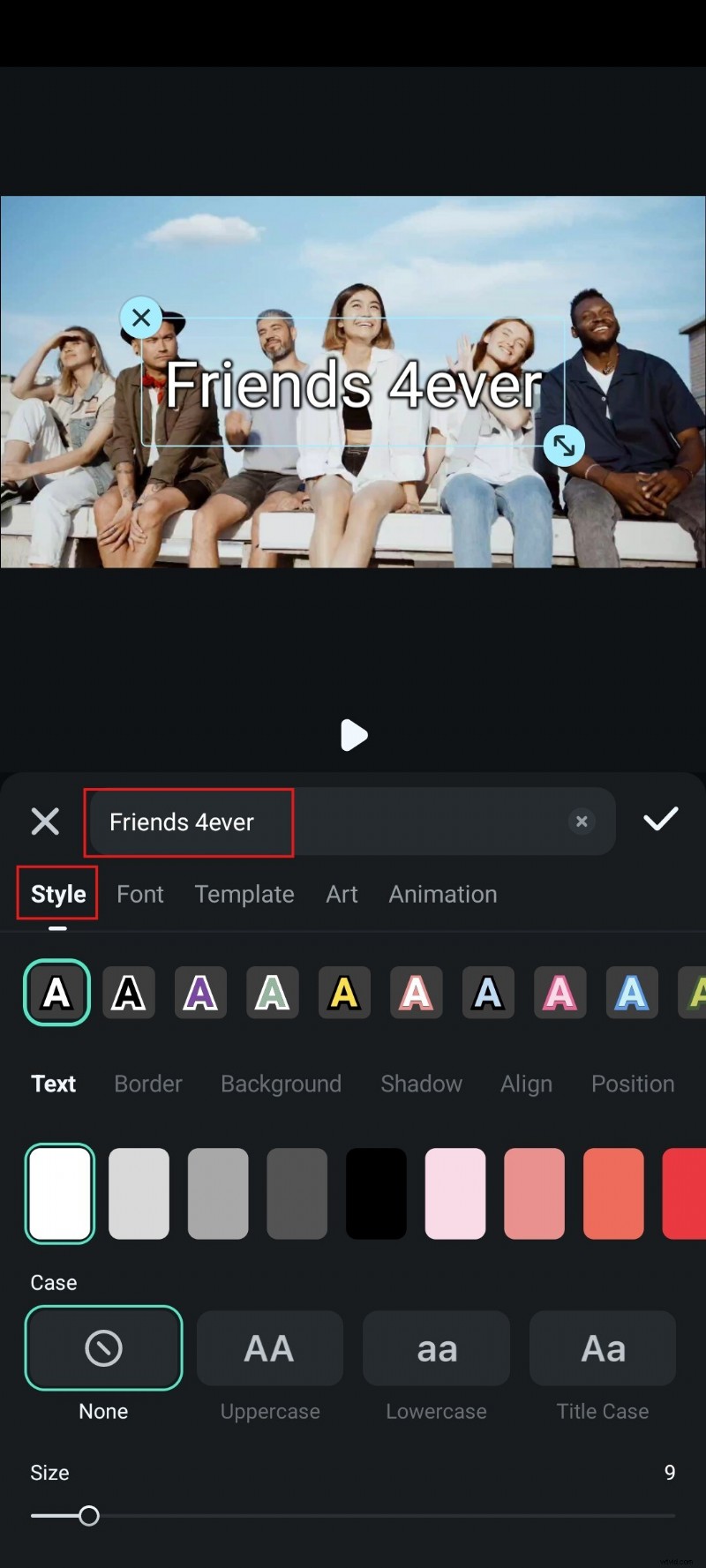
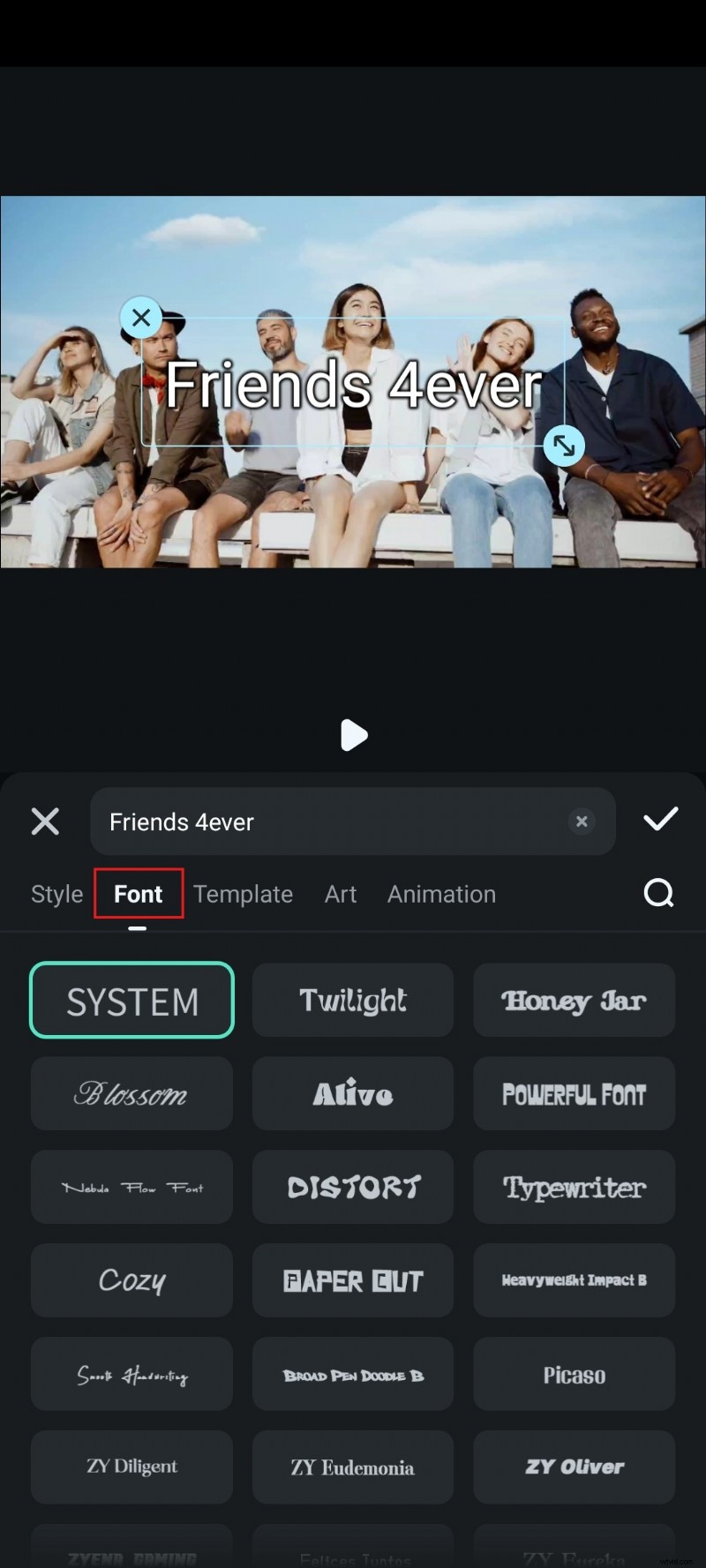
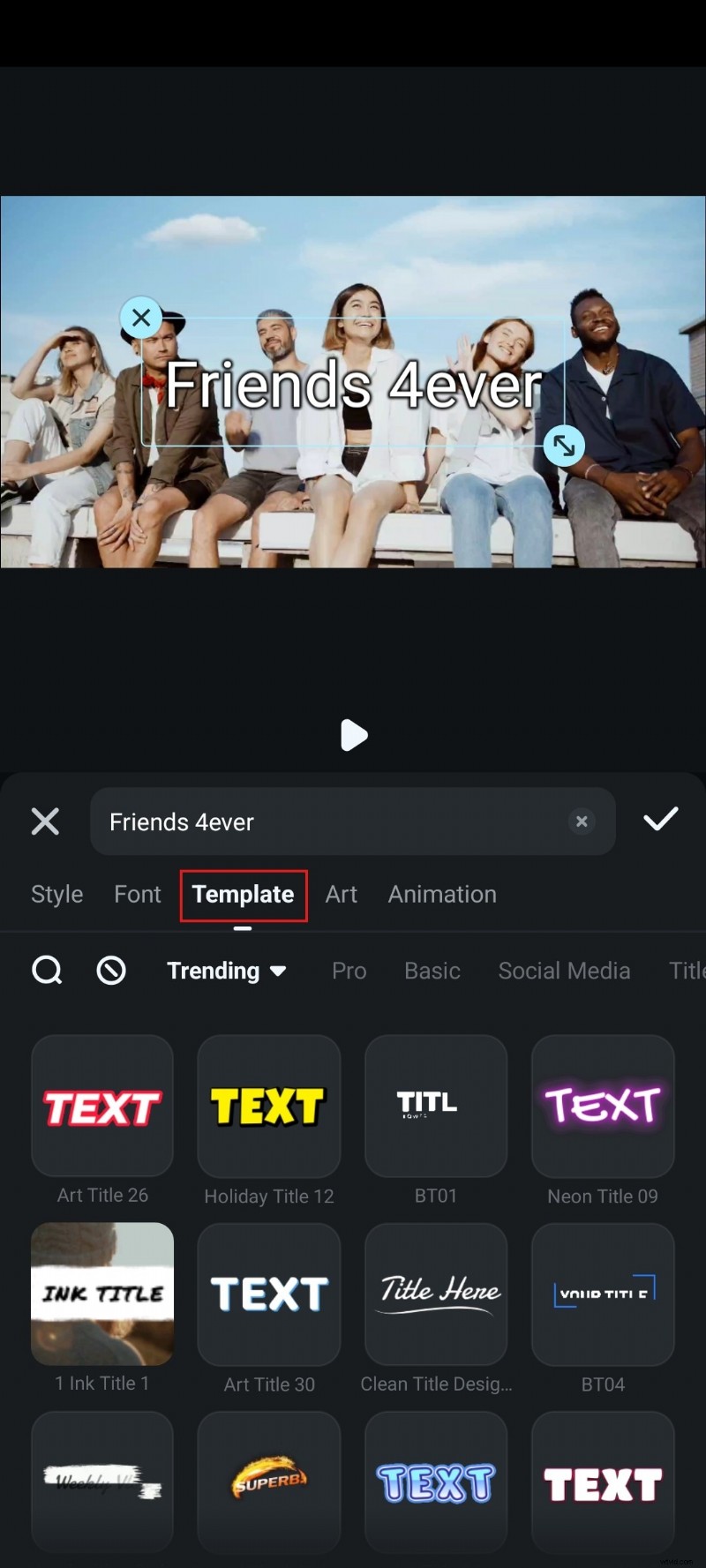
- Opcional:examinar plantillas para diseños de títulos prediseñados.
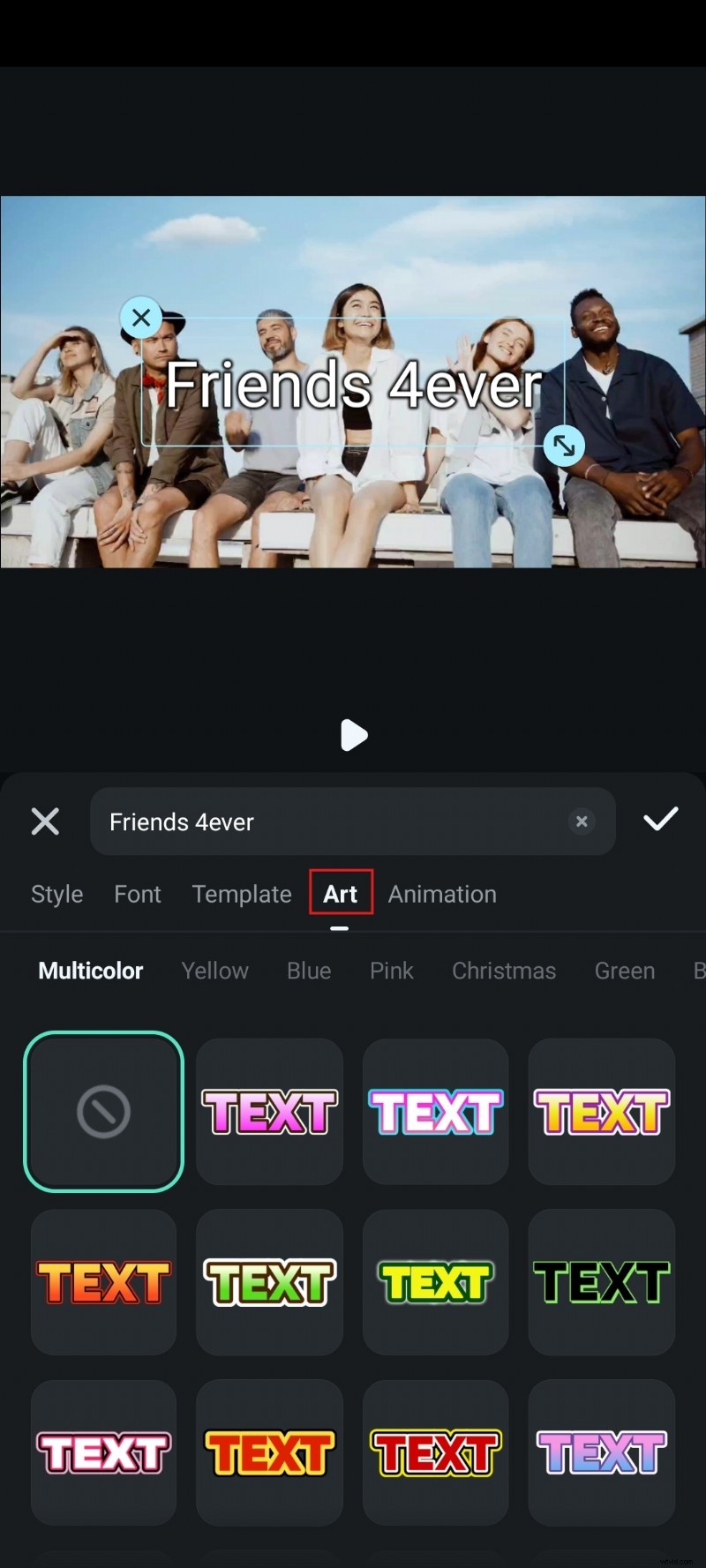
- Mejora con Arte y Animación selecciones.
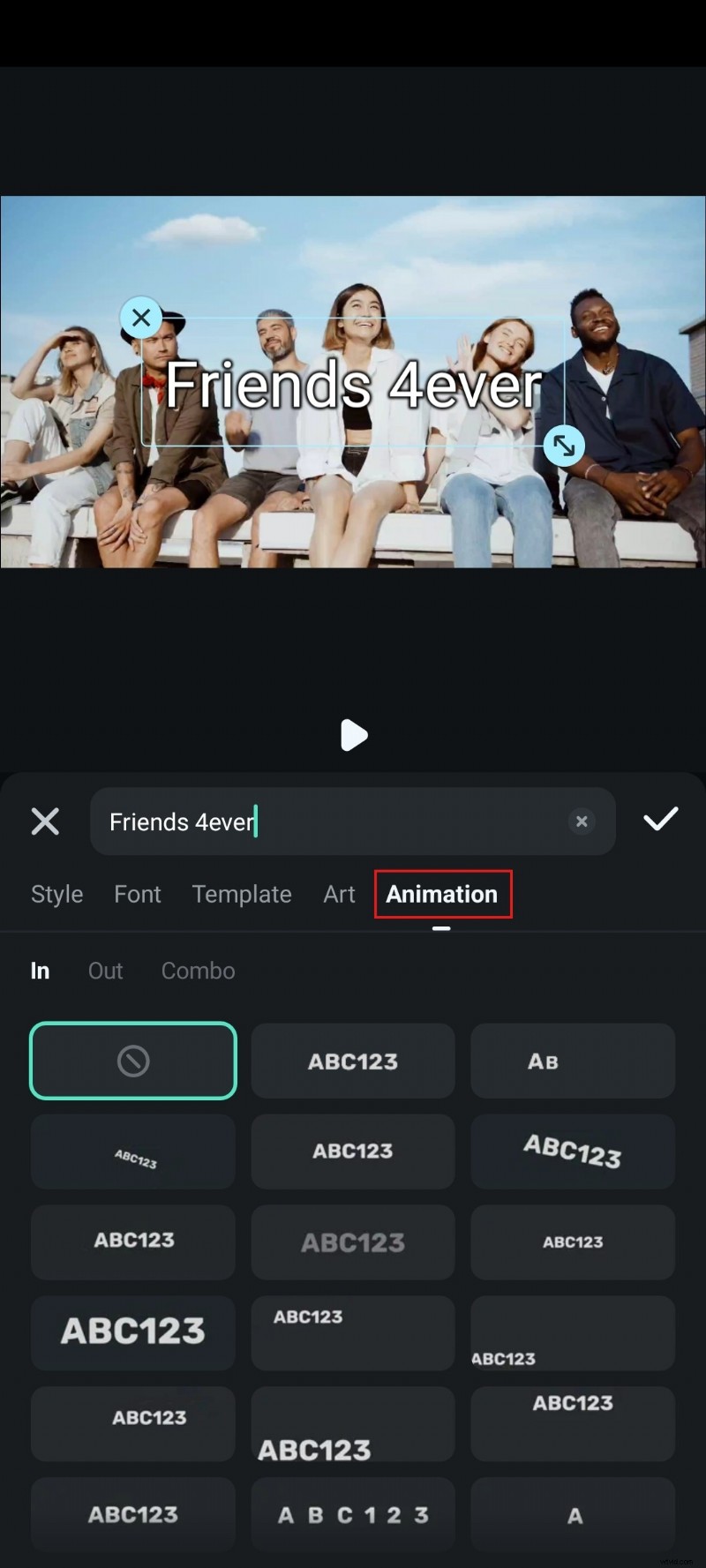
Todas las capturas de pantalla de esta sección se tomaron en un dispositivo Android; Los mismos pasos se aplican a iOS.
En el escritorio (Windows y macOS)
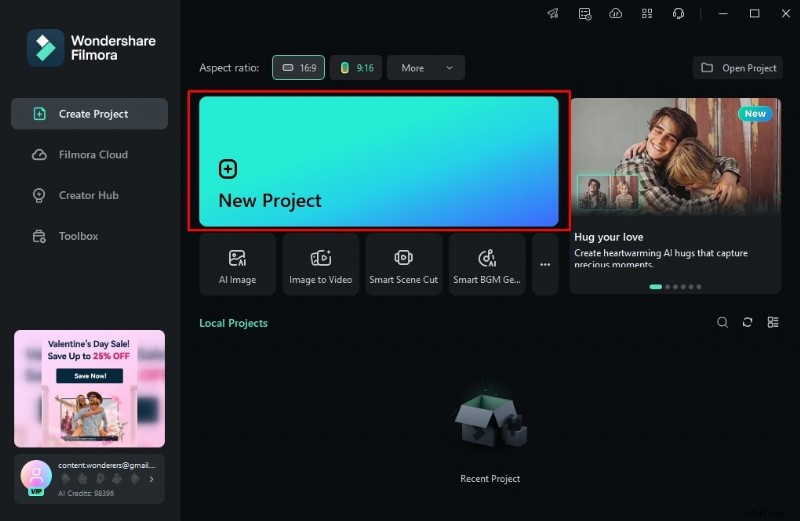
- Abre Filmora y haz clic en Nuevo proyecto .
- Haga clic en Importar para cargar su archivo de video.
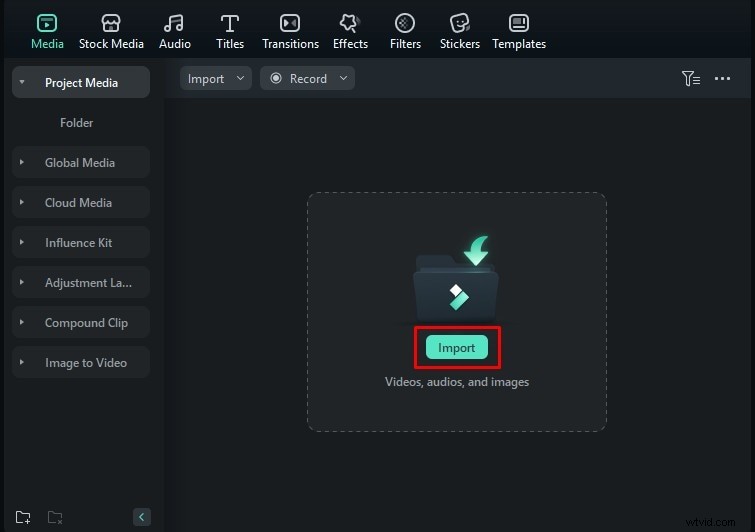
- Arrastra el clip a la línea de tiempo.

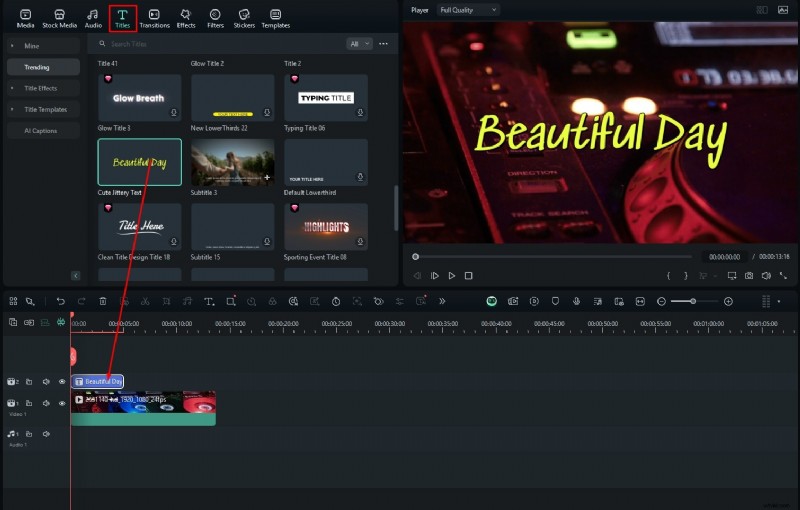
- En los Títulos , arrastre un estilo de título a la línea de tiempo.
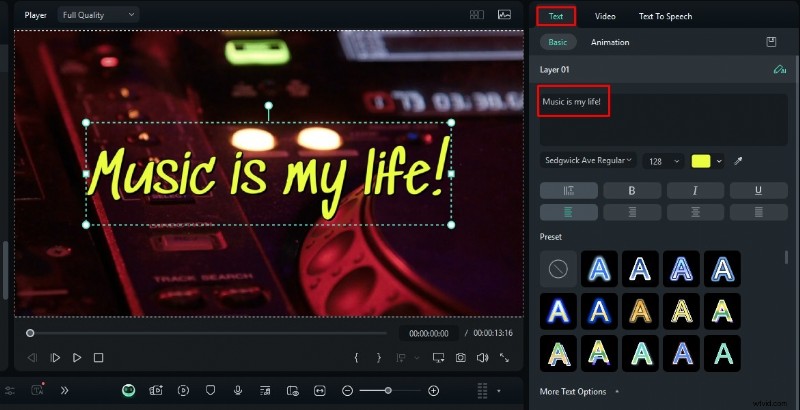
- En el Texto de la derecha panel, ingrese el texto que desee y personalícelo con las mismas opciones que en el dispositivo móvil.
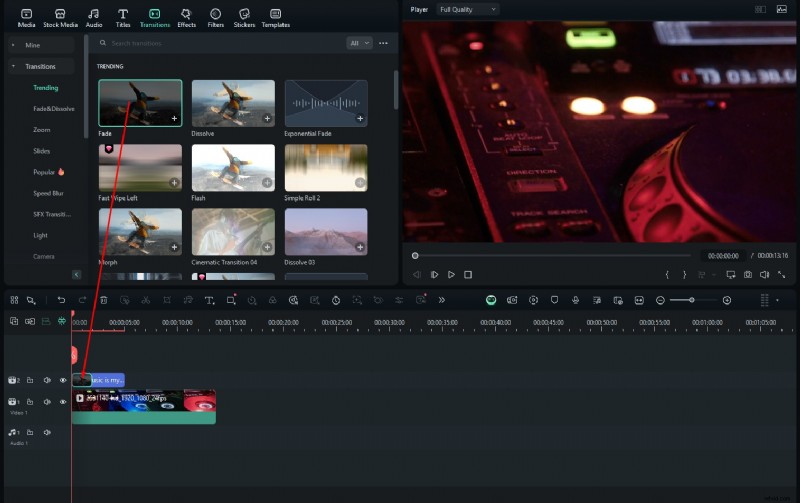
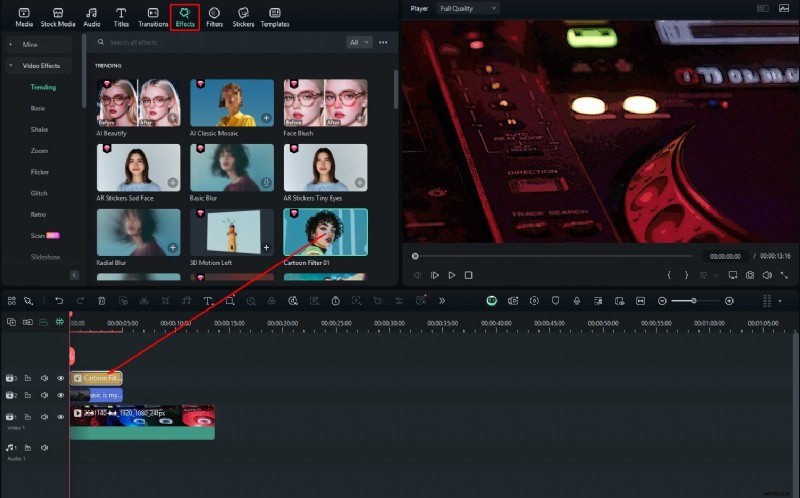
- Para darle más estilo, agregue Transiciones y Efectos de sus respectivos paneles.
Funciones principales que mejoran la creación de títulos
- Biblioteca de plantillas – Genere proyectos rápidamente con secuencias de títulos diseñadas profesionalmente.
- Pegatinas animadas – Añade pegatinas dinámicas para reforzar la marca o las señales de llamado a la acción.
- Caja de herramientas de IA – Convierta imágenes fijas en vídeo, genere automáticamente pistas de fondo y elimine objetos no deseados con un solo clic.
Otras herramientas para agregar títulos que vale la pena explorar
Si Filmora no se adapta a tu flujo de trabajo, considera estas alternativas:
Descripción
Descript es un editor web gratuito que sincroniza automáticamente los subtítulos y le permite insertar tarjetas de título durante la reproducción.
VEED.io
VEED.io ofrece una variedad de opciones de edición, incluida la inserción de títulos y la generación de subtítulos optimizados para TikTok y YouTube Shorts.
Canva
Canva sobresale en diseño gráfico. Si bien produce gráficos de títulos de alta calidad, deberá exportarlos e importarlos a un editor de video para su ubicación final.
Conclusión
Con las herramientas intuitivas de Filmora, puedes agregar títulos pulidos a cualquier video tanto en dispositivos móviles como de escritorio en solo unos minutos. Ya sea que elijas Filmora o una de las alternativas, ahora tienes el conocimiento para mejorar tu contenido y cautivar a tu audiencia.