
Crear un avatar de Discord animado personalizado (GIF)
Las imágenes de perfil animadas añaden personalidad y estilo a tu presencia en Discord. Con las herramientas adecuadas y unos sencillos pasos, puedes convertir cualquier clip de vídeo o serie de imágenes en un GIF fluido que quedará genial en Discord.
Por qué los GIF animados son tendencia en Discord
Parte 1:Por qué los GIF animados son populares en Discord
Discord se ha convertido en la plataforma de referencia para la participación de la comunidad:chatear, ver películas, escuchar música y jugar, todo bajo un mismo techo. Un avatar estático puede parecer obsoleto, mientras que un GIF animado te permite expresar tu estado de ánimo, tu marca o tu fandom en movimiento. Miles de usuarios cambian a íconos animados para destacar, y muchos de estos GIF son gratuitos y fáciles de crear.
El canal de soporte oficial y el centro de ayuda de Discord publican periódicamente tutoriales sobre cómo usar avatares animados, lo que subraya el compromiso de la plataforma con la creatividad del usuario.
Parte 2:Cómo crear un GIF de Discord usando un editor en línea gratuito
Siga estos pasos para crear un GIF que se ajuste al requisito de 512 × 512 píxeles y al límite de tamaño de 10,24 MB de Discord.
- Elige una plantilla: Abra su creador de GIF en línea preferido y seleccione "Editar esta plantilla". Esto abre un espacio de trabajo donde puedes cargar un vídeo o un conjunto de imágenes.
- Establezca las dimensiones: En el panel de la derecha, elija "Personalizado" e ingrese 512×512 píxeles. Esto garantiza que el archivo final sea compatible con Discord.
- Sube tus medios: Haga clic en el botón "Cargar" para agregar un clip desde su computadora, Google Drive o una galería local. También se admite arrastrar y soltar.
- Recortar y ajustar: En el editor, utilice la línea de tiempo para seleccionar el segmento deseado, establezca la velocidad de fotogramas y cambie el tamaño si es necesario.
- Exportar como GIF: Haga clic en el botón "Exportar video", luego elija "Exportar como GIF". Supervisar el progreso de la descarga; una vez completado, haga clic en "Descargar" para guardar el archivo en su sistema.
- Subir a Discord: Abra Discord, haga clic derecho en el icono del servidor, seleccione Configuración del servidor → Descripción general y luego haga clic en "Cargar imagen". Busque su GIF guardado, selecciónelo y presione Aplicar. Finalmente, haga clic en Guardar cambios. Si el archivo supera los 10,24 MB, reduzca su tamaño o simplifique la animación antes de volver a cargarlo.
Parte 3:Configurar un GIF animado como tu avatar personal (requiere Nitro)
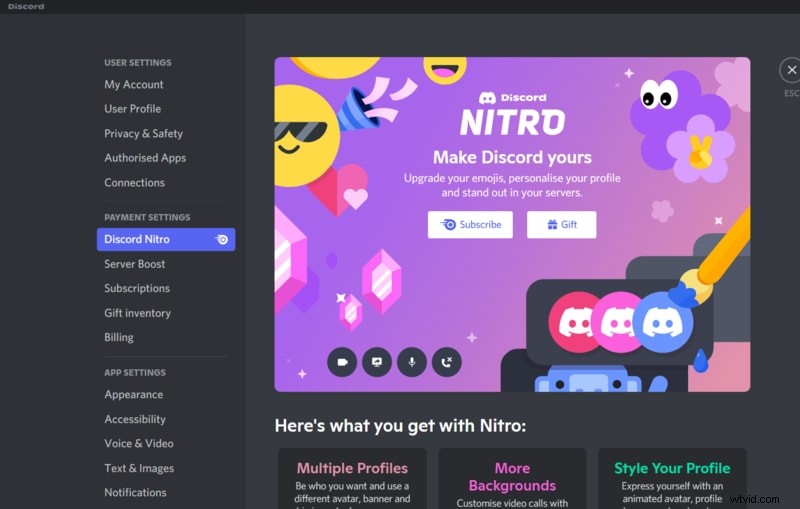
Discord Nitro desbloquea avatares animados para perfiles personales. Aquí se explica cómo activar Nitro y configurar su GIF:
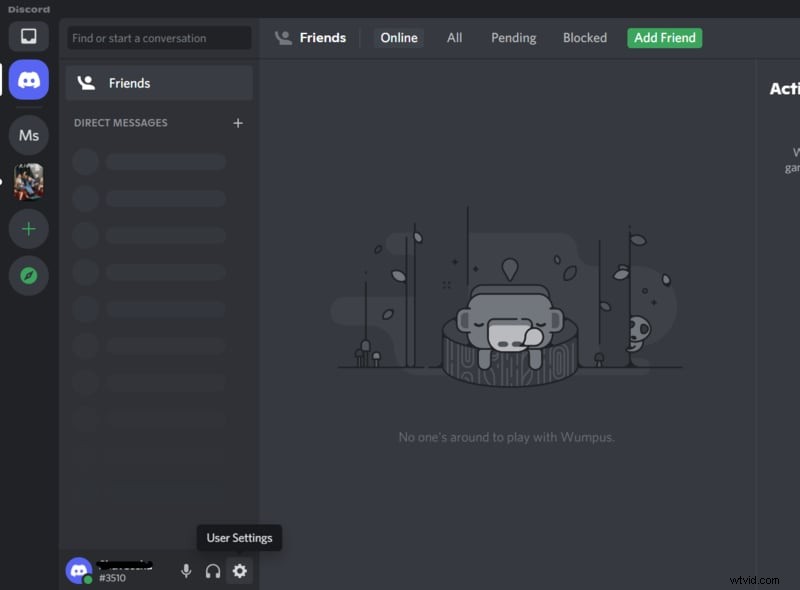
- Abrir configuración: Haga clic en el ícono de ajustes en la esquina inferior izquierda para abrir Configuración de usuario.
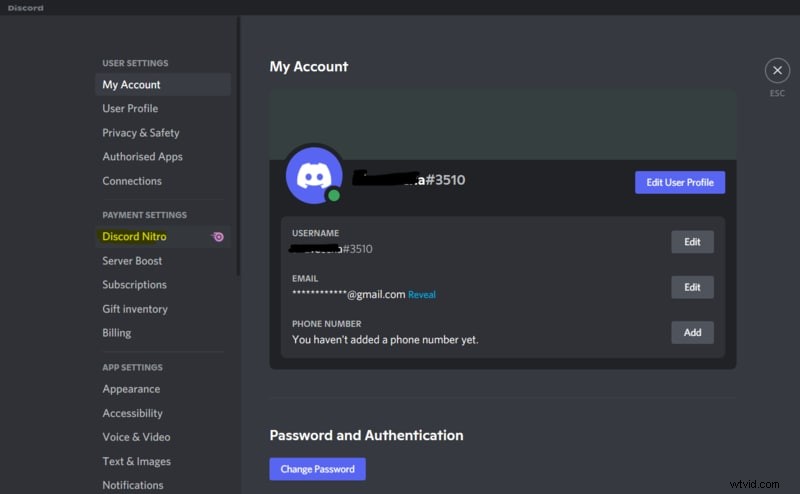
- Activar Nitro: Navega a Discord Nitro en Configuración de pago. Si no estás suscrito, haz clic en Suscribir y elige un plan mensual o anual (el plan anual ofrece un 16% de descuento). Confirma la compra para habilitar Nitro.
- Sube tu GIF: En Configuración de usuario → Perfil de usuario , haz clic en Cambiar avatar . Busque el archivo GIF que creó anteriormente, selecciónelo y, opcionalmente, ajuste el marco en la vista previa. Haga clic en Aplicar y luego Guardar cambios.
Parte 4:Crea un GIF de Discord con Wondershare Filmora
Wondershare Filmora ofrece un editor de video potente pero liviano (menos de 4 KB) que te permite crear GIF personalizados desde cero. Está disponible tanto para Windows como para macOS y tiene más de 5,48 millones de descargas.
Siga estos pasos simplificados:
- Descargar e instalar: Toma Filmora del sitio oficial y sigue el asistente de instalación de 10 minutos.
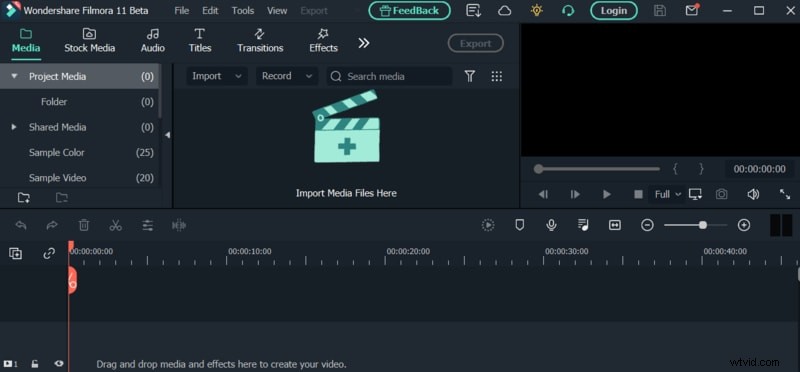
- Importar medios: Haga clic en Importar archivos multimedia aquí y seleccione un videoclip o una secuencia de fotos.
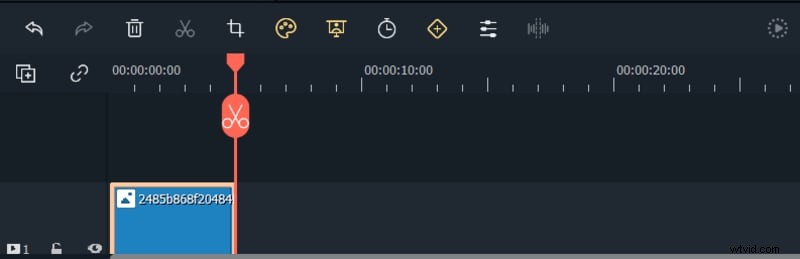
- Editar: Utilice la barra de herramientas inferior para recortar, recortar, ajustar la duración o agregar efectos como croma. Vista previa de los cambios en el panel derecho.
- Agregar texto: Haga clic en la T icono para insertar títulos. Elija una plantilla, edite el texto y confirme con Aceptar.
- Exportar como GIF: Haga clic en Exportar. botón, elija GIF formato, establezca la resolución de 512 × 512 y exporte. Guarde el archivo y cárguelo en Discord como se describió anteriormente.
Pensamientos finales
- Tres métodos distintos (editores en línea, avatares personales compatibles con Nitro y Filmora) te brindan control total sobre tu ícono animado de Discord.
- Los GIF personalizados reemplazan las antiguas imágenes estáticas, lo que permite que tu perfil refleje realmente quién eres.
- Con pasos sencillos y límites claros, crear y cargar un GIF ahora es más fácil que nunca.