
Editor de vídeo versátil – Wondershare Filmora
Wondershare Filmora es un editor potente pero fácil de usar que ofrece herramientas de nivel profesional tanto para plataformas móviles como de escritorio.
Con una biblioteca de efectos, una interfaz intuitiva y tutoriales paso a paso del canal oficial, Filmora te permite elevar cualquier clip de lapso de tiempo a un producto final pulido.
Ya sea que estés capturando un amanecer, una flor en flor o un sitio en construcción, esta guía te guiará a través de la captura, edición y publicación de impresionantes videos time-lapse en tu iPhone.
Tabla de contenidos
- ¿Qué es un vídeo time-lapse?
- Cómo grabar un vídeo a intervalos
- Edición del lapso de tiempo en iPhone
- Edición móvil de Filmora
- Edición de escritorio Filmora
- Conclusión
¿Qué es un vídeo time-lapse?
El time-lapse es una técnica cinematográfica que captura fotogramas a una frecuencia mucho menor que la velocidad de reproducción. Cuando se reproduce a velocidad normal, el paso del tiempo se siente acelerado, creando un efecto visual dramático. Por ejemplo, fotografiar una escena una vez por segundo y luego reproducir el metraje a 30 fotogramas por segundo da como resultado un aumento de velocidad de 30 veces.
A diferencia de la cámara lenta, que enfatiza los detalles minuciosos, el time-lapse comprime grandes períodos de tiempo en una narrativa concisa.
Cómo grabar un vídeo a intervalos
Elegir el tema adecuado
Cualquier tema que se mueva, crezca o cambie puede crear un lapso de tiempo convincente. Los factores clave son:
- Movimiento o transformación consistente
- Cambios visibles durante minutos, horas o días
- Interés visual e impacto emocional
¿Necesitas inspiración? Pruebe una de estas diez ideas:
1. Atardecer/Amanecer
El cambio dinámico de luz del amanecer y el anochecer ofrece transiciones de color impresionantes.
2. Nubes
El movimiento de las nubes, los frentes de tormenta o incluso una sola nube que pasa por encima crea un ritmo suave.
3. Cielo estrellado
Capturar la Vía Láctea o los rastros de estrellas muestra la inmensidad del cielo nocturno.
4. Flores
Documente el sutil florecimiento de una flor durante días o semanas para revelar el crecimiento.
5. Cambios estacionales
Desde la caída de las hojas hasta las flores de primavera, los ciclos de la naturaleza brindan infinitas historias visuales.
6. Tráfico o peatones
La vida urbana en movimiento ofrece una narrativa urbana vibrante.
7. Proceso de cocción
Muestre una receta de varios pasos en un formato conciso y atractivo.
8. Proyectos de bricolaje
Construya una mesa, instale estantes o ensamble un dispositivo:capture el proceso en un lapso de tiempo.
9. Progreso de la construcción
Destaca la evolución de un edificio o infraestructura a lo largo de semanas o meses.
10. Creación de arte
Revela las capas de una pintura o escultura de principio a fin.
Guía de disparo paso a paso
1. Selecciona tu tema
Elige una escena que tenga un movimiento o cambio claro.
2. Asegure un soporte estable
Utilice un trípode o una superficie nivelada y estable para evitar vibraciones. La estabilidad es fundamental para obtener un producto final suave.
3. Establecer enfoque
Elija enfoque automático o enfoque manual para fijar el sujeto principal.
4. Ajustar exposición
Opte por la apertura o la prioridad de obturación para permitir que la cámara se ajuste automáticamente a los cambios de iluminación, o configure la exposición manualmente si conoce la trayectoria de la luz.
5. Determinar el número de fotogramas
Ejemplo:grabar a 10 fps para un vídeo de 30 segundos a 24 fps requiere 720 fotogramas (30×24).
6. Importar y coser
Transfiere fotografías a un software de edición, secuencialas y aplica las correcciones necesarias.
Edición del Time‑Lapse en iPhone
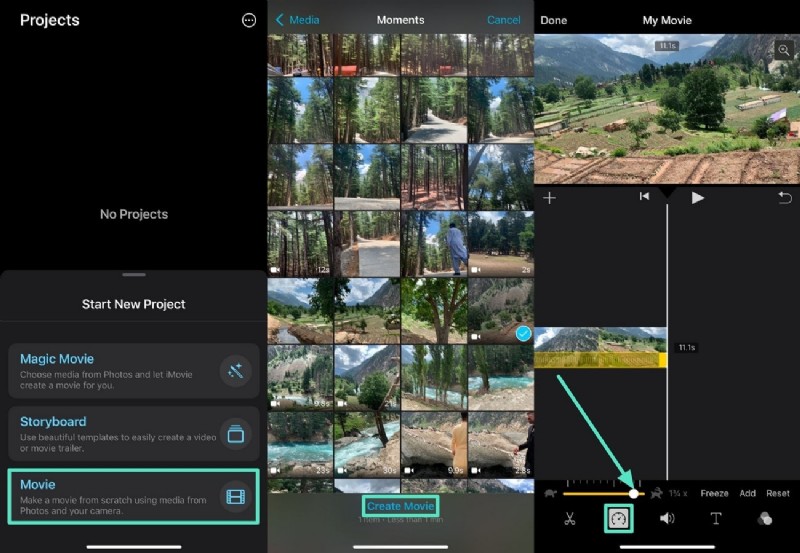
Ajustes de velocidad con iMovie
iMovie ofrece control de velocidad básico:
- Abre iMovie → Toca Película → Seleccione el clip → Toque Crear película .
- Toca la Velocidad icono en la barra de herramientas inferior.
- Arrastre el control deslizante hacia la derecha para acelerar o hacia la izquierda para reducir la velocidad.
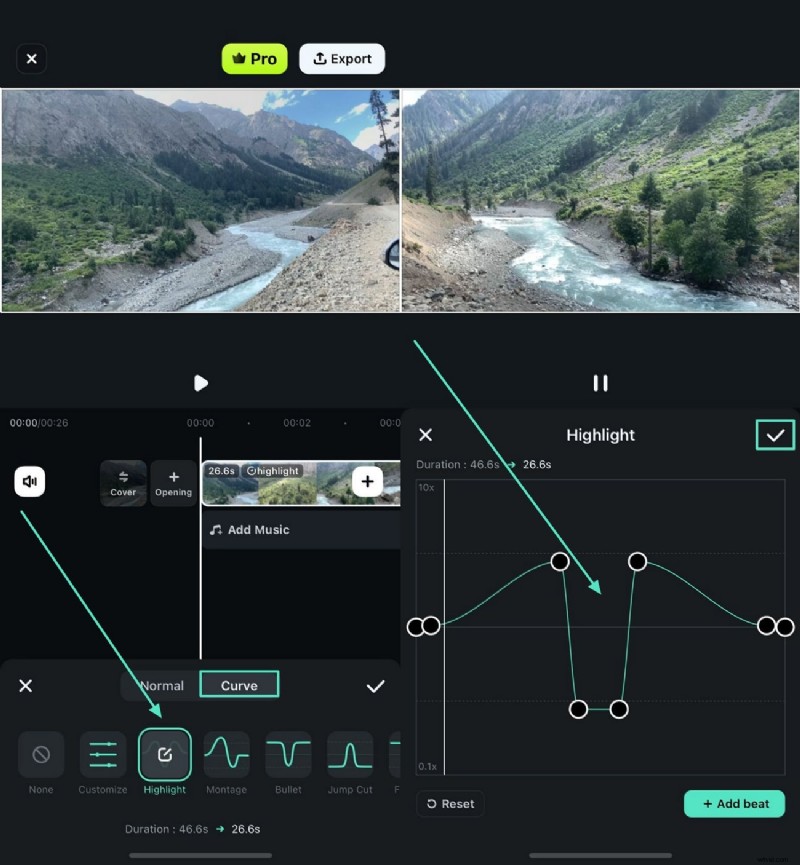
Edición móvil de Filmora
Para un control granular, la aplicación móvil de Filmora proporciona rampas de velocidad, curvas personalizadas y una amplia gama de efectos.
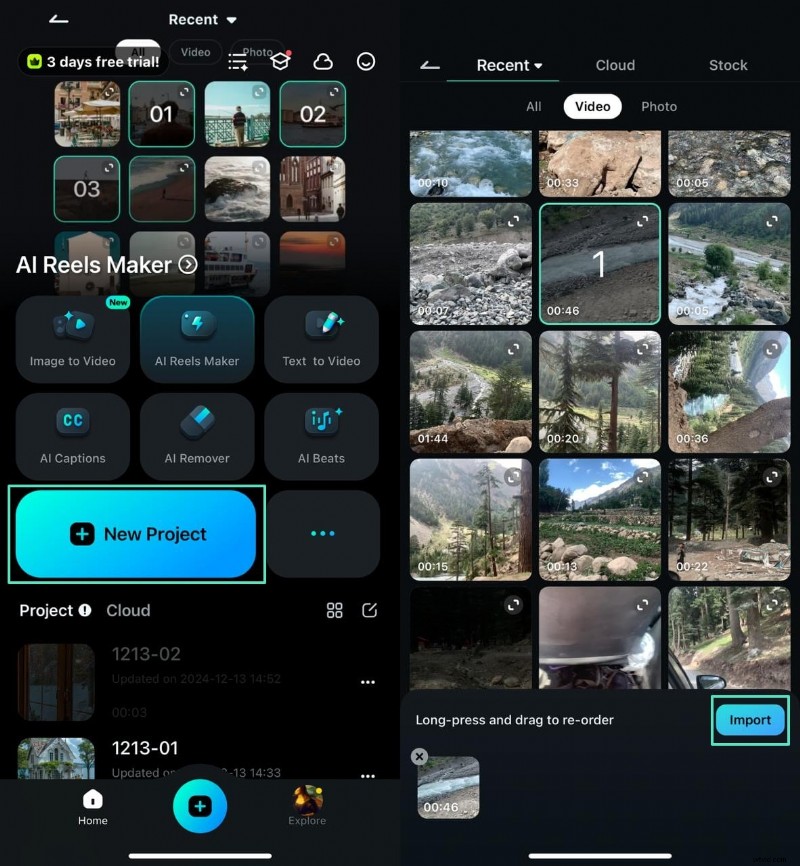
Paso 1:crear un nuevo proyecto
Abre Filmora → Toca Nuevo proyecto → Importa tu clip de lapso de tiempo.
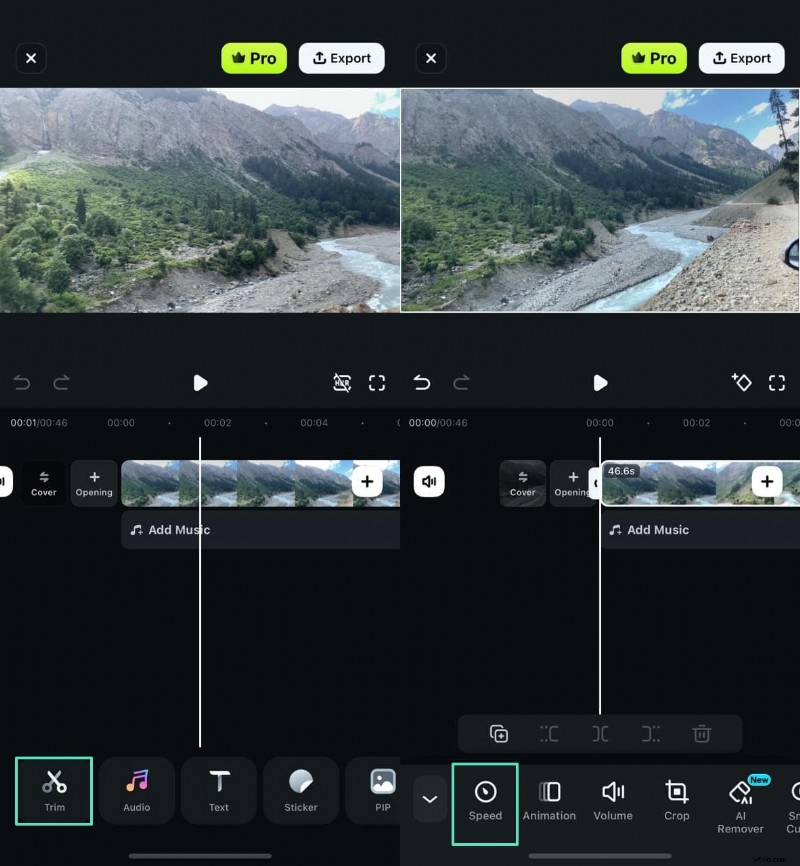
Paso 2:Recortar y acelerar
Vaya a Recortar → Toca Velocidad → Elija Normal o Curva para ajustar el ritmo.
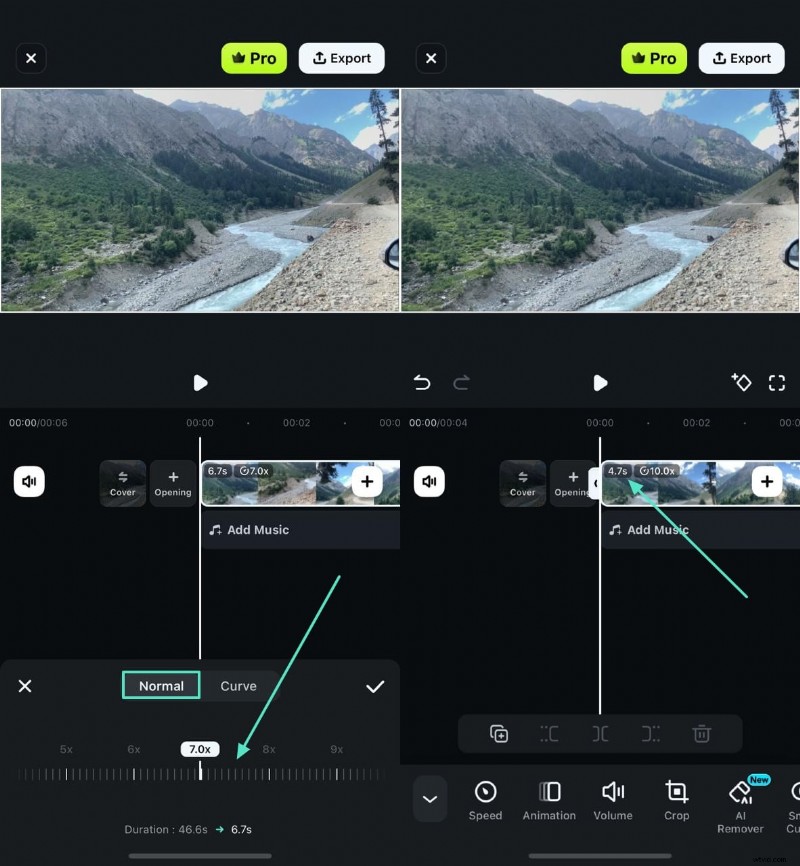
Paso 3:Velocidad normal
Arrastre el control deslizante hacia la izquierda o hacia la derecha. La vista previa se actualiza instantáneamente, lo que le permite ajustar la duración.
Paso 4:Velocidad de la curva
Selecciona un ajuste preestablecido o toca Personalizar para dibujar tu propia curva. Ajusta los puntos para que coincidan con los ritmos o momentos clave.
Edición de escritorio Filmora
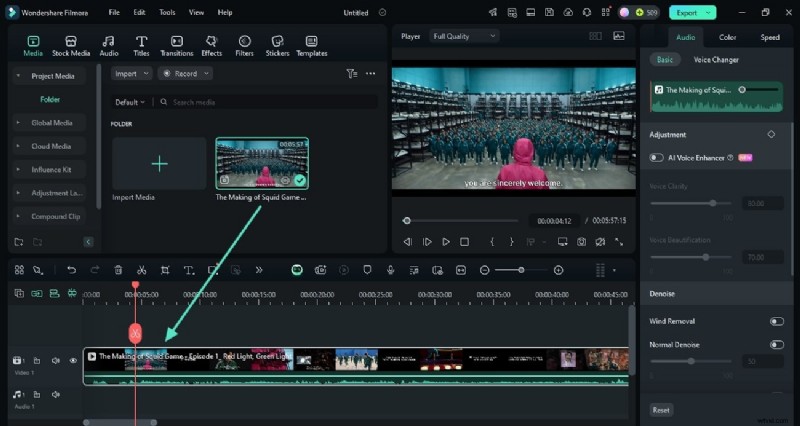
1. Nuevo proyecto
Abre Filmora en PC → Haz clic en Nuevo proyecto → Importa tu clip a la línea de tiempo.
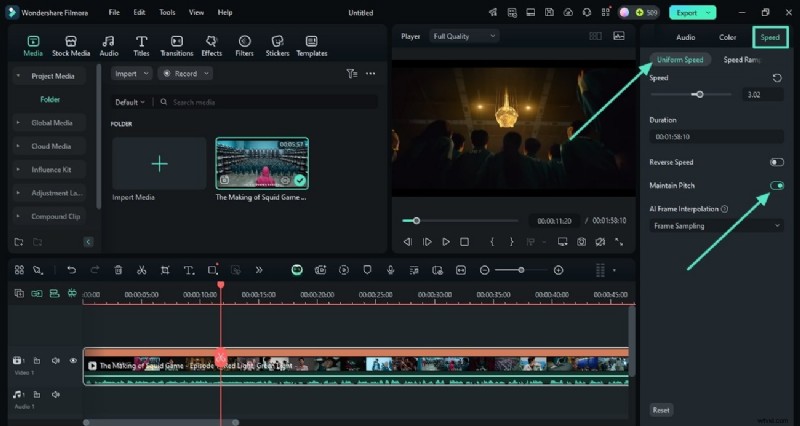
2. Velocidad uniforme
Panel derecho → Velocidad pestaña → Ajustar el control deslizante. Habilitar Mantener tono para evitar la distorsión del audio.
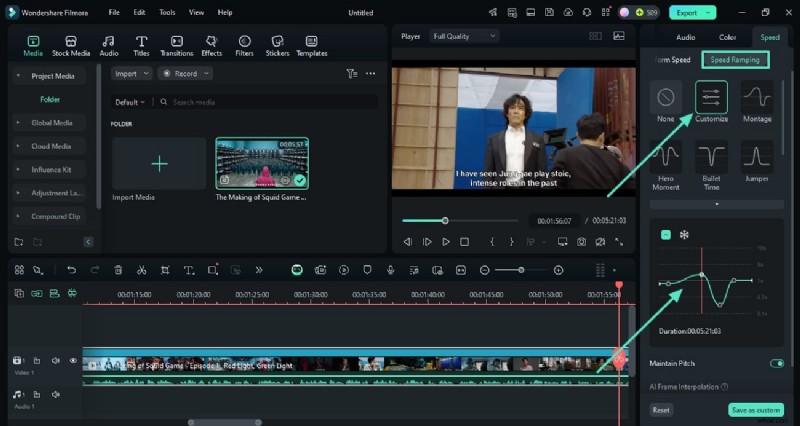
3. Aumento de velocidad
Acceder al aumento de velocidad → Elija un ajuste preestablecido o haga clic en Personalizar para dibujar tu propia curva. Guárdelo para uso futuro.
4. Exportar
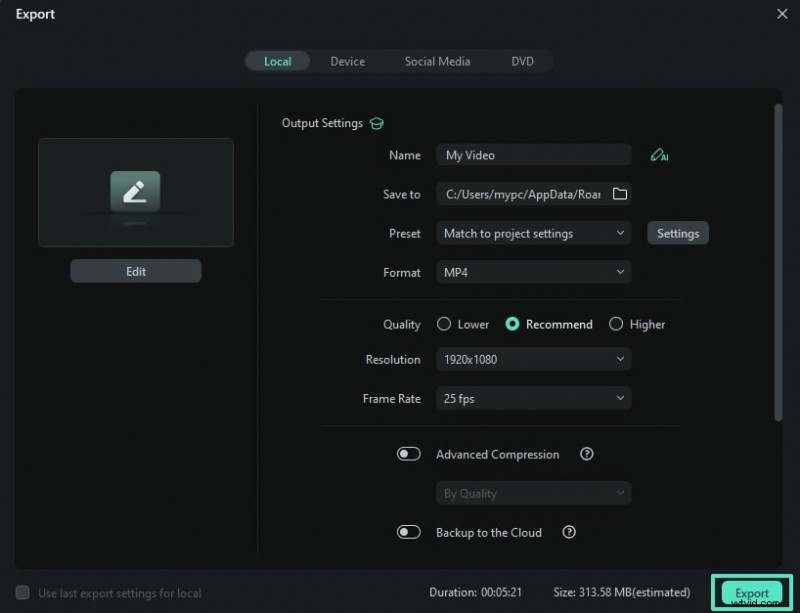
Arriba a la derecha → Exportar → Elija formato, resolución y calidad → Haga clic en Exportar para guardar.
Prueba Filmora gratis hoy. Compatible con Windows 7 o posterior (64 bits).

Conclusión
Con el equipo adecuado, un plan de grabación claro y un potente editor como Filmora, crear vídeos time-lapse de aspecto profesional en tu iPhone es sencillo. Experimenta con ángulos, prueba diferentes temas y deja brillar tu creatividad.
¿Listo para empezar? Toma tu iPhone, instala un trípode y convierte lo ordinario en imágenes extraordinarias.

Filmora – ⭐⭐⭐⭐⭐ El mejor software y aplicación de edición de vídeo con tecnología de IA