
Con los avances tecnológicos y la incorporación de cámaras de alta gama a los teléfonos inteligentes, tomar una foto perfecta nunca ha sido tan fácil. Puede lograr rápidamente una imagen perfecta con una edición menor. Una de las funciones de edición más esenciales es el recorte. Puede ayudar a eliminar partes innecesarias de las fotografías y hacerlas nítidas y atractivas. Ahora, eliminemos todos los bombardeos fotográficos de tus imágenes favoritas aprendiendo cómo recortar imágenes en el iPhone. .
En este artículo
-
- Características clave:
- Pasos para recortar imágenes en forma de corazón
Hay varias formas de recortar una imagen en un iPhone. La forma más sencilla es utilizar la aplicación Fotos, que es nativa del iPhone y le permite recortar, rotar y recortar las fotos fácilmente. Los siguientes son los pasos.
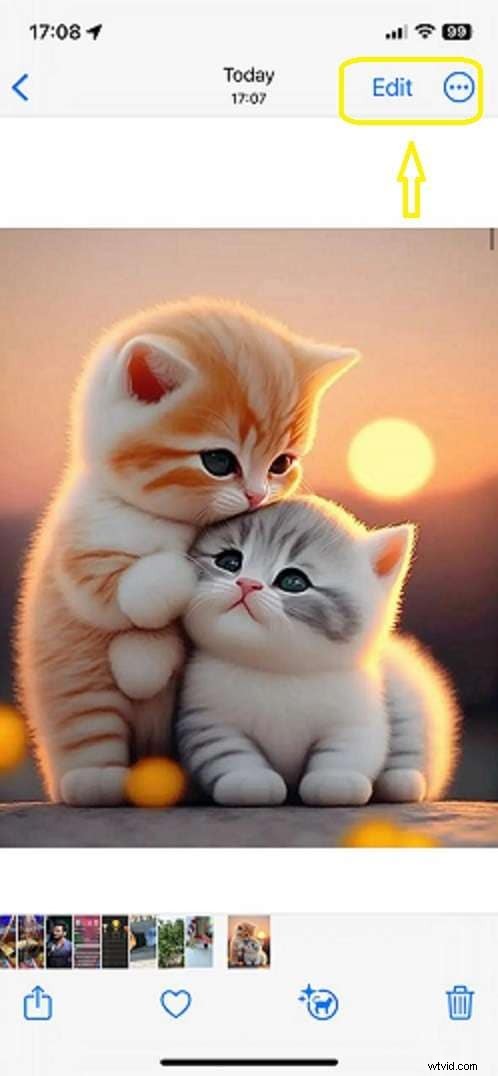
Paso 1:abre la aplicación Fotos y selecciona la foto que deseas recortar. Haga clic en el botón Editar en la esquina superior derecha.
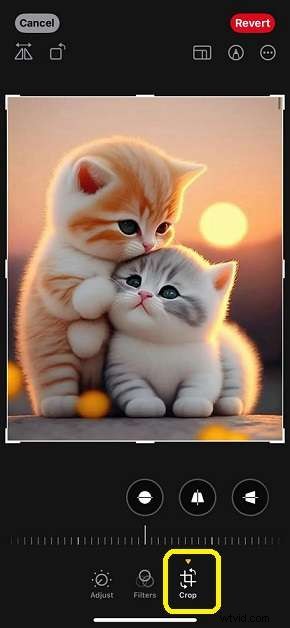
Paso 2:haz clic en el icono de recorte en la parte inferior de la pantalla.
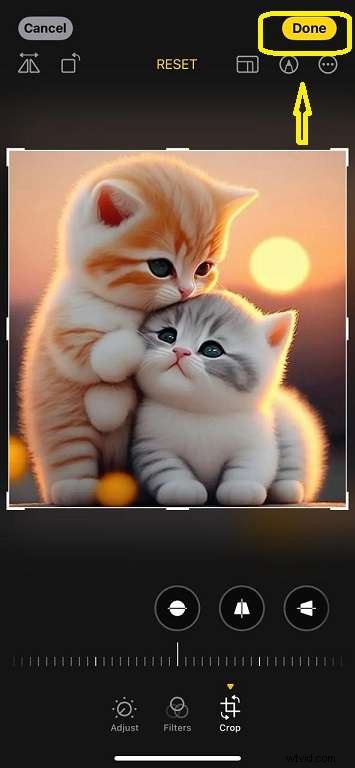
Paso 3:Una vez que haya configurado el área, haga clic en Listo en la esquina superior derecha. Guardará la nueva imagen recortada en la aplicación de fotos.
Parte 2:¿Cómo recortar varias imágenes en un iPhone?
¿Se ha encontrado con una situación en la que necesita recortar varias fotos? del mismo tamaño? Puedes recortar manualmente cada fotografía. Pero, con el iPhone, también hay una manera más sencilla. Puedes recortar varias fotos juntas usando un iPhone. La única condición es que tu iPhone debe funcionar con iOS 16 o posterior.
Los siguientes son los pasos para recortar varias fotos en un iPhone.
Paso 1:abre la aplicación Fotos y selecciona la foto que deseas editar.
Paso 2:haz clic en Editar en la esquina superior derecha y luego en Recortar en la parte inferior de la imagen.
Paso 3:recorta la imagen según los requisitos y haz clic en Listo.
Estos tres pasos son los mismos para editar una sola imagen. Ahora viene la parte principal.
Paso 4:haga clic en el menú de tres puntos y seleccione copiar ediciones en el menú emergente.
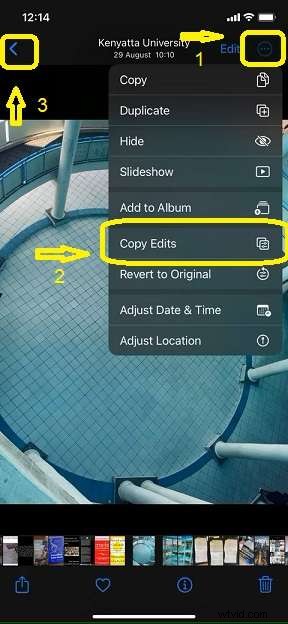
Paso 5:toca el botón Atrás en la esquina superior izquierda para regresar a tu galería.
Paso 6:seleccione las fotos que desea replicar las ediciones que ha copiado. Toque los tres puntos en la esquina inferior derecha y seleccione pegar ediciones en el menú emergente.
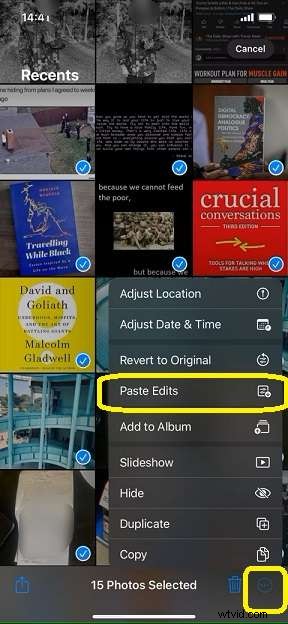
Aparecerá una pequeña barra de progreso en tu iPhone, indicando que se están realizando los cambios. Espere hasta que termine.
Parte 3:¿Cómo recortar una persona de las imágenes en un iPhone?
Apple ha estado agregando pequeñas ediciones inteligentes y funciones divertidas que fácilmente pueden pasarse por alto. Una de esas características es el recorte de fotos. ¿Sabías que puedes recortar fácilmente cualquier persona o tema de la foto y enviarlo por separado a través de los mensajes? Es divertido sacar el sujeto de la foto sin su fondo y enviarlo por separado para poder usarlo en otro lugar.
Veamos cómo podemos usar esta divertida función de edición en iPhone.
Paso 1:Ve a la aplicación Fotos y abre la foto en la que deseas resaltar el sujeto. Toca el tema. Una luz blanca brillante parpadeará a su alrededor.

Paso 2:Una vez que la luz deja de parpadear, podrás ver una opción de copiar, buscar y más justo encima de la imagen. Haga clic en Copiar.
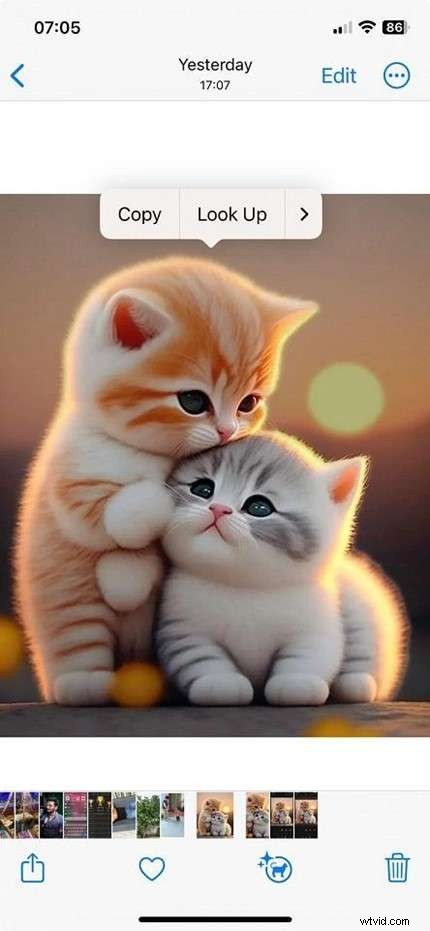
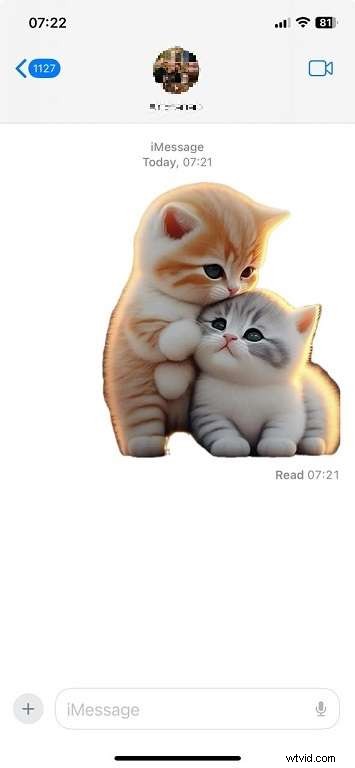
Paso 3:Ahora puedes crear pegatinas para tu imagen y compartirlas por separado en un correo electrónico o usarlas en cualquier aplicación de edición de fotografías. Por ahora, los pegaremos en los mensajes para mostrar cómo se verá la imagen en forma de etiqueta.
Parte 4:Bono:¿Cómo recortar una imagen en forma de corazón usando Wondershare Filmora?
¿Desea recortar su imagen en otras formas personalizadas, como un corazón, un diamante, etc.? La aplicación de fotos del iPhone no lo admite. Sin embargo, puedes hacerlo fácilmente usando Wondershare Filmora. Reconocido como software de edición de vídeo, ¿sabías que Filmora también es un buen recortador y editor de fotografías?
Características clave:
- Recorta imágenes en cualquier forma y relación de aspecto fácilmente
- Recorta imágenes a partir de opciones de relación de aspecto preestablecidas con un solo clic
- Realiza ajustes de color como un profesional con ruedas de color.
- Aplica filtros de estilo de imagen entre más de 32 opciones con un estilizador de imágenes con IA
- Recorta cualquier elemento de las imágenes mediante el recorte inteligente con IA.
- Elimina el fondo verde con la tecla Chroma.
- Genere imágenes de IA a partir de textos.
 Seguridad verificada. 3.591.664 personas lo han descargado.
Pasos para recortar imágenes en forma de corazón
Aquí tienes la guía sobre cómo recortar imágenes en forma de corazón:
Paso 1:Descarga e instala Wondershare Filmora en tu computadora.
Paso 2:abra el software y haga clic en Nuevo proyecto.
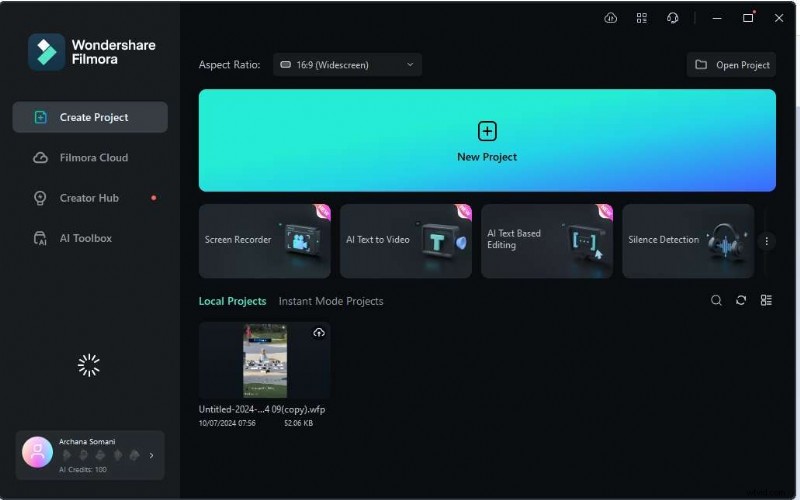
Paso 3:importa la imagen y arrástrala a tu línea de tiempo. En el lado derecho encontrarás una opción llamada máscara. Aquí puedes elegir la forma deseada en la que deseas recortar la foto.
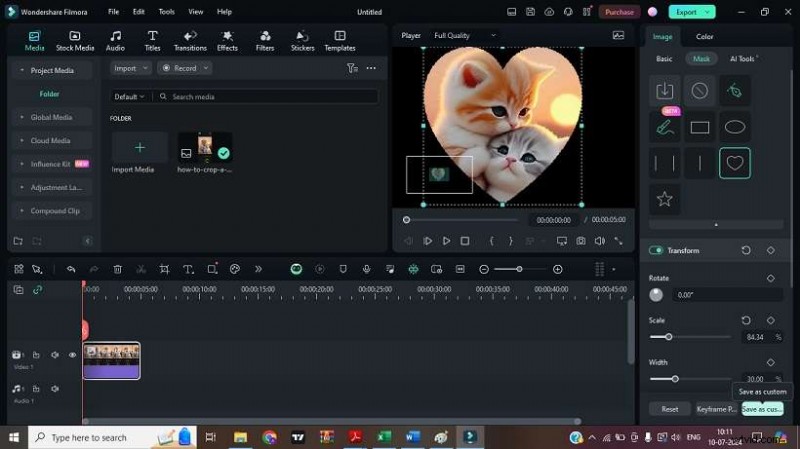
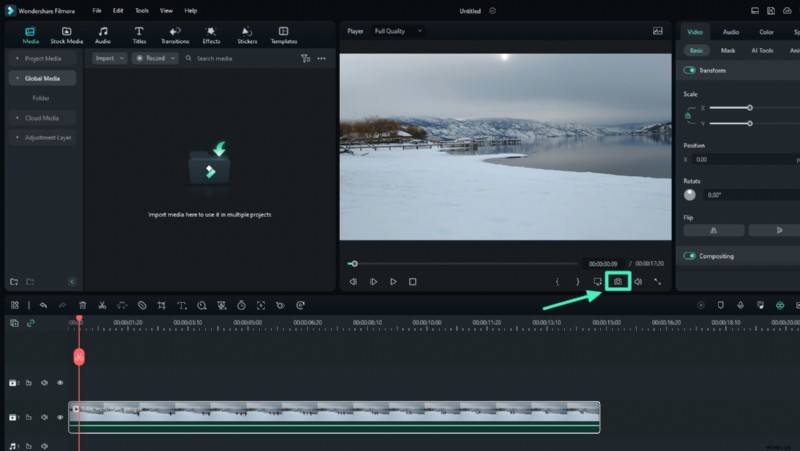
Paso 4:mueva la forma del corazón a la ubicación deseada en la imagen. Una vez satisfecho con la edición, haga clic en Instantánea para guardar la foto en la ubicación deseada.
Conclusión
Con este artículo debes haber aprendido cómo recortar una foto , realice ediciones divertidas y edite varias imágenes juntas. También debes haber disfrutado de las divertidas ediciones que se pueden hacer con tus fotos usando Wondershare Filmora. Es uno de los programas de edición de imágenes y vídeos más avanzados y potentes. Prueba las otras funciones de Filmora para comprender su poder.
Seguridad verificada. 3.591.664 personas lo han descargado.
Preguntas frecuentes
-
P1:¿Puedes eliminar un objeto de una imagen desde un iPhone?
R1:No puedes eliminar directamente un objeto de una foto en un iPhone. Sin embargo, otras aplicaciones, como PhotoDirector y TouchReTouch, están disponibles en la tienda de aplicaciones y pueden ayudar a eliminar objetos innecesarios de una foto.
-
P2:¿Puedes recortar una foto de iPhone?
R2:Con la aplicación Fotos, puedes recortar fotos fácilmente en tu iPhone. También puedes recortar las fotos del iPhone y eliminar objetos innecesarios de las imágenes utilizando software de terceros. Al usar fotos, estos son los pasos:
- Abre la foto en la aplicación Fotos
- Haga clic en Editar y elija la opción de recorte en la parte inferior de la imagen.
- Ajusta la imagen y haz clic en Listo.
-
P3:¿Cómo corto una parte de una foto en un iPhone?
R3:La función de recorte del iPhone te permite cortar una parte de una foto fácilmente. Abra la imagen que desea editar, haga clic en Editar y seleccione la herramienta de recorte. Recorta la foto para eliminar todas las partes innecesarias y conservar solo las necesarias. Una vez que haya terminado de editar, haga clic en Listo.