
La velocidad del vídeo es una herramienta versátil que puede alterar drásticamente el estado de ánimo y el impacto de un clip. Ya sea que busques inyectar humor, realzar el dramatismo o crear un efecto de lapso de tiempo, dominar el control de la velocidad es esencial para cualquier editor serio.
En este artículo
- Por qué es importante acelerar o ralentizar
- Cómo ajustar la velocidad del vídeo con Filmora
Por qué es importante acelerar o ralentizar
Ajustar la velocidad de reproducción de un clip (conocido como aumento de velocidad) le permite reproducir el metraje más rápido o más lento que su ritmo original. Cuando se hace cuidadosamente, puede reforzar los ritmos narrativos, sincronizarse con la música o simplemente agregar estilo visual.
Con el software adecuado, puedes acelerar un clip hasta 50 veces su velocidad normal o desacelerarlo a 0,1 veces, convirtiendo una secuencia de un minuto en un estudio en cámara lenta de diez minutos. Esta flexibilidad abre posibilidades creativas que de otro modo serían imposibles.
La manipulación de la velocidad es especialmente poderosa cuando se combina con audio. Un cambio de velocidad acorde al ritmo puede hacer que una escena parezca más cohesiva y atractiva. En la práctica, muchos editores descubren que la música guía el tiempo de sus ediciones rápidas, lo que da como resultado transiciones más suaves y un flujo general más fuerte.
Cómo ajustar la velocidad del vídeo con Filmora
La interfaz intuitiva de Filmora ofrece dos métodos principales para el control de la velocidad:velocidad uniforme y aumento de velocidad. Ambos están diseñados para brindar a los editores un control granular y al mismo tiempo mantener el flujo de trabajo simple.
Paso 1:inicia Filmora e importa tu metraje
Abre Filmora, crea un nuevo proyecto e importa el video que deseas editar. Puedes arrastrar el clip directamente a la línea de tiempo o usar el botón “+”.
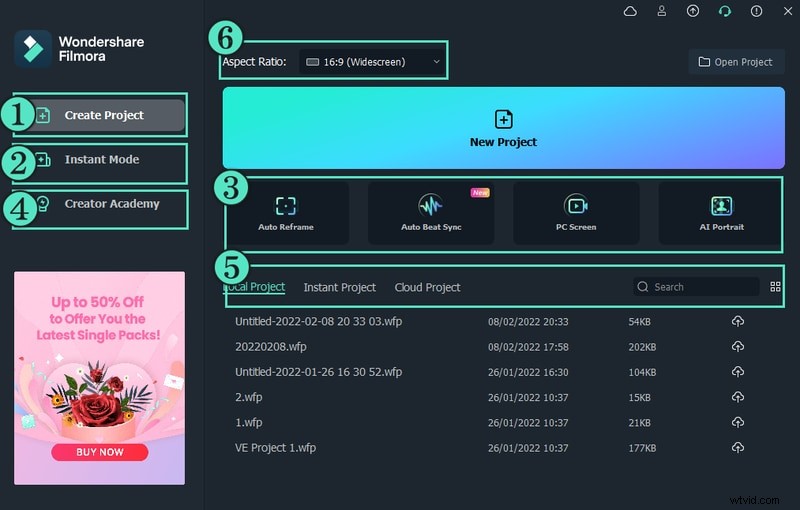
Coloque el clip en la línea de tiempo y prepárelo para el ajuste de velocidad.
Paso 2:aplicar velocidad uniforme
Velocidad uniforme cambia la velocidad de reproducción de todo el clip de manera uniforme.
- Coloque el cabezal de reproducción en el punto donde desea que comience el cambio de velocidad.
- Haga clic derecho en el clip, navegue hasta Velocidad> Velocidad uniforme y selecciónelo.
- Aparecerá un cuadro de diálogo; mueva el control deslizante a la velocidad deseada (por ejemplo, 6,5×) y confirme.
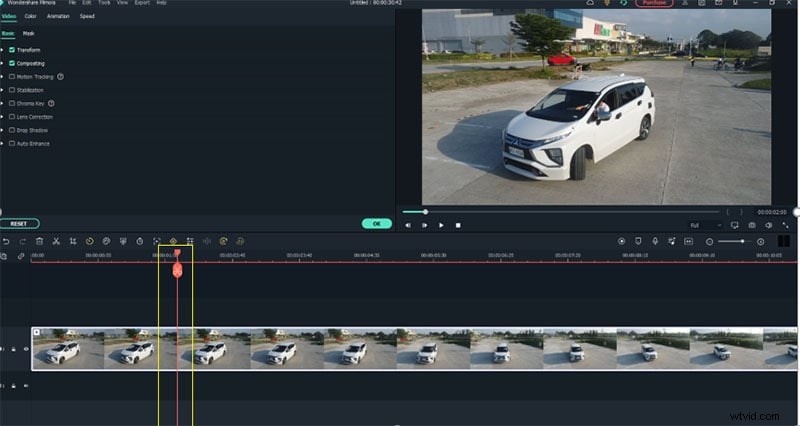
El indicador de velocidad mostrará la velocidad elegida y siempre podrás ajustarla desde la barra de herramientas.
Paso 3:Experimente con el aumento de velocidad
Speed Ramping te permite realizar una transición suave entre diferentes velocidades dentro del mismo clip. Esto es ideal para entradas dramáticas, momentos de héroes o efectos sutiles de lapso de tiempo.
En el panel Speed Ramping, puedes elegir entre estilos preestablecidos (montaje, momento héroe, tiempo bala, saltador, entrada flash, salida flash) o crear una rampa personalizada ajustando las velocidades inicial, máxima y final.
Al hacer coincidir la cadencia de la rampa con tu música o ritmo narrativo, lograrás una apariencia cinematográfica pulida que mantendrá a los espectadores interesados.
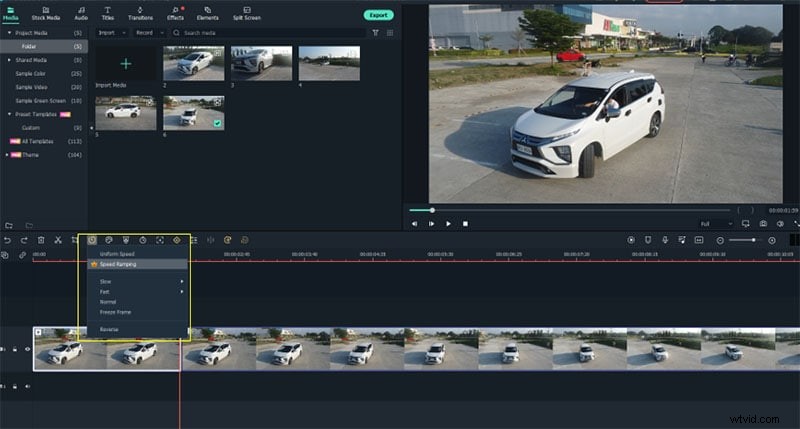
El control de la velocidad no se trata sólo de estilo visual; también puede mejorar la narración, enfatizar momentos clave y darle a tu metraje un brillo profesional.
Ya sea que estés editando un vlog de viajes, un video musical o un comercial, dominar los ajustes de velocidad le dará a tus proyectos la ventaja que necesitan para destacar.