
Las películas a intervalos son herramientas versátiles para el cine, la televisión y el marketing. Al unir fotografías tomadas a intervalos regulares, comprimen horas, días o semanas en unos pocos segundos. En esta guía, explicaremos cómo crear un lapso de tiempo pulido en After Effects, desde importar su secuencia de imágenes hasta agregar movimiento y exportar el clip final.
¡Empecemos!
En este artículo
- Paso 1. Crea una nueva composición
- Paso 2. Importa tus imágenes
- Paso 3. Crea movimientos
- Paso 4. Crea cámara lenta a partir de un vídeo
- Paso 5. Haz una superposición
- Paso 6. Exportar tu vídeo
Paso 1. Crea una nueva composición
Calcular la duración de la composición para adaptarla a la velocidad de fotogramas y al número de imágenes es el primer paso para generar un vídeo time-lapse.
- Verifica la cantidad de imágenes que tienes para tu secuencia.
- Abra un cuadro de diálogo Nueva composición y establezca una velocidad de fotogramas. Un time-lapse de 30 fps se reproducirá sin problemas, pero puedes elegir cualquier velocidad de fotogramas que se adapte a tu proyecto.
- Determine la duración dividiendo el número de fotografías por la velocidad de fotogramas. Por ejemplo, 600 fotografías a 30 fps producirán un clip de 20 segundos.
Paso 2. Importa tus imágenes
Cuando todas sus fotografías se guardan en la misma carpeta y se les asigna un nombre secuencial, After Effects puede crear automáticamente una secuencia de lapso de tiempo. Este método funciona con archivos RAW, PNG y JPEG.
- Presione Ctrl/CmdI o elija Archivo> Importar y localice la carpeta que contiene su secuencia de imágenes.
- Seleccione la primera imagen de la serie. Si los archivos tienen el nombre correcto, After Effects reconocerá la secuencia completa.
- Marque Forzar orden alfabético y Secuencia sin formato de cámara cuadros, luego haga clic en Importar . La secuencia aparecerá en el panel Proyecto.
- Haga clic con el botón derecho en la secuencia y seleccione Interpretar metraje> Principal. y ajuste la velocidad de fotogramas si es necesario.
- Confirme la nueva velocidad de fotogramas y haga clic en Aceptar .
Paso 3. Crea movimientos
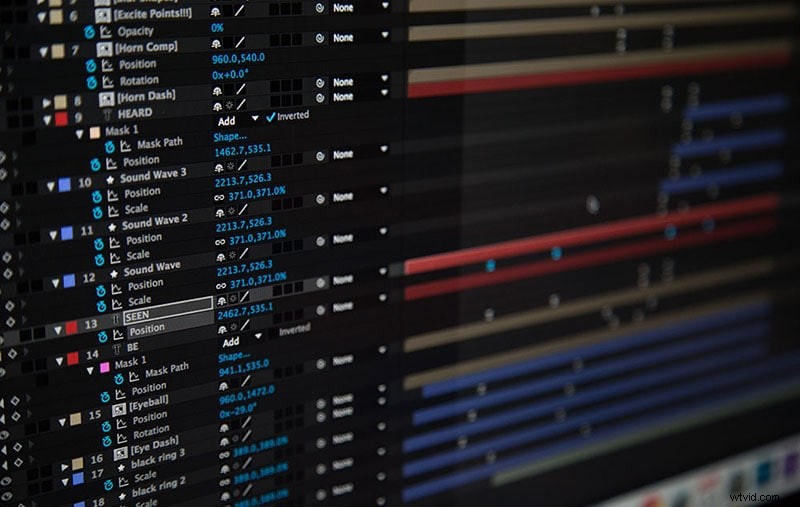
- Utilice la secuencia de imágenes como cualquier otro clip:agregue fotogramas clave para la escala o la posición para darle al lapso de tiempo una panorámica o un zoom sutil.
- Coloque el cabezal de reproducción al inicio del clip, establezca el primer fotograma clave, luego muévase hasta el final y establezca el segundo fotograma clave.
- Haga clic con el botón derecho en la línea de tiempo y elija Nueva> capa de ajuste. y aplique efectos como ruido o granulado a la capa de ajuste.
Paso 4. Crea cámara lenta a partir de un vídeo
Después de grabar un videoclip, puedes combinarlo con tu secuencia de lapso de tiempo.
- Arrastre la secuencia de lapso de tiempo terminada a la línea de tiempo.
- Agregue el clip del intérprete encima de la capa de lapso de tiempo.
- Haga clic con el botón derecho en el clip del intérprete y seleccione Tiempo> Ampliación de tiempo .
- Ingrese un nuevo factor de estiramiento o duración; el otro valor se actualiza automáticamente.
Paso 5. Haz una superposición
- Aplicar la Luma Key efecto al clip.
- Establezca el tipo de clave en Key Out Brighter .
- Ajustar umbral , Tolerancia y borde hasta que solo quede la silueta.
- Utiliza la herramienta Pluma o Máscara para tallar las esquinas restantes.
- Agregue efectos creativos, como fugas de luz, creando una nueva capa de ajuste (clic derecho> Nueva> Capa de ajuste ) y aplicando el efecto deseado.
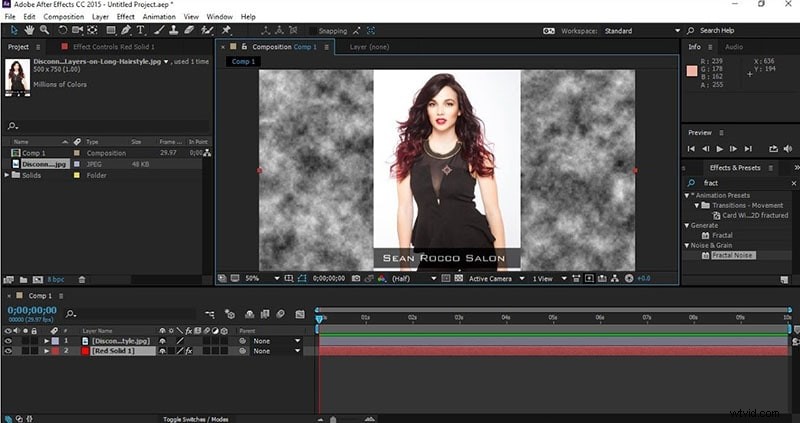
Para comenzar, abra After Effects CC, cree un nuevo proyecto y elija Archivo> Importar> Archivo. . Localice la carpeta con su serie de imágenes, asegurándose de que la Serie JPEG y Forzar orden alfabético las casillas están marcadas. Después de seleccionar la primera imagen, la secuencia completa aparece en el panel Proyecto. Haga clic con el botón derecho en el nombre del archivo y elija Nueva compilación a partir de la selección. para generar automáticamente una composición que coincida con tu secuencia.
Paso 6. Exportar tu vídeo
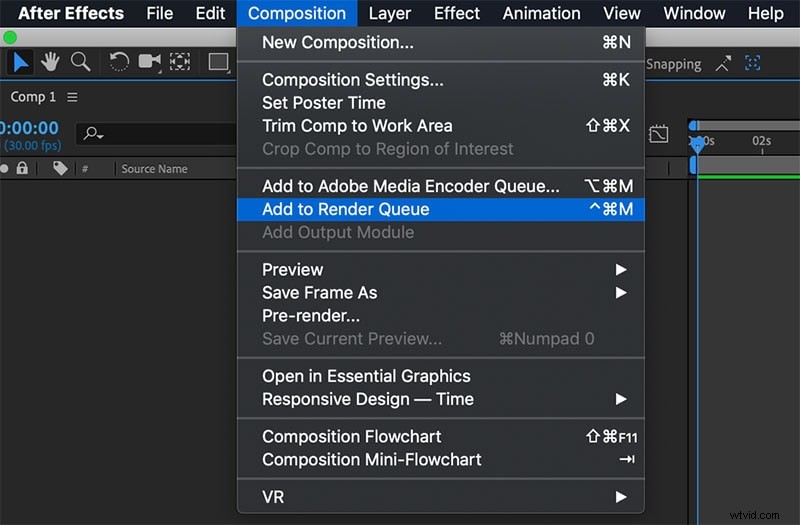
Cuando estés listo para compartir tu lapso de tiempo, agrega el proyecto a la cola de procesamiento:
- Elija Archivo> Exportar> Agregar a la cola de procesamiento .
- Abra el panel Cola de procesamiento (Ventana> Cola de procesamiento ).
- Seleccione un módulo de salida y modifique su configuración según sea necesario.
- Haga clic en la ruta Salida a y elija una carpeta de destino.
- Presiona Renderizar para exportar el archivo de vídeo final.
Conclusión
After Effects ofrece una gran cantidad de herramientas para perfeccionar y mejorar sus creaciones en intervalos de tiempo. Experimente con velocidades de fotogramas, configuraciones de composición y efectos creativos para lograr el aspecto que desea. Para obtener una visión más profunda de la ampliación y reasignación del tiempo, consulte el manual oficial de After Effects.