
¿Alguna vez has grabado un vídeo accidentalmente en la dirección equivocada? Si desea resolver el problema, necesita un rotador de video. Has venido al lugar correcto si tienes curiosidad sobre cómo rotar un vídeo en CapCut .
Le mostraremos cómo rotar un vídeo en Capcut utilizando aplicaciones de escritorio, en línea y móviles. Además, puedes aprender a usar una mejor opción, Wondershare Filmora, y rotar tus videos en segundos.
En este artículo
-
- ¿Cómo rotar vídeos en CapCut Alternative Filmora Desktop?
- ¿Cómo rotar un vídeo en Filmora Mobile?
3 sencillos pasos para rotar un vídeo en Capcut Desktop
Capcut es una aplicación de edición de vídeo repleta de numerosos filtros, efectos y funciones de edición para vídeos de formato corto. Si desea rotar videos en la PC usando el software CapCut, siga estos pasos:
- Descarga Capcut en tu PC.
- Haga clic en Importar para subir el video que deseas rotar.
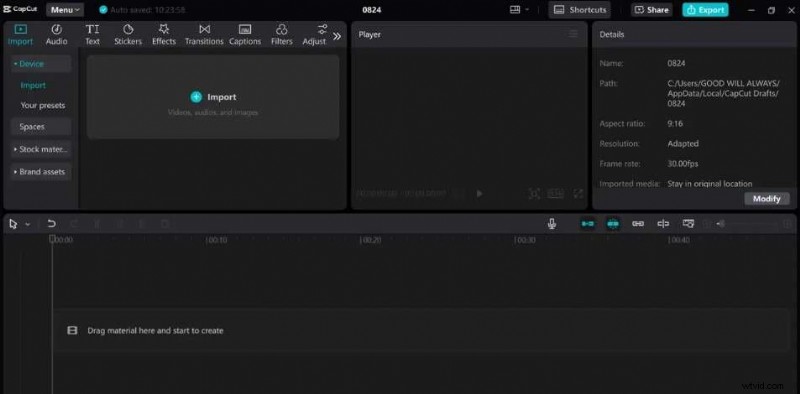
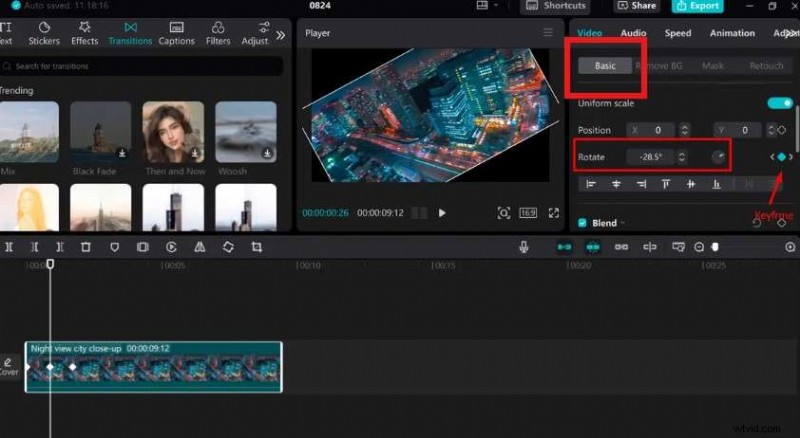
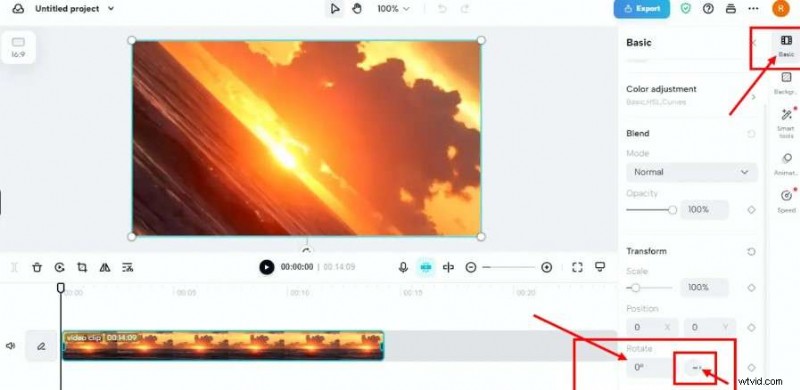
- Arrastra el vídeo a la línea de tiempo. Luego, haga clic en el botón Básico. Aquí encontrarás la opción de rotación para seleccionar el ángulo que deseas para tu video.
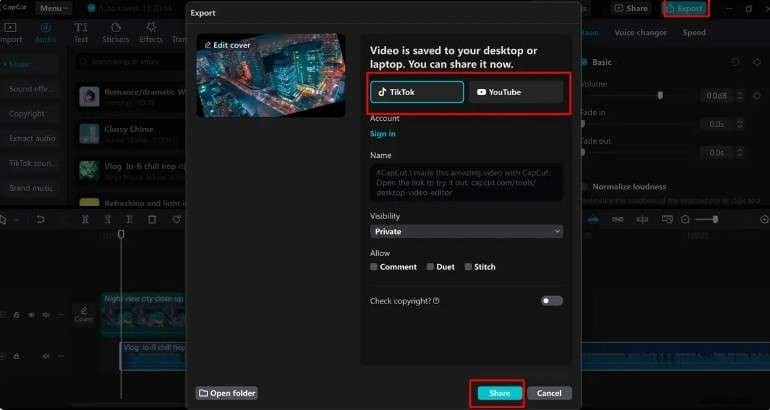
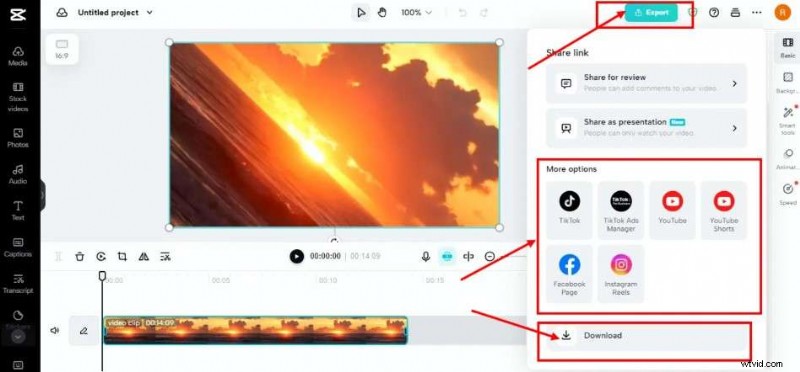
- Una vez que estés satisfecho con tu vídeo, haz clic en Exportar en la esquina superior derecha. Ajuste la configuración de calidad y haga clic en Exportar nuevamente para guardarlo en su PC. Si desea compartirlo directamente en YouTube o TikTok, puede seleccionar estas opciones y hacer clic en Compartir.
Capcut también ofrece una versión en línea que te permite editar tus videos sin descargar la aplicación. La interfaz es muy similar a la aplicación de escritorio. Siga estos pasos para rotar sus videos usando Capcut en línea rápidamente:
- Vaya a la página de Capcut Online e inicie sesión en su cuenta.
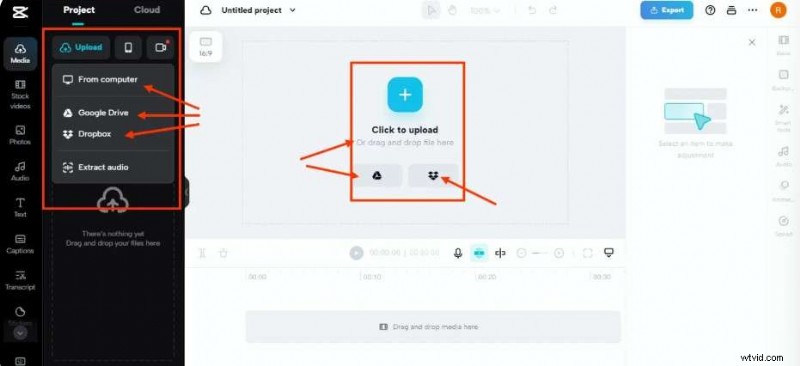
- Selecciona la ubicación de tu video para poder importarlo a Capcut. Puede importar el video desde su computadora, Google Drive o Dropbox. Haga clic en Cargar y seleccione la ubicación.
- Haga clic en el botón Básico en la esquina superior derecha. Luego, busca la opción de rotación. Ajusta el ángulo que deseas para tu video.
- Una vez que haya terminado, haga clic en Exportar para guardar el video en su computadora. Ajuste la configuración de calidad del video para obtener una mejor salida. Le sugerimos que aumente la nitidez del clip en 30 y cambie de 4K a 1080p. También puede compartir el video directamente en las plataformas de redes sociales.
¿Cómo rotar un vídeo en la aplicación CapCut?
Por último, Capcut ofrece una aplicación móvil que está disponible tanto en Android como en iPhone. Es una aplicación fácil de usar que ofrece herramientas de edición de video básicas y avanzadas que se pueden usar mientras viaja. Al igual que las versiones de escritorio y en línea, la aplicación móvil Capcut ofrece rotación de video con solo unos pocos clics.
Siga estos pasos para rotar sus videos usando la aplicación móvil Capcut:
- Instala y abre Capcut en tu teléfono.
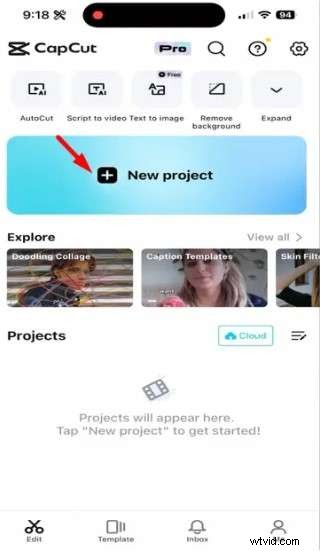
- Toca Nuevo proyecto para comenzar a editar tu video. Seleccione el video que desea rotar y agréguelo a la línea de tiempo.
- Toca el vídeo en la línea de tiempo para seleccionarlo. Luego, haga clic en Editar> Transformar.
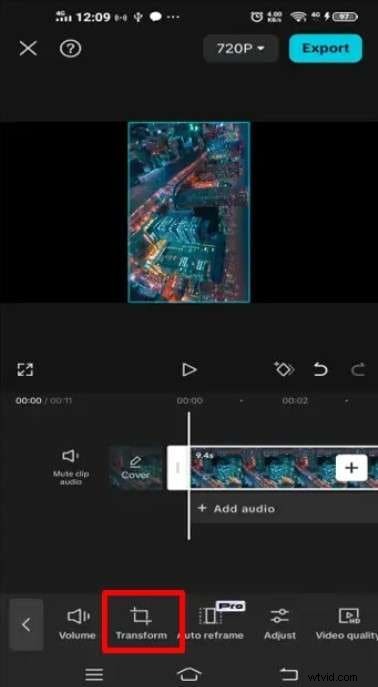
- Luego, seleccione Girar opción. Puedes rotar tu video 90 grados hacia la izquierda o hacia la derecha. Toque varias veces para rotarlo como desee.
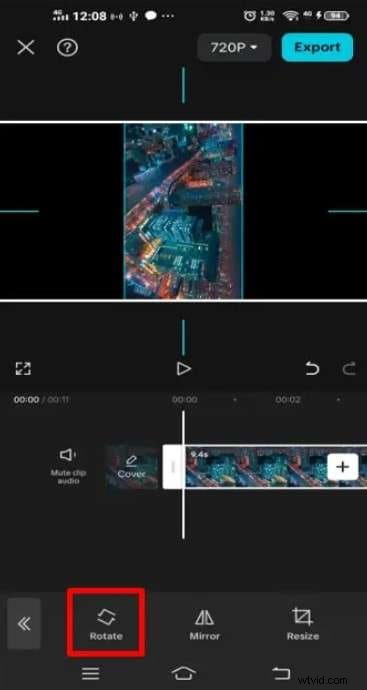
- Una vez que hayas terminado, toca Exportar en la esquina superior derecha para guardar el vídeo en tu teléfono.
Una alternativa estable a CapCut para rotar vídeos
CapCut te permite rotar videos, ya sea que lo estés usando en una PC, en línea o en un dispositivo móvil. Sin embargo, dado que CapCut se cerró temporalmente en los EE. UU. durante la prohibición de TikTok, aunque ahora se ha recuperado, algunas personas también pueden buscar alternativas de CapCut para rotar videos y obtener una opción más estable. Wondershare Filmora es el camino a seguir. Es uno de los mejores programas de edición de video que ofrece numerosas funciones, herramientas y efectos para que tus videos parezcan editados profesionalmente.
Vea una comparación completa entre CapCut y Filmora.


El software está disponible en Windows, Mac, Android y iPhone. Admite la rotación de videos en cualquier grado y también proporciona algunas opciones preestablecidas para que pueda rotar o voltear videos fácilmente. Lo que lo diferencia de CapCut es que ofrece varios efectos de rotación para mejorar la calidad del video.
Rotar tu video con Filmora es simple. Aquí están los detalles.
¿Cómo rotar vídeos en CapCut Alternative Filmora Desktop?
- Descarga el software a tu computadora.
- Vaya a la sección Crear proyecto, seleccione la relación de aspecto y haga clic en Nuevo proyecto.
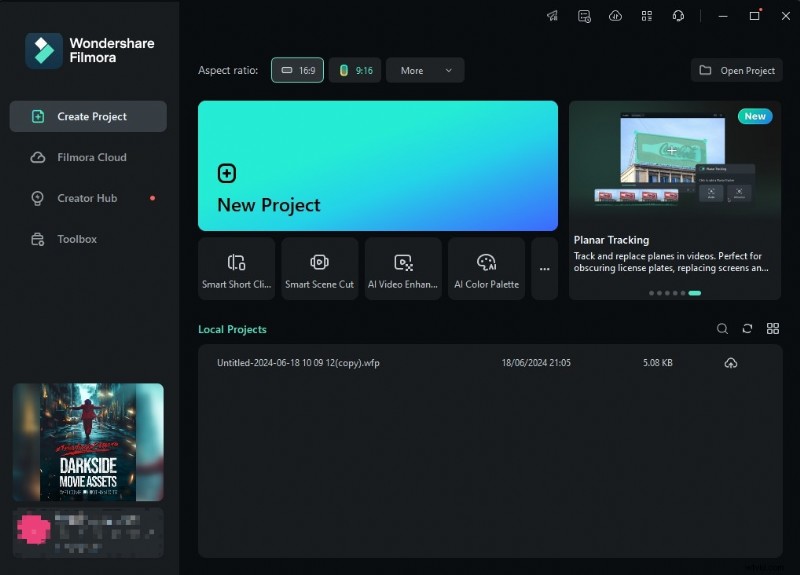
- Luego, seleccione Medios del proyecto y haga clic en Importar para cargar el vídeo que desea editar y rotar.
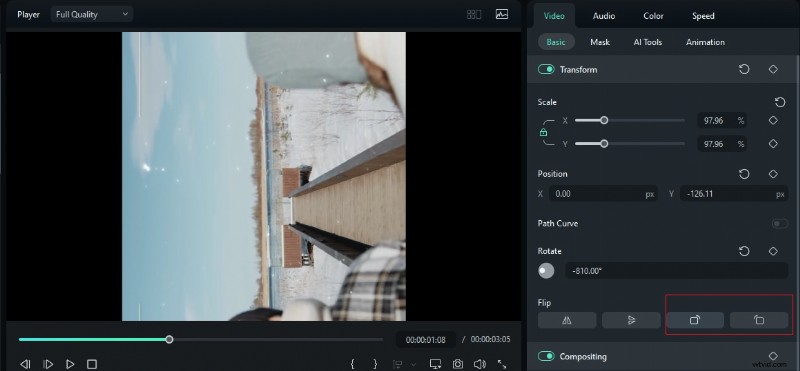
- Ir al vídeo> Básico> Transformar, y verás las opciones de rotar y voltear.
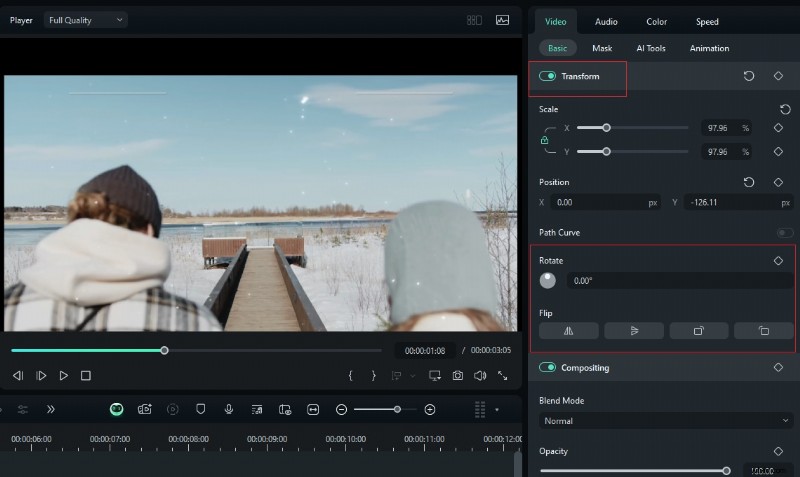
- Escriba los grados de rotación según su preferencia.
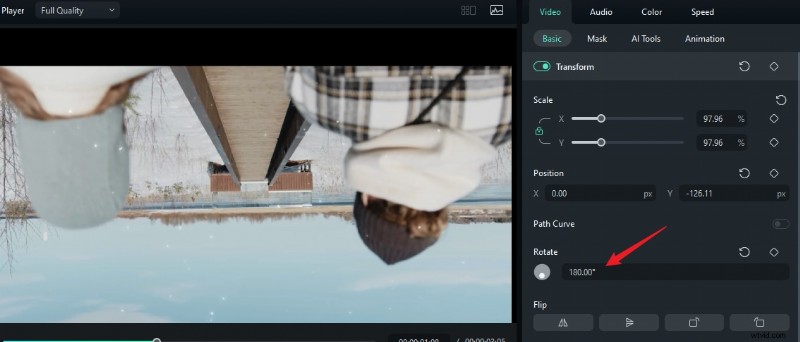
- Si no desea establecer los grados, también puede rotar el video horizontal y verticalmente con clics.
¿Cómo rotar un vídeo en Filmora Mobile?
Otra opción es rotar tus videos en tu teléfono. Wondershare Filmora también está disponible como aplicación móvil, lo que puede ser más conveniente si te gusta editar en movimiento.
Siga estos pasos para importar archivos de vídeo a esta aplicación en su teléfono móvil:
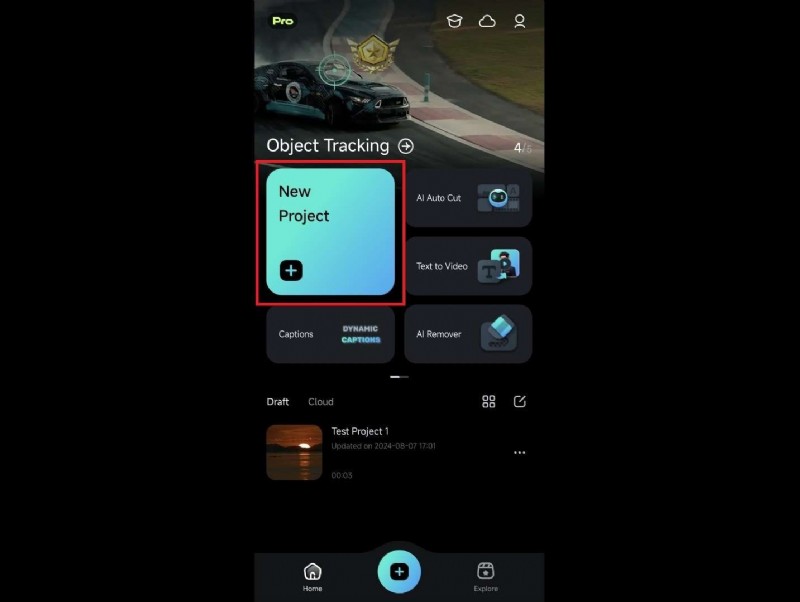
- Descarga la aplicación y toca Nuevo proyecto.
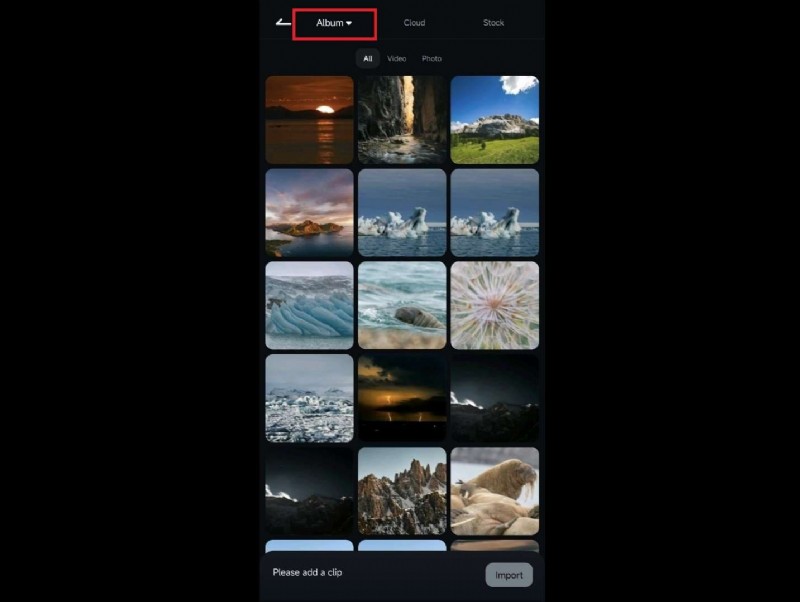
- Luego, toque la pestaña Álbum en la parte superior de la pantalla e importe los videos.
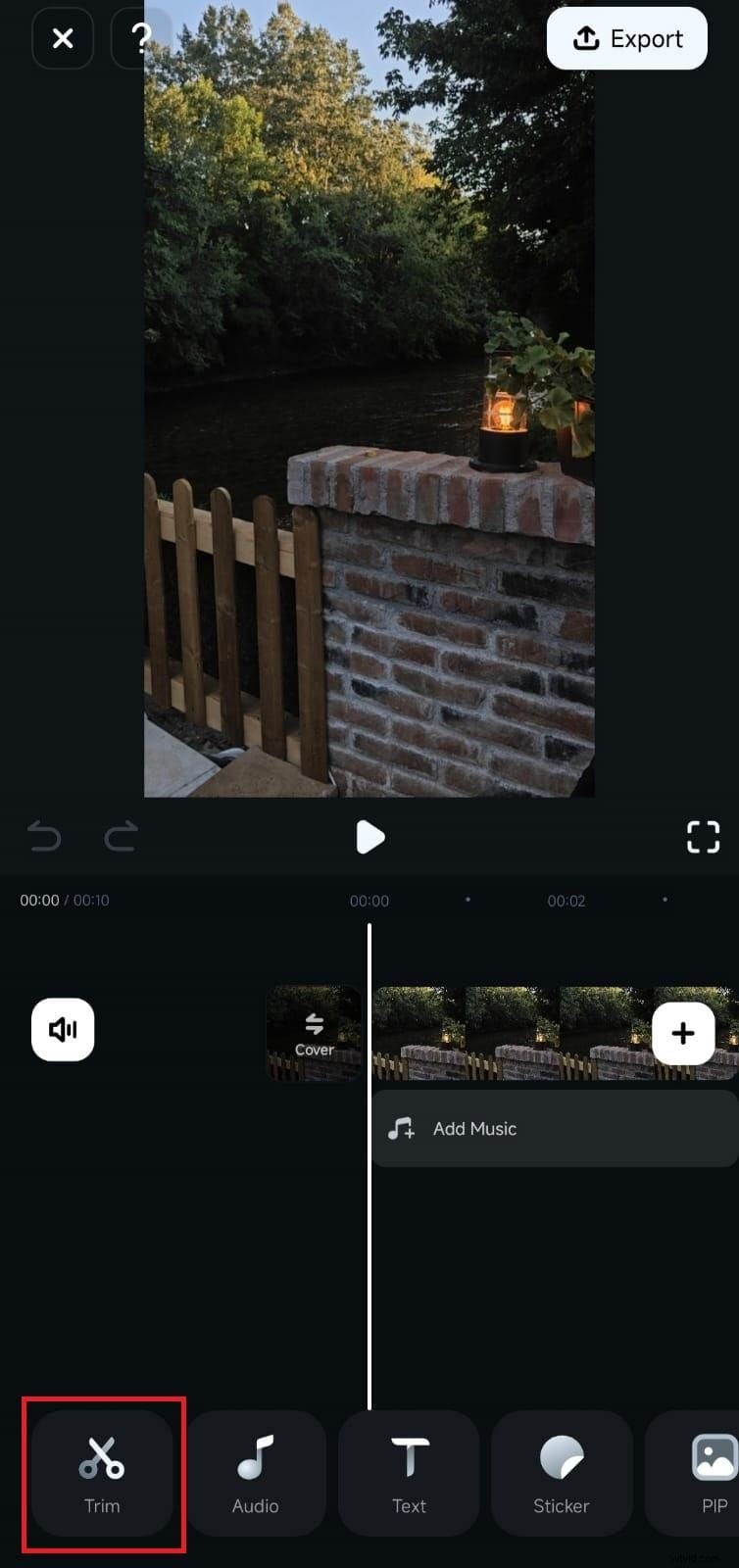
- Una vez que hayas importado el vídeo, tócalo en la línea de tiempo. Luego, toque el botón Recortar.
- Luego, seleccione la opción Girar en el menú Recortar.
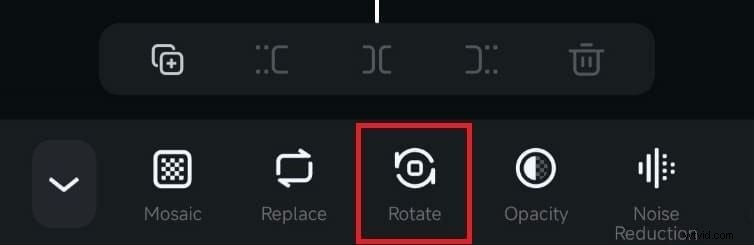
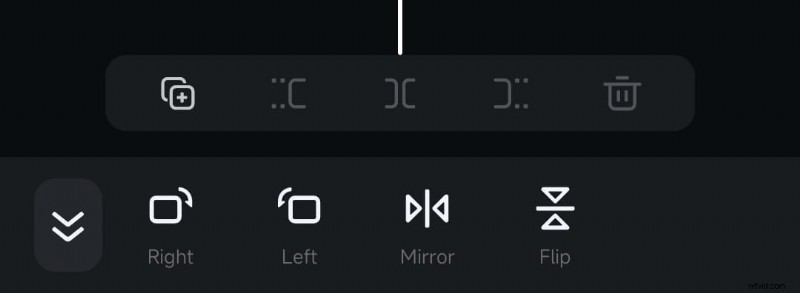
- Esto le dará cuatro opciones para la rotación de video:Derecha, Izquierda, Espejo y Voltear. Seleccione las dos primeras opciones para rotar el video 90 grados hacia la izquierda o hacia la derecha. Sigue girando hasta lograr el ángulo que deseas. Además, puedes reflejar el vídeo o darle la vuelta.
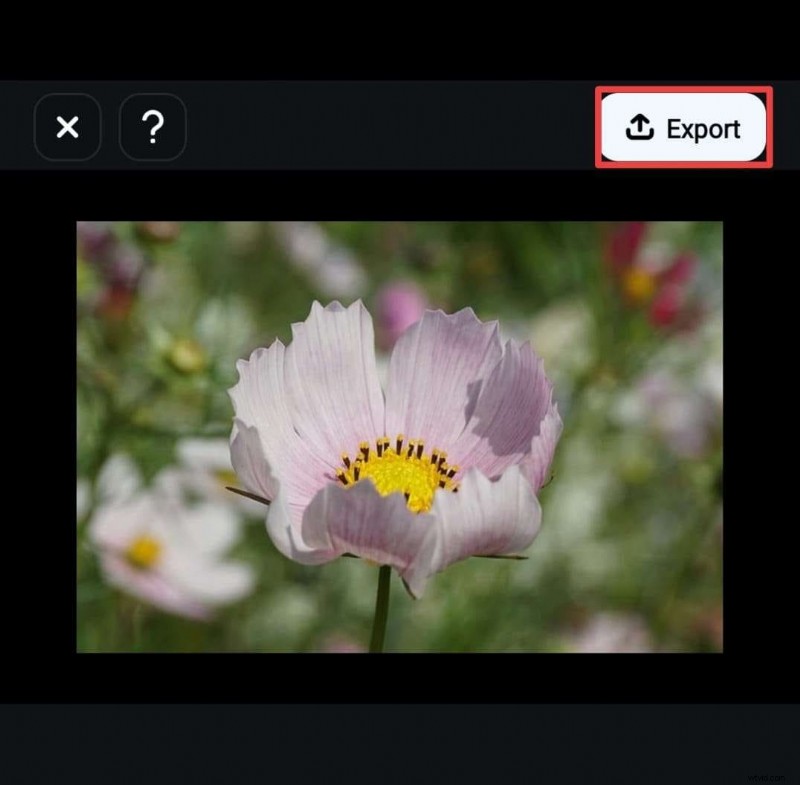
- Una vez que estés satisfecho, toca el botón Exportar en la esquina superior derecha y guarda tu video en tu teléfono.
Consejo adicional:¿Cómo rotar vídeos con efectos de vídeo?
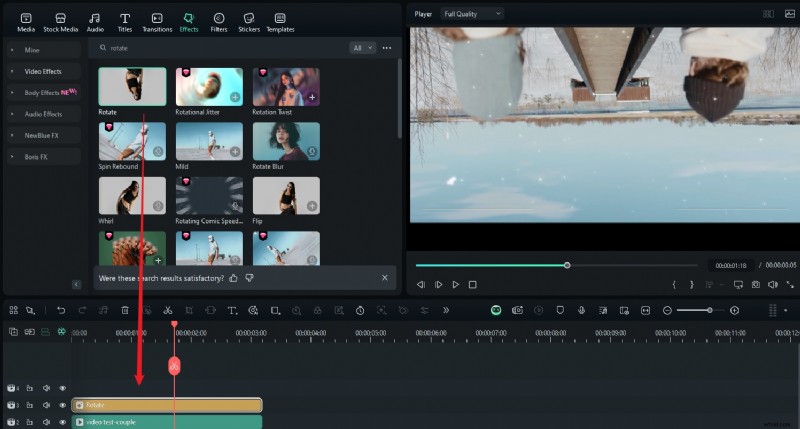
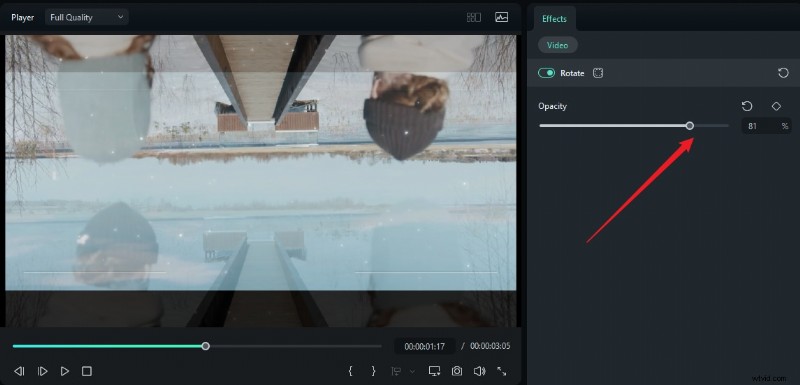
No tienes que simplemente recurrir a herramientas de edición básicas y rotar tu video; también puedes rotarlo y voltear usando efectos de video. Uno de esos efectos de vídeo es Rotar. Este efecto te permite girar tu vídeo 180 grados.
Si quieres probar esta opción de rotación, sigue estos pasos:
- Sube tu vídeo a Filmora y arrástralo a la línea de tiempo.
- Vaya a efectos y busque Efecto Girar.
- Arrástralo a tu vídeo en la línea de tiempo para aplicar el efecto. Esto rotará automáticamente su video 180 grados.
- Juega con la opacidad control deslizante en el lado derecho para crear divertidos efectos de video.
Comparación entre CapCut Video Rotator y Filmora
| Rotador de vídeo | Capcut | Filmora |
| Compatibilidad | Escritorio, Web, Móvil | Escritorio, Móvil |
| Efectos de rotación libre | ❌ | ✅ |
| Inversión de vídeo con un clic | No en el escritorio | Escritorio, móvil |
| Personalizar grados de rotación | ✅ | ✅ |
Si bien CapCut y Filmora ofrecen funciones de rotación de videos, existe una diferencia. Actualmente, no hay efectos de rotación de vídeo en CapCut Desktop; Si también estás buscando una forma diferente de rotar videos, entonces Wondershare Filmora podría ser una buena opción.
Ofrece formas innovadoras para que los usuarios se diviertan mientras editan sus videos. Puedes rotar tus videos con el efecto Rotar video y crear un doble efecto invertido para una apariencia más profesional y única.
Conclusión
En este artículo, analizamos cómo rotar videos en CapCut en computadoras de escritorio, en línea y móviles. Puedes usar Capcut para crear videos increíbles rotándolos, volteándolos y reflejándolos. Además de rotar videos de la forma anterior, Filmora también proporciona varios efectos de rotación y volteo de videos para ayudarte a lograrlo.