

PowerPoint sigue siendo la herramienta de presentación más popular en todo el mundo y dominar sus funciones de edición de vídeo puede hacer que tus diapositivas pasen de ser buenas a inolvidables. Esta guía lo guía en cada paso para recortar videos, ya sea que estén alojados en YouTube, almacenados localmente en Windows o macOS, o editados con una alternativa profesional como Wondershare Filmora.
Tabla de contenidos
- Recortar un vídeo de YouTube en PowerPoint
- Recortar un vídeo local en Windows
- Recortar un vídeo local en macOS
- Recortar vídeos en Filmora:una alternativa profesional
- Conclusión y recomendaciones de mejores prácticas
Recortar un vídeo de YouTube en PowerPoint
PowerPoint te permite incrustar vídeos de YouTube directamente. Para centrarse en la parte más relevante, siga estos pasos:
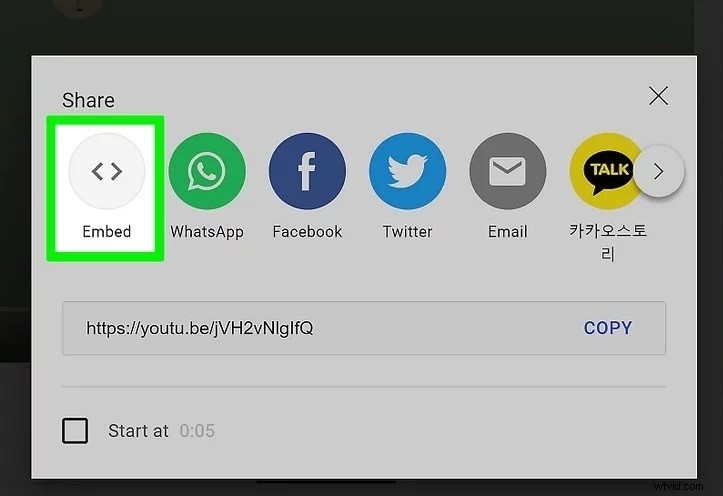
- Abra el vídeo de YouTube que desee y haga clic en Compartir. .
- Seleccione Incrustar de las opciones.
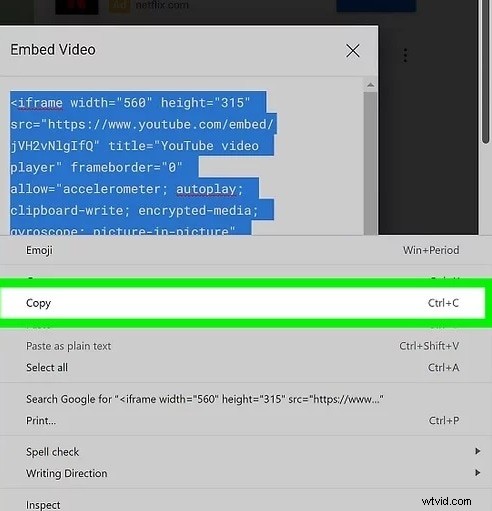
- Copia todo el código de inserción que se muestra.
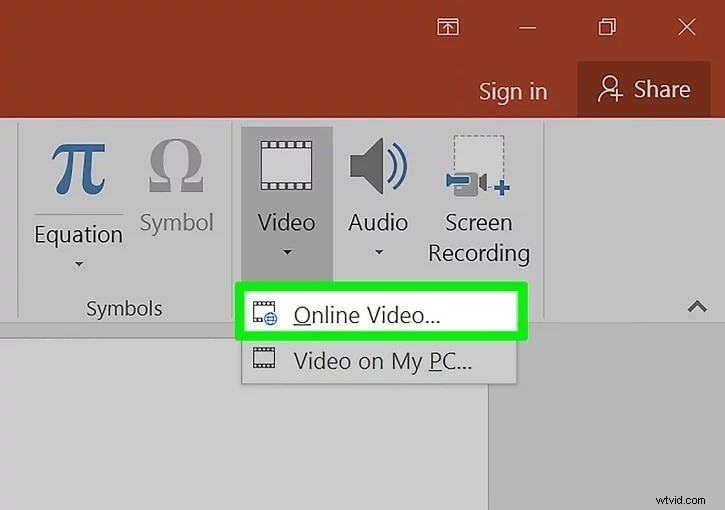
- Abre PowerPoint y ve a Insertar → Vídeo → Vídeo en línea .
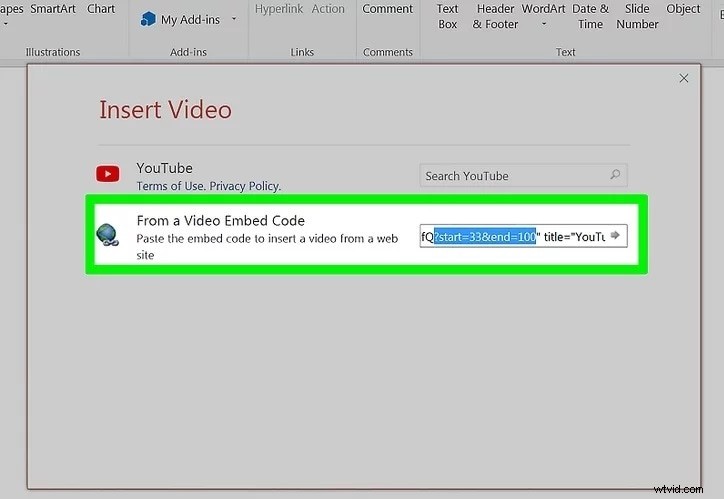
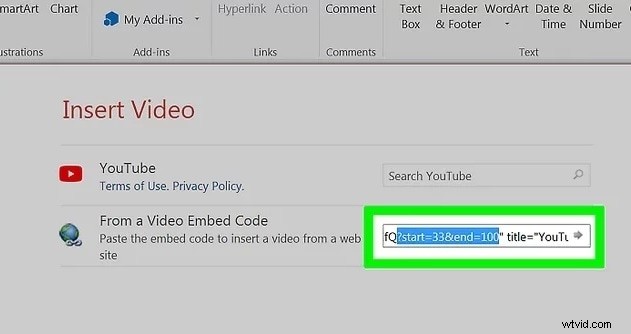
- Pegue el código para insertar en el campo "Desde un código para insertar de vídeo".
- Agregue las marcas de tiempo de inicio y finalización deseadas insertando
start=__yend=__en la URL. - Presione Entrar y obtenga una vista previa del clip para confirmar el recorte.


Recortar un vídeo local en Windows
- Inserte el vídeo seleccionando Insertar → Vídeo → Vídeo en Mi PC y elegir su archivo.
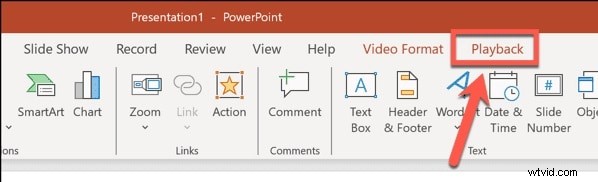
- Haz clic en el vídeo para activar la Reproducción pestaña en la cinta.
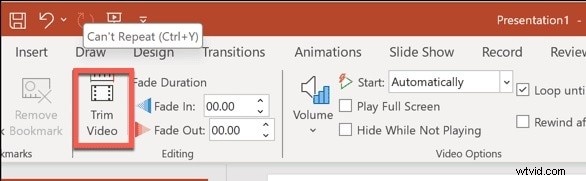
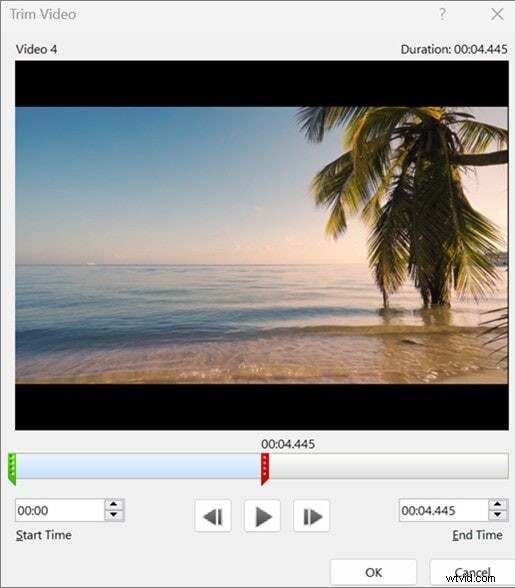
- Elija Recortar vídeo desde la barra de herramientas.
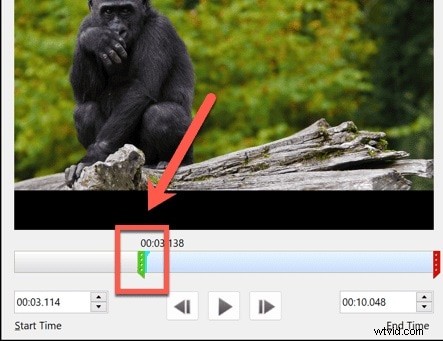
- Arrastre los controladores en la línea de tiempo para establecer los puntos de inicio y finalización.
- Presione Aceptar para aplicar el recorte y luego reproduzca el clip para verificar el resultado.

Recortar un vídeo local en macOS
- Inserta el vídeo en tu diapositiva y haz clic para seleccionarlo.
- Navega hasta la Reproducción pestaña en la parte superior de la ventana.
- Haga clic en Recortar vídeo y ajuste los controles deslizantes para aislar el segmento deseado.
- Confirma el recorte haciendo clic en Aceptar .

Recortar vídeos en Filmora:una alternativa profesional
Si bien la función de recorte incorporada de PowerPoint es útil para ediciones rápidas, carece de la precisión y el flujo de trabajo no destructivo necesarios para presentaciones pulidas. Wondershare Filmora ofrece edición con precisión de fotogramas, herramientas impulsadas por IA y una gran cantidad de efectos creativos, todo sin comprometer la calidad del video original.
- Clips cortos inteligentes – Genera automáticamente segmentos cortos a partir de metraje más largo.
- Modo de división rápida – Divida grabaciones sin esfuerzo con precisión a nivel de fotograma.
- Detección automática de escena – Deje que el software identifique los límites de la escena y los recorte en consecuencia.
- Estabilización avanzada, mejora de audio y recomendaciones de recursos asistidas por IA.
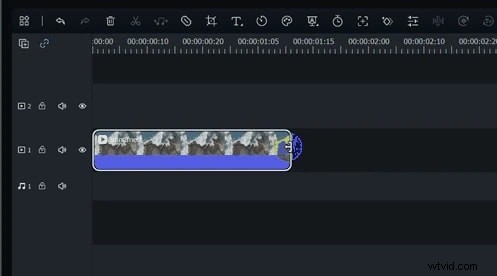
Para recortar un clip en Filmora, sigue este sencillo flujo de trabajo:
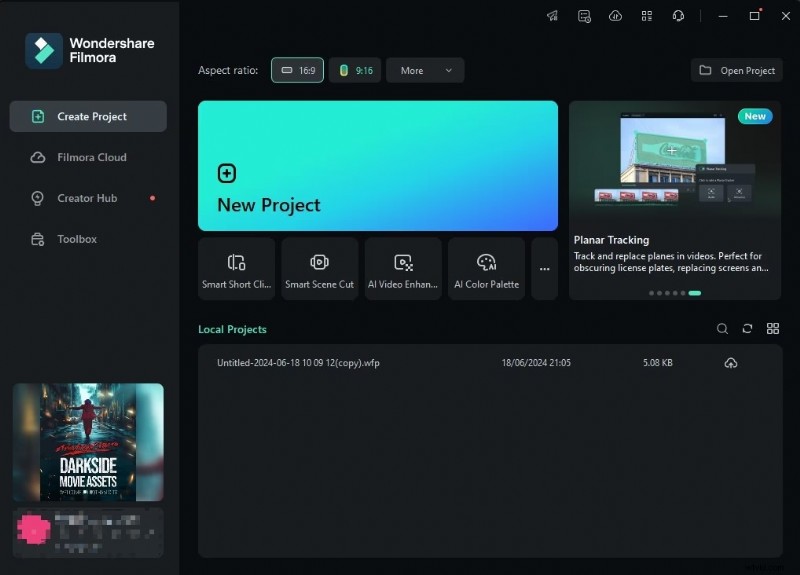
- Abre Filmora y comienza un nuevo proyecto.
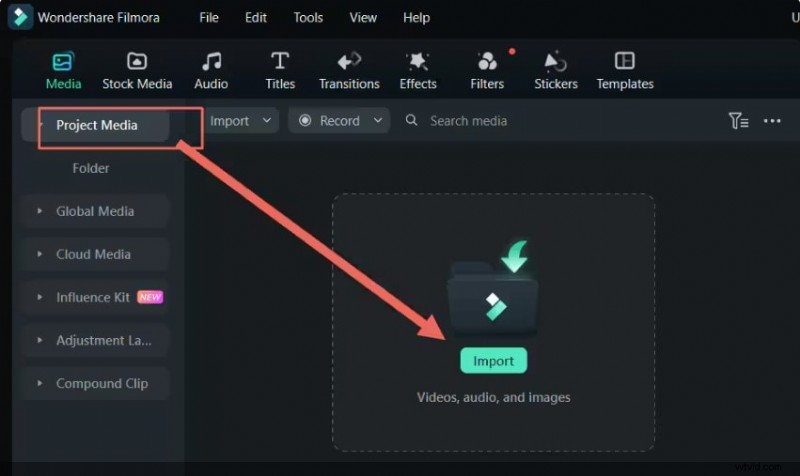
- Importa tu vídeo arrastrando y soltando o Importar botón.
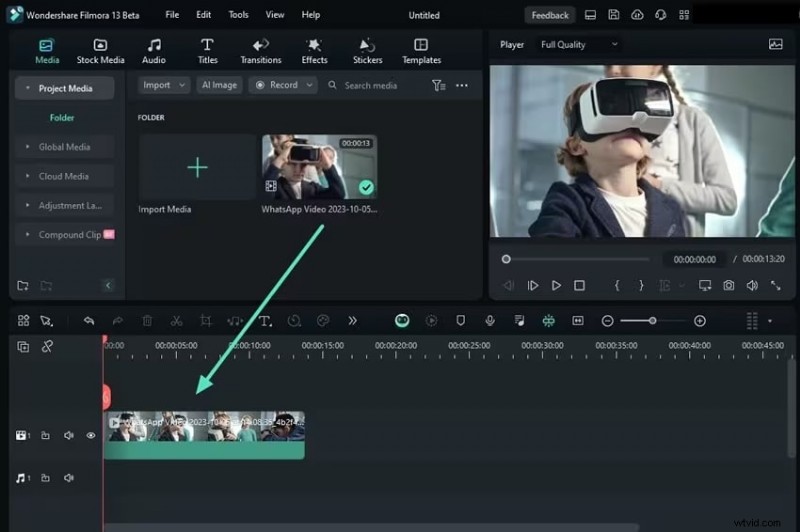
- Arrastra el vídeo a la línea de tiempo.
- Pase el cursor sobre el borde del clip, haga clic y arrastre para establecer los límites de recorte.
- Suelte el botón del mouse para cortar; obtenga una vista previa del resultado en la ventana de reproducción.
Conclusión
Recortar vídeos de forma eficaz garantiza que sus presentaciones de PowerPoint se mantengan enfocadas y atractivas. Para ediciones rápidas y sencillas, la herramienta de recorte de PowerPoint es suficiente. Si necesitas una edición profesional y no destructiva con asistencia de IA, Filmora es el compañero ideal. Al dominar estas herramientas, elevará la calidad de cada diapositiva que entregue.
