
"Me gustaría aprender a acelerar mis videos para resaltar los momentos clave y hacer que mis clips se destaquen en línea. ¿Alguien puede sugerirme un editor de video bueno y fácil de usar que pueda usar para acelerar un video?" ¡Sí, has venido al lugar correcto!
La forma más sencilla de acelerar tus vídeos sin perder calidad es utilizar un editor de vídeo online fiable como Canva. Puedes confiar en el controlador de velocidad de video en línea de Canva para cambiar el ritmo de tus videos, realizar ajustes de velocidad personalizados, crear efectos de movimiento rápido y mucho más.
Hoy, analizaremos cómo usar Canva para acelerar tu video en línea y ajustar la velocidad del video según tus requisitos específicos.

En este artículo
Canva es una plataforma en línea integral con potentes capacidades de edición de video. Canva abarca una amplia selección de herramientas de edición de vídeo de primer nivel para perfeccionar tus clips de vídeo según tus necesidades, incluido un controlador de velocidad fácil de usar.
El controlador de velocidad de video en línea de Canva le permite realizar ajustes de velocidad precisos para acelerar su metraje de forma gratuita sin descargar ni instalar ninguna aplicación de software. Cuando subes tu clip al controlador de velocidad de video Canva en línea, verás el panel de ajuste de velocidad. Simplemente use el control deslizante de velocidad para cambiar el ritmo de reproducción a la velocidad deseada.
Canva te permite acelerar tu video hasta 2x. Además, obtienes opciones adicionales para ajustar el volumen y silenciar el audio. Una vez que haya realizado los ajustes de velocidad, podrá acceder a muchos formatos de vídeo populares, incluidos WEBM, MOV, MKV, MPEG y MP4.
El controlador de velocidad en línea de Canva te brinda control total sobre la velocidad y el ritmo de reproducción de tu metraje. Si no desea acelerar todo el clip, puede dividir su video en secciones y realizar ajustes de velocidad en segmentos específicos de su contenido.
Esta opción es ideal para creadores de contenido de redes sociales, YouTubers y personas influyentes que necesitan clips cortos y videos de lapso de tiempo que llamen la atención para sus canales en línea. Con Canva, crear un vídeo con buen ritmo y efectos de movimiento rápido es un proceso sencillo. Ahora, veamos cómo ajustar la velocidad del vídeo en Canva.
Cómo acelerar vídeos en Canva
Acelerar vídeos en Canva es lo más sencillo posible. Siga los pasos a continuación:
Paso 1:visita Canva Video Speed Controller en línea, crea una cuenta y selecciona Acelerar video;
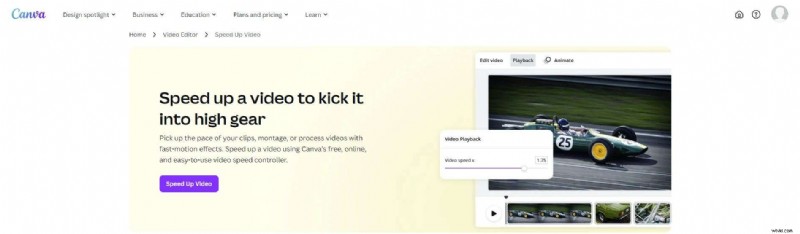
Paso 2:haz clic en Cargar, selecciona el video que deseas acelerar e impórtalo a la línea de tiempo de edición de video en línea de Canva;

Paso 3:haz clic en el vídeo en la línea de tiempo para acceder a los controles de velocidad de reproducción;
Paso 4:haga clic en la pestaña Reproducción en la barra de herramientas del editor y use el control deslizante Velocidad del video para ajustar la velocidad del video (la velocidad más rápida es 2x);

Paso 5:haz clic en el botón Reproducir para obtener una vista previa de los cambios que has realizado;
Paso 6:Si está satisfecho con los resultados, haga clic en Compartir> Descargar, seleccione el formato de video deseado, ajuste la calidad del video y haga clic en Descargar nuevamente para exportar y guardar su video en su computadora.
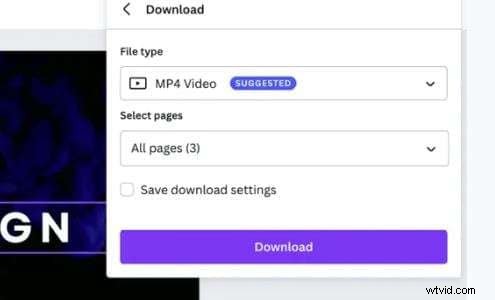

Nota:Además de cambiar la velocidad de reproducción, puedes mejorar tu vídeo utilizando las herramientas gratuitas de edición de vídeo en línea de Canva.
Silencia el video, ajusta el volumen, agrega música de fondo, aplica pegatinas, usa animaciones de texto y agrega filtros para mejorar el atractivo visual de tu metraje. Además, también puedes utilizar el cuadro de texto para especificar la velocidad de reproducción preferida para tu vídeo.
La mejor opción de escritorio para acelerar vídeos:Filmora
El cambiador de velocidad de video en línea de Canva te permite realizar cambios rápidos y simples en la velocidad de reproducción de tu metraje. Sin embargo, las capacidades de cambio de velocidad de Canva son limitadas en comparación con sus homólogos de escritorio pesados como Wondershare Filmora.
El intuitivo cambiador de velocidad de reproducción de video de Filmora te permite tomar control total sobre el ritmo de tu metraje y transformar tus videos en contenido llamativo y de calidad profesional con unos simples clics.
Con Filmora, puedes acelerar tus videoclips usando controles simples de cambio de ritmo para obtener los resultados deseados en segundos. Además, puedes congelar fotogramas para crear efectos vívidos de stop-motion, reproducir el metraje hacia atrás invirtiendo la velocidad de reproducción y usar IA para crear vídeos fotorrealistas en cámara lenta.
Filmora te permite aplicar flujo óptico habilitado para IA para aumentar la velocidad de cuadros y mejorar la resolución de video, agregar música de fondo, filtros y transiciones de primer nivel, y elegir entre seis plantillas de aumento de velocidad para crear efectos de velocidad personalizados mientras mantienes el tono de audio original. A continuación se muestra nuestra guía paso a paso para usar Filmora para acelerar tus videos manteniendo la calidad.
Cómo acelerar vídeos en Filmora
Descarga e instala Filmora en tu computadora, luego sigue los pasos a continuación para acelerar tus videos.
Paso 1:Inicia Filmora y navega por el menú principal hasta Crear Proyecto> Nuevo Proyecto;
Paso 2:Importa el vídeo que deseas acelerar, arrástralo a la línea de tiempo y haz clic en él para acceder a la barra de herramientas de edición;
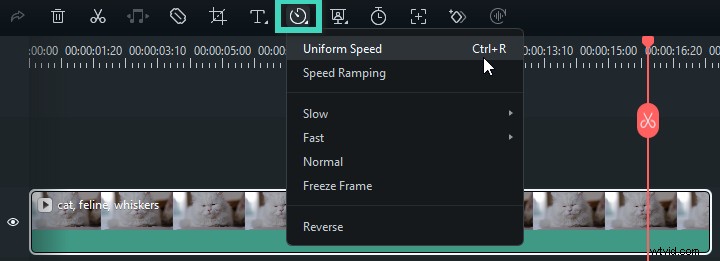
Paso 3:haga clic en el ícono Velocidad y seleccione Velocidad uniforme;
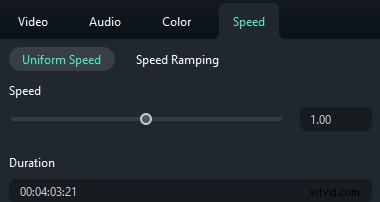
Paso 4:arrastre el control deslizante Velocidad hacia la derecha para acelerar su clip o ingrese el valor de velocidad de reproducción preferido en el campo Duración para una salida más ajustada;
Paso 5:También puedes usar Speed Ramping para modificar la velocidad de reproducción del video y crear cambios de velocidad dinámicos para obtener resultados más sofisticados. Speed Ramping te permite configurar diferentes velocidades de reproducción para segmentos específicos de tu metraje.
En el menú Velocidad, seleccione Incremento de velocidad para acceder a plantillas de ajuste de velocidad optimizadas:Ninguno, Personalizar, Montaje, Momento héroe, Tiempo bala, Puente, Entrada y salida. Seleccione uno de los ajustes preestablecidos y haga clic en Personalizar para aumentar la velocidad del segmento de vídeo seleccionado.
También puedes ajustar el rango del segmento, agregar varios puntos de velocidad y congelar fotogramas.
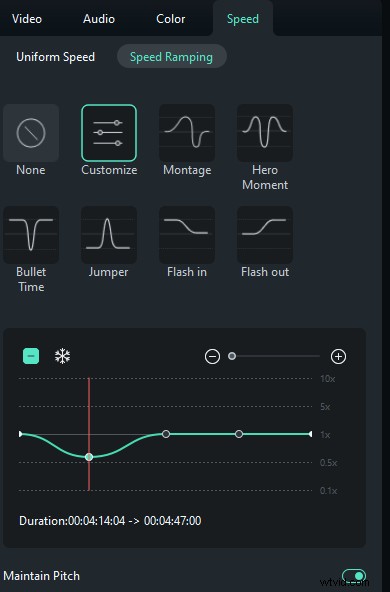
Paso 6:obtenga una vista previa de su clip y guarde la configuración de aumento de velocidad seleccionando Guardar como personalizado;
Paso 7:exporta y guarda el vídeo en tu computadora.
Consejos generales para acelerar vídeos
A continuación se ofrecen algunos consejos rápidos que le ayudarán a acelerar sus vídeos como un editor de vídeo profesional:
- Utilice siempre material fuente de alta calidad;
- Si te ves obligado a trabajar con clips de baja calidad, exporta el material a una velocidad de bits o resolución más alta para mejorar la calidad;
- Asegúrate de tener una buena conexión a Internet (si estás usando un cambiador de velocidad de video en línea como Canva);
- Divida su metraje en segmentos más pequeños para realizar ajustes de velocidad en secciones de video separadas y hacer que su contenido de video sea más dinámico y atractivo;
- Utilice ajustes de velocidad de reproducción para recortar la duración de su metraje y optimizarlo para diferentes plataformas de transmisión en línea y redes sociales con limitaciones de tiempo;
- Cambie el flujo y el tiempo del vídeo con ajustes estratégicos de velocidad de reproducción;
- Evite acelerar demasiado el contenido, ya que podría disminuir la calidad del vídeo;
- Cíñete al tono de audio original para lograr el máximo impacto en tus espectadores;
- Obtenga una vista previa de los cambios antes de exportarlos para garantizar los mejores resultados.
Conclusión
Este artículo describe todo lo que debes saber sobre el controlador de velocidad de video Canva en línea. Canva es uno de los mejores y más fáciles de usar cambiadores de velocidad de video en línea tanto para creadores de videos profesionales como para principiantes.
Ya sea que necesites cortos más dinámicos para tu canal de YouTube, reels atractivos para Instagram o clips que llamen la atención para tus publicaciones e historias de Facebook, Canva lo tiene todo cubierto. Acelerar el metraje de vídeo hace que tu contenido sea más fácil de seguir.
Le ayuda a crear videoclips más dinámicos con momentos vitales claramente resaltados. Sin embargo, el editor de vídeo en línea de Canva ofrece capacidades de ajuste de velocidad limitadas. Si deseas tener más control sobre la velocidad y el ritmo de reproducción de tu video, te recomendamos usar un editor de video de escritorio profesional como Wondershare Filmora.
Además de brindarte opciones de ajuste de velocidad más avanzadas, Filmora te ofrece varios modos diferentes de alteración de la velocidad de reproducción, ajustes preestablecidos de aceleración de velocidad y todo lo que necesitas para transformar tu metraje en contenido profesional para streaming en línea y plataformas de redes sociales.