
La digitalización y el aumento de la competencia en las plataformas de redes sociales han aumentado significativamente la demanda de software de edición de vídeo para dividir vídeos en varias partes. A pesar de la introducción y disponibilidad de numerosos programas, puede resultarle difícil decidirse por un software que se ajuste a sus criterios de edición de vídeo.
Esta guía presentará algunos programas potentes que se pueden utilizar en diferentes sistemas, como Android, Mac, Windows, Linux, iPhone, etc., para dividir tus vídeos en partes.
En este artículo
- Qué significa la división de vídeos y por qué es importante
- Cómo dividir un vídeo en partes en Windows
- Cómo dividir un vídeo en partes en Mac
- Cómo dividir un vídeo en partes en Linux
- Cómo dividir el vídeo en partes en iPhone
- Cómo dividir el vídeo en partes en Android
- Cómo dividir el vídeo en partes en línea
- Errores comunes que se deben evitar antes de dividir el vídeo en partes
Qué significa la división de vídeo y por qué es importante
La división de video es en realidad un procedimiento que le permite dividir un archivo de video en partes o segmentos más pequeños. Se puede utilizar para fines tales como reproducción, almacenamiento eficiente o transmisión. La división de video puede ser beneficiosa si considera los aspectos que se mencionan a continuación:
Reducir el tamaño del vídeo: Puedes reducir el tamaño total del vídeo dividiéndolo y haciéndolo más fácil de transmitir, almacenar o transmitir.
Mejorar la escalabilidad: Dividir el vídeo en partes hace que sea eficiente para manejar archivos de vídeo grandes, lo que lo hace adecuado para aplicaciones con mucho tráfico o archivos de gran tamaño.
Transmisión más rápida: Puedes transmitir segmentos de vídeo más pequeños más rápidamente para mejorar la experiencia del usuario.
Mejorar la flexibilidad de edición: Dividir el vídeo en partes permite a los editores trabajar en segmentos individuales de forma independiente.
Mejorar la tolerancia a errores: En caso de que una parte del vídeo se dañe o se pierda durante el almacenamiento o la transmisión, el resto del vídeo no se verá afectado.
¡Algunos editores de video pueden ayudarte a lograr tu objetivo de dividir videos fácilmente en tu computadora con la mitad del trabajo! A continuación, sugeriremos algunos editores de vídeo ligeros y fáciles de usar para el sistema operativo Windows.
Wondershare Filmora
Bueno, si estás buscando una herramienta de edición de video que te ayude a dividir tu video y al mismo tiempo te brinde profesionalismo, no deberías ir a ningún otro lado. Traemos la herramienta aquí solo, y la herramienta es Wondershare Filmora. El uso de esta herramienta lo deja satisfecho con la división de videos, ya que funciona a la perfección. Para obtener más información sobre sus características, repasemos los detalles que se mencionan a continuación:
Características clave:
- Elimina fácilmente partes no deseadas e innecesarias de tu vídeo con su perfecta herramienta de división.
- Ofrece copia de seguridad de los vídeos en la nube, lo que facilita la carga, transferencia y almacenamiento de un vídeo.
- Fácil de exportar vídeo de salida en diferentes formatos, como MP4, WMV, AVI, MOV, GIF y más, sin pérdida de calidad.
- La interfaz intuitiva y fácil de usar hace que su uso sea cómodo.
- Ofrece compatibilidad multiplataforma con dispositivos que incluyen iPhone, Android, Mac y Windows.
- Proporciona opciones en resoluciones y velocidades de fotogramas según tus preferencias.
- Flexibilidad para exportar vídeos de salida en diferentes dispositivos y plataformas de redes sociales con facilidad.
- Agrega una marca de agua en la versión gratuita.
Estabilizar vídeos con Wondershare Filmora
- Excelente estabilización de vídeo con baja distorsión.
- Amplios efectos de vídeo/audio y recursos creativos.
- Potente IA para la creación de contenido sin esfuerzo.
- Intuitivo, profesional pero apto para principiantes.
- Funciona en Mac, Windows, iOS y Android.


Bueno, puedes dividir tu video de cuatro maneras mientras usas este software. Analicemos cuáles son:
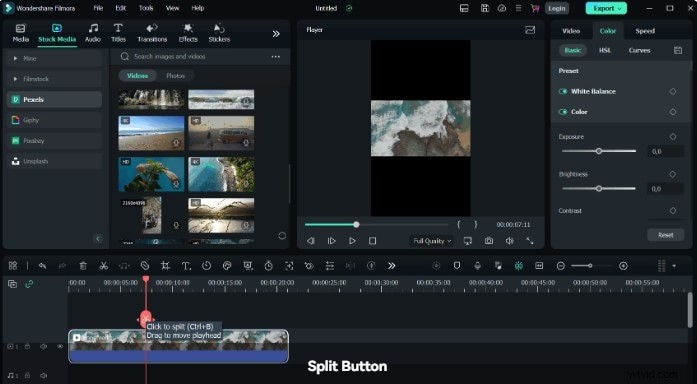
Método 1:haga clic para dividir
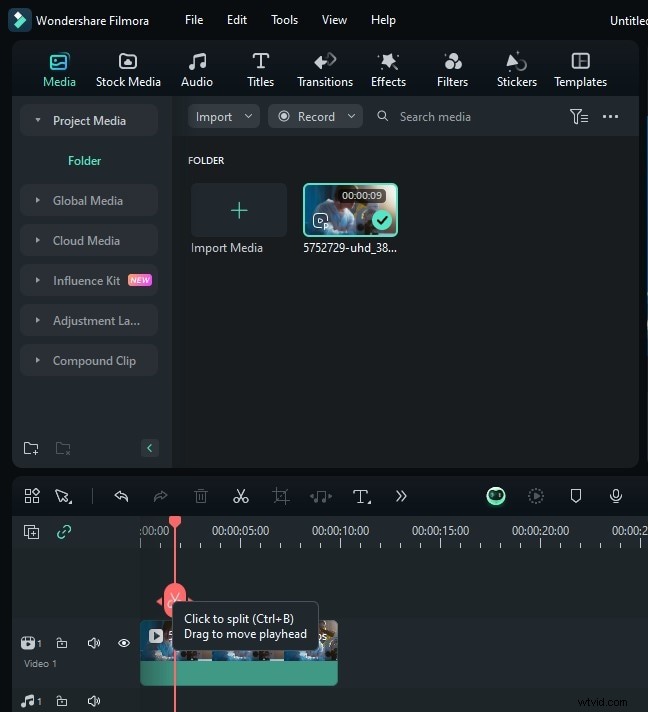
Arrastre el cabezal de reproducción en la parte del vídeo que desea dividir y haga clic en Dividir. en el cabezal de reproducción.
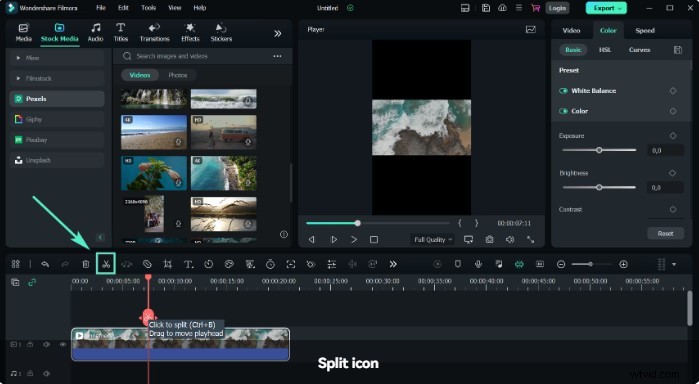
Método 2:icono de tijera
Simplemente arrastre el botón del cabezal de reproducción en el vídeo seleccionado y presione la Tijera. botón de icono, como se muestra en la imagen.
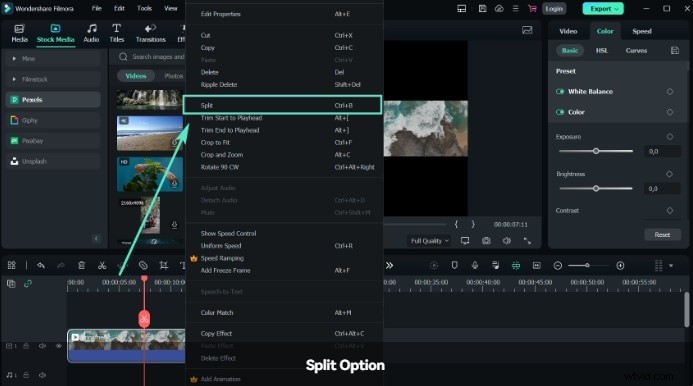
Método 3:opción dividida
Mantenga el cabezal de reproducción en el vídeo. Seleccione Dividir opción al hacer clic derecho sobre ella.
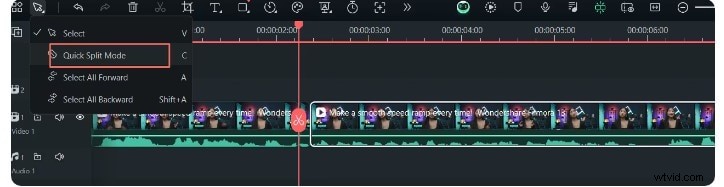
Método 4:modo de división rápida
Vaya a la flecha cerca de la barra de herramientas personalizada y seleccione Modo de división rápida desde el menú desplegable. y haga clic en la parte del vídeo para dividir el archivo de vídeo.
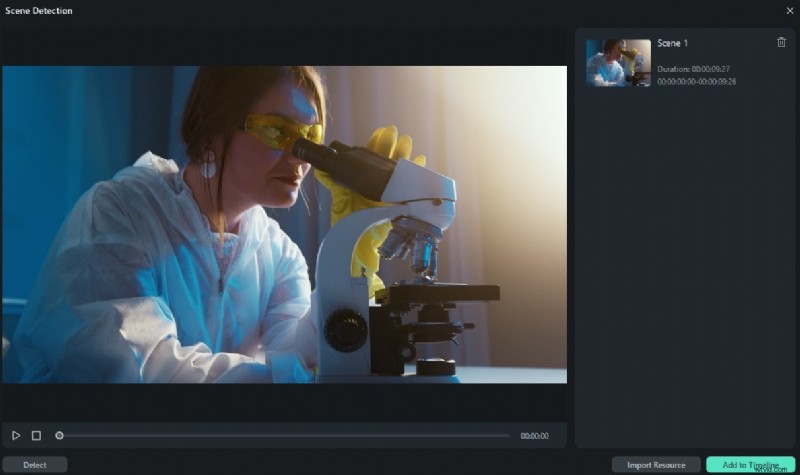
Para facilitar su trabajo, le proporcionamos una guía paso a paso utilizando la detección de escena opción de botón. La Detección de Escena es una función de edición avanzada ofrecida en Filmora, que se puede utilizar para dividir automáticamente una película en segmentos temporales básicos al detectar las transiciones entre tomas en un video.
Paso 1Descarga e inicia Filmora
Descarga Wondershare Filmora en tu dispositivo y navega hasta Instalar> Abrir> Nuevo proyecto> Importar para importar el vídeo para dividirlo.
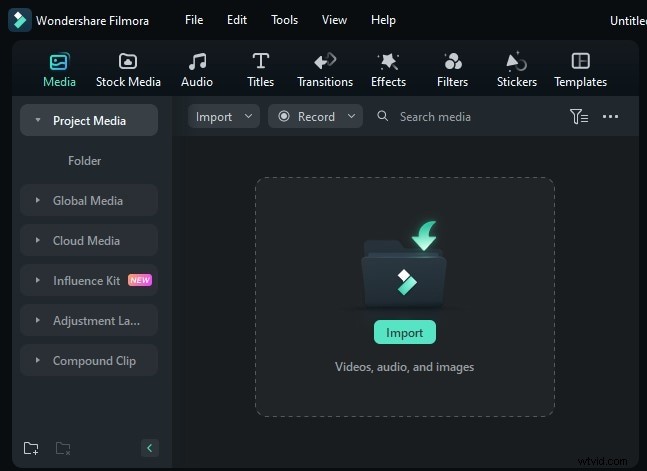
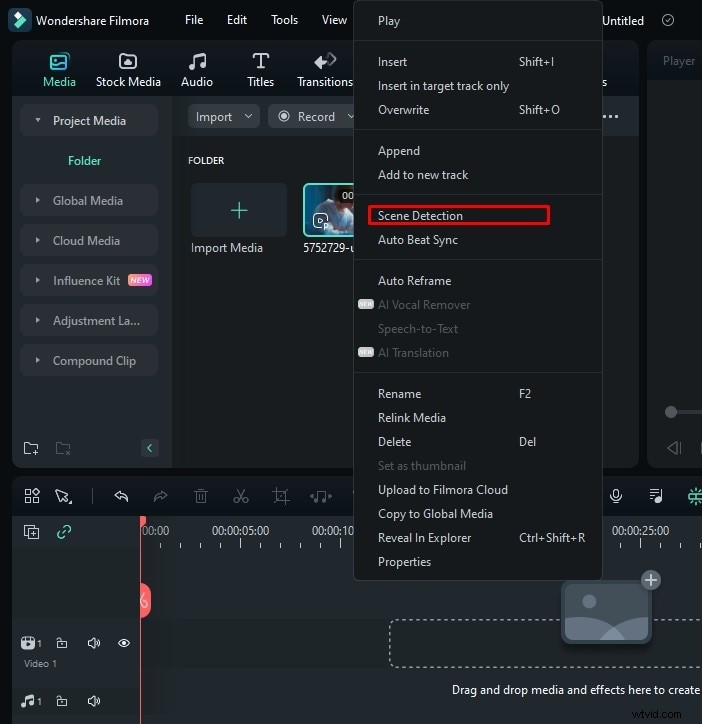
Detección de escena paso 2
Haga clic derecho en el vídeo y seleccione Detección de escena. opción.
Paso 3:Toca Agregar a la línea de tiempo opción.
Paso 4Personaliza el vídeo
Puedes utilizar transiciones, efectos, filtros y pegatinas para mejorar tu vídeo.
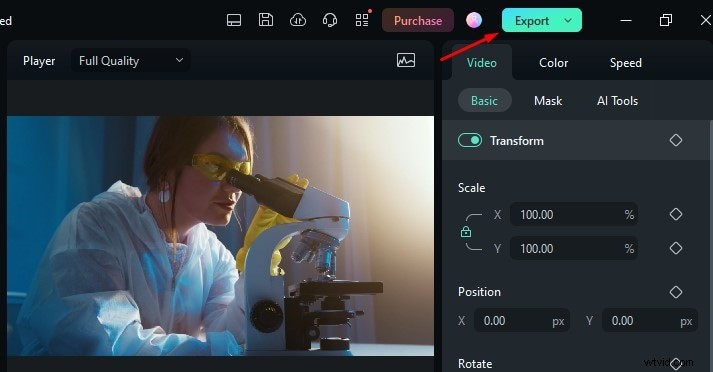
Paso 5Ajustar la configuración de exportación
Cambie el formato, la resolución y la velocidad de fotogramas según sus requisitos y presione Exportar. para guardar los cambios.
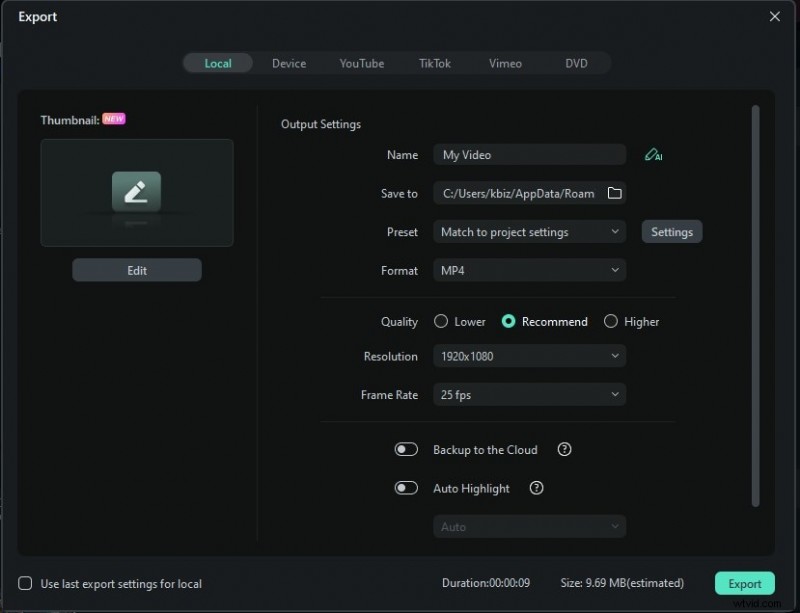
Espero que esta guía paso a paso te ayude a dividir un vídeo en varias partes y al mismo tiempo te proporcione facilidad.
Cómo dividir un vídeo en partes en Mac
Si deseas editar tu video y recortarlo, puedes hacerlo con Filmora en Mac. ellos son
1. Wondershare Filmora para Mac
Wondershare Filmora es un programa de edición de vídeo con una interfaz muy fácil de usar que permite a cualquiera convertirse en un excelente editor de vídeo. Con la ayuda de varias potentes herramientas de edición y Wondershare Filmora, los usuarios pueden crear vídeos fantásticos rápida y fácilmente.
Puedes dividir fácilmente el vídeo en diferentes partes siguiendo estos pasos:
Paso 1Instala el editor de vídeo Filmora en tu Mac.
Paso 2Inicia Filmora, selecciona Nuevo proyecto y luego importa el vídeo que deseas dividir.
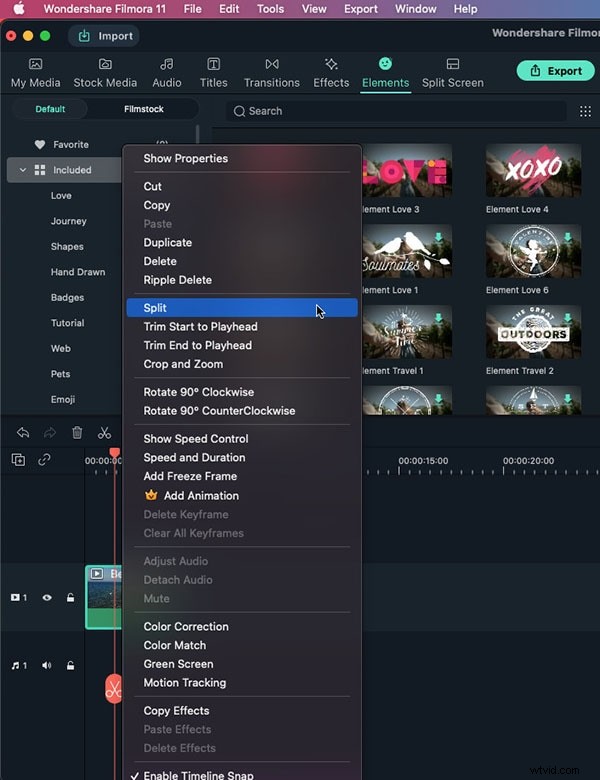
Paso 3:En la línea de tiempo, arrastre el ícono de la tijera roja al lugar donde desea dividirlo y luego haga clic derecho sobre él. Haga clic en la opción "Dividir" cuando la vea ahora.
O elija el video de la línea de tiempo, deslice la línea roja hasta el punto de destino y luego haga clic en la tijera roja o en la tijera en la parte superior de la línea de tiempo para dividirlo.
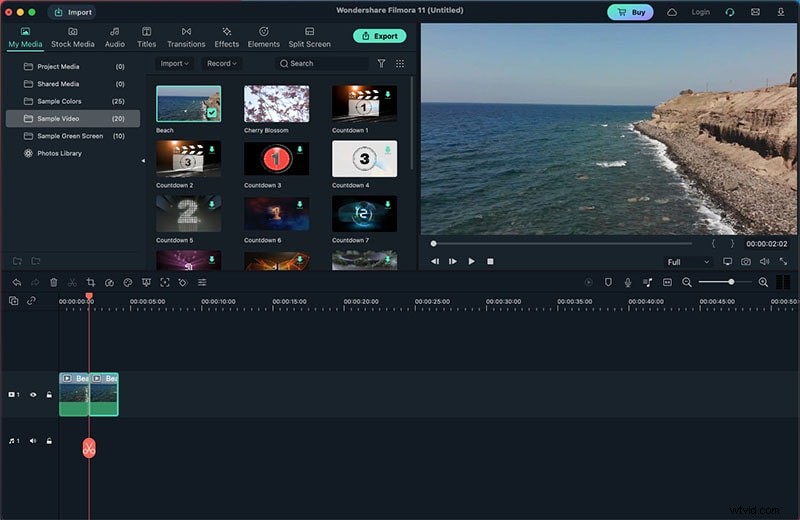
Paso 4Puedes exportar tu video después de terminar toda la edición.
2. iMovie
iMovie es un software de edición de vídeo diseñado y creado por Apple Inc. para sus productos, como Mac. Este software de edición de video incluye una amplia gama de funciones que incluyen la modificación y mejora de la calidad del video, dividir, recortar o recortar videos, agregar transiciones y algunas otras funciones valiosas y útiles.
Hay pasos para obtener su video editado por iMovie.
Paso 1Descargue e inicie iMovie en su dispositivo.
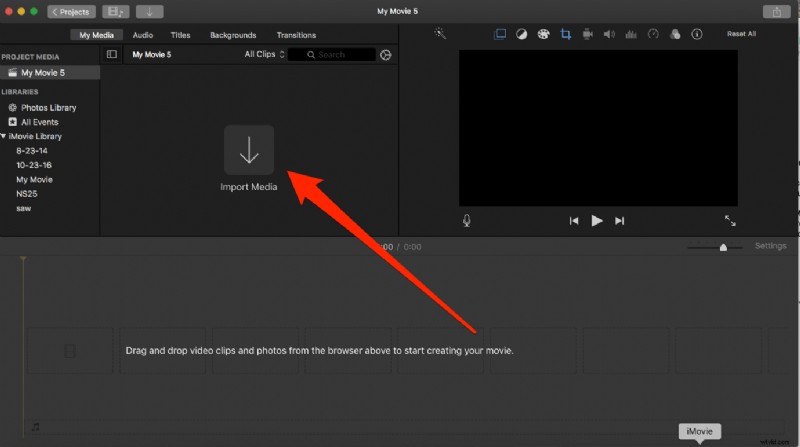
Paso 2:Sube el vídeo para editarlo haciendo clic en Crear proyecto.
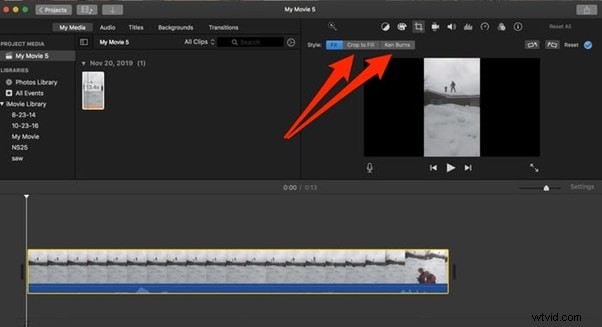
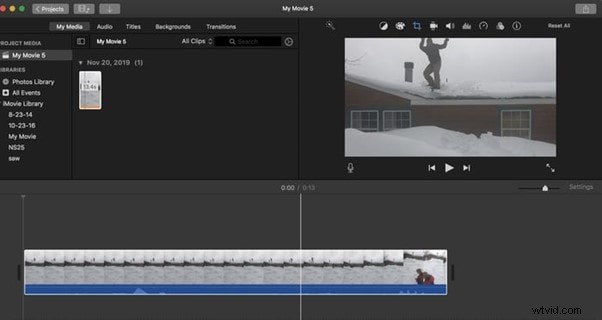
Paso 3Recorta o divide el vídeo.
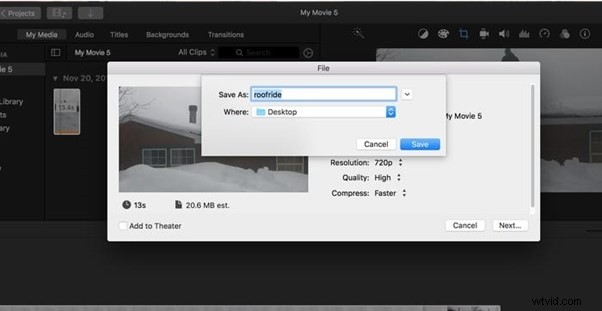
Paso 4Exporta y guarda el vídeo.
Cómo dividir un vídeo en partes en Linux
OpenShot es un potente editor de vídeo gratuito que admite más de 70 idiomas y tiene una variedad de funciones útiles, incluidos efectos de movimiento de vídeo. Es sin duda un editor de vídeo simple, rápido de aprender pero sorprendentemente efectivo.
Podemos hacer esto usando Disparo abierto en Linux después de seguir los pasos siguientes:
Paso 1:Instale OpenShot en su Linux y ejecútelo.
Paso 2Importe los archivos de vídeo y luego seleccione Dividir clip desde el menú contextual haciendo clic derecho. También puedes utilizar el atajo de teclado Ctrl + X .
Paso 3:En la ventana de vista previa, seleccione la pantalla de inicio y haga clic en Inicio (la pantalla final y haga clic en Finalizar). Cuando termine, presione Crear. Luego, este video se extraerá y aparecerá en su biblioteca multimedia como un clip separado.
Cómo dividir el vídeo en partes en iPhone
1. Aplicación de fotos incorporada
Le recomendamos utilizar la función de edición en la aplicación de fotos integrada del iPhone si solo desea realizar una edición de video básica.
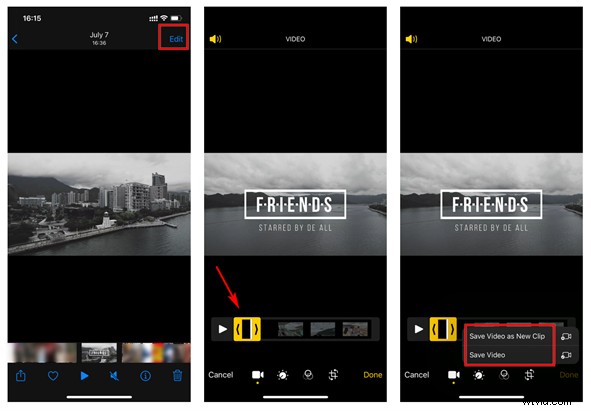
Paso 1Abre la aplicación Fotos y presiona el botón Editar para dividir el video.
Paso 2Mueva el puntero sobre el clip deseado para modificar la selección y luego haga clic en Listo. en la esquina inferior derecha para guardar el vídeo.
Paso 3Tienes la opción de reemplazar inmediatamente el original o seleccionar Guardar vídeo como nuevo clip.
2. Filmora
Puedes cortar tu vídeo con iPhone mediante el siguiente método:
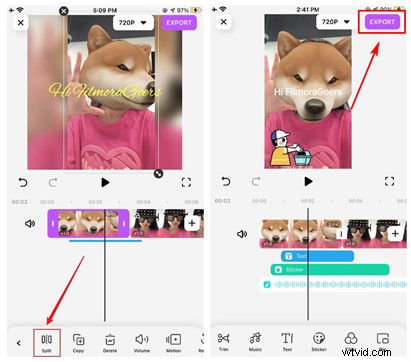
Paso 1:Instale la aplicación Filmora desde Play Store y ejecútela. Haga clic en Nuevo proyecto para cargar el vídeo.
Paso 2 Para dividir un fotograma, debes arrastrar el clip de vídeo a la línea de tiempo mientras permites que el cabezal de reproducción permanezca donde lo deseas. Para terminar de separar, toque el botón Dividir.
Paso 3:Toca Exportar una vez que hayas terminado de editar el vídeo.
Cómo dividir el vídeo en partes en Android
1. Aplicación de galería integrada en Android
Existe la forma más sencilla de dividir tus vídeos en varias partes con Android. Puedes cortarlo en pedazos o editar un vídeo usando este.
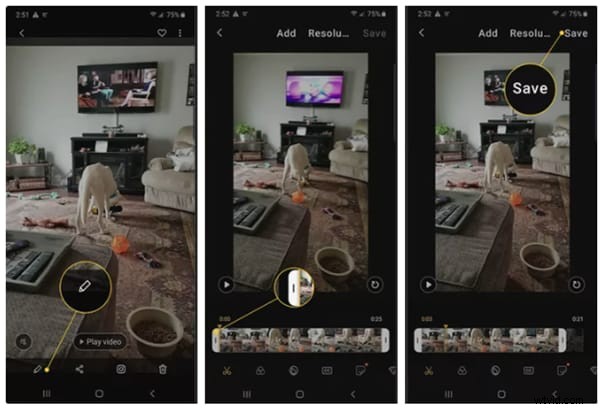
Paso 1Abrir galería en su teléfono y toque el elemento que necesita dividir. Luego, haz clic en el Lápiz icono.
Paso 2Edite el video tocando la tijera, es decir, permitiéndole dividir el video.
Paso 3:Una vez que hayas terminado de editar el vídeo, guárdalo.
2. Filmora en Android
Al igual que en iPhone, Filmora también ayuda a cortar, eliminar o editar el vídeo según nuestra elección en Android. Hace que el clip de la película sea corto o puro. Para obtener todos los procesos, estudie detenidamente los pasos a continuación:
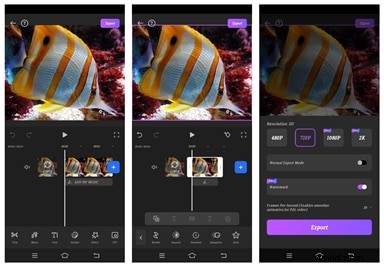
Paso 1:Instale la aplicación Filmora desde Play Store y ejecútela. Haga clic en Nuevo proyecto para cargar el vídeo.
Paso 2:Sube el vídeo.
Paso 3:Divide el video en tantas partes como quieras. Elimine las otras partes si no las necesita.
Paso 4:Una vez que hayas editado el vídeo, expórtalo y guárdalo.
Cómo dividir el vídeo en partes online
Todos los métodos anteriores son posibles si instalamos y descargamos el software o las aplicaciones. Pero en el método en línea, vas al sitio web y puedes obtener tu video recortado en cualquier momento. No es necesario descargarlo antes de trabajar. Ellos son:
Veed.io
Los usuarios pueden crear listas de reproducción de vídeo y audio utilizando el editor de vídeo en línea VEED y luego compartirlas en sitios web de redes sociales. Además, tiene muchas opciones de edición que pueden ayudarte a aprovechar el potencial de tus vídeos.
Utilice las siguientes instrucciones:
Paso 1Abre Veed.io en Google y haz clic en Elegir vídeo .
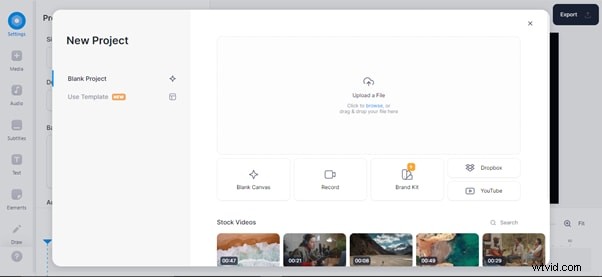
Paso 2:Sube tu elemento de vídeo y luego arrastra y une tu vídeo en la línea de tiempo.
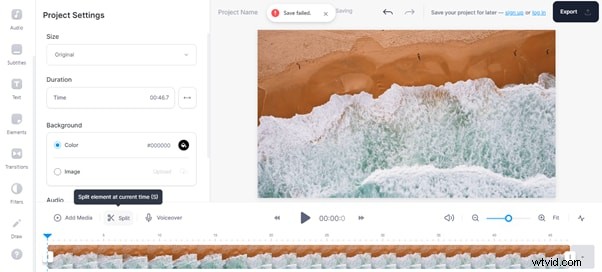
Paso 3El vídeo se dividirá en tantas partes como quieras
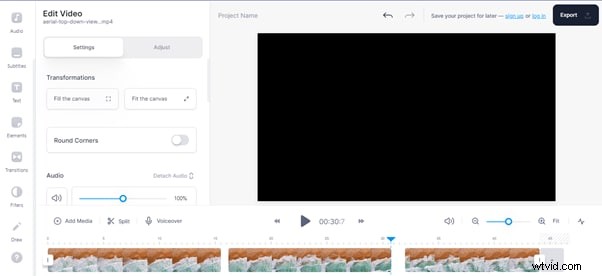
Paso 4Elimínelos haciendo clic en Dividir o S en el teclado
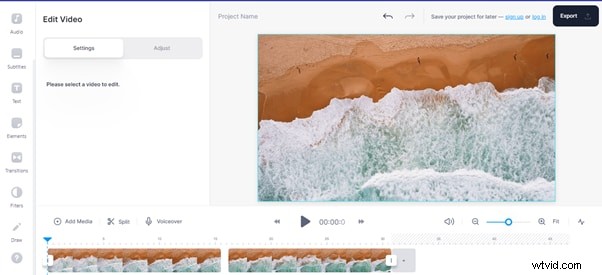
Paso 5:Haz clic en Exportar para guardar el vídeo editado.
Errores comunes que se deben evitar antes de dividir el vídeo en partes
Bueno, ahora sabes cómo dividir un archivo de vídeo grande en varias partes utilizando la herramienta que se menciona a continuación. Sin embargo, existen errores comunes que debes evitar antes de dividir el vídeo en partes. Al hacer esto, ahorrarás tiempo y esfuerzo sin ninguna molestia.
Ediciones entrecortadas :Así que asegúrese de utilizar una herramienta de edición de video que proporcione a su video transiciones suaves. Las ediciones entrecortadas significan que es posible que haya cortes inconexos entre tomas que desorganicen el video.
Ignorar la configuración de calidad de vídeo :Siempre controle estas configuraciones de calidad del video, como resoluciones, velocidad de fotogramas o formato, para atraer a una gran audiencia sin pérdida de calidad.
Transiciones de escena :No importa si deseas dividir el video mp4 en partes o cualquier otro formato de video; debes concentrarte en la división perfecta, las transiciones de escena y los elementos que guían a tu audiencia a través de la historia que deseas describir.
Problemas de sincronización de audio :Recuerde siempre que su audio está sincronizado correctamente cuadro por cuadro, lo que incluye hacer coincidir formas de onda de audio con video o sincronizar puntos de su video y audio antes y después de dividirlo en partes.
Conclusión
Hoy, recomendamos los editores de video más fáciles de usar disponibles para cada plataforma, en los cuales Filmora es uno de los mejores programas de edición que se pueden usar fácilmente. Se puede utilizar en muchos dispositivos, como se mencionó anteriormente. Pueden cortar y mejorar nuestros videos para usted. Por lo general, ustedes necesitan editar sus videos según su voluntad. Filmora te ayuda y hace bien tu presentación.