
La calidad del vídeo es la piedra angular del flujo de trabajo de todo editor. Una de las formas más efectivas de garantizar esa calidad es elegir la velocidad de fotogramas adecuada. Ya sea que necesite una imagen cinematográfica de 24 fps, una fluida de 30 fps o una de alto movimiento de 60 fps, las herramientas de edición modernas simplifican la transición.
Esta guía cubre las ventajas de cada velocidad de cuadros, los escenarios donde brillan y un método sencillo para convertir entre ellos usando Wondershare Filmora.
En este artículo
- Características clave
- Vídeo de 24 fps
- Vídeo a 30 fps
- Vídeo a 60 fps
- Contenido de vídeo
- Concepto de vídeo
- Dispositivo de visualización
- Tamaño de archivo
Convertir FPS en Wondershare Filmora
La interfaz intuitiva de Filmora te permite configurar o cambiar la velocidad de fotogramas de cualquier proyecto. Ya sea que estés convirtiendo 24 fps a 60 fps o al revés, el proceso solo requiere unos pocos clics.

Características clave de Filmora
- Control de velocidad de fotogramas: Elija entre 24, 25, 30, 60 fps y más.
- Potentes herramientas de edición tanto para principiantes como para profesionales.
- Amplia biblioteca de recursos, efectos y plantillas de archivo.
- Utilidades impulsadas por IA, como el generador de miniaturas y el recorte inteligente.
- Exportar a MP4, MOV, AVI, MKV, GIF y muchos formatos.
Conversión paso a paso
Siga estos sencillos pasos para ajustar la velocidad de fotogramas de su proyecto:
- Descarga e instala Filmora desde el sitio oficial.
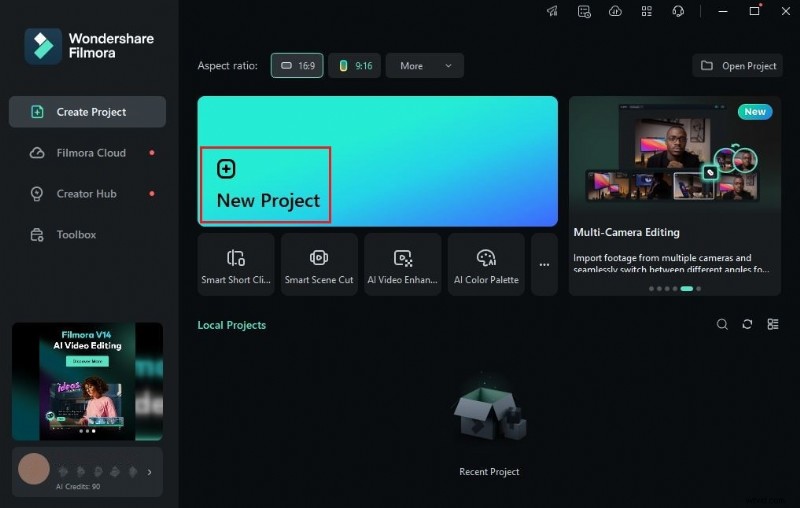
- Inicie la aplicación y abra un proyecto nuevo o existente.
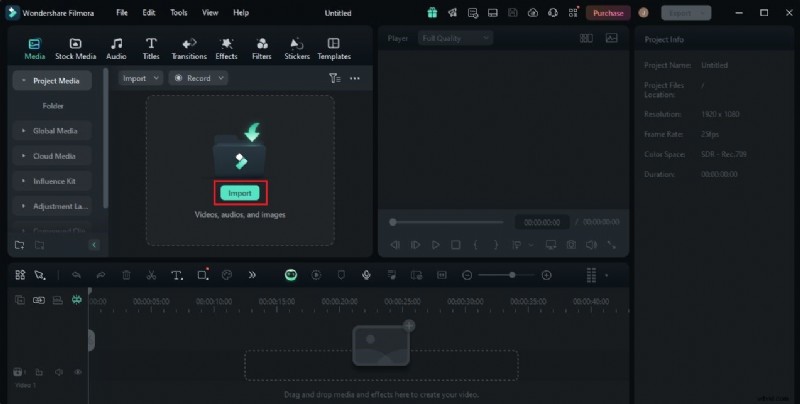
- Importa tus medios al panel Elementos y arrástralos a la línea de tiempo.
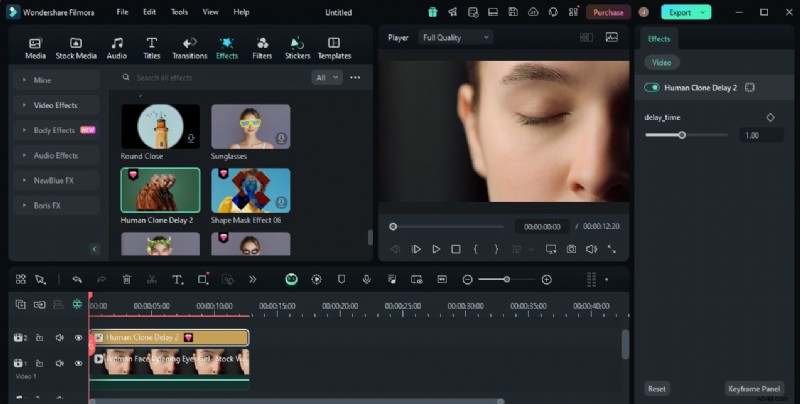
- Realice cualquier edición:gradación de color, sincronización de audio, etc.
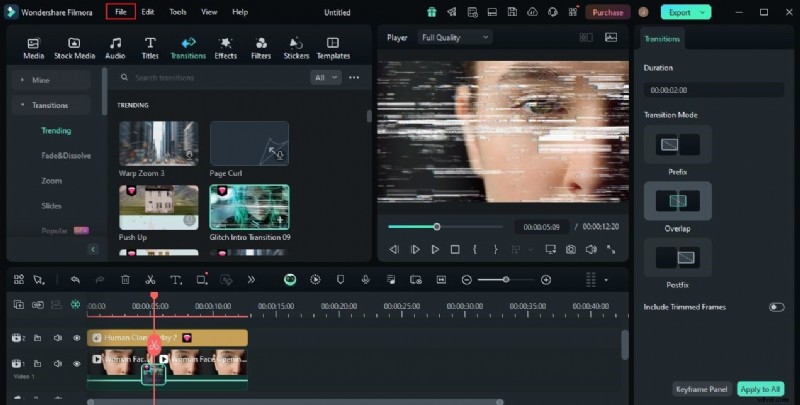
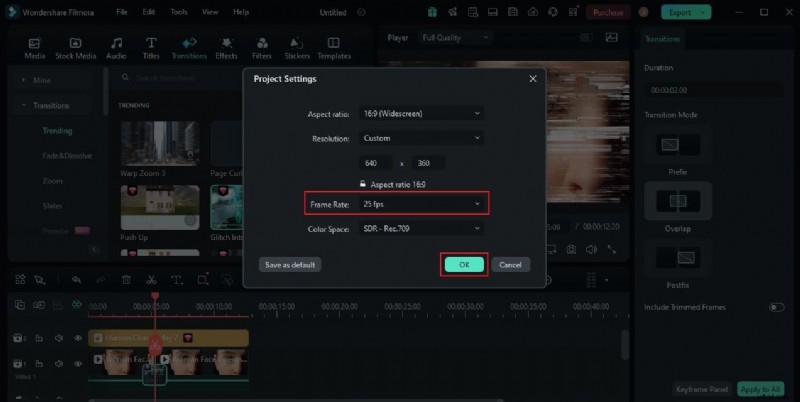
- Abrir el Archivo menú y seleccione Configuración del proyecto .
- En el cuadro de diálogo que aparece, elija la velocidad de fotogramas que desee en el menú desplegable y haga clic en Aceptar. .
- Previsualice el metraje para confirmar la nueva velocidad de fotogramas. Exportar cuando esté satisfecho.
Elegir la velocidad de fotogramas adecuada
Cada velocidad de fotogramas tiene un propósito distinto. Considere lo siguiente al tomar su decisión:
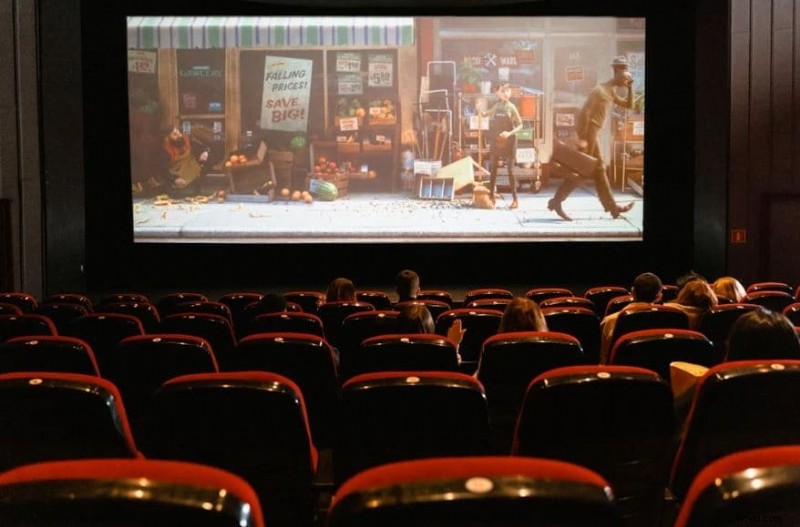
24 fps
Estándar de la industria para largometrajes, que proporciona una sensación cinematográfica clásica.
30 fps
Ideal para TV y vídeos en línea donde se necesitan movimientos fluidos sin un tamaño de archivo excesivo.
60 fps
Lo mejor para deportes, juegos o contenido de mucho movimiento; ofrece detalles nítidos pero aumenta el tamaño del archivo.
Otras opciones
Filmora admite 25 fps (PAL) y velocidades personalizadas adicionales si es necesario.
Factores que influyen en su elección
Contenido
La acción a alta velocidad o el metraje en cámara lenta se benefician de un mayor FPS.
Concepto
El estilo visual que deseas lograr dicta la velocidad de fotogramas óptima.
Dispositivo
Asegúrese de que el FPS elegido sea compatible con el hardware de reproducción de destino.
Tamaño de archivo
Un FPS más alto aumenta el tamaño del archivo; equilibrar la calidad con las restricciones de distribución.
Ejemplos visuales



Conclusión
Cambiar entre 24, 30 y 60 fps es sencillo con Filmora. Elija la tarifa que coincida con su intención creativa, requisitos técnicos y audiencia. Descarga Filmora hoy para aprovechar estas poderosas configuraciones y mejorar tus proyectos de video.