
Lo que se lanzó como una aplicación para compartir fotografías para dispositivos iOS en 2010 se convirtió rápidamente en una de las plataformas de redes sociales más grandes del mundo, con más de 2 mil millones de usuarios activos. Hoy en día, Instagram es más que un servicio para compartir fotografías:introdujo videos en 2013 y luego los amplió a reels e historias.
Sin embargo, los estándares de vídeo de la plataforma son peculiares. Fue diseñado para dispositivos móviles y modo vertical, lo que requiere que los usuarios recorten vídeos para Instagram. . De eso también se tratará esta guía, así que quédate aquí mientras repasamos los tamaños de recorte de vídeos de Instagram y te mostramos las cinco mejores herramientas para recortar un vídeo para Instagram. .
En este artículo
-
- Filmora (software de escritorio)
- Aplicación de Instagram
- Kapwing (herramienta en línea)
- Fotos (iPhone)
- Google Fotos (Android)
Requisitos de vídeo de Instagram a considerar antes de recortar
Instagram experimentó con dimensiones de vídeo durante un tiempo, principalmente debido a los nuevos teléfonos inteligentes con relaciones de aspecto 18:9 (2:1) y 21:9, además del estandarizado 16:9. Durante años, muchos vídeos de IG aparecían como si no encajaran en la pantalla del espectador y, a menudo, parecían estar ampliados.
Eso duró hasta 2021, cuando Instagram estandarizó los cuatro tipos de videos y los usuarios de la plataforma de redes sociales conocieron los estándares de videos de la aplicación. Estos son los requisitos para cada tipo:
| Tipo de vídeo | Relación de aspecto | Dimensiones | Dimensiones adicionales aceptables |
| Vídeos In-Feed | 4:5 | 108 x 1350p | 108 x 1080p 108x608p |
| Carretes | 9:16 | 108 x 1920p | / |
| Historias | 9:16 | 108 x 1920p | 192 x 1080p |
| Carrusel | 4:5 | 108 x 1350p | 108 x 1080p 108x608p |
Vale la pena señalar que los formatos y la duración del video también juegan un papel vital aquí. La plataforma de redes sociales solo acepta formatos y videos MP4, MOV y GIF con una duración de hasta 15 segundos para historias o hasta un minuto para videos in-feed, reels y publicaciones en carrusel.
Sin embargo, también ha habido cambios recientes en la duración de los videos y muchas cuentas tienen habilitados videos más largos.
Los 5 mejores métodos para recortar vídeos para Instagram
Para cumplir con estas normas y crear clips atractivos que se ajusten a la plataforma, debes recortar vídeos para Instagram. . Para hacerlo más fácil, hemos preparado las cinco herramientas principales para la tarea. Incluyen lo siguiente:
Filmora (software de escritorio)
¿Quién dice recortar un vídeo para Instagram? ¿Hay que hacerlo por teléfono? Ya seas un creador de contenido, una celebridad de IG o un administrador de una página de memes, tener una herramienta de edición de escritorio dedicada a tu disposición puede hacer que recortar videos para Instagram sea una tarea perfecta.
Eso es lo que Wondershare Filmora puede ofrecerte, ya que este potente editor de vídeo hace que recortar vídeos para Instagram sea muy sencillo.
Caracterizado por extensas bibliotecas de animaciones, efectos y transiciones, funciones mejoradas por IA que facilitan la edición y una interfaz de usuario amigable para principiantes que cualquiera puede navegar, Filmora es una herramienta de edición con todo lo que necesitas.
Si bien es una aplicación multiplataforma para Windows, macOS, Android e iOS, nos centraremos en su versión de escritorio para Windows y le mostraremos cómo recortar un vídeo para Instagram . Esto es lo que deberás hacer:
 Seguridad verificada. 3.591.664 personas lo han descargado.
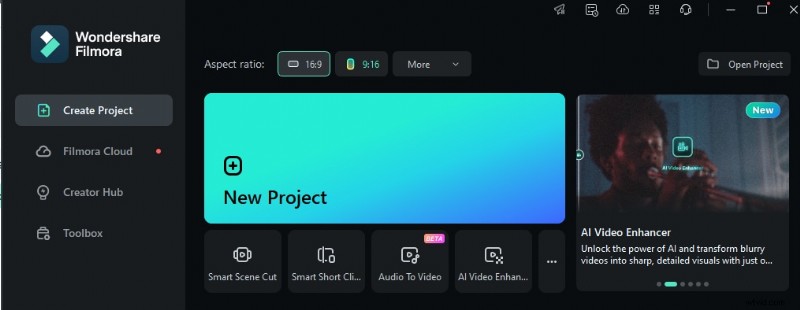
- Abre la aplicación Filmora en tu dispositivo y haz clic en Nuevo proyecto.
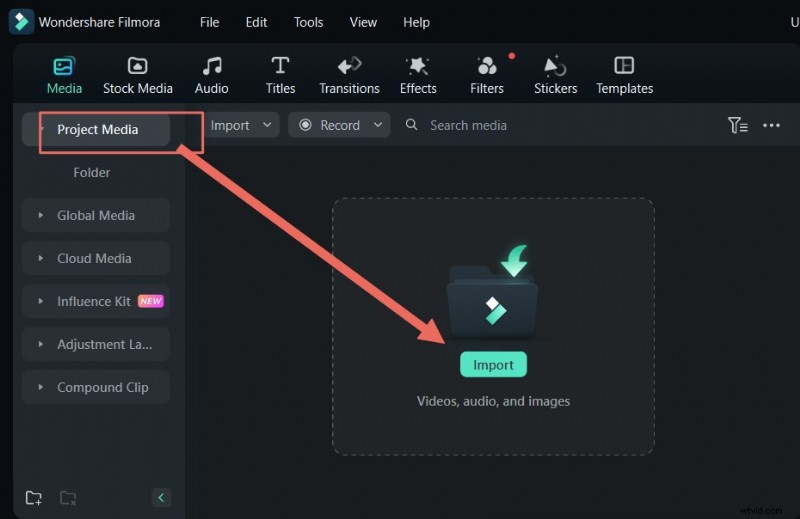
- Presiona Importar para agregar tus videos. Luego, arrastre y suelte los clips importados en la línea de tiempo.
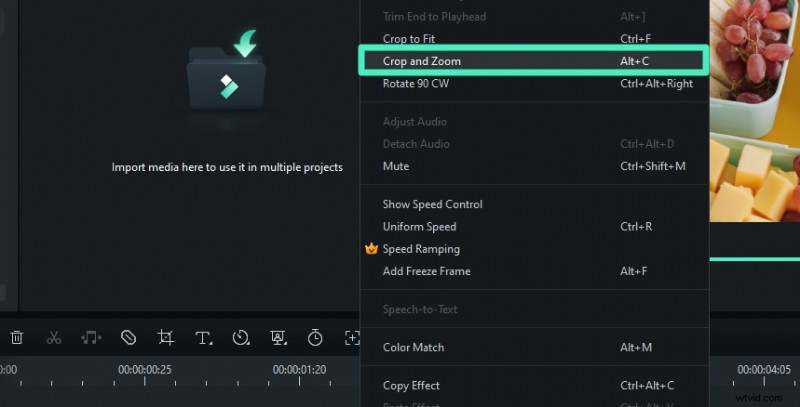
- Haga clic con el botón derecho en un vídeo y seleccione Recortar y hacer zoom. También puedes presionar ALT + C o tocar el botón Recortar encima de la línea de tiempo.
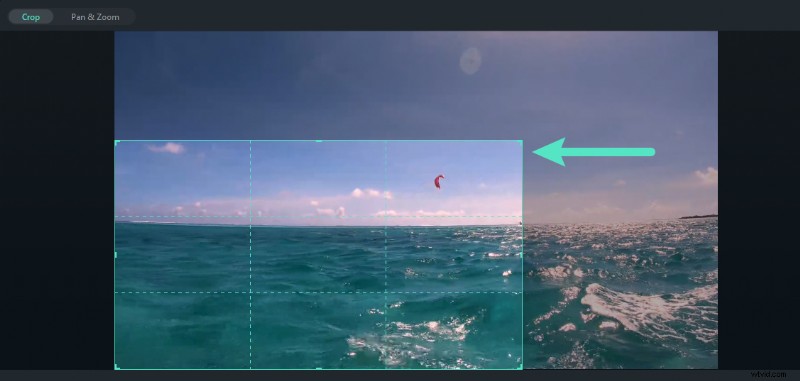
- Seleccione una proporción que se ajuste a los estándares de IG o ajuste la resolución según lo que desee publicar.

- Arrastra los controles de las esquinas para seleccionar qué incluir y recortar un vídeo para Instagram. Toca Aplicar.
- Una vez satisfecho, toque Exportar en la parte superior derecha y guarde el vídeo.

En unos segundos, puedes recortar un vídeo para Instagram que se ajuste perfectamente a los estándares de la plataforma.
Aplicación de Instagram
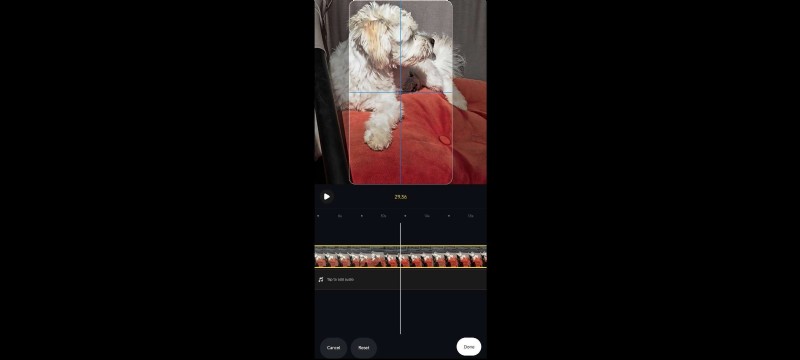
La aplicación Instagram es una buena opción para aquellos que quieren evitar descargar o instalar aplicaciones de edición profesionales.
A lo largo de los años, las actualizaciones de Meta han mejorado drásticamente la aplicación que alguna vez fue difícil de usar y la convirtieron en una herramienta competente y mucho más confiable que nunca. Hoy en día, la aplicación es una opción sólida para recortar vídeos para Instagram, así que profundicemos en cómo hacerlo.
Aquí tienes una guía rápida sobre cómo recortar vídeos en Instagram sí mismo:
- Inicia Instagram y presiona el botón Más en la parte inferior.
- Selecciona una publicación, una historia o un carrete, toca un vídeo y presiona Siguiente en la esquina superior derecha.
- Toca el botón Editar vídeo en la parte inferior izquierda y luego elige Editar> Recortar.
- La aplicación IG ajustará la relación de aspecto según el tipo de vídeo que estés publicando. Luego puedes hacer zoom para recortar videos en Instagram.
Desafortunadamente, no hay muchas opciones para recortar videos en Instagram además de hacer zoom, lo que facilita rotar el video accidentalmente, lo que lleva a muchos usuarios a buscar alternativas.
Kapwing (herramienta en línea)
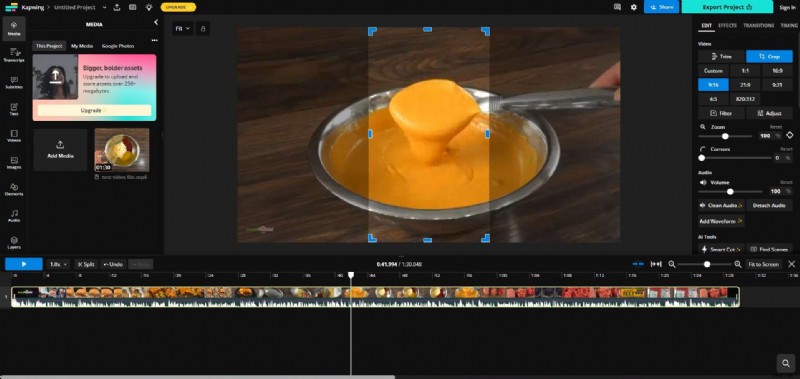
Como editor de vídeo en línea completo, Kapwing se encuentra entre las mejores opciones para los usuarios que desean recortar vídeos para Instagram. . La conocida aplicación web también tiene cientos de plantillas de edición, transiciones e integraciones, lo que la convierte en una alternativa valiosa para recortar vídeos en Instagram.
Puedes seguir estos pasos para recortar un vídeo para Instagram con Kapwing:
- Abre un navegador y dirígete al editor de vídeo en línea de Kapwing.
- Toca el área Haz clic para subir y sube tu vídeo a Kapwing.
- Seleccione la pestaña Editar en la barra lateral derecha y haga clic en la opción Recortar.
- Elija una de las relaciones de aspecto preestablecidas o arrastre manualmente las esquinas del video para recortar un video para Instagram con Kapwing.
Además de la relación de aspecto preestablecida de 9:16, el aparentemente complejo editor de vídeo en línea de Kapwing no ofrece mucho en términos de resoluciones y proporciones específicas de Instagram que puedas elegir.
Fotos (iPhone)

Si sólo tienes acceso a un teléfono inteligente, sus funciones de edición de vídeo integradas son una alternativa fantástica a todas las herramientas mencionadas anteriormente. Para los usuarios de iPhone, esa es la aplicación Fotos, que se ha mejorado drásticamente en los últimos años y es muy sencilla para recortar vídeos de IG. hoy.
Así es como puedes usarlo:
- Abre tu vídeo con la aplicación Fotos integrada y pulsa Editar en la esquina superior derecha.
- Presiona el ícono Recortar en la barra de menú inferior y luego toca el ícono Dimensiones en la parte superior derecha para acceder a opciones de recorte adicionales.
- Cambie entre las opciones Vertical y Horizontal y elija entre Forma libre, Cuadrado, 16:9, 9:16, 4:5 y otras relaciones de aspecto.
- Cuando estés satisfecho con el recorte, pulsa Listo en la parte inferior derecha para guardar el vídeo.
La aplicación Fotos en dispositivos iOS ofrece muchas opciones de recorte, lo que la convierte en un recurso fantástico para vídeos de Instagram y otras plataformas de redes sociales.
Google Fotos (Android)

La contraparte de la aplicación Fotos para iPhone y iPad es la aplicación Google Fotos para usuarios de Android. Si bien lo más probable es que no sea la herramienta de imágenes principal de su teléfono Android, un lugar que a menudo ocupa la aplicación Galería del fabricante de su teléfono, viene de serie en todos los teléfonos Android, lo que la convierte en una opción decente para recortar vídeos para Instagram. .
Aquí se explica cómo usarlo:
- Inicia Google Fotos y toca el vídeo que deseas recortar.
- Presiona el botón Editar en la parte inferior y luego selecciona la opción Recortar.
- Arrastra los bordes manualmente, recorta un vídeo para Instagram y pulsa Guardar copia cuando hayas terminado.
Alternativamente, toque el botón Relación de aspecto encima de la pestaña Recortar y elija una de las opciones, como 1:1, 4:5, 9:16, 16:9, etc.
Bonificación:crea una miniatura llamativa para vídeos de Instagram recortados mediante IA
Los usuarios de Instagram solo ven la miniatura del vídeo antes de ver un carrete en particular desde su página Para ti. Eso hace que las miniaturas atractivas sean un elemento fundamental para tus videos de IG, responsables de captar la atención de la audiencia y lograr que hagan clic en tu publicación o reel.
Además de brindar contexto y, a veces, obtener una vista previa del contenido, estas instantáneas de un momento del video también impactan su marca y su coherencia, lo que las hace aún más vitales para las cuentas comerciales y la forma en que sus usuarios las perciben en esta enorme plataforma de redes sociales.
Afortunadamente, las miniaturas son relativamente fáciles de crear, y esa también es un área en la que Wondershare Filmora puede ser de excelente servicio para ti como creador de contenido.
Seguridad verificada. 3.591.664 personas lo han descargado.
El AI Image Stylizer de la aplicación puede facilitar la creación de miniaturas y crear miniaturas visualmente atractivas que mejoren su tasa de clics, atraigan a una audiencia más amplia y ayuden con su imagen de marca.
Así es como puedes probarlo tú mismo:
- Abre Filmora y presiona el botón Nuevo proyecto.
- Toca el botón Importar para agregar una imagen que planeas usar como miniatura de tu video IG.
- Arrastre y suelte la imagen desde la sección Medios en la línea de tiempo debajo de ella.
- Seleccione la pestaña Imagen en la barra lateral derecha y luego haga clic en Herramientas de IA.
- Habilite la función AI Image Stylizer y seleccione el estilo que mejor se adapte a su video. Tiene muchos estilos de imagen entre los que puedes elegir y funciona mejor en retratos.
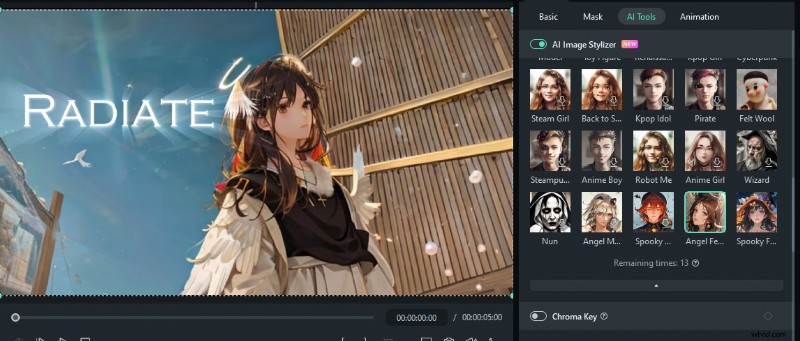
- Cuando esté listo, toque el botón Exportar en la parte superior derecha. Ajuste la configuración de exportación y presione Exportar una vez más para guardar la imagen en miniatura.
Conclusión
Para publicar contenido de vídeo atractivo y de alta calidad en IG es necesario recortar un vídeo para que se ajuste a los estándares de vídeo de la plataforma.
Si bien puedes recortar vídeos en Instagram , la aplicación no ofrece tantas otras opciones de edición de video como las aplicaciones de edición de video profesionales. Teniendo esto en cuenta, el lugar número uno para recortar un video para Instagram tiene que ser la aplicación Filmora multiplataforma de Wondershare, cuya facilidad de uso, opciones de recorte y características mejoradas por IA hacen que el proceso sea muy sencillo.
Seguridad verificada. 3.591.664 personas lo han descargado.