
DaVinci Resolve es una suite de edición de vídeo de primer nivel que combina una potente edición 3D, gradación de color avanzada, una sólida biblioteca de audio y transiciones y animaciones dinámicas. Es la opción ideal para los profesionales que necesitan un flujo de trabajo no destructivo y un control granular de cada fotograma.
Una característica que agiliza el proceso de edición es la Capa de ajuste (Clip). Al superponer esta capa invisible sobre el metraje, puede aplicar un conjunto de efectos (gradación de color, zoom, desenfoque de movimiento y más) sin alterar los clips subyacentes. Este artículo le guiará a través de los beneficios, los pasos de instalación y los casos de uso práctico de las capas de ajuste en DaVinci Resolve.
Lo que aprenderás
- Por qué son importantes las capas de ajuste en DaVinci Resolve.
- Instrucciones paso a paso para agregar una capa de ajuste.
- Tres formas comunes de utilizar capas de ajuste:zoom, gradación de color y transición de agitación.
- Bonificación:usar capas de ajuste en Wondershare Filmora como alternativa.
Parte 1:¿Qué es una capa de ajuste (clip) en DaVinci Resolve?
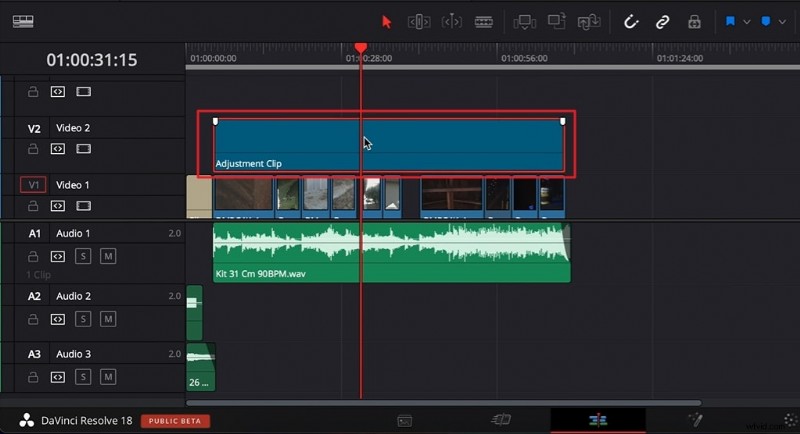
Una capa de ajuste se ubica encima de las pistas de video y recibe todos los efectos aplicados. Como nunca toca el metraje original, puedes modificar o eliminar la capa en cualquier momento, preservando la integridad de tus clips de origen. Cambiar el nombre de la capa para mayor claridad y organizar varias capas una al lado de la otra le permite crear flujos de trabajo visuales complejos y no destructivos.
En resumen, una capa de ajuste ofrece:
- Edición no destructiva.
- Aplicación eficiente de múltiples efectos en varios clips.
- Gestión y denominación de capas sencillas.
Parte 2:Cómo agregar una capa de ajuste (clip) en DaVinci Resolve
Siga estos claros pasos para colocar una capa de ajuste en su línea de tiempo:
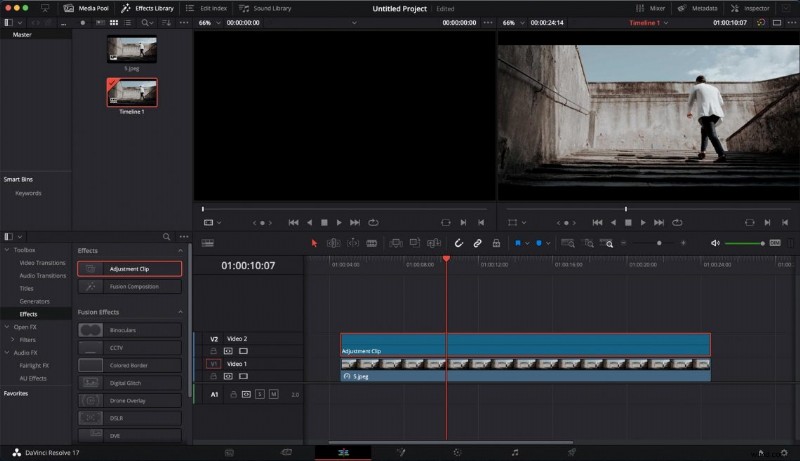
- Abra la biblioteca de efectos. En el panel del proyecto, haga clic en "Biblioteca de efectos", luego expanda la sección "Caja de herramientas" y elija "Efectos".
- Localice el clip de ajuste. Busque "Clip de ajuste" en la lista. Arrástralo a la línea de tiempo y suéltalo encima de los clips que deseas modificar.
- Amplíe y personalice. Cambie el tamaño del clip para que coincida con la duración del metraje de destino. Aplique transiciones o efectos directamente a la capa de ajuste; cualquier cosa que agregue aquí afectará a todos los clips subyacentes.
Parte 3:Tres formas de utilizar capas de ajuste en DaVinci Resolve
- Acercar efecto
- Etacalonamiento de color
- Transición de agitación
A continuación encontrará guías paso a paso para cada técnica.
1. Efecto de acercamiento
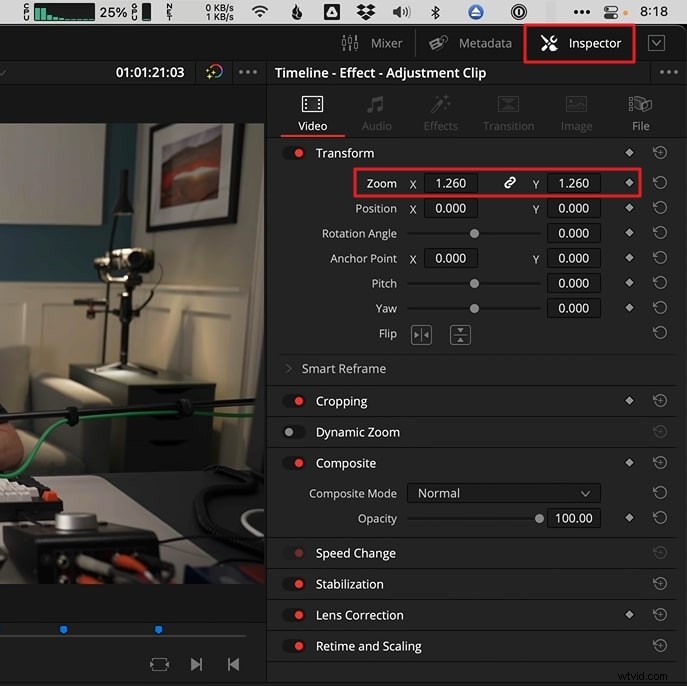
- Coloque la capa de ajuste encima del clip que contiene el sujeto.
- Abra el panel Inspector y aumente el valor de "Zoom" hasta lograr el punto focal deseado.
- Obtenga una vista previa de la línea de tiempo para garantizar un escalado fluido.
2. Clasificación de color
- Arrastra la capa de ajuste sobre los clips que deseas calificar.
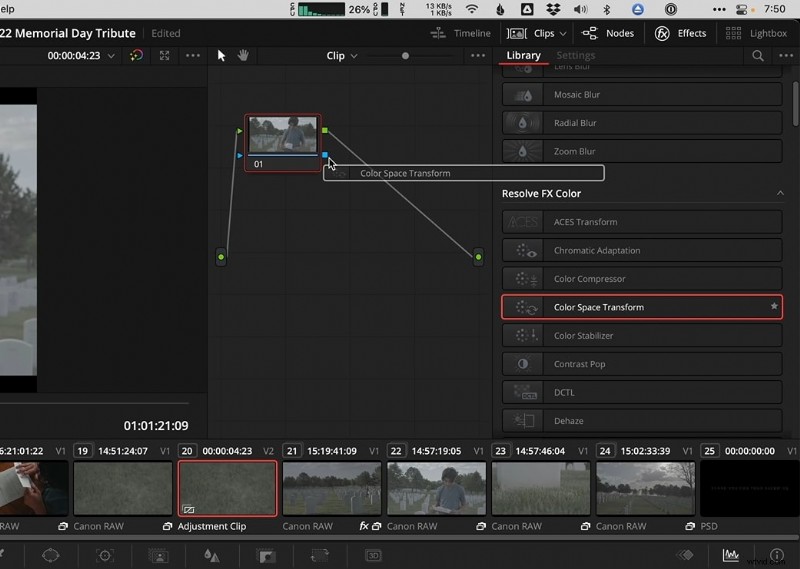
- Vaya a la página Color y agregue el efecto "Transformación del espacio de color" desde la sección Resolver color FX.
- Ajuste el tono, la saturación, el contraste y otros parámetros de color para lograr el ambiente deseado.
3. Agitar transición
- Recorta la capa de ajuste al segmento donde deseas el efecto de vibración.
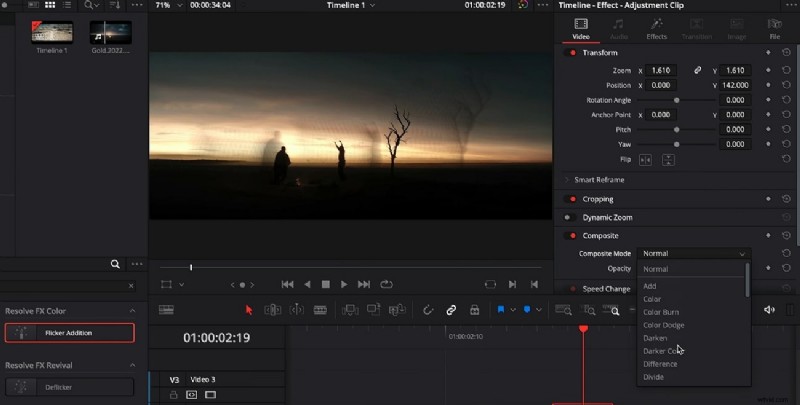
- Desde la biblioteca Open FX, agregue el efecto "Vibración de la cámara" y modifique la escala de movimiento, la escala de velocidad y el desenfoque de movimiento en la pestaña Efectos.
- Establezca el tipo de borde en "Reflejo" y agregue un efecto de "Adición de parpadeo" para obtener textura adicional. Ajuste los valores de ganancia de parpadeo y zoom/posición en la pestaña Vídeo.
- Duplica la capa de ajuste si necesitas varias pasadas de agitación, cambiando el modo compuesto o la opacidad según sea necesario.
Consejos adicionales:uso de capas de ajuste en Wondershare Filmora
Filmora es un editor multiplataforma versátil que ofrece un flujo de trabajo de capa de ajuste comparable. Es ideal para usuarios que prefieren una interfaz más ligera e intuitiva.
Comience gratis:Windows 7 o posterior (64 bits) | macOS 10.14 o posterior
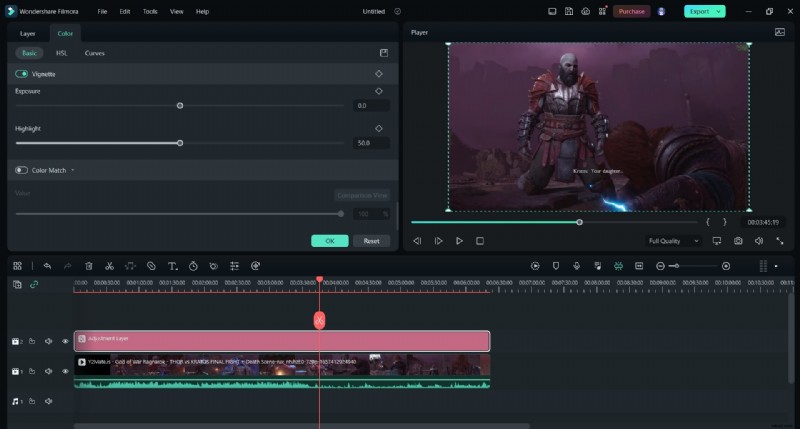
Cómo usar capas de ajuste en Filmora (escritorio)
Paso 1:Nuevo proyecto
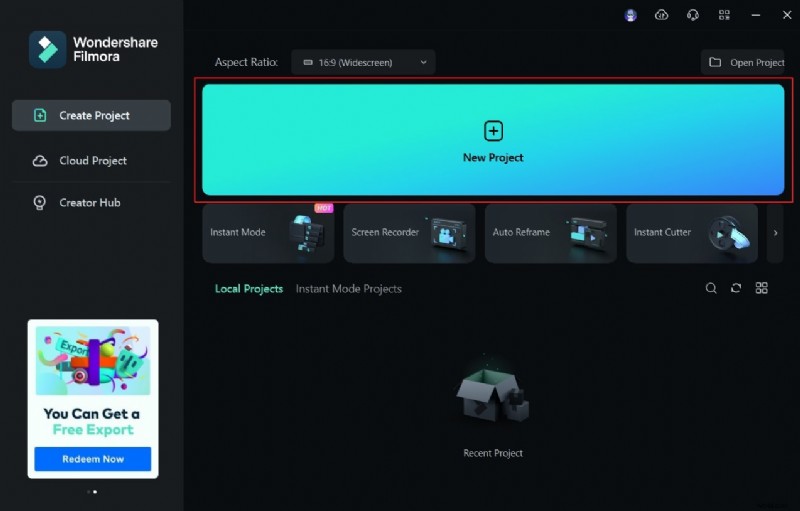
Inicia Filmora, haz clic en "Nuevo proyecto", importa tu metraje y arrástralo a la línea de tiempo.
Paso 2:agregue la capa de ajuste
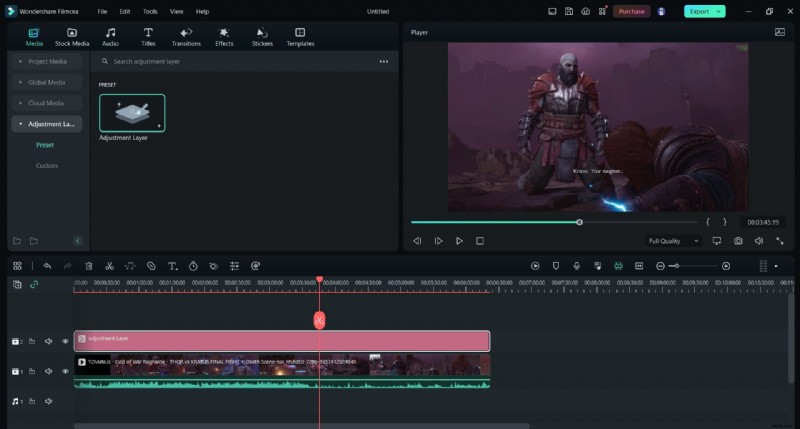
En la pestaña Medios, seleccione "Capa de ajuste", arrástrela a la línea de tiempo y haga doble clic para acceder a la configuración.
Paso 3:configurar los ajustes
Ajuste el modo de fusión, la opacidad, la posición y aplique aspectos o bordes cinematográficos preestablecidos como desee.
Cómo usar capas de ajuste en Filmora Mobile (iOS)
Filmora Mobile te permite editar sobre la marcha. Siga estos rápidos pasos:
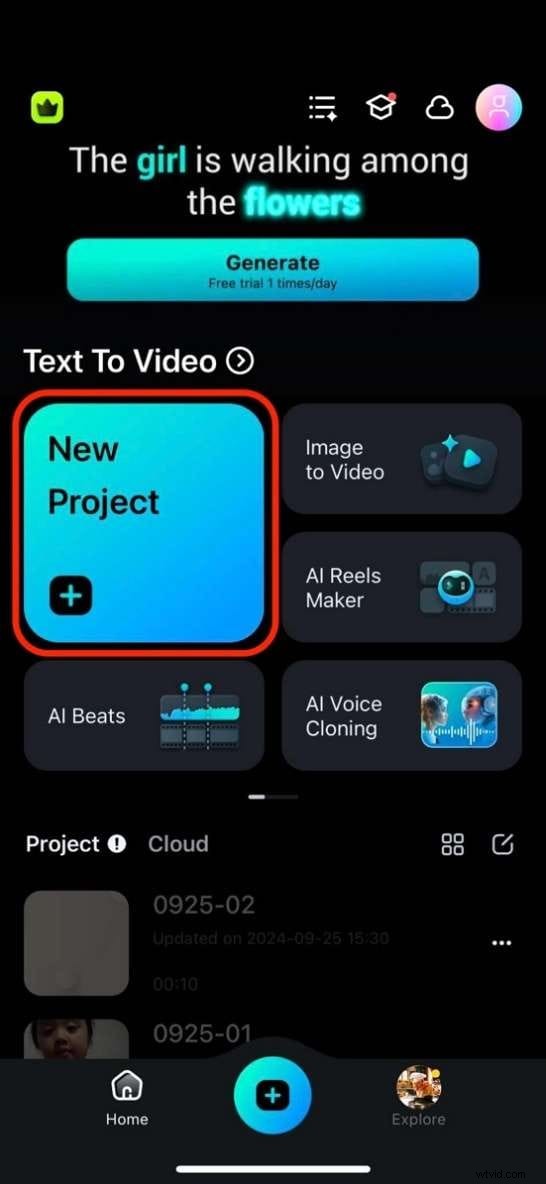
Paso 1:descarga Filmora de la App Store.
Paso 2:crear un nuevo proyecto.
Paso 3:importa tu vídeo.

Paso 4:Aplicar ajustes.
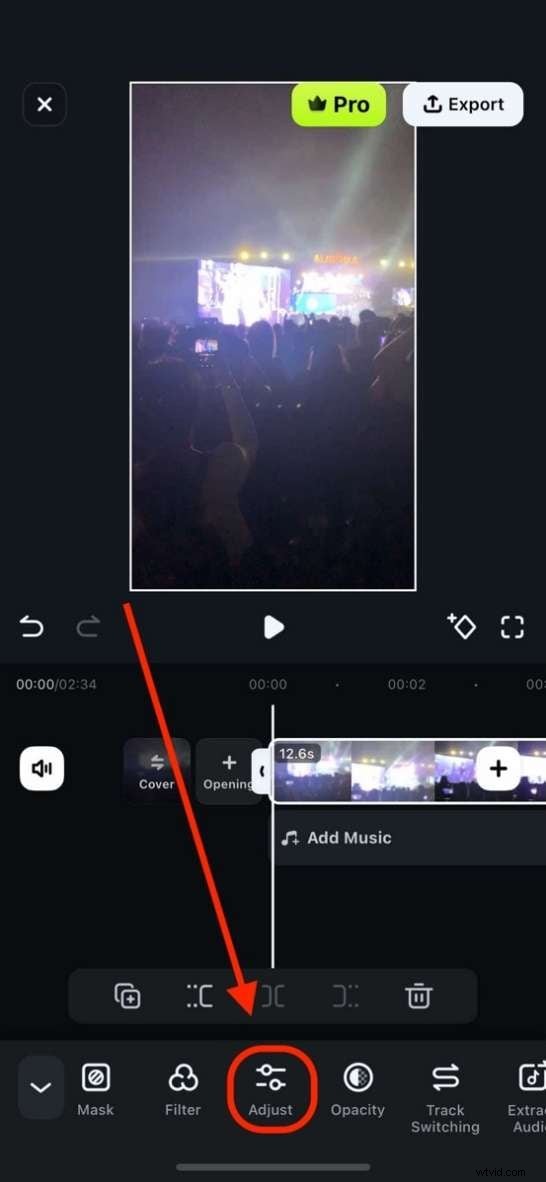
Paso 5:Ajuste y exportación.
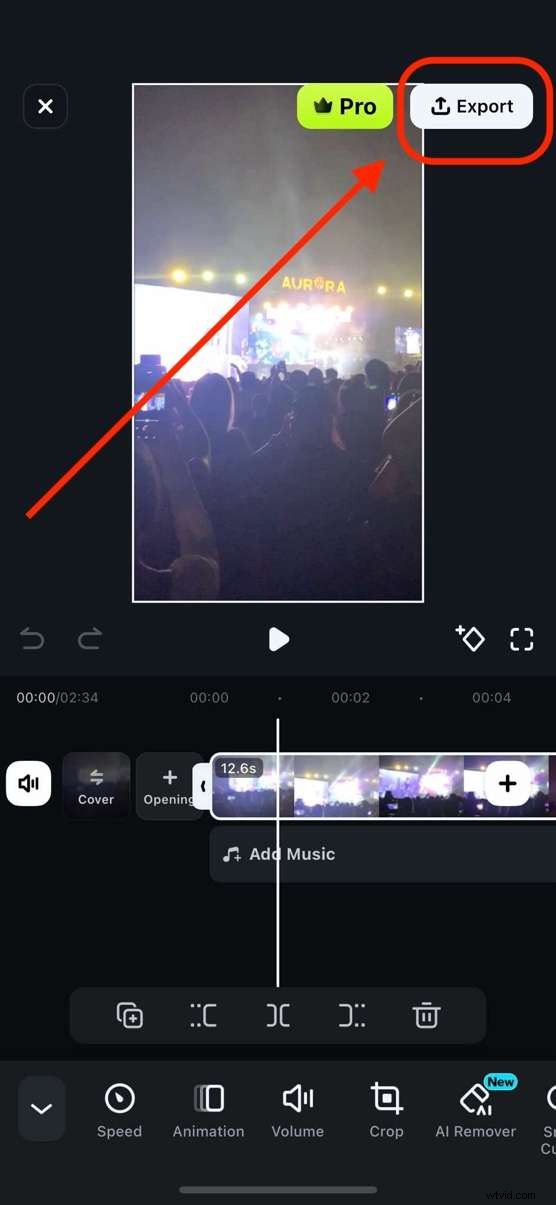
Con Filmora Mobile, puedes agregar capas de ajuste, modificar su fuerza y exportar videos pulidos directamente desde tu dispositivo iOS.
Conclusión
Las capas de ajuste de DaVinci Resolve son indispensables para una edición eficiente y no destructiva. Dominarlos le permite optimizar su flujo de trabajo, aplicar efectos visuales complejos en múltiples clips y preservar la integridad del metraje original. Si estás buscando una alternativa, Wondershare Filmora ofrece una experiencia optimizada con una funcionalidad de capa de ajuste comparable.
Comience gratis:Windows 7 o posterior (64 bits) | macOS 10.14 o posterior