
¿Necesita ayuda para importar secuencias de imágenes a vídeo After Effects? Este paso es imprescindible para los editores y diseñadores de vídeo. Aprenderás qué es una secuencia de imágenes y los problemas a los que te enfrentas durante este proceso.
Aprenderá sobre el moderno software de edición de video Filmora. Al final de este artículo, tendrá toda la información necesaria sobre la secuencia de imágenes de importación de After Effects.
Desde exportar su secuencia de imágenes de After Effect hasta mantener su calidad, estudiará todo en este artículo. Empecemos.
En este artículo
-
- ¿Qué formato de secuencia de imágenes admite After Effects?
-
- Convención de nomenclatura de archivos
- Formato de archivo
- Velocidad de fotogramas
- Organización
- Comprobación de secuencia
- ¿Por qué esto es importante?
-
- Guía paso a paso para importar secuencias de imágenes y crear vídeos
-
- Animación stop motion:
- Lapso de tiempo:
La secuencia de imágenes es un conjunto de imágenes individuales ordenadas según el tiempo. Estas imágenes representan los fotogramas de un vídeo. Cuando estas imágenes se reproducen rápidamente, crean un efecto de movimiento.
Ahora, analicemos los formatos de secuencia de imágenes específicos que admite After Effects.
¿Qué formato de secuencia de imágenes admite After Effects?
After Effects admite una amplia gama de formatos de secuencias de imágenes:
- JPEG:ideal cuando las imágenes requieren menos detalles.
- PNG- Ofrece transparencia, lo que lo hace ideal para cualquier proyecto.
- TIFF:se utiliza para imágenes de alta calidad.
- PSD:permite importar archivos de Photoshop en capas en secuencias de imágenes.
Ahora, prepara tu imagen para el proceso de importación.
Prepare su secuencia de imágenes para la importación
Para importar la secuencia de imágenes a After Effects, debe asegurarse de que su secuencia de imágenes siga estos pasos esenciales:
- Formato de archivo: PNG u otros formatos compatibles:asegúrese de que sus imágenes se guarden en formatos de archivo compatibles con After Effects. PNG, JPG, TIFF y PSD son los formatos más utilizados.
- Velocidad de fotogramas: Velocidad de fotogramas de la secuencia de imágenes y configuración del proyecto:si la velocidad de fotogramas de la secuencia de imágenes y la configuración del proyecto difieren, enfrentará problemas de reproducción.
- Profundidad de color:para imágenes transparentes, guarde una imagen con un canal alfa. El formato PNG-24 es adecuado para imágenes con colores complejos.
- Convención de nomenclatura de archivos: Nomenclatura coherente:los nombres de imágenes coherentes son importantes al importar secuencias de imágenes. Los nombres incorrectos o los números faltantes pueden detener el proceso. Ceros a la izquierda:los nombres de las imágenes deben ordenarse con ceros a la izquierda 001, 002 en lugar de 1,2,3.
- Organización:
Carpeta dedicada: Coloque todas sus imágenes en una única carpeta etiquetada para evitar confusiones.
Eliminar archivos innecesarios: Elimine imágenes o archivos innecesarios de la carpeta para facilitar el proceso de importación.
Comprobación de secuencia: Obtenga una vista previa de su archivo para verificar la secuencia de imágenes, las imágenes y todo lo demás para evitar errores.
¿Por qué esto es importante?
La preparación de su secuencia de imágenes para importar After Effect garantiza un proceso de trabajo fluido. Más detalles se mencionan a continuación:
- Evite errores y retrasos:nombrar consistentemente y usar nombres de imágenes y velocidades de fotogramas correctos le ahorrará tiempo y evitará errores.
- Ahorre tiempo:Resolver los problemas después de la importación lleva mucho tiempo. Puede ahorrar tiempo resolviendo los problemas de antemano para evitarlos más adelante.
- Reproducción fluida:garantizar la secuencia de imágenes y la velocidad de fotogramas correctas garantiza que se reproduzca sin problemas en After Effects.
¿Cómo se importa una secuencia de imágenes JPEG o PNG en After Effects?
A continuación se detallan pasos sencillos para importar secuencias de imágenes en Adobe After Effects después de preparar su secuencia de imágenes para la importación.
- Abra Adobe After Effects.
- Después de hacer doble clic en el área de activos, haga clic en archivo>importar>archivo en el cuadro de diálogo.
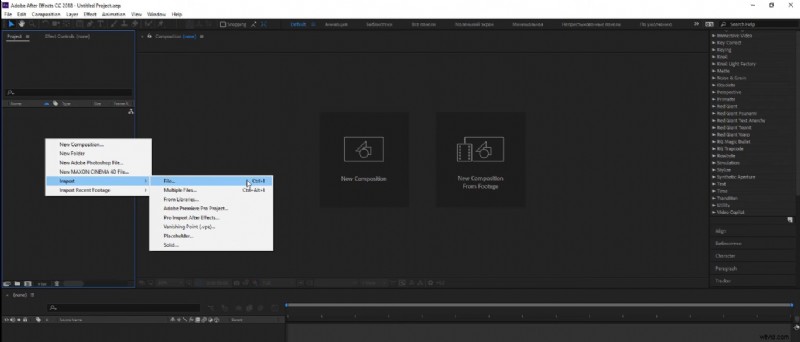
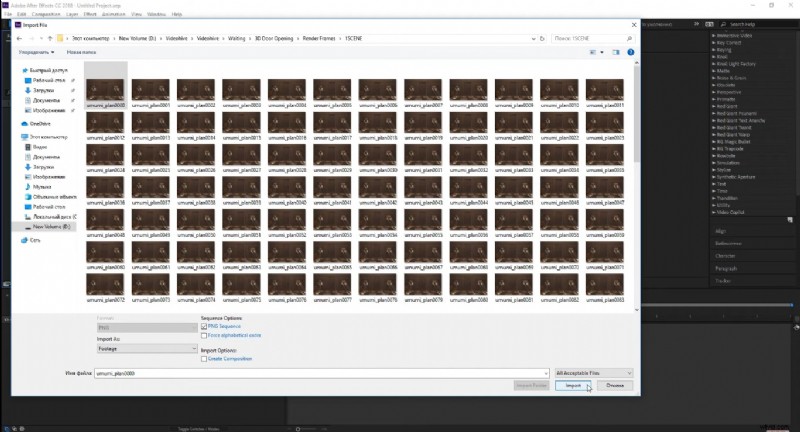
- Ahora, navegue por su archivo de secuencia de imágenes.
- Seleccione el primero, mantenga presionada la tecla Mayús y seleccione el último archivo para importar su secuencia.
- Ahora marque la secuencia PNG en la casilla de verificación y haga clic en abrir.
¿Cómo se convierte un vídeo en una secuencia de imágenes en After Effects?
Estos son los pasos para extraer la secuencia de fotogramas de un vídeo en After Effects:
- Importe su video haciendo clic en Archivo> Importar> Archivo y seleccione su video.
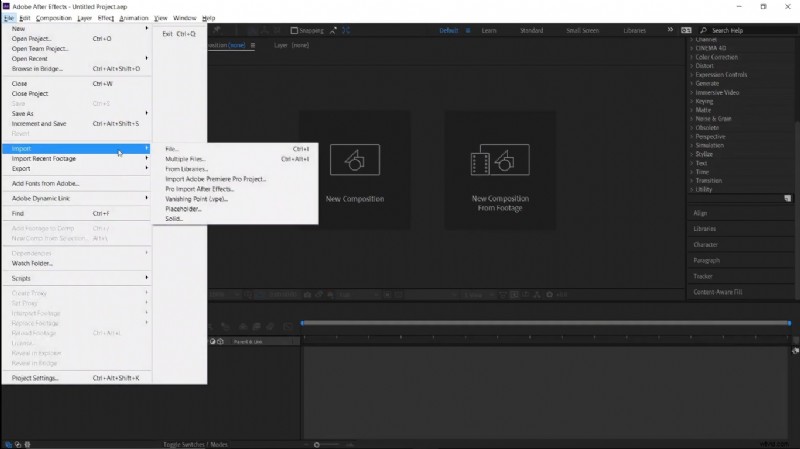
- Ahora, arrastra el vídeo a la línea de tiempo.
- Ahora, elige la parte del vídeo que deseas renderizar.
- Haga clic en Composición> Agregar a la cola de Rener.
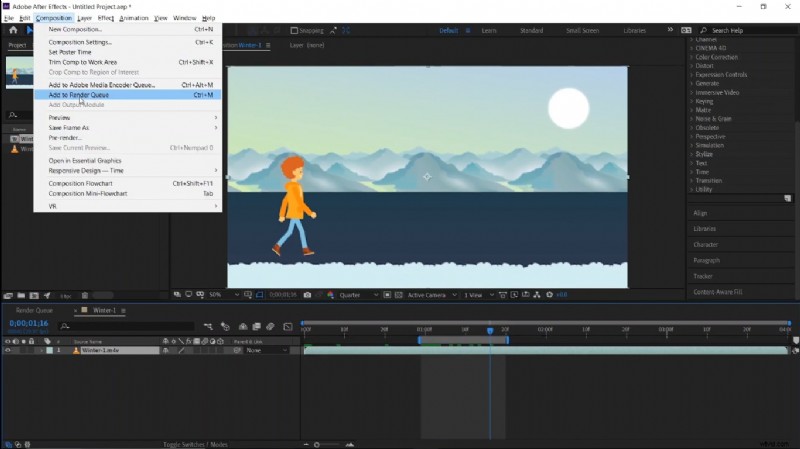
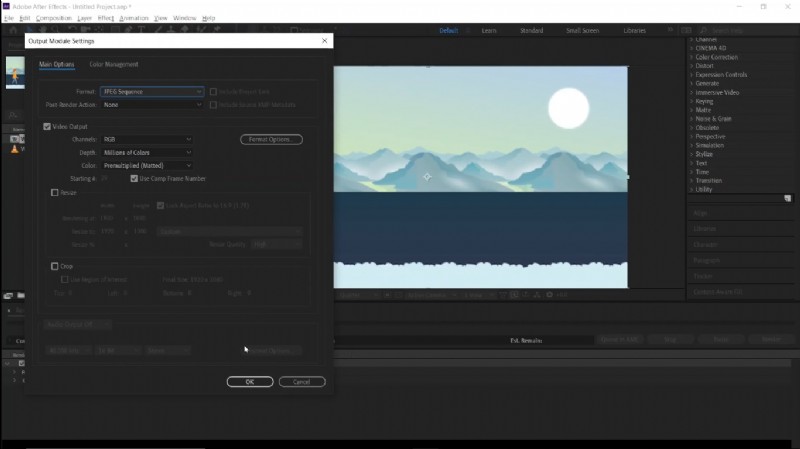
- Elija el formato que desee en la configuración, secuencia JPEG o PNG, y renderice.
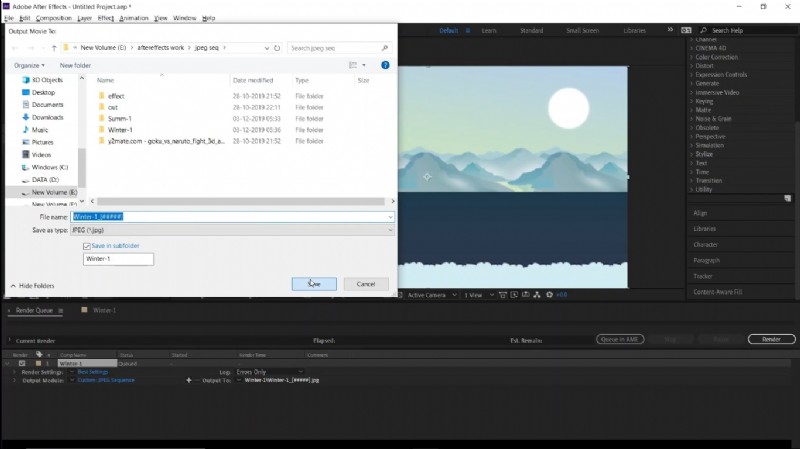
- Desde este punto, seleccione la ubicación del archivo para exportar la secuencia de imágenes y haga clic en Guardar.
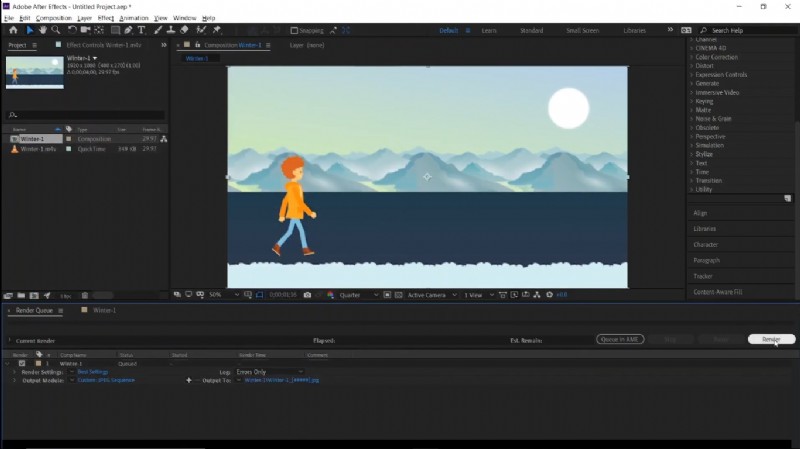
- Ahora haga clic en Renderizar.
- Ahora, su video se guarda como una secuencia de imágenes.
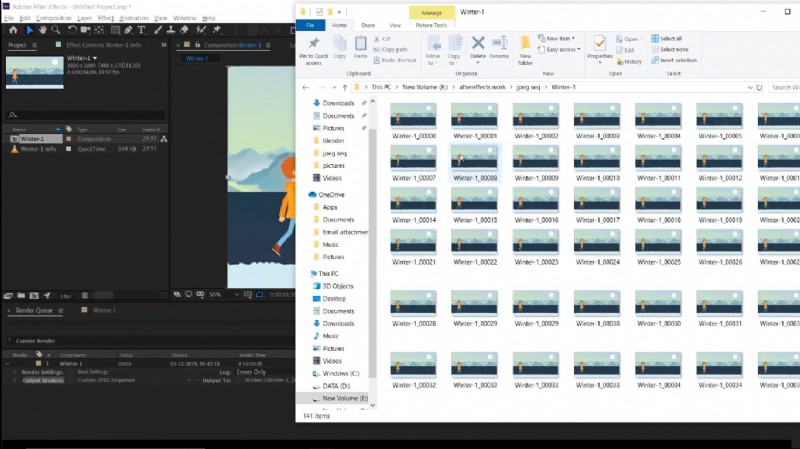
Seguir estos pasos puede causarle algunos problemas. Examinemos por qué ocurren estos errores.
¿Por qué no puedo importar secuencias de imágenes en AE?
Estas podrían ser las razones de los problemas durante la importación de la secuencia de imágenes:
- Nombres inconsistentes: Los nombres de secuencia de imágenes incorrectos y los archivos grandes pueden provocar errores durante la importación.
- Formato de imagen incorrecto:un formato de imagen que no es compatible con After Effects.
- Perfil de color:perfiles de color inconsistentes.
- Fotogramas faltantes:es posible que falten algunos fotogramas en una secuencia de imágenes.
- Velocidad de fotogramas no coincidente:las velocidades de fotogramas de tu proyecto y de tu imagen pueden diferir.
Una forma alternativa de importar secuencias de imágenes
Wondershare Filmora ha introducido una función que te permite convertir secuencias de imágenes en videos. Analicemos en detalle cómo importar una secuencia de imágenes a Filmora y convertirla a video.
Características clave de la secuencia de imágenes de Filmora
- Importación perfecta:puede importar una secuencia de imágenes en formato JPEG o JPG. Al importar, Filmora detecta automáticamente si las imágenes seleccionadas son parte de una secuencia, simplificando significativamente el proceso.
- Opciones de edición flexibles:una vez importadas las imágenes, puede ajustar la duración de cada cuadro, aplicar transiciones, agregar efectos e incorporar audio para mejorar el resultado final.
- Opciones de exportación:después de crear el vídeo a partir de la secuencia de imágenes, puedes exportarlo en varios formatos, haciéndolo adecuado para diferentes plataformas y usos.
Guía paso a paso para importar secuencias de imágenes y crear vídeos
Aquí hay instrucciones paso a paso para importar y convertir imágenes a videos en Filmora:
¿Cómo importar secuencias de imágenes a Filmora?
Estas son las tres formas sencillas de importar imágenes a Filmora:
- Haga clic en Archivo>Importar medios.
- Vaya a la carpeta que contiene las secuencias de imágenes.
- Haga clic en la primera imagen de la secuencia e importe.
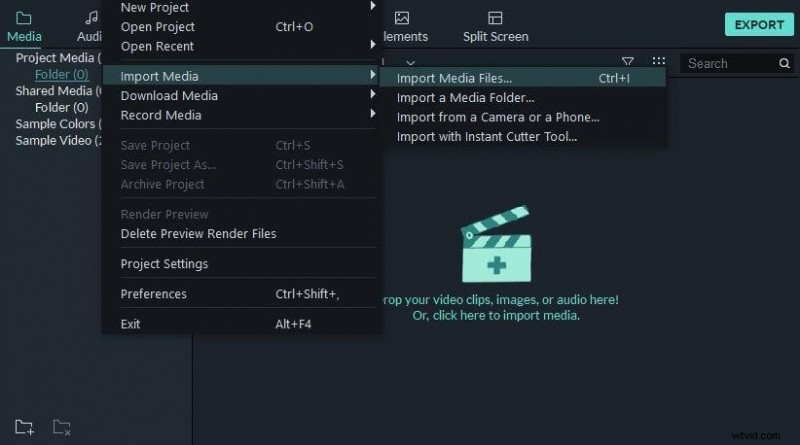
Ahora, después de importar secuencias de imágenes, aprenderás cómo convertir secuencias de imágenes en un video en Filmora.
¿Cómo convertir secuencias de imágenes a un vídeo en Filmora?
- Marque la casilla de secuencia de imágenes para importar las secuencias de imágenes durante la importación.
- Haz clic en la primera imagen de la secuencia y Filmora reconocerá automáticamente el resto.
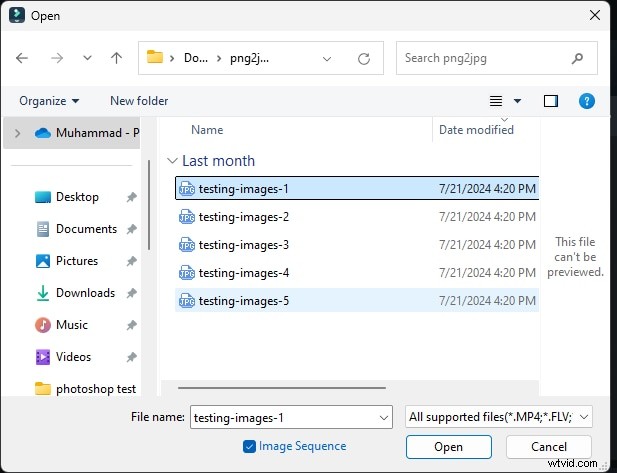
- También puedes personalizar la velocidad de fotogramas de las secuencias de imágenes.
- Haga clic derecho en el archivo de secuencias de imágenes importado. Haga clic en Propiedades / Ajustar velocidad de fotogramas.
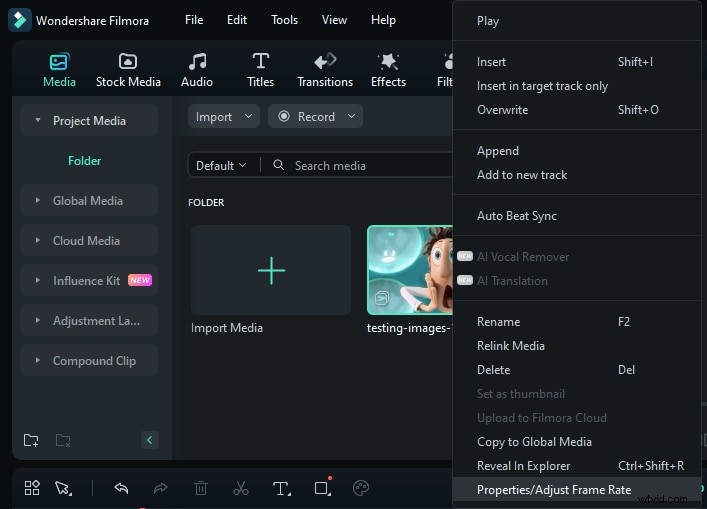
Ahora, a continuación discutiremos cómo organizar imágenes JPEG en la línea de tiempo. Este paso es necesario ya que impacta el ritmo de las imágenes con el sonido, el flujo del video y su reproducción fluida.
Guía para organizar las imágenes JPEG en la línea de tiempo de Filmora
- Ubique su secuencia de imágenes en la biblioteca multimedia.
- Haga clic y mantenga presionado para colocar la secuencia de imágenes en la pista de video de la línea de tiempo.
- Las secuencias de imágenes se convertirán en un video con solo hacer esto.
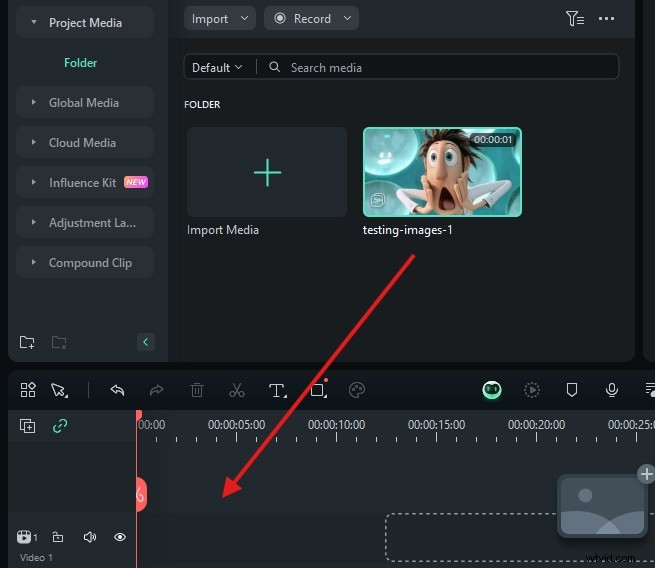
¿Cómo agregar transiciones en Filmora?
- Haga clic en la pestaña Transición y seleccione la transición.
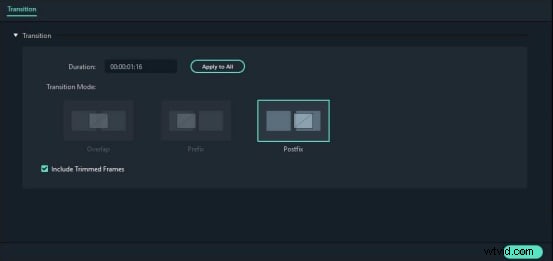
- Arrastra y suelta la transición entre los dos clips.
- Haga clic en la transición y arrastre sus bordes para ajustar la posición y la duración.
¿Cómo agregar efectos en Filmora?
- Haga clic en la pestaña Efectos y seleccione el efecto.
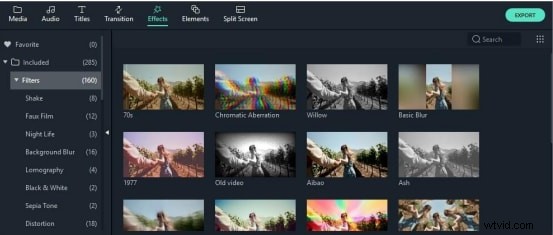
- Arrastra y suelta el efecto en los clips de imagen.
- Ajuste los efectos haciendo doble clic en el efecto en el clip.
¿Cómo agregar pistas de audio usando Filmora?
- Haga clic en Importar en el panel de la biblioteca multimedia, busque y elija una pista de audio de su computadora.
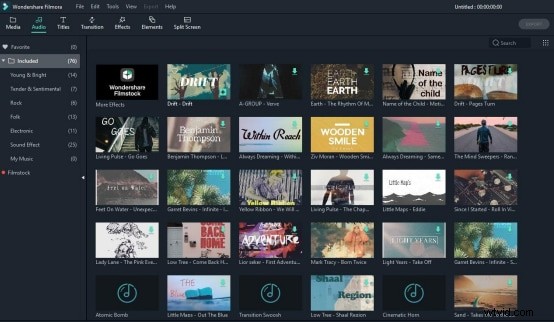
- Arrastre y suelte la pista de audio de la biblioteca multimedia en la línea de tiempo.
Pasos para exportar vídeo en diferentes formatos
- Haces clic en el botón Exportar en la esquina superior derecha de la interfaz.
- Seleccione la ubicación en su computadora para exportar el video.
- Seleccione el formato deseado en el menú desplegable de formatos (MP4, MOV, AVI, WMV, etc.)
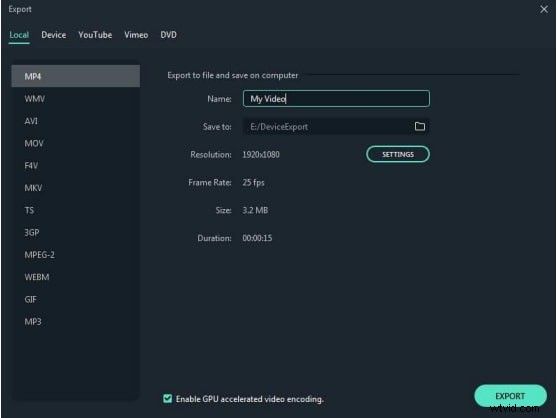
- Haga clic en el botón Exportar para comenzar a exportar.
¿Por qué es necesario importar una secuencia de imágenes?
Las secuencias de imágenes en Filmora tienen muchos usos creativos y prácticos. Aquí hay algunos escenarios para usar comúnmente esta herramienta, por ejemplo:
Animación stop motion: Crear animación en movimiento capturando imágenes de cosas desde diferentes ángulos y posiciones.
Lapso de tiempo: Esta técnica implica combinar imágenes tomadas en diferentes intervalos de tiempo para crear un lapso de tiempo acelerado de un proceso o evento.
Aquí hay algunos escenarios más para usted:
- La creación de GIF a partir de secuencias de imágenes también requiere secuencias de imágenes para crear una.
- Para crear efectos de saludo como fuego y humo a partir de una secuencia de imágenes superpuestas.
- Los propósitos prácticos incluyen la edición de video en proyectos más grandes y la restauración de imágenes dañadas.
Temas relacionados
Los 10 mejores atajos de After Effects en la edición de vídeo>>
Cómo crear gráficos en movimiento en After Effects>>
Palabras finales
¿Necesitas ayuda con tus herramientas de edición de video? Esta guía tiene todo lo que necesitas para crear imágenes increíbles sin dolores de cabeza técnicos. Importar una secuencia de imágenes de After Effects es esencial para crear buenas imágenes. Seguir algunos consejos para nombrar tus archivos, elegir el formato correcto y organizar todo puede facilitar todo el proceso y evitar problemas cotidianos.
También es útil comprender qué podría salir mal y cómo solucionarlo. De esta manera, podrá superar cualquier desafío y obtener los mejores resultados. ¡Lo tenemos, ya sea una secuencia JPEG de After Effects o una secuencia PNG de After Effects! ¡Diga adiós a los problemas de importación y comience a llevar sus ideas creativas a la pantalla!